

Windscribe Fire TV cihazlarında nasıl kullanılır (Fire TV Stick, Fire TV Cube, Fire TV'ler)

Winder S
Feb 11, 2025

Windscribe Fire TV Stick/Fire TV Cube/Fire TV cihazında nasıl kurulur
Windscribe'ı FireTV cihazında kullanmak, cihazdaki diğer herhangi bir uygulamayı kullanmak kadar basittir.
- Önce uygulamayı indirmen gerekir. Windscribe Fire TV uygulamasını indirmeler sayfamızdan alabilirsin: https://windscribe.com/download/. TV uygulamaları bölümüne kaydır, "Amazon'da Mevcut" düğmesine tıkla; ardından uygulamayı cihazına uzaktan yükleyebilirsin.
Alternatif olarak, uygulamayı cihazın kendisinden de indirebilirsin. Bunun için Fire TV arayüzünü aç ve Bul simgesine (büyüteç) git.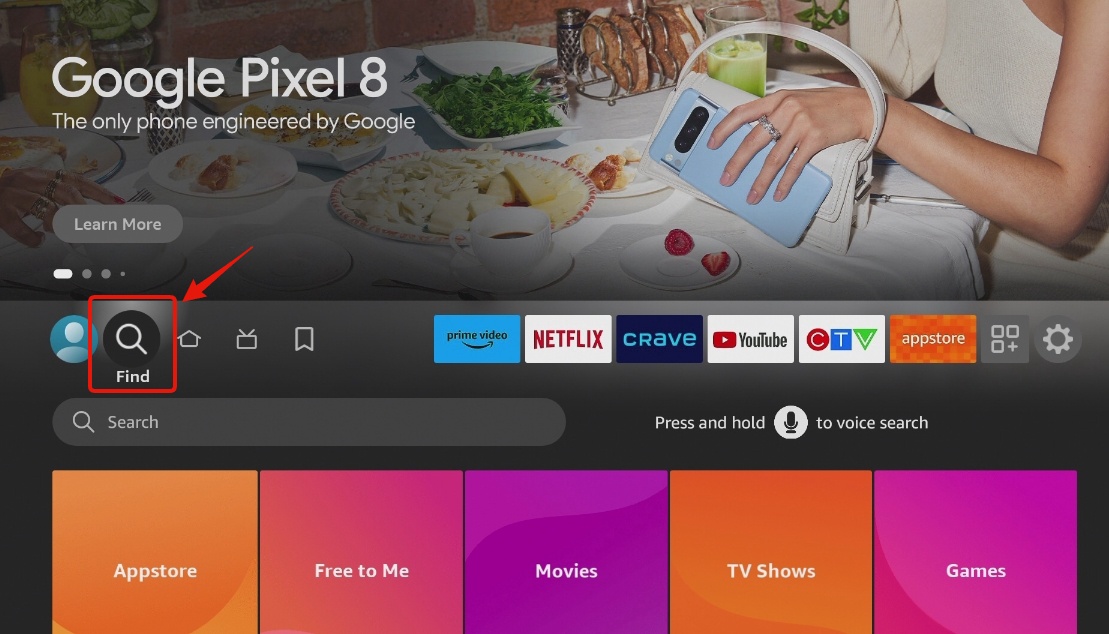
- Ardından 'Windscribe' yaz ve çıkan sonucu seç.
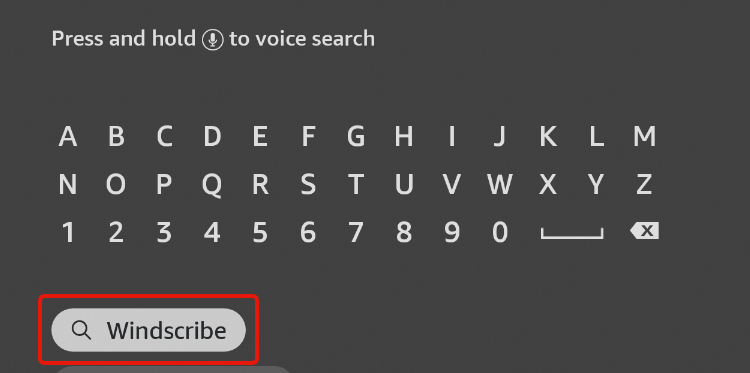
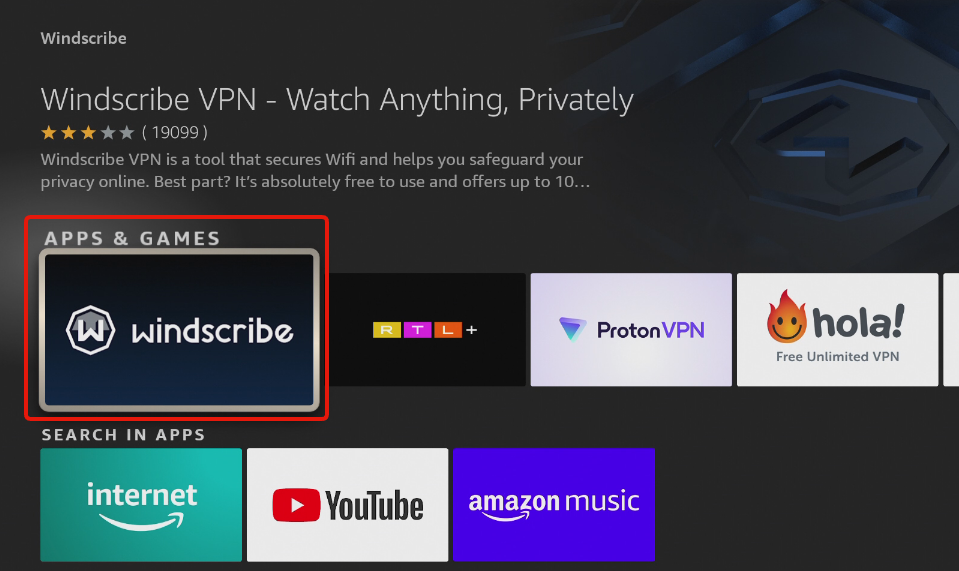
- Listede ilk sırada olması gereken Windscribe uygulamasını seç.
- Windscribe uygulama mağazası sayfasında İndir düğmesine bas. Bu işlem Windscribe uygulamasını indirip yükler.
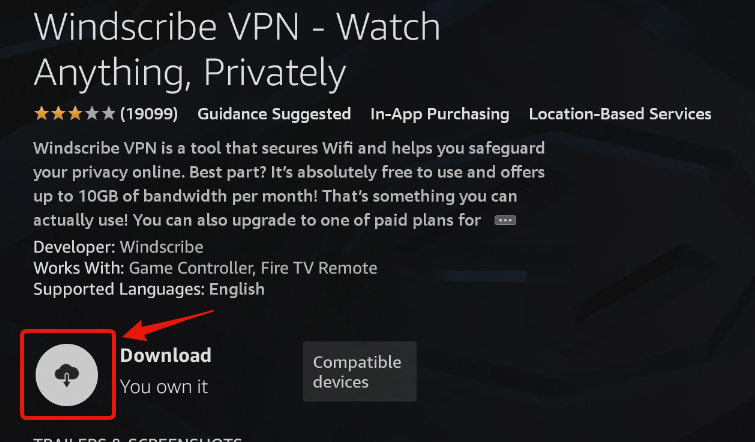
- Yüklendikten sonra Windscribe uygulamasını açmak için aynı düğmeye bas.
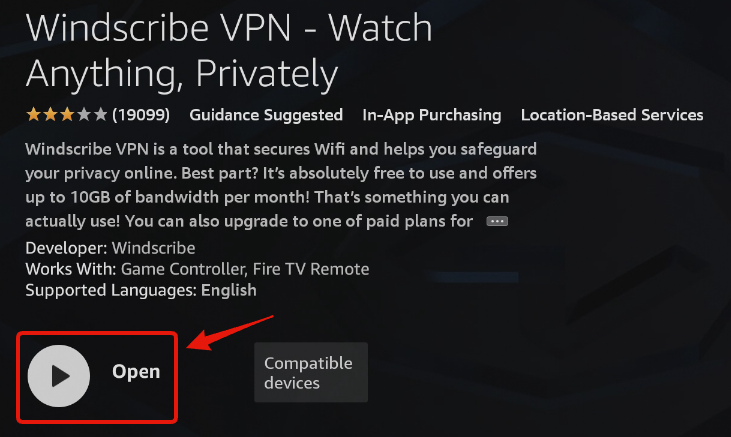
- Windscribe uygulaması açıldığında yeni bir hesap oluşturabilir veya mevcut hesabınla giriş yapabilirsin.
Kayıt Ol
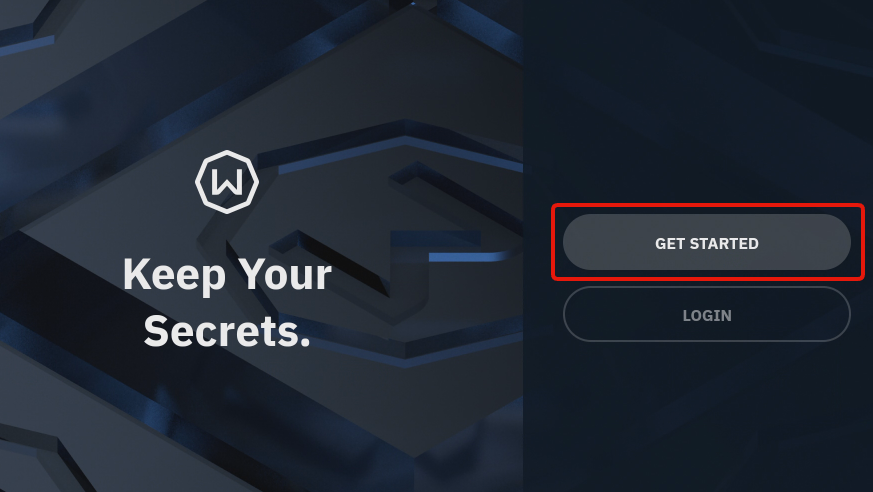
- Kayıt olmak için önce Başlayın düğmesine bas
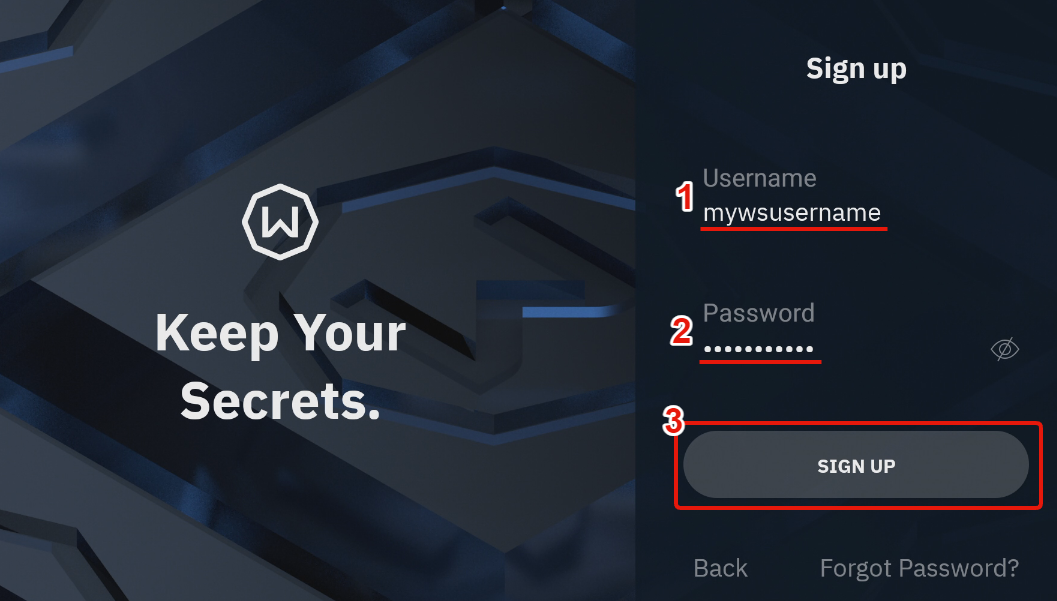
- Hesap için bir kullanıcı adı ve parola gir, ardından Kaydol'a bas
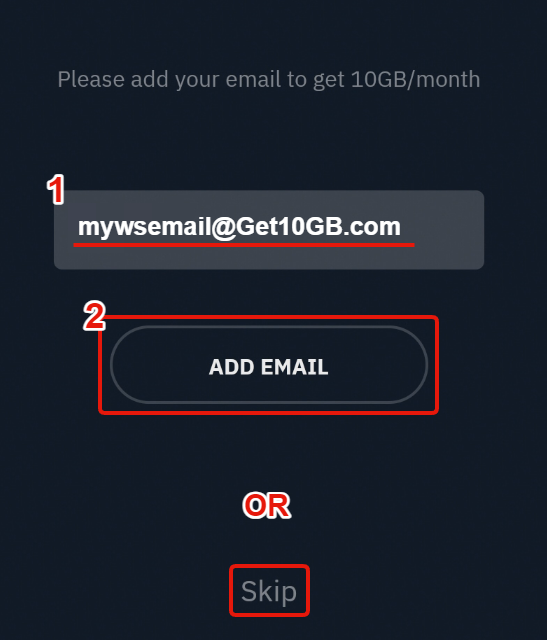
- (İsteğe bağlı) Hesaba eklemek için bir e-posta adresi gir. E-posta eklemek isteğe bağlıdır; ancak e-postanı ekleyip onaylarsan, e-postasız 2 GB yerine aylık 10 GB ücretsiz VPN verisi alırsın. E-posta eklemek istemiyorsan (daha sonra yine ekleyebilirsin), Atla'ya bas.
Giriş Yap
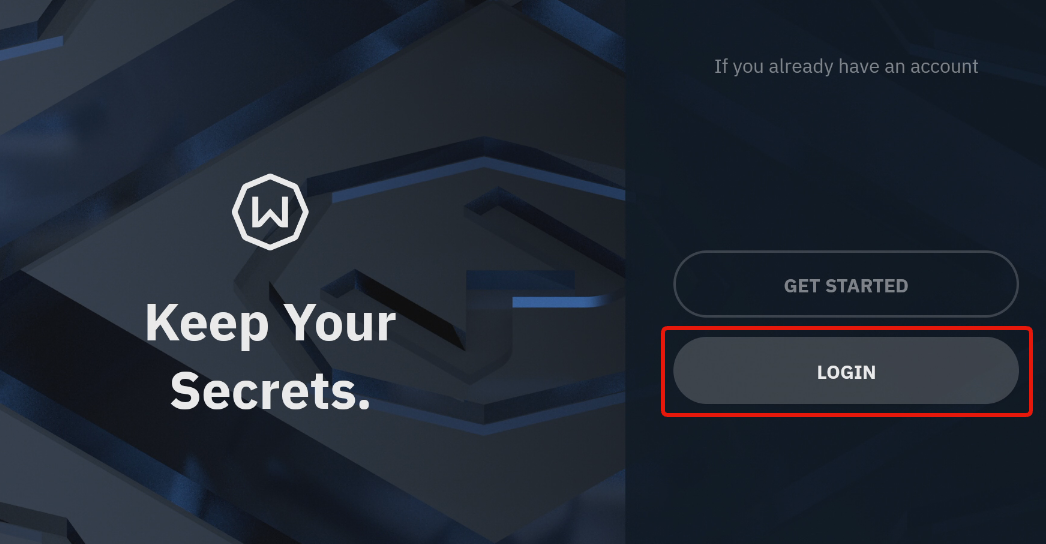
- Zaten bir hesabın varsa ekrandaki Giriş Yap düğmesine bas.
- Hesabının kullanıcı adını ve parolasını gir, ardından Giriş Yap'a bas.
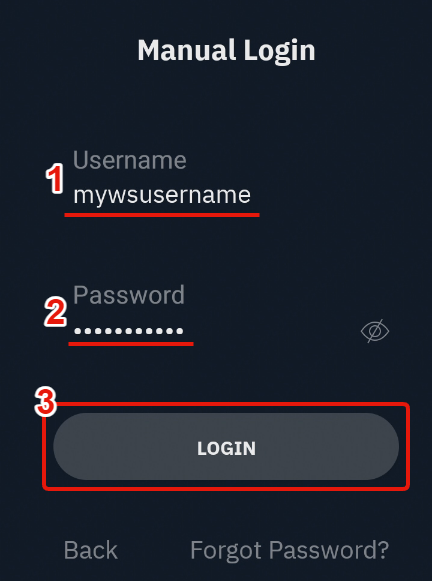
Alternatif olarak ekranda bir kod oluşturacak olan Lazy Login özelliğini kullanabilirsin; bu kodu Android cihazındaki Windscribe uygulamasına veya bir tarayıcıya girebilirsin. Bu sayede kumandanla kimlik bilgilerini elle yazma zahmetinden kurtulursun.
- Kayıt olmak için önce Başlayın düğmesine bas
- Windscribe uygulamasında oturum açtığında, ana ekranı bağlantı kesik durumda görürsün.
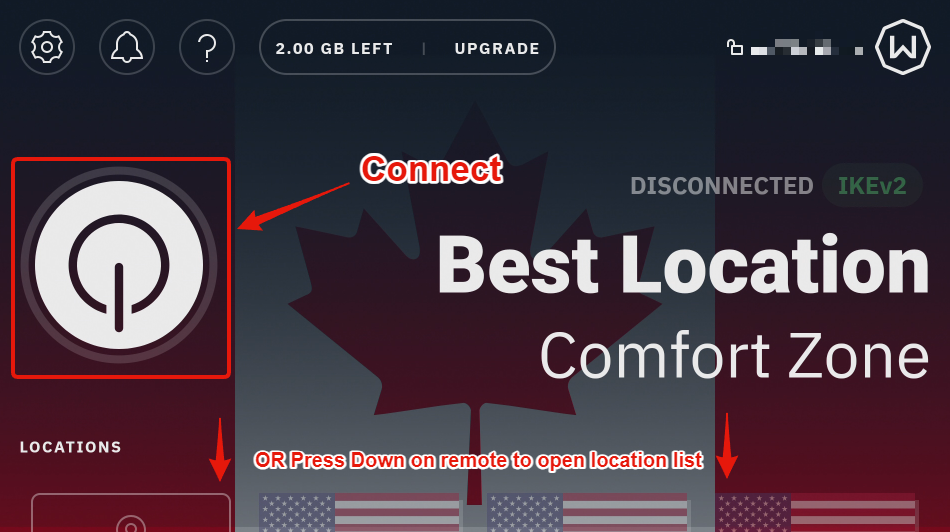
- VPN'e bağlanmak için soldaki büyük Bağlan düğmesine basabilirsin (genellikle sana en yakın kullanılabilir konum olan En İyi Konum'a bağlanırsın)
- Ya da konum listesini açmak için kumandandaki AŞAĞI ↓ tuşuna basabilirsin
- Belirli bir konuma bağlanmak için önce bağlanmak istediğin ülkeyi seç,
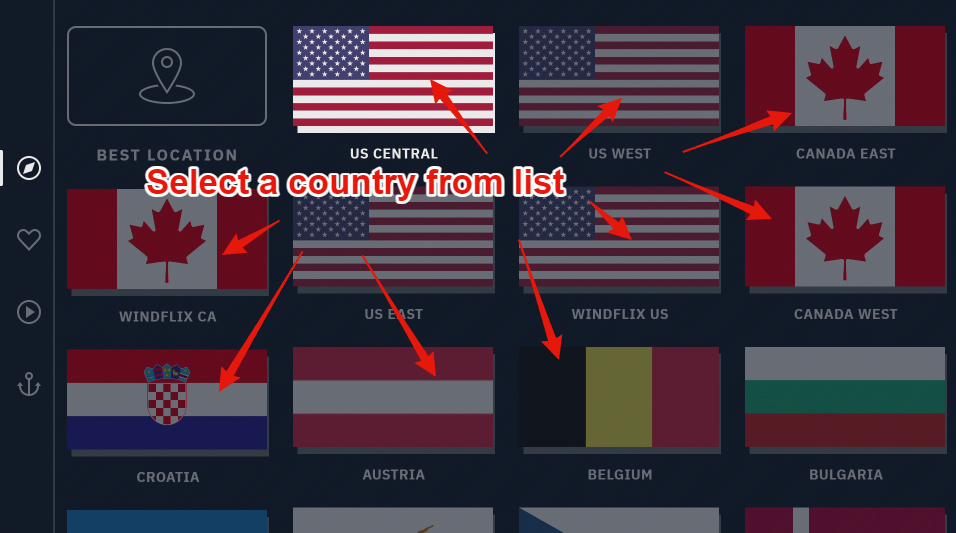
ardından şehir düzeyindeki konumun yanındaki Bağlan düğmesine bas.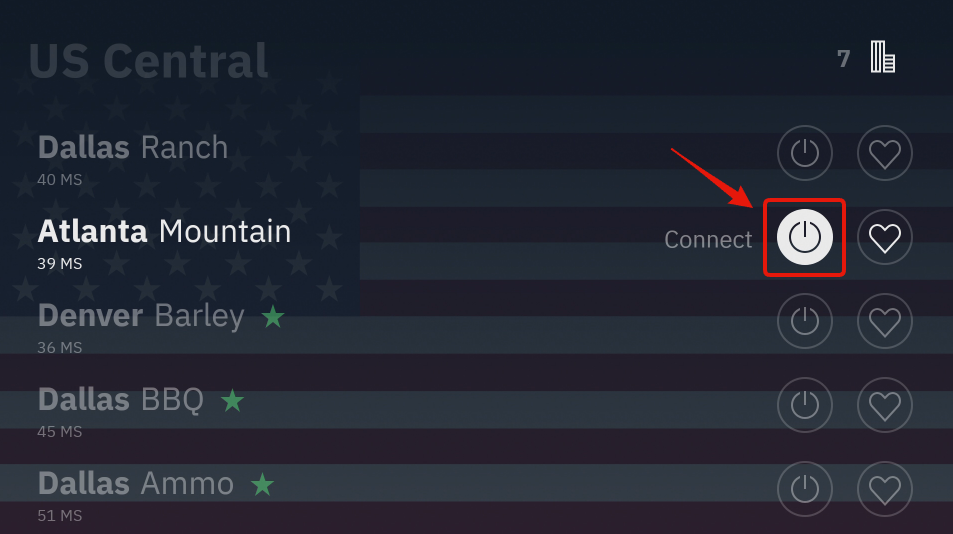
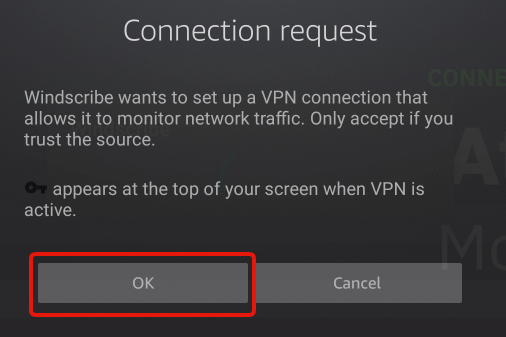
- VPN'e ilk kez bağlandığında uygulama cihaz izni ister. VPN yalnızca bu izin verildiğinde çalışacağından Tamam'a bas.
- Ve sonunda işin bitti! Uygulama birkaç saniye içinde seni VPN'e bağlamalıdır. Ana ekran maviye döndüğünde, sağda BAĞLI durumunu gördüğünde ve sol taraftaki Bağlan düğmesinin çevresinde yeşil bir halka belirdiğinde VPN'in bağlı olduğunu anlarsın.
Sağ üst köşedeki IP de kişisel IP'nden VPN IP'sine değişir.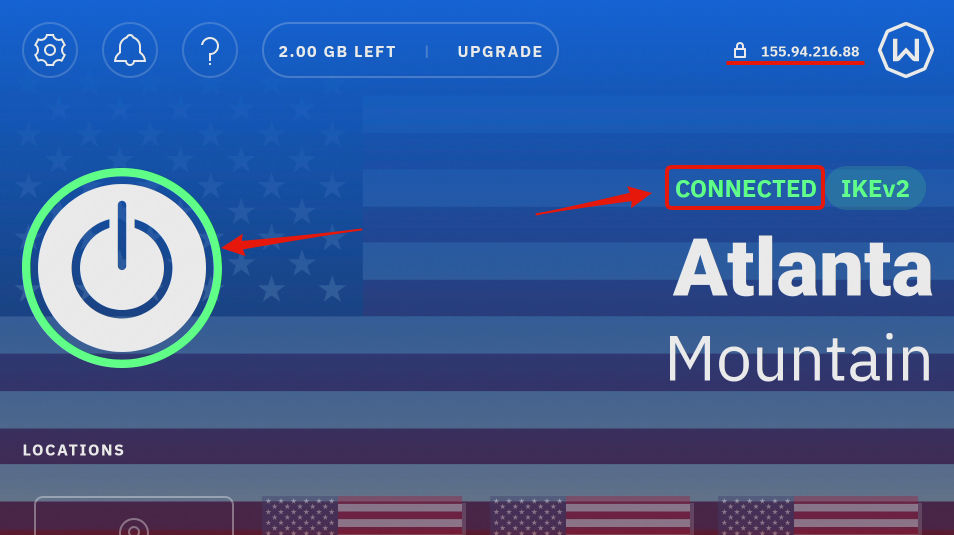
Bağlandıktan sonra cihazdaki tüm trafik, VPN bağlantısını kesene kadar VPN tünelinden geçer. Artık uygulamadan çıkıp cihazı normalde kullandığın gibi kullanabilirsin.