

Yerleşik Windows Ayarlarıyla Windscribe IKEv2 Nasıl Kurulur


Windscribe uygulamasını yüklemeden, Windows'un yerleşik IKEv2 VPN istemcisini kullanarak Windows 11'de Windscribe'a bağlanabilirsin. Bu rehber kurulum için iki yol gösteriyor: PowerShell ile (önerilen) veya Ayarlar uygulamasıyla.
Plan gereksinimi: IKEv2 Profil Oluşturucu yalnızca Pro ve Build-a-Plan kullanıcılarına açıktır. Build-a-Plan kullanıcıları profil bilgilerini yalnızca planlarına dahil olan konumlar için oluşturabilir.
Yerleşik Windows istemcisi, Firewall gibi Windscribe uygulaması özelliklerini içermez. Tüm özellikler için Windscribe uygulamasını kullan.
Başlamadan Önce
- Windscribe'a giriş yap ve IKEv2 Profil Oluşturucu'yu aç.
- Kullanmak istediğin konumu seç, ardından Profil Bilgilerini Al düğmesine tıkla.
- Windows'u yapılandırırken oluşturulan ana bilgisayar adı, kullanıcı adı ve şifre bilgilerini elinin altında tut. Bu kimlik bilgileri, Windscribe hesabının kullanıcı adı ve şifresinden farklıdır.
Seçenek 1: PowerShell ile Kurulum (Önerilen)
Bu seçenek bağlantıyı oluşturur ve IKEv2 Profil Oluşturucu'da listelenen şifreleme ayarlarını uygular.
- Start düğmesine sağ tıkla ve Terminal seçeneğini seç. Bazı Windows 11 sürümlerinde bu seçeneğin adı Windows PowerShell'dir.
- Aşağıdaki komutu kopyala ve
SERVER.WINDSCRIBE.COMkısmını IKEv2 Profil Oluşturucu'daki ana bilgisayar adıyla değiştir. Komutu Terminal'e yapıştır ve Enter tuşuna bas.Add-VpnConnection -Name "Windscribe IKEv2" -ServerAddress "SERVER.WINDSCRIBE.COM" -TunnelType Ikev2 -AuthenticationMethod Eap -EncryptionLevel Maximum -RememberCredential
- Şifreleme ayarlarını uygulamak için şu komutu çalıştır:
Set-VpnConnectionIPsecConfiguration -ConnectionName "Windscribe IKEv2" -AuthenticationTransformConstants GCMAES256 -CipherTransformConstants GCMAES256 -EncryptionMethod AES256 -IntegrityCheckMethod SHA256 -DHGroup ECP384 -PfsGroup ECP384 -Force

- Ayarlar > Ağ ve internet > VPN yolunu aç.
- Windscribe IKEv2 öğesinin yanındaki Bağlan düğmesine tıkla.
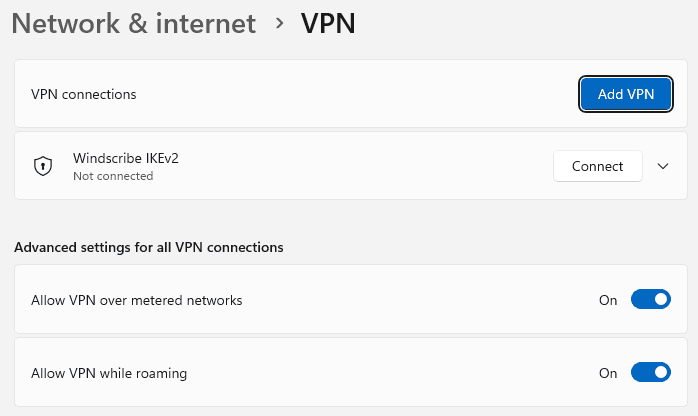
- Windows oturum açmanı istediğinde, oluşturulan IKEv2 kullanıcı adını ve şifresini gir.
Seçenek 2: Ayarlar Uygulamasıyla Kurulum
Ayarlar uygulaması şifreleme ayarlarını değiştiremez; bu yüzden bu seçenekte de bağlantıyı oluşturduktan sonra bir PowerShell komutu çalıştırman gerekir.
- Ayarlar > Ağ ve internet > VPN yolunu aç, ardından VPN Ekle düğmesine tıkla.
- Alanları şu şekilde doldur:
- VPN sağlayıcısı: Windows (yerleşik) seçeneğini seç.
- Bağlantı adı: Windscribe IKEv2 yaz.
- Sunucu adı veya adresi: IKEv2 Profil Oluşturucu'daki ana bilgisayar adını gir.
- VPN türü: IKEv2 seçeneğini seç.
- Oturum açma bilgileri türü: Kullanıcı adı ve parola seçeneğini seç.
- Kullanıcı adı ve Parola: Oluşturulan IKEv2 kullanıcı adını ve şifresini gir.
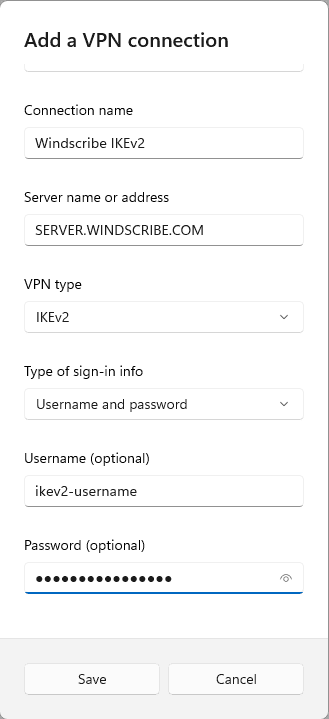
- Kaydet düğmesine tıkla.
- Start düğmesine sağ tıkla, Terminal seçeneğini seç ve şu komutu çalıştır. Farklı bir bağlantı adı kullandıysan
Windscribe IKEv2kısmını o adla değiştir.Set-VpnConnectionIPsecConfiguration -ConnectionName "Windscribe IKEv2" -AuthenticationTransformConstants GCMAES256 -CipherTransformConstants GCMAES256 -EncryptionMethod AES256 -IntegrityCheckMethod SHA256 -DHGroup ECP384 -PfsGroup ECP384 -Force
- Ayarlar > Ağ ve internet > VPN yoluna geri dön ve Windscribe IKEv2 öğesinin yanındaki Bağlan düğmesine tıkla.
Bağlantıyı kesmek için Ayarlar > Ağ ve internet > VPN yolunu aç ve Windscribe IKEv2 öğesinin yanındaki Bağlantıyı kes düğmesine tıkla.
Bağlanamıyorsan
- Windscribe hesap şifreni değil, IKEv2 Profil Oluşturucu'daki ana bilgisayar adını ve kimlik bilgilerini kullandığından emin ol.
- Windows bir ilke eşleşme hatası gösterirse
Set-VpnConnectionIPsecConfigurationkomutunu yeniden çalıştır. Komuttaki bağlantı adının VPN bağlantı adınla tam olarak eşleştiğini kontrol et. - IKEv2, 500 ve 4500 numaralı UDP bağlantı noktalarını kullanır. Ağın bu bağlantı noktalarını engelliyorsa, başka protokollerle bağlanabilen Windscribe uygulamasını kullan.
- Baştan başlamak için bağlantıyı
Remove-VpnConnection -Name "Windscribe IKEv2" -Forcekomutuyla kaldır, ardından bu rehberdeki adımları tekrarla.