

Windscribe IKEv2'yi Android ve iOS'un yerleşik ayarlarıyla yapılandırma

Matthew Minor
Aug 18, 2026

Cihazınızın yerleşik IKEv2 VPN ayarlarını kullanarak uygulama yüklemeden Windscribe'a bağlanabilirsiniz. Bu kılavuz Android 13 veya sonraki sürümleri ile iPhone ve iPad'i kapsar. Menü adları Android üreticisine ve işletim sistemi sürümüne göre değişebilir.
Başlamadan Önce
- Windscribe'da oturum açın ve IKEv2 Profil Oluşturucu'yu açın. Yalnızca Build a Plan ve Pro kullanıcıları tarafından kullanılabilir
- Kullanmak istediğiniz konumu seçin, ardından Profil Ayrıntılarını Al seçeneğine tıklayın.
- Cihazınızı yapılandırırken oluşturulan ana makine adını, kullanıcı adını ve parolayı hazır bulundurun. Bu kimlik bilgileri Windscribe hesabınızın kullanıcı adı ve parolasından farklıdır.
Android 13 veya Sonraki Sürümler
Bu adımlar bir Google Pixel'de kaydedilmiştir. Menü yolu farklıysa diğer Android cihazlarda Ayarlar içinde VPN araması yapın.
- Ayarlar seçeneğini açın, ardından Ağ & internet > VPN yoluna gidin.
- VPN profili ekleme seçeneğini belirleyin.
- Alanları aşağıdaki şekilde doldurun:
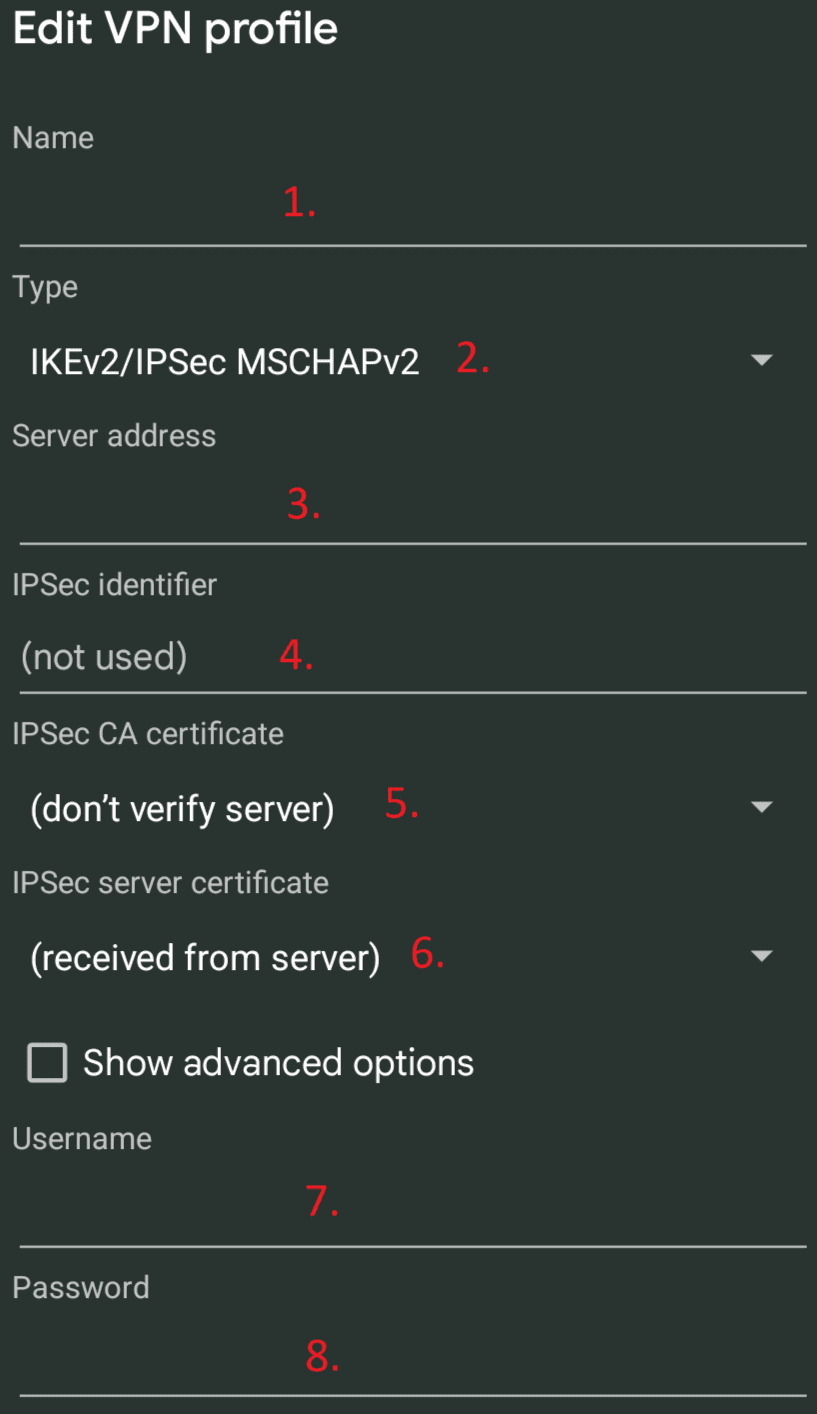
- Ad: Profil için Windscribe IKEv2 gibi bir ad girin.
- Tür: IKEv2/IPSec MSCHAPv2 seçeneğini belirleyin.
- Sunucu adresi: IKEv2 Profil Oluşturucu'daki ana makine adını girin.
- IPSec tanımlayıcısı: Oluşturulan IKEv2 kullanıcı adını girin.
- IPSec CA sertifikası: Gösterilen varsayılan seçeneği değiştirmeyin. Özel bir CA seçilmediğinde Android, sunucu sertifikasını doğrulamak için sistem güvenilir sertifika deposunu kullanır.
- IPSec sunucu sertifikası: Sertifikayı sunucudan almak için bu ayarı olduğu gibi bırakın.
- Kullanıcı adı: Oluşturulan IKEv2 kullanıcı adını girin.
- Parola: Oluşturulan IKEv2 parolasını girin.
Profili kaydedin, VPN listesinden seçin ve bağlanın. Kimlik bilgilerini profile kaydetmediyseniz bağlanırken Android bunları ister.
iPhone veya iPad
- Ayarlar > Genel > VPN & Aygıt Yönetimi > VPN yolunu açın.
- VPN Konfigürasyonu Ekle seçeneğini belirleyin.
- Alanları aşağıdaki şekilde doldurun:
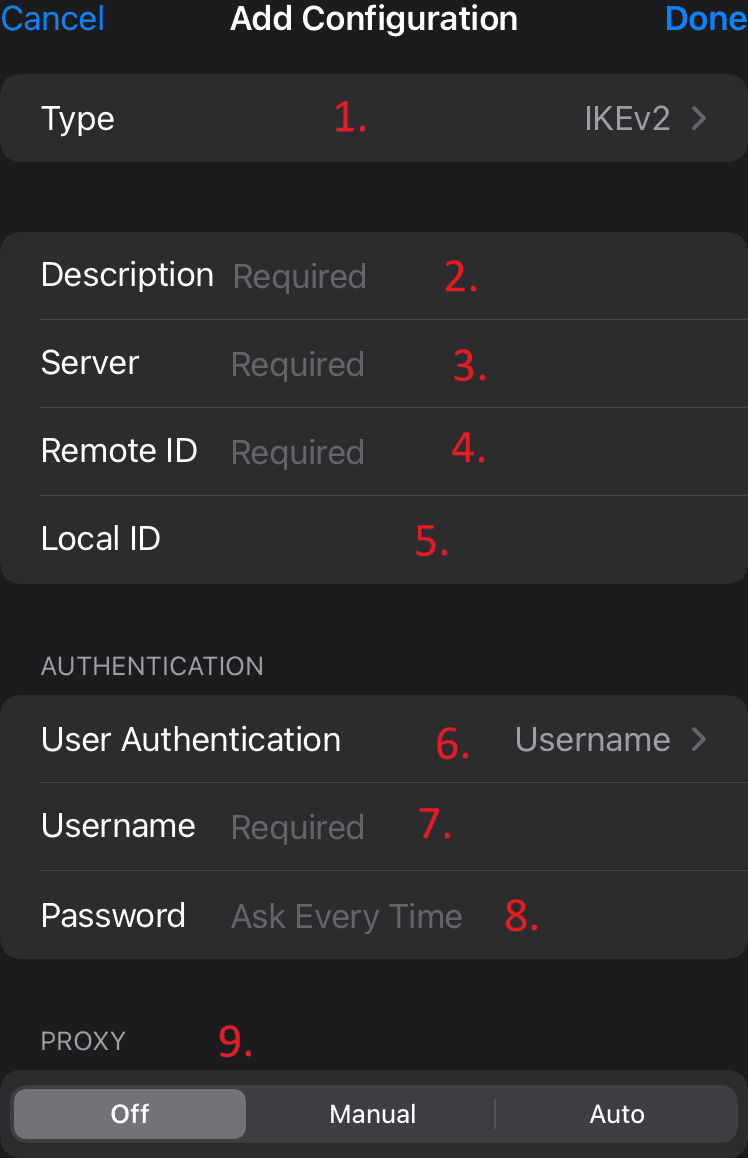
- Tür: IKEv2 seçeneğini belirleyin.
- Açıklama: Profil için Windscribe IKEv2 gibi bir ad girin.
- Sunucu: IKEv2 Profil Oluşturucu'daki ana makine adını girin.
- Uzak Kimlik: Aynı ana makine adını yeniden girin.
- Yerel Kimlik: Oluşturulan IKEv2 kullanıcı adını girin.
- Kullanıcı Kimlik Doğrulaması: Kullanıcı adı seçeneğini belirleyin.
- Kullanıcı adı: Oluşturulan IKEv2 kullanıcı adını girin.
- Parola: Oluşturulan IKEv2 parolasını girin veya her bağlandığınızda girmek için Her Zaman Sor seçeneğini işaretli bırakın.
- Ara Sunucu: Özellikle ara sunucu kullanmanız gerekmiyorsa Kapalı seçeneğini belirleyin.
Bitti seçeneğini belirleyin, yeni Windscribe IKEv2 profilini seçin ve bağlanmak için VPN durum anahtarını açın.
Bağlanamıyorsanız
- Windscribe hesap parolanızı değil, IKEv2 Profil Oluşturucu'daki ana makine adını ve kimlik bilgilerini kullandığınızı doğrulayın.
- Tüm alanlarda fazladan boşluk veya yazım hatası olup olmadığını kontrol edin.
- Android menüleriniz bu kılavuzla eşleşmiyorsa cihazınızın yerleşik VPN ayarları için üreticinin destek sitesinde arama yapın.