

Windscribe Konumları Nasıl Yeniden Adlandırılır


Masaüstü uygulamasının 2.16.11 sürümünden, iOS için mobil uygulamanın 3.9.1.1 ve Android için 3.90.1767 sürümünden itibaren kullanıcılar, Görünüm & His sekmesinin Konumları Yeniden Adlandır bölümünü kullanarak Windscribe konumlarının adlarını özelleştirebilir ve hatta kullanışlı .json dosyası dışa aktarımlarıyla özel ad düzenlemelerini arkadaşlarıyla paylaşabilir.
Masaüstü Windscribe uygulamasını kullanarak özel konum adlarını yeniden adlandırma, içe aktarma ve dışa aktarma adımları şunlardır:
1. Windscribe uygulamanda Tercihler'i aç
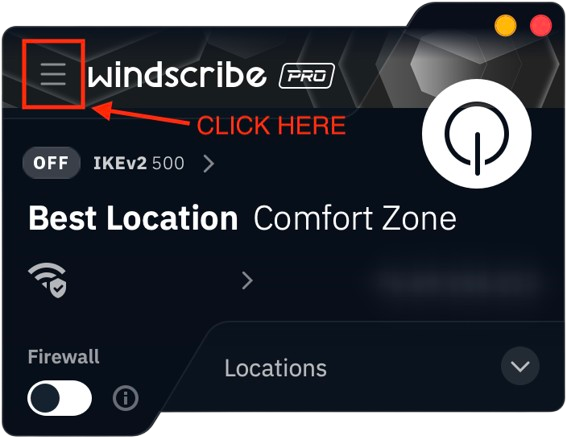
2. Görünüm & His sekmesine (boya kutusu simgesiyle gösterilir) tıkla ve Konumları Yeniden Adlandır bölümüne kaydır
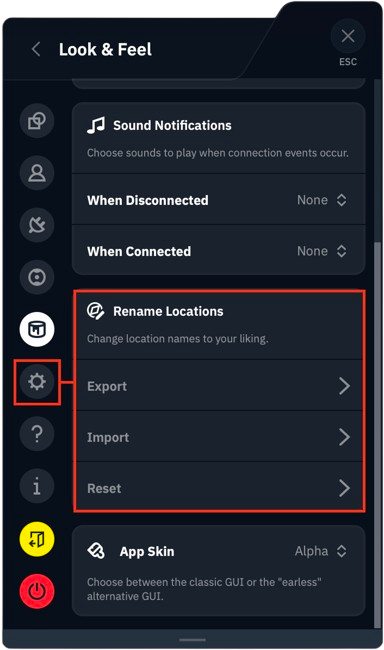
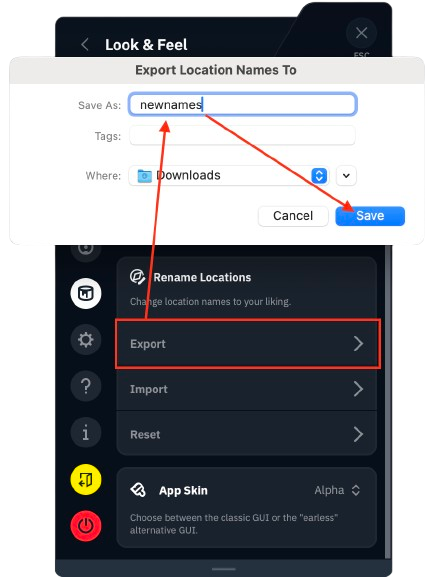
3. Listeden Dışa Aktar'ı seç, listene bir ad ver ve kaydet'e bas. Uygulama daha sonra düzenleyebileceğin bir .json dosyasını dışa aktarır
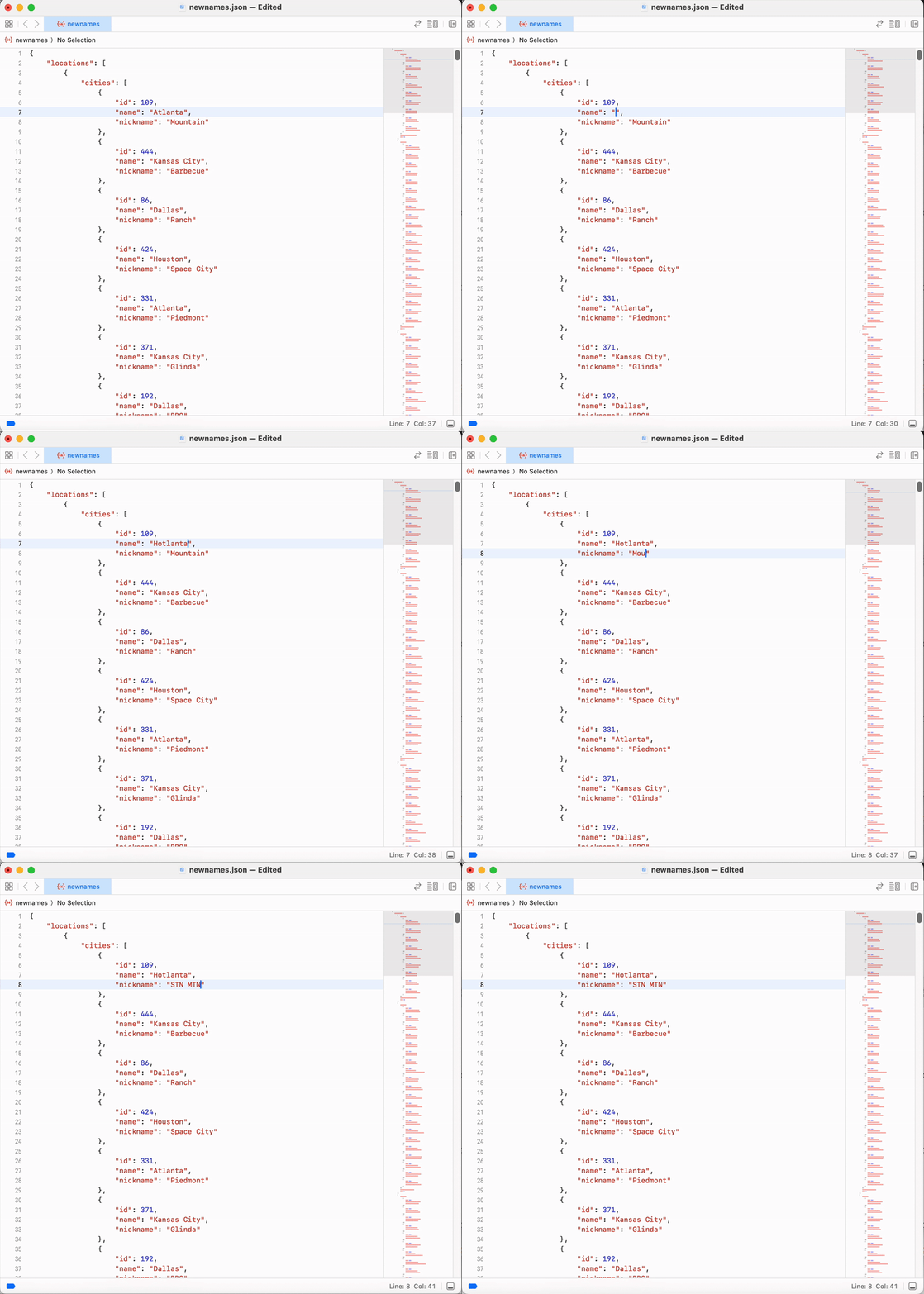
4. Cihazında .json dosyasını bul ve dosyayı bir metin düzenleyici uygulamasında aç (burada xcode kullanıyoruz)
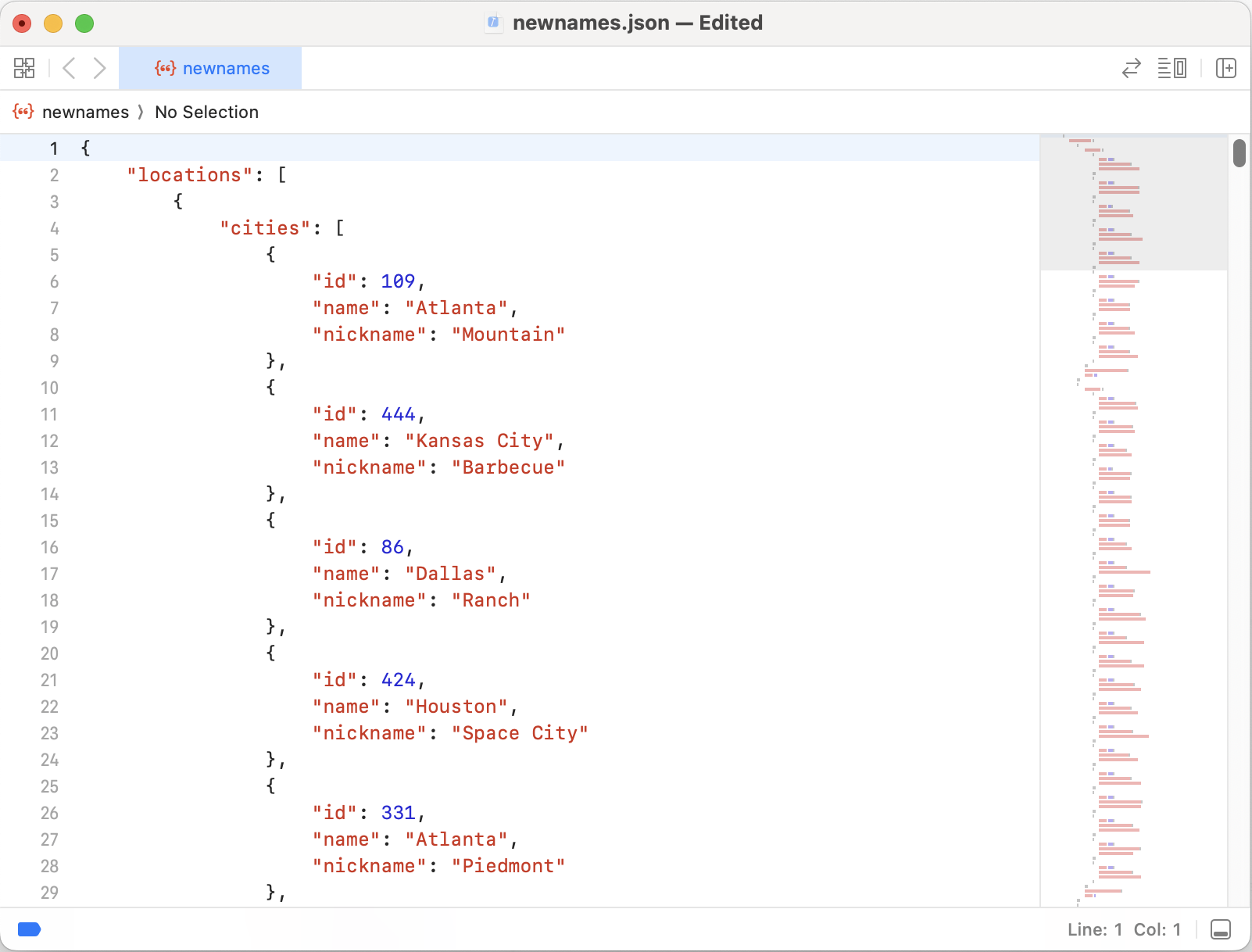
5. Düzenlemek istediğin belirli konumu bul ve istediğin değişiklikleri yap. "name" alanını düzenlemek adın şehir bölümünü, "nickname" alanını düzenlemek ise adın kendisini değiştirir. İstediğin değişiklikleri yaptıktan sonra düzenlemelerini kaydet ve düzenleyici uygulamasını kapat
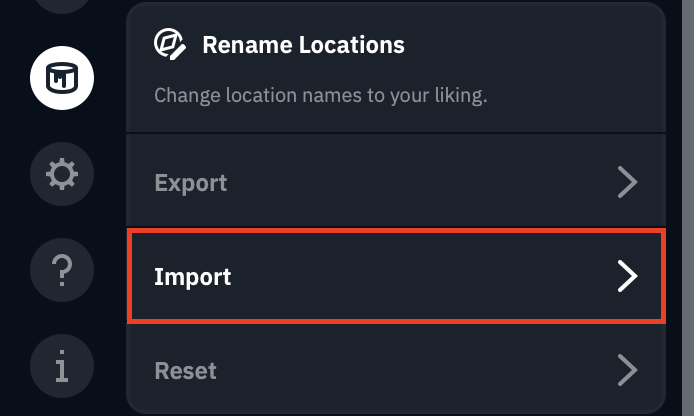
6. Windscribe uygulamana geri dön, İçe Aktar'a tıkla ve değişiklik yaptığın dosyayı seç
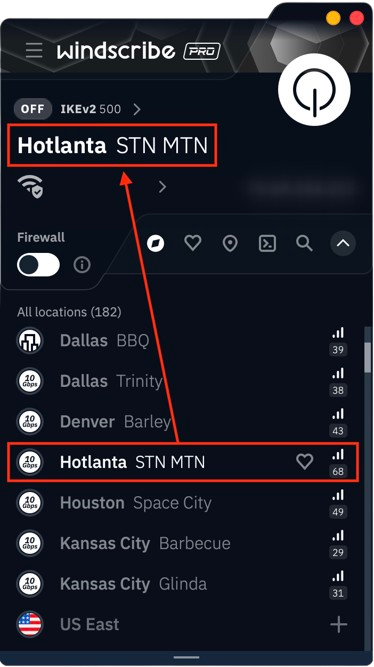
7. Bu menüden çık, Konumlar sekmesine dön ve yeni konumlarını yeni adlarıyla ara
İsteğe Bağlı Adımlar
Herhangi bir noktada özgün Windscribe konum adlarına dönmek istersen veya buna ihtiyacın olursa, Sıfırla düğmesine tıkla. Bunu yaptığında yeşil bir onay işareti görürsün; bu, konumlarının varsayılan ayarlarına döndüğünü gösterir
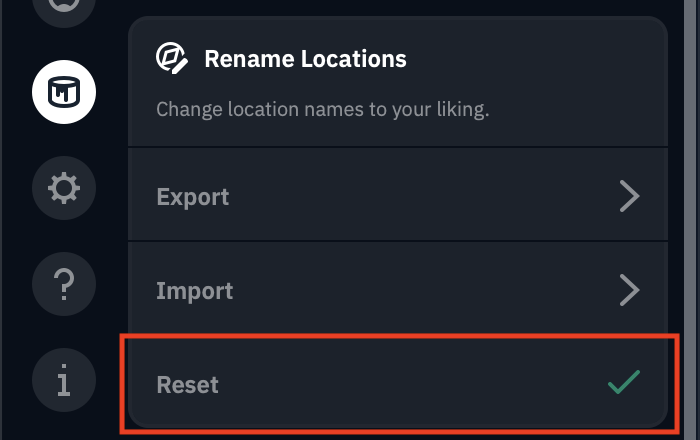
Unutma: Bir sorunla ilgili Windscribe Destek ile iletişime geçiyorsan, sorun giderme sırasında özgün Windscribe konum adını mutlaka belirt. Daha sonra aynı .json dosyasını kullanarak özel konum adlarını her zaman yeniden yükleyebilirsin.