

Android'de Windscribe Nasıl Kurulur ve Kullanılır


Windscribe'ı Android cihazında kurmak için uygulamayı Google Play Store'dan indir (veya Google'ın yüklemeyi kaydetmesini istemiyorsan APK'yı doğrudan sitemizden al), oturum aç ya da ücretsiz bir hesap oluştur, ardından bağlanmak için büyük güç düğmesine dokun.
Tüm işlem sadece birkaç dakika sürer. Bu rehber, her adımı ve uygulamaya girdikten sonra açmaya değer ayarları tek tek anlatıyor.
Başlamadan Önce
Kuruluma başlamadan önce şunların hazır olduğundan emin ol:
- İşletim Sistemi Gereksinimi: Android 7.0 (Nougat) veya sonraki bir sürümü çalıştıran bir Android cihaz. Android'in daha eski sürümlerini kullanan cihazlar güncel uygulama tarafından desteklenmez.
- Bir Windscribe Hesabı: Kurulum sırasında doğrudan uygulamanın içinden kolayca yeni bir hesap oluşturabilirsin.
- Veri Kotası: Ücretsiz katmanımız, onaylanmış bir e-posta adresiyle ayda 10 GB'a kadar, e-posta adresi olmadan ise ayda 2 GB veri sunar. Bu seçenek tamamen ücretsizdir ve para harcamadan önce uygulamanın sana uygun olup olmadığını denemen için fazlasıyla veri sağlar.
- Premium Yükseltmeler: Daha sonra yükseltmeye karar verirsen Pro aylık $9 veya yıllık $69'dır (aylık $5.75'a denk gelir). Ayrıca aylık konum başına $1 olan ve en az $3 tutarında satın alma gerektiren benzersiz Build-A-Plan seçeneğimizi kullanabilirsin. Böylece yalnızca gerçekten ihtiyacın olan belirli sunucu konumları ve özellikler için ödeme yaparsın. Aboneliğini Windscribe Fiyatlandırma Sayfamızdan özelleştirebilirsin.
Hesabınıza bir e-posta adresi eklerseniz Windscribe’dan gelen onay e-postasını açın ve adresi doğrulamak için bağlantıyı izleyin.
Uygulamayı İndirme & Yükleme
Uygulama mağazalarına ne kadar güvendiğine bağlı olarak Windscribe'ı yüklemenin iki yolu vardır. Windscribe Android istemcisi tamamen açık kaynaklıdır; kuşkucu biriysen kodu GitHub üzerinden kendin inceleyebilirsin.
Yöntem 1: Google Play Store'dan
Windscribe'ı Android cihazına yüklemenin en kolay yolu budur. Gerçekten çocuk oyuncağı.
- Cihazında Google Play Store'u aç.
- Windscribe için arama yap.
- Windscribe VPN uygulamasına, ardından Yükle seçeneğine dokun.
- İndirme tamamlanınca uygulamayı aç.
Yöntem 2: APK ile Manuel Yükleme
Google Play'i kullanamıyorsan APK'yı doğrudan Windscribe'dan indirebilirsin. Bilgin olsun, APK yalnızca Android yükleme dosyasıdır; yani telefonunun Play Store dışından bir uygulama yüklemek için kullandığı pakettir. Bu yöntemle yüklemek, yükleme kaydının Google hesabınla ilişkilendirilmesini de önler (Google buna "kitaplık geçmişi" diyor; şimdiye kadar yüklediğin her şeyin listesi için oldukça kibar bir ad).
APK'nın aynı uygulamayı, aynı gereksinimlerle yüklediğini unutma; bu nedenle Android'in 7.0'dan eski sürümlerinde çalışmaz.
- Cihazında bir tarayıcı aç ve doğrudan Android APK indirme sayfasına git.
- Android APK dosyasını indir.
- Telefonun, bilinmeyen bir kaynaktan uygulama yüklediğin konusunda seni uyarır. Açılan izin isteminde tarayıcından yüklemelere izin vermen gerekir.
- İndirilen dosyayı aç ve yüklemek için ekrandaki adımları izle.
Oturum Açma & Bağlanma
- Windscribe uygulamasını aç.
- Zaten bir hesabın varsa Oturum Aç seçeneğine dokun ve kullanıcı adınla parolanı gir. Henüz hesabın yoksa hemen ücretsiz bir hesap oluşturmak için Kaydol seçeneğine dokun.
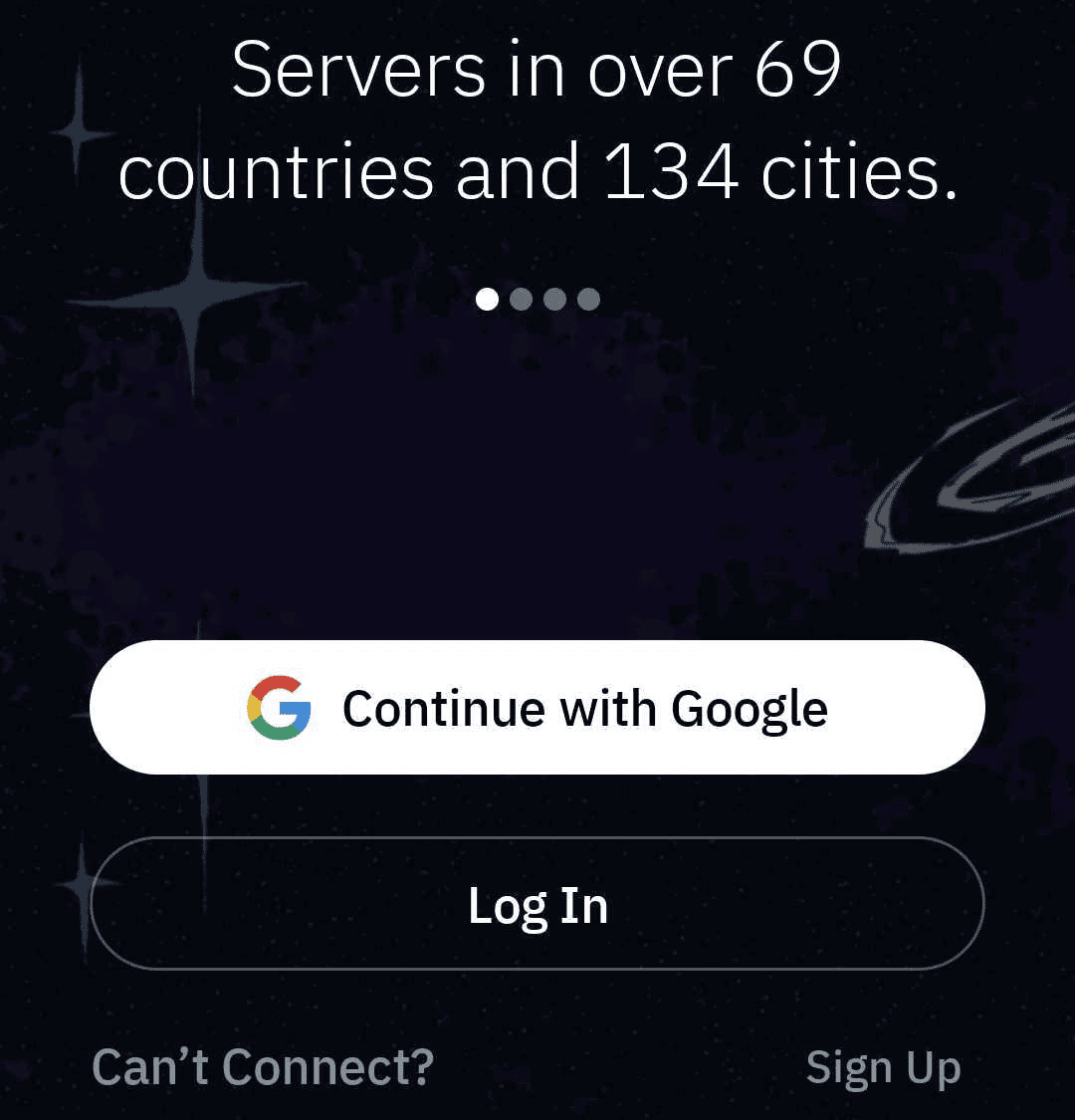
Şekil 1: Google ile giriş, oturum açma ve kaydolma seçeneklerini gösteren Android için Windscribe karşılama ekranı.
- Oturum açtıktan sonra büyük bir bağlantı düğmesinin bulunduğu ana ekranı görürsün.
- Mevcut en iyi sunucuya otomatik olarak bağlanmak için düğmeye dokun. İlk kez bağlandığında Android, VPN kurulumu için izin isteyen bir bağlantı isteği gösterir. İzin vermek için Tamam seçeneğine dokun.
- Bunun yerine belirli bir konum seçmek için konum çubuğuna dokun ve listeden bir ülke veya şehir seç.
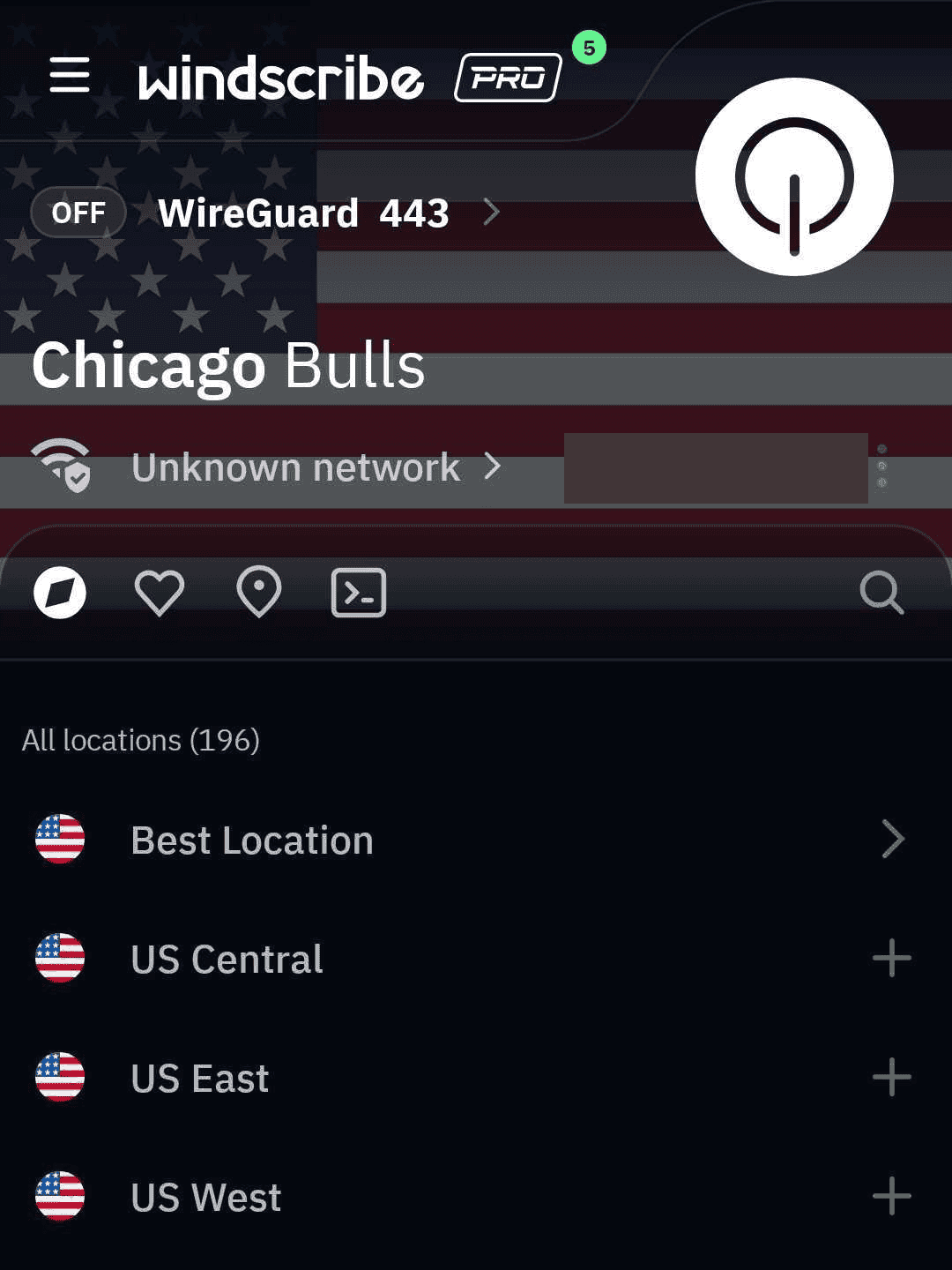
Şekil 2: Bağlantı kesikken Windscribe Android Konumlar ekranı. Gizliliği korumak için genel IP adresi gizlenmiştir.
- Bağlantıyı kesmek için bağlantı düğmesine tekrar dokunman yeterli. Durum yeniden kapalıya döner.
NOT: Free Windscribe kullanıcıları yalnızca ücretsiz konumlara bağlanabilir (ücretsiz planda 10 ülkede sunucu sunuyoruz). Tüm ücretli konumlar yıldızla işaretlenmiştir ve ücretli bir plan gerektirir.
Bilmeye Değer Ayarlar & Özellikler
Bağlandıktan sonra menüdeki birkaç seçenek zaman ayırmaya değer. Aşağıda ne yaptıklarını ve seni nasıl koruduklarını bulabilirsin.
Android'de Sızıntıları Önleme (Her zaman açık VPN)
Masaüstünde (Windows, Mac ve Linux) Windscribe, VPN tüneli dışındaki tüm trafiği engelleyen yerleşik bir Güvenlik Duvarı ayarına sahiptir. Android'de ise bu işi uygulamadaki bir ayar yerine işletim sisteminin kendisi üstlenir.
NASIL KURULUR: Android'de Ayarlar > Ağ & internet > VPN bölümünü aç, Windscribe'ın yanındaki dişli simgesine dokun ve Her zaman açık VPN ile VPN olmadan bağlantıları engelle seçeneklerini etkinleştir. (Menünün tam yolu üreticiye ve Android sürümüne göre biraz değişebilir.)
Bu iki Android ayarı birlikte, VPN tünelinden geçmediği sürece hiçbir trafiğin telefonundan çıkmasına izin vermez. Bağlantın koparsa gerçek IP adresin (yaklaşık konumunu gösterir) üzerinden hiçbir şey sızmaz. Bağlantı güvenli biçimde tamamen kesilir. Windscribe'ın Güvenlik Duvarı sayfasında, Her zaman açık VPN'in Android'de masaüstü Güvenlik Duvarı ile aynı etkiyi sağladığı belirtilir. Bunu aç.
R.O.B.E.R.T.
Nedir: Özelleştirilebilir, ağ düzeyinde engelleyicimizdir.
Ne yapar: Bağlı olduğun sürece birçok reklam, izleyici, kötü amaçlı yazılım ve diğer istenmeyen alan adını telefonuna yüklenmeden önce DNS düzeyinde engeller.
Neden ihtiyacın var: Mobil veriden tasarruf etmeni, internette daha hızlı gezinmeni ve takibi azaltmanı sağlayabilir. Nelerin engelleneceğine sen karar verirsin. (Evet, adını gerçek bir kişiden alıyor. Hayır, açıklamayacağız.)
Planlarla ilgili bir not: Free plan, Kötü Amaçlı Yazılım ve Reklamlar engelleme listelerinin yanı sıra 3 özel kural içerir. Build-A-Plan tüm engelleme listeleriyle birlikte 10 özel kuralın, Pro ise tüm engelleme listeleriyle birlikte 1,000 özel kuralın kilidini açar. R.O.B.E.R.T. özellik sayfasında daha fazla bilgi edinebilir, kendi ayarlarını uygulama veya web panosundaki hesabının R.O.B.E.R.T. yapılandırmasından değiştirebilirsin.
Bölünmüş Tünelleme
Nedir: Telefonunun internet bağlantısını iki yola ayıran bir özelliktir.
Ne yapar: Android'de bölünmüş tünelleme uygulama bazında çalışır: Belirli uygulamaları VPN üzerinden yönlendirmeyi veya doğrudan normal internet sağlayıcına göndermeyi seçersin.
Neden ihtiyacın var: Bazı bankacılık uygulamaları veya yerel yemek teslimatı hizmetleri, başka bir ülkeden oturum açtığını düşündüğünde şüphelenip erişimini engeller. Bölünmüş tünelleme sayesinde telefonunun geri kalanını korumaya devam ederken bankacılık uygulamanı VPN dışında bırakabilirsin.
Önemli bir nokta: Android'in Her zaman açık VPN ve VPN olmadan bağlantıları engelle seçeneklerini etkinleştirdiysen (yukarıda önerildiği gibi), bölünmüş tünellemedeki Hariç Tutma modu beklendiği gibi çalışmaz. Bunun nedeni, Android'in tüneli atlamaya çalışan tüm bağlantıları engellemesi ve VPN dışında kullanmak istediğin uygulamaların internete hiç bağlanamamasıdır. Senin için hangisi daha önemliyse ona göre iki yaklaşımdan birini seç.
Otomatik bağlanma (Ağ Seçenekleri / Otomatik Güvenlik)
Nedir: Güvenlik ayarların için otomatik bir tetikleyicidir.
Ne yapar: Telefonunun ağ bağlantısını izler ve güvenilmeyen bir ağa katıldığında VPN'i otomatik olarak açar.
Neden ihtiyacın var: Tekinsiz bir kafenin, otelin veya havalimanının Wi-Fi ağına her bağlandığında VPN'ini açmayı hatırlamak zorunda kalmamalısın. Bu özellik senin yerine hatırlar.
Protokol
Nedir: Protokol, VPN'in verilerini paketlemek ve göndermek için kullandığı bağlantı yöntemidir.
Ne yapar: Verilerinin nasıl şifreleneceğini ve web üzerinden nasıl aktarılacağını belirler.
Neden ihtiyacın var: Farklı ağlar farklı trafik türlerini engeller. Android'de son derece hızlı ve hafif WireGuard, IKEv2 ve OpenVPN (hem TCP hem UDP) gibi sektör standartlarını sunuyoruz. Windscribe ayrıca gizlenmiş bağlantı modları da içerir:
- Stealth: VPN trafiğini normal web gezintisi gibi gösterir (TLS üzerinden OpenVPN).
- WStunnel (WebSocket tünelleme): Verilerini standart web bağlantısı trafiği gibi gösteren bir katmanla sarar.
Ne zaman değiştirmelisin: VPN ağlarını aktif olarak engelleyen kısıtlayıcı bir bölgedeysen Stealth veya WStunnel'a geçmek, derin paket incelemesini aşmana ve bağlı kalmana yardımcı olabilir.
Pro İpucu
Bir kez ayarlayıp unutabileceğin bir kurulum için Windscribe'ın Ağ Seçenekleri / Otomatik Güvenlik özelliğini Android'in Her zaman açık VPN ve VPN olmadan bağlantıları engelle seçenekleriyle birlikte kullan. Böylece telefonun bilinmeyen bir Wi-Fi ağına bağlandığı anda Windscribe devreye girer ve bağlantı koparsa hiçbir şey sızmaz. En güvenli kurulum, düşünmek zorunda olmadığın kurulumdur; çünkü açmayı unuttuğun bir güvenlik özelliği hiç kimseyi korumaz.
Tarayıcınızın bağlantısını kontrol etmek için IP adresi kontrol aracımızı kullanarak bağlantı öncesi ve sonrası genel IP adresinizi karşılaştırın. Bu işlem, cihazınızdaki her uygulamanın trafiğini test etmez.
Sık Sorulan Sorular
Windscribe'ı yüklemek güvenli mi?


Windscribe telefonumu yavaşlatır mı?
Ücretsiz sürümü kalıcı olarak kullanabilir miyim?
Windscribe Çin, İran veya Rusya'da çalışır mı?
Sonraki Adımlar
Windscribe artık Android cihazında kurulu olduğuna göre kurulumundan en iyi şekilde yararlanma zamanı. Diğer cihazlarını da korumak için R.O.B.E.R.T. özellik sayfasından daha fazla bilgi edin veya diğer cihazların için kurulum rehberleri bulabileceğin Yardım Merkezimizi ziyaret et.