

Android'de Split Tunneling Nasıl Etkinleştirilir


Android cihazlarda Split Tunneling uygulamalarla sınırlıdır. Android cihazında bunu etkinleştirmek için şu adımları izle:
1. Cihazında Windscribe uygulamasını aç ve sol üstteki Preferences/Menu simgesine dokun
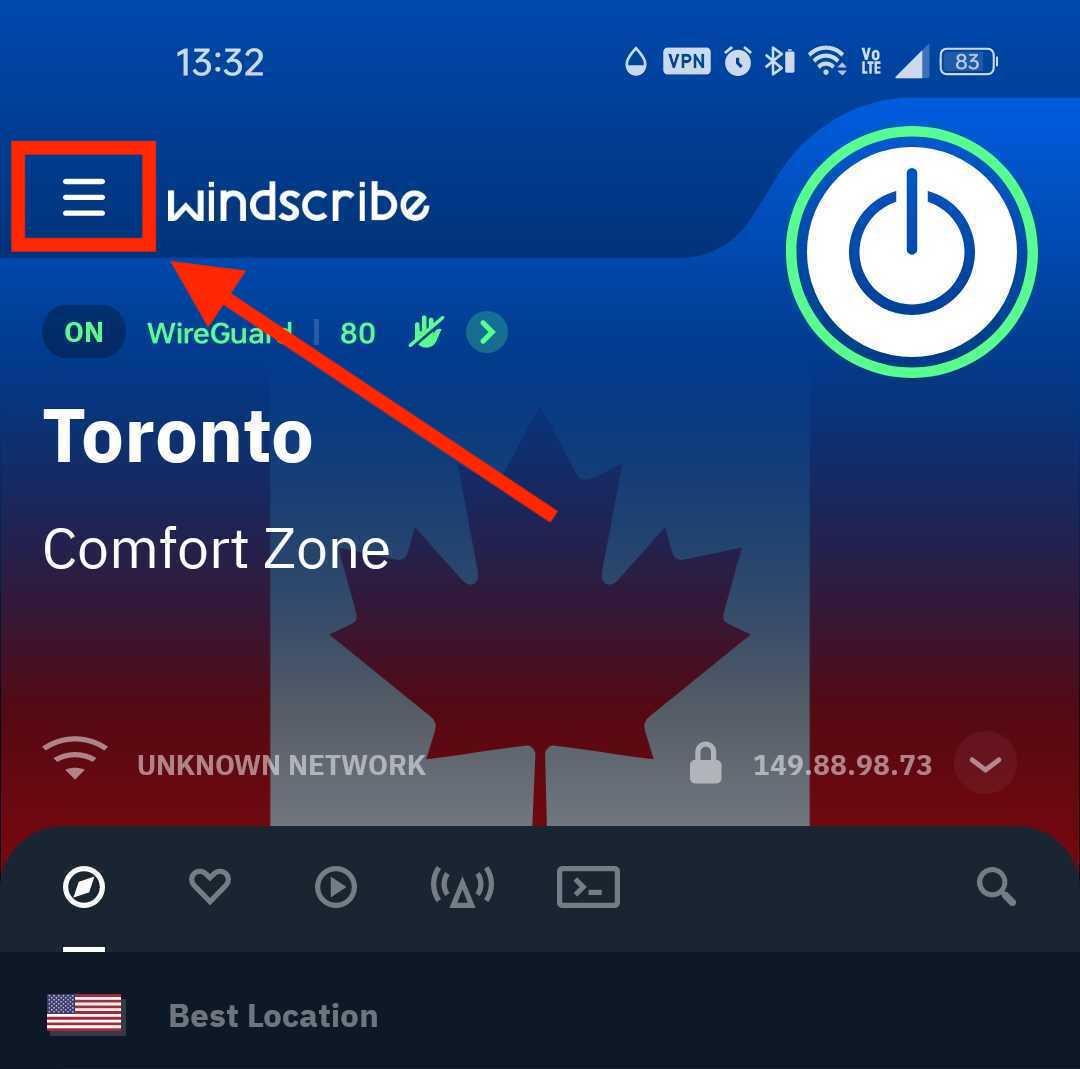
2. Connection alt menüsüne git
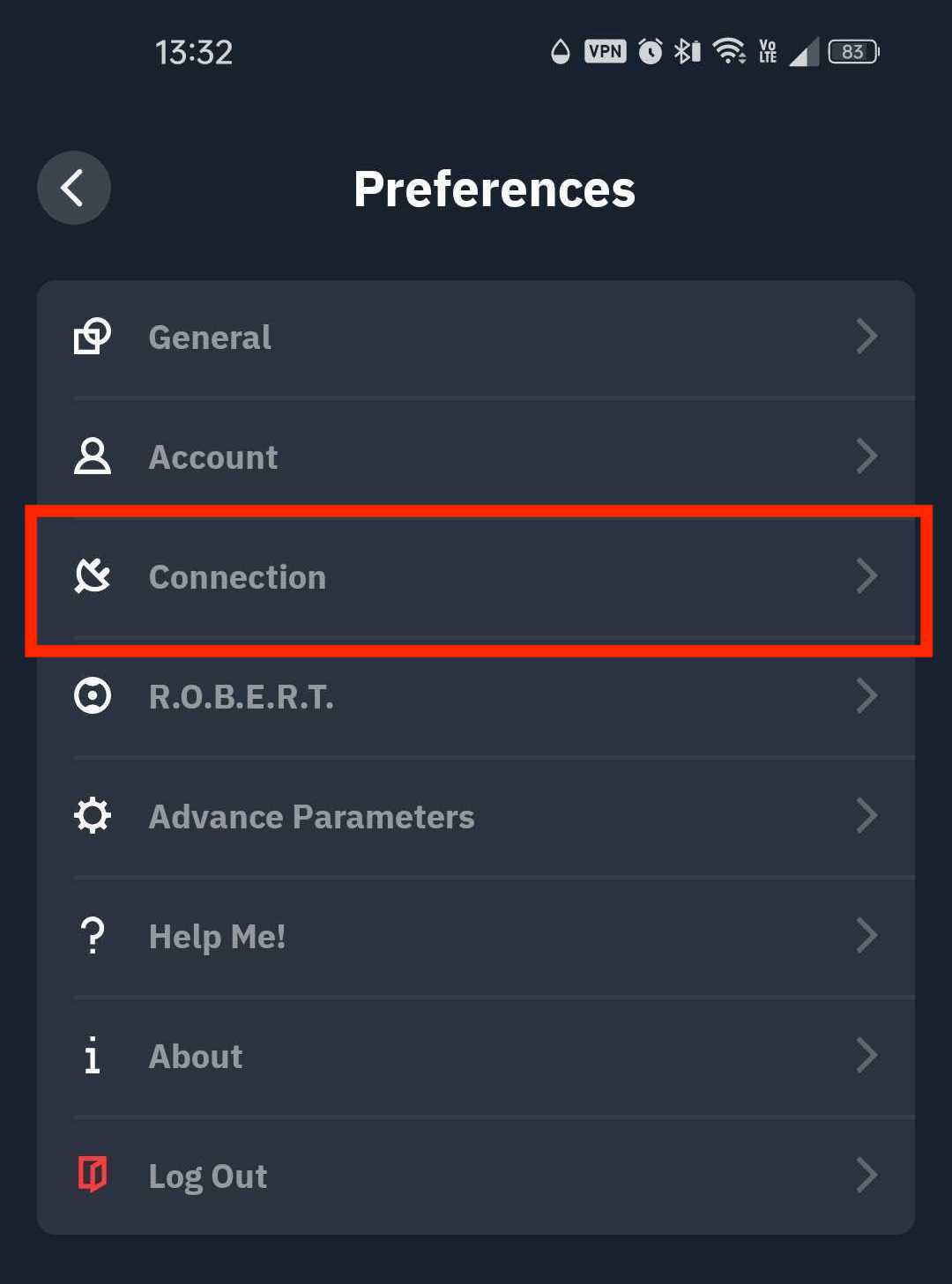
3. Split Tunnel seçeneğini belirle
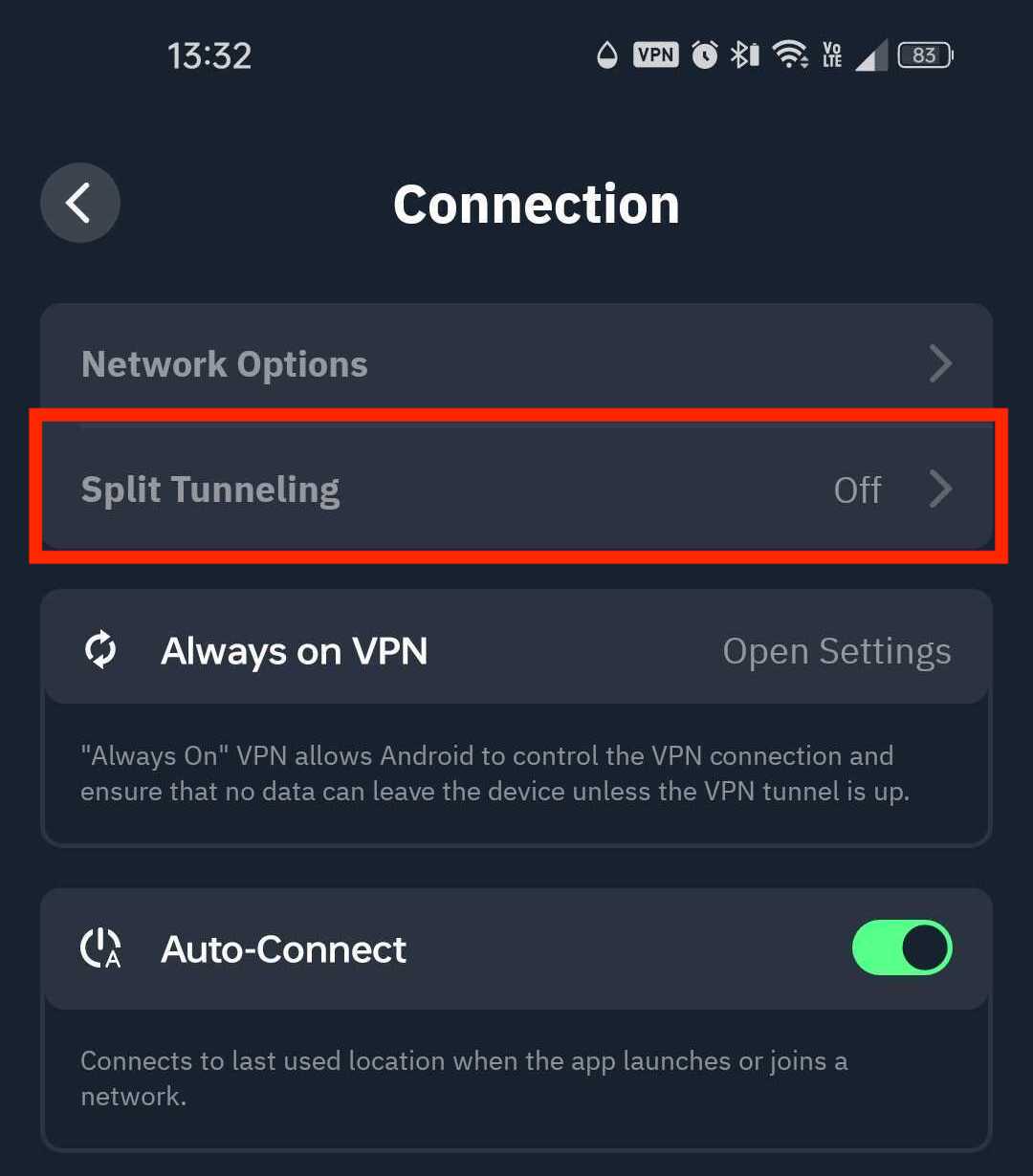
4. Split Tunneling'i etkinleştirmek için düğmeyi ON (yeşil) konumuna getir
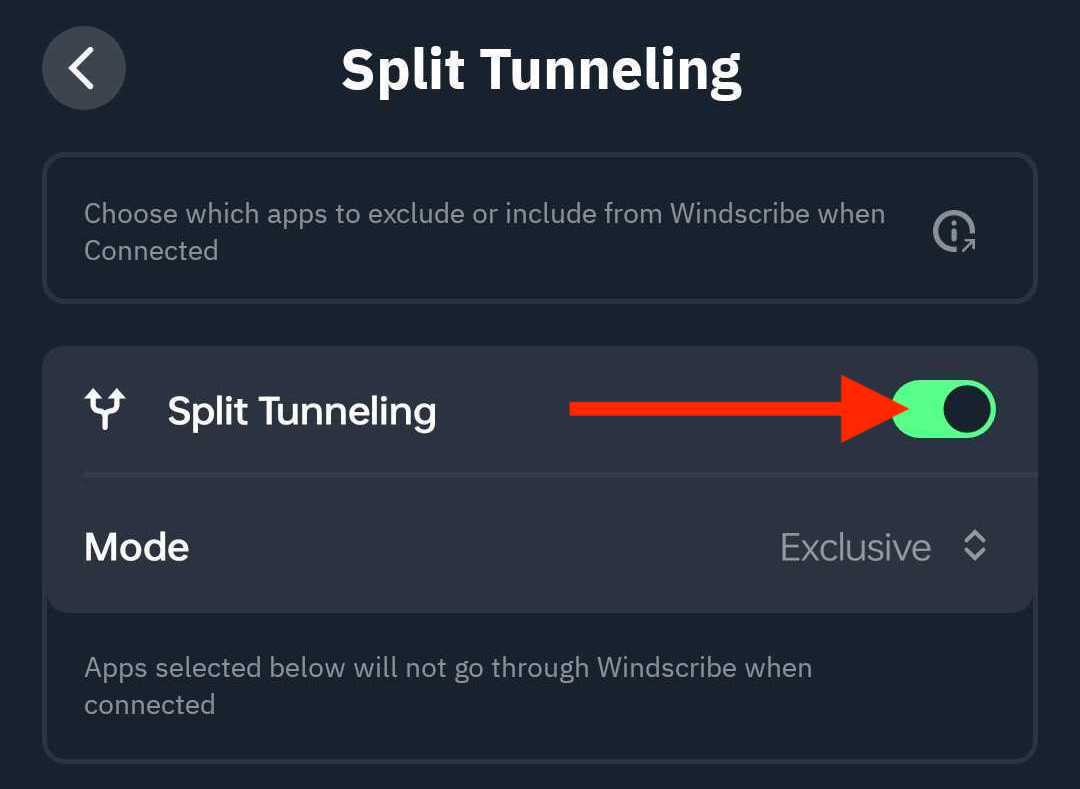
5. Kullanmak istediğin Split Tunnel modunu seç: Exclusive veya Inclusive
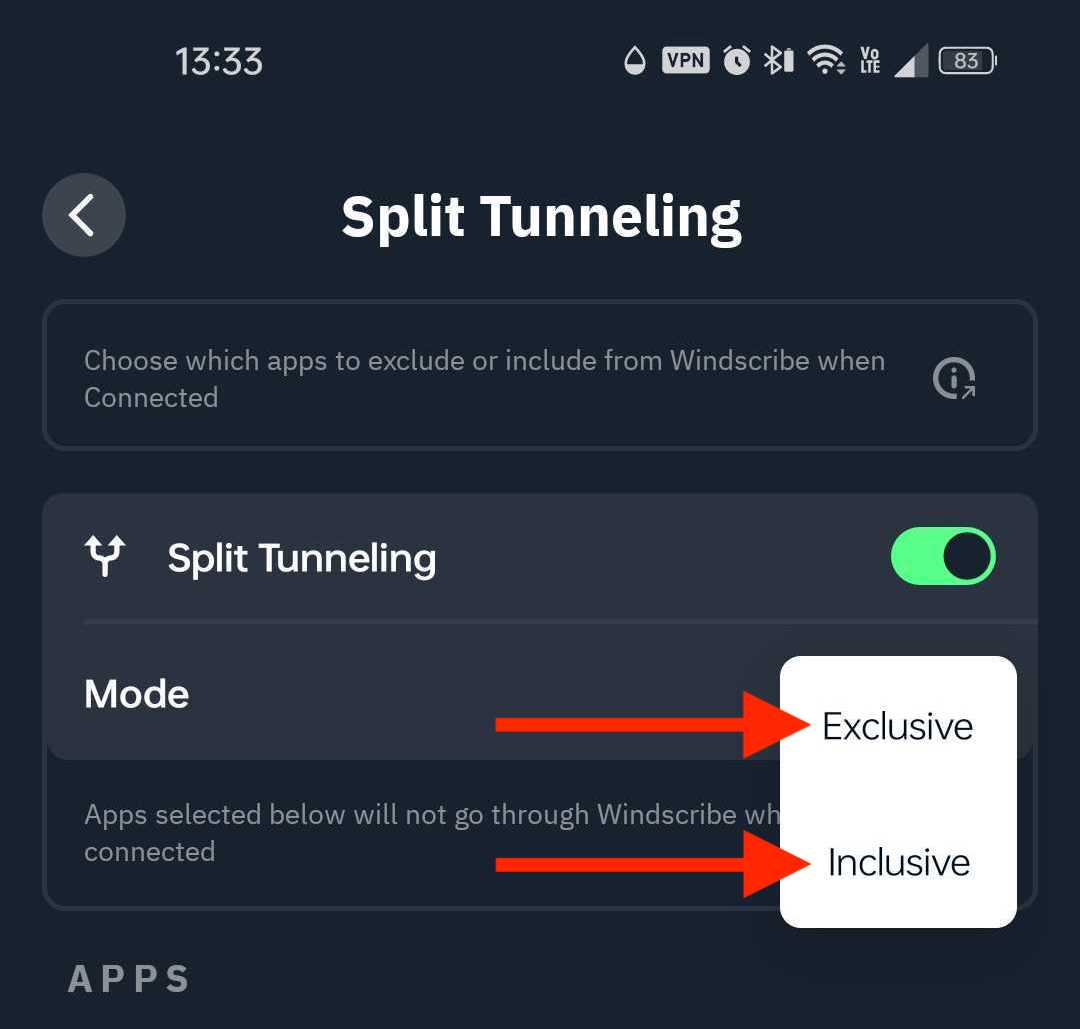
6. Uygulama listesinde kaydır veya kullanmak istediğin uygulamayı bulmak için arama çubuğunu kullan, ardından tünele eklemek için onay işaretine tıkla
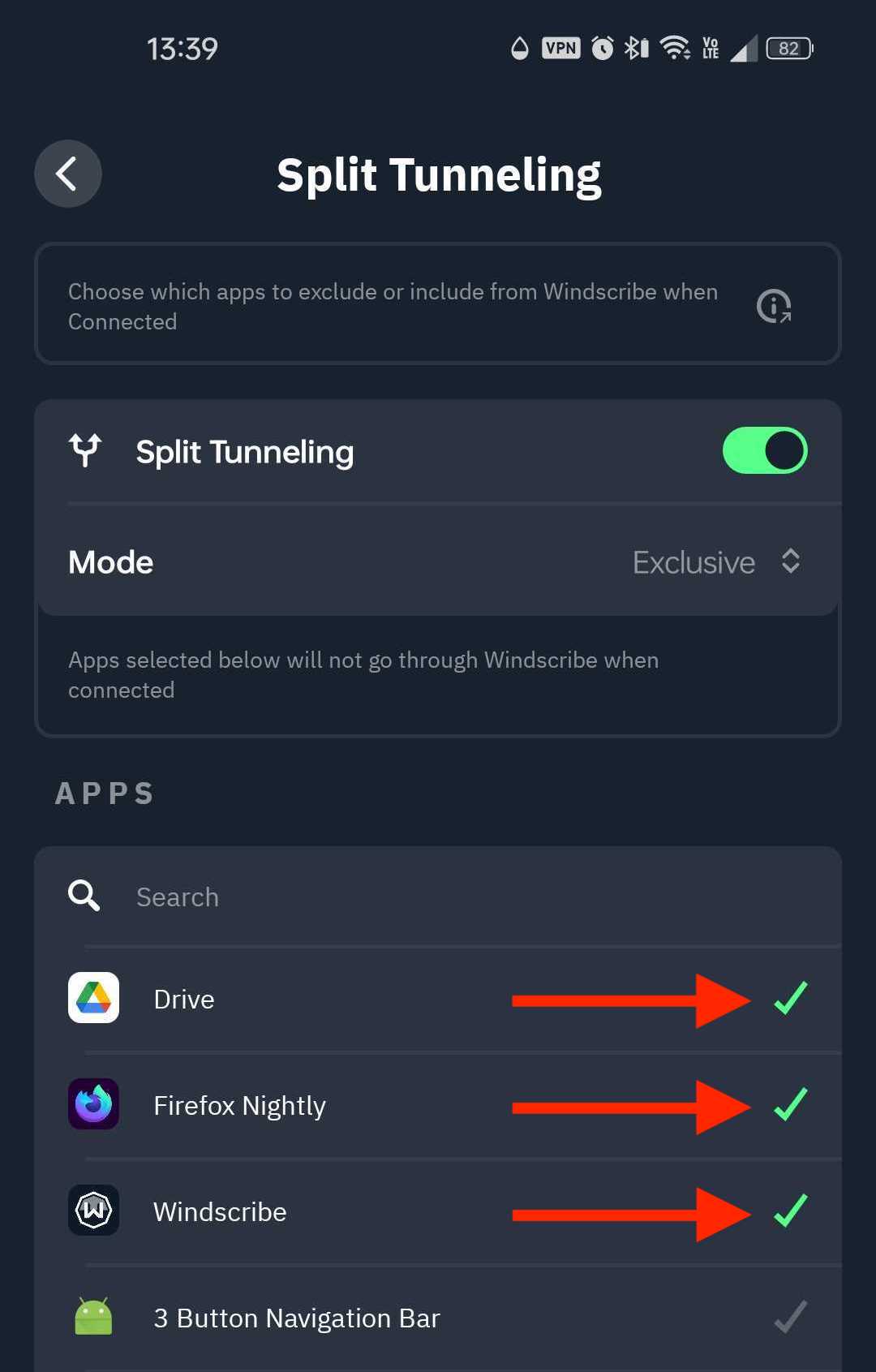
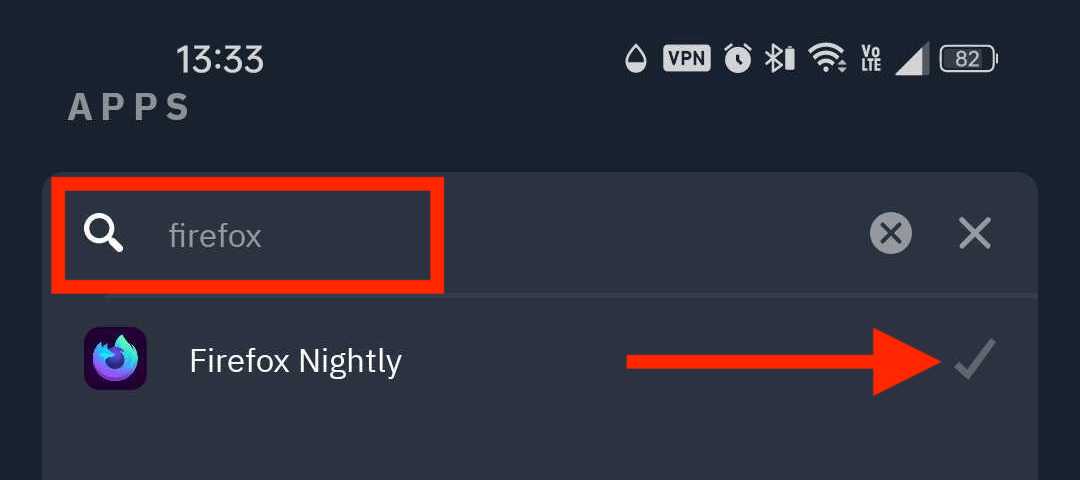
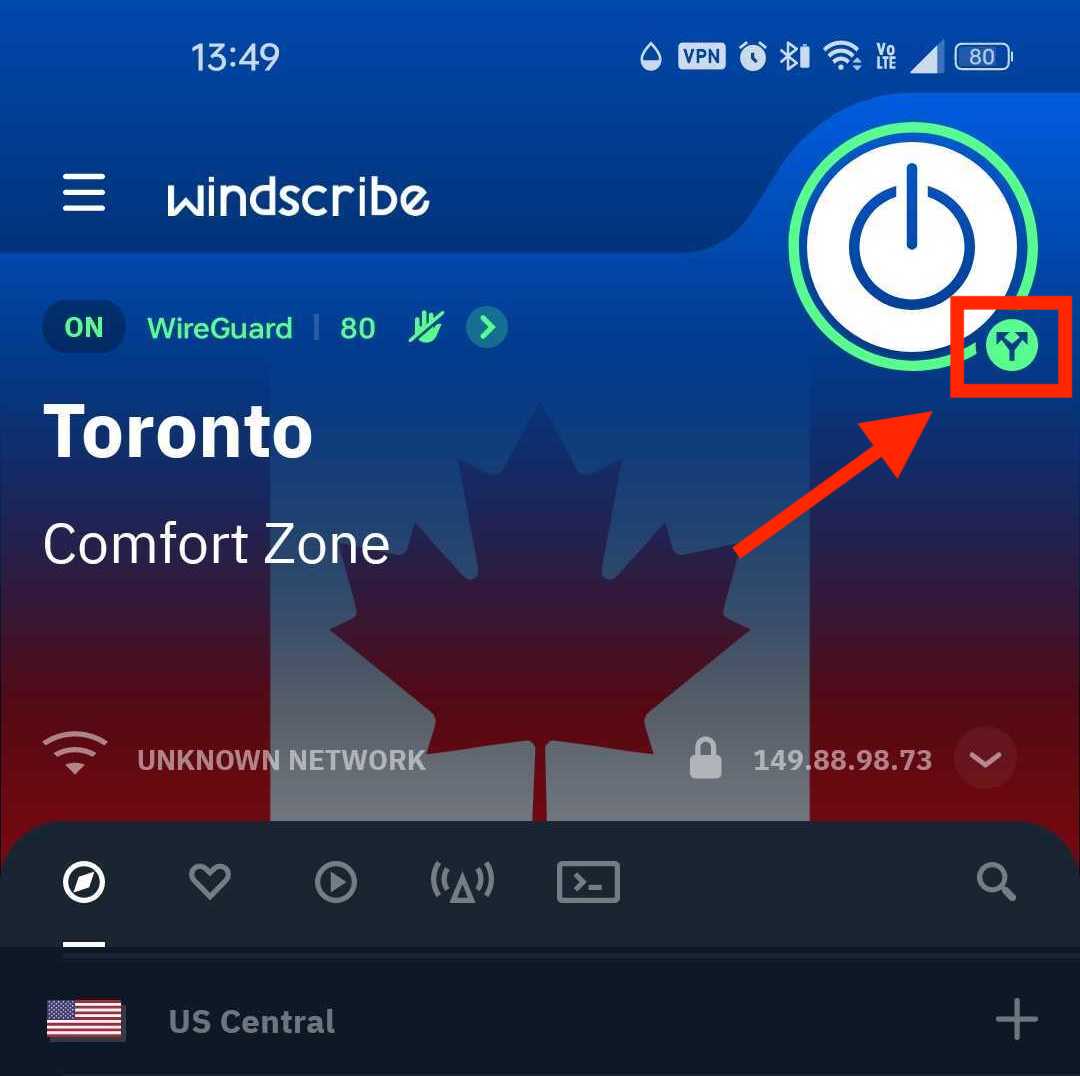
7. Son olarak ana uygulama ekranına dön, VPN bağlantısını kes ve yeniden bağlan. Split Tunneling etkinleştirildiğinde bağlan düğmesinin altında küçük bir ayrık ok simgesi görürsün
Not: Always ON VPN etkinse ve Block All Connections Not Using VPN seçeneğini etkinleştirdiysen Exclusive mod çalışmaz; çünkü VPN kullanmayan bağlantılar engellenir (beklendiği gibi).