

VPN Bağdaştırıcılarıyla Windows Defender Güvenlik Duvarı Üzerinden Port Yönlendirmeye Nasıl İzin Verilir


Windscribe'ı port yönlendirmeyle kullanırken bazen yönlendirilen porta erişilemediğini görebilirsin. Bunun nedeni Windows'un VPN bağdaştırıcılarını varsayılan olarak "Genel" ağlara ayarlamasıdır; bu da Windows Defender Güvenlik Duvarı'nda gelen erişimi engeller. Port yönlendirmenin çalışması için dinleyen uygulamanın genel ağlarda bağlantıları kabul etmesine açıkça izin vermen gerekir.
Güvenlik Duvarı Üzerinden Port Yönlendirmeye İzin Verme Adımları
1. Windows Güvenliği'ni aç
- Başlat'a bas, Güvenlik Duvarı ve Ağ koruması yazıp Enter'a bas.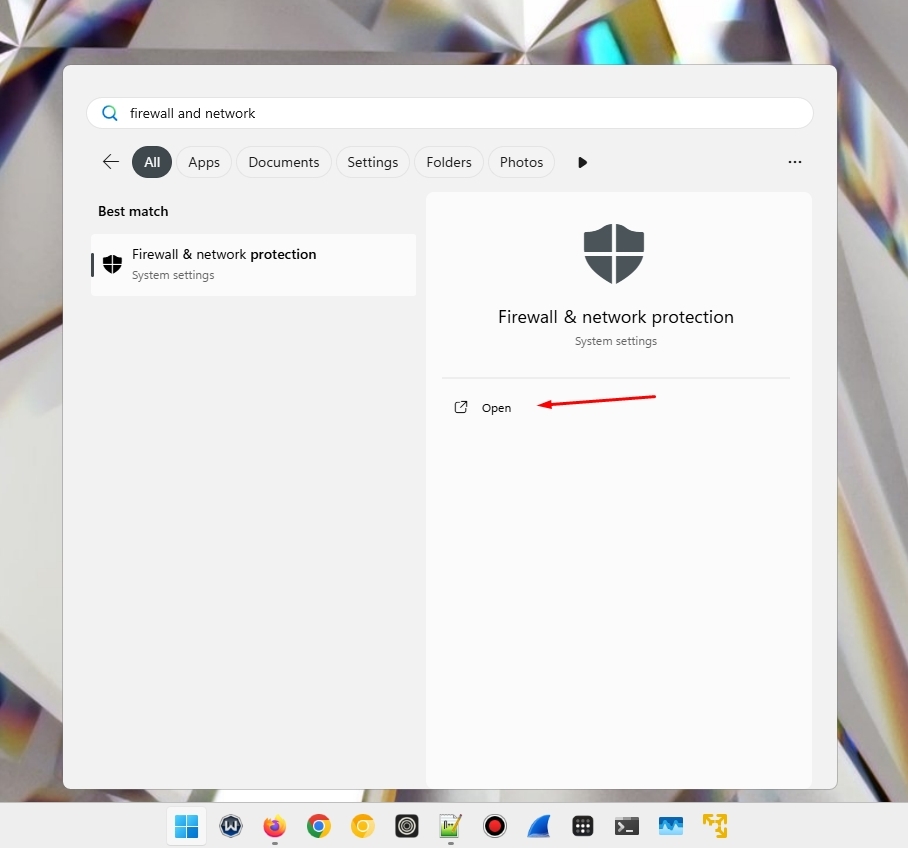
2. İzin Verilen Uygulamalar'ı aç.
- Bir uygulamaya güvenlik duvarı üzerinden izin ver'e tıkla.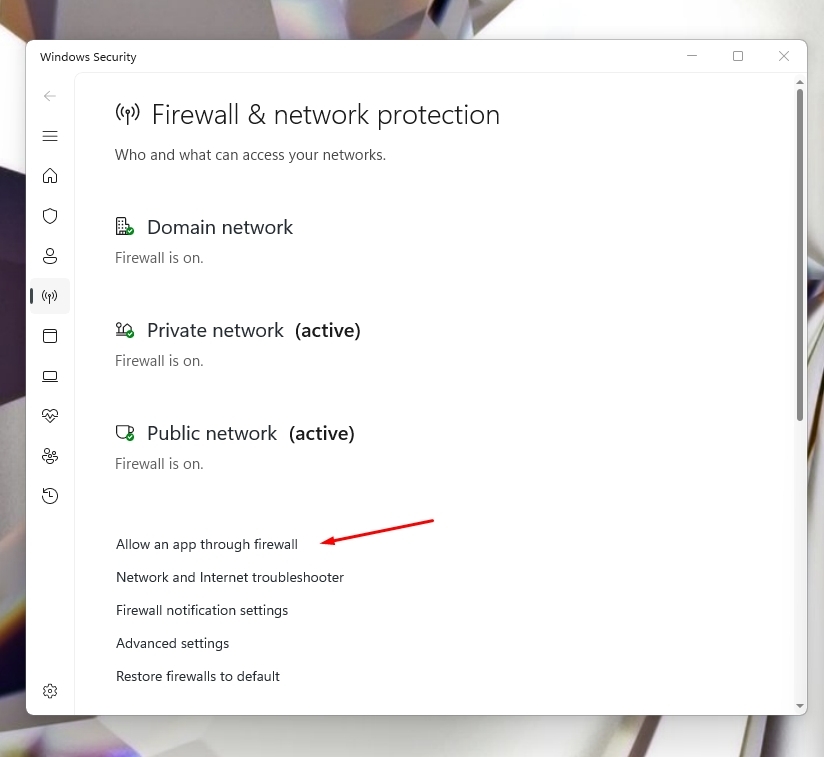
- Ayarları değiştir'e tıkla.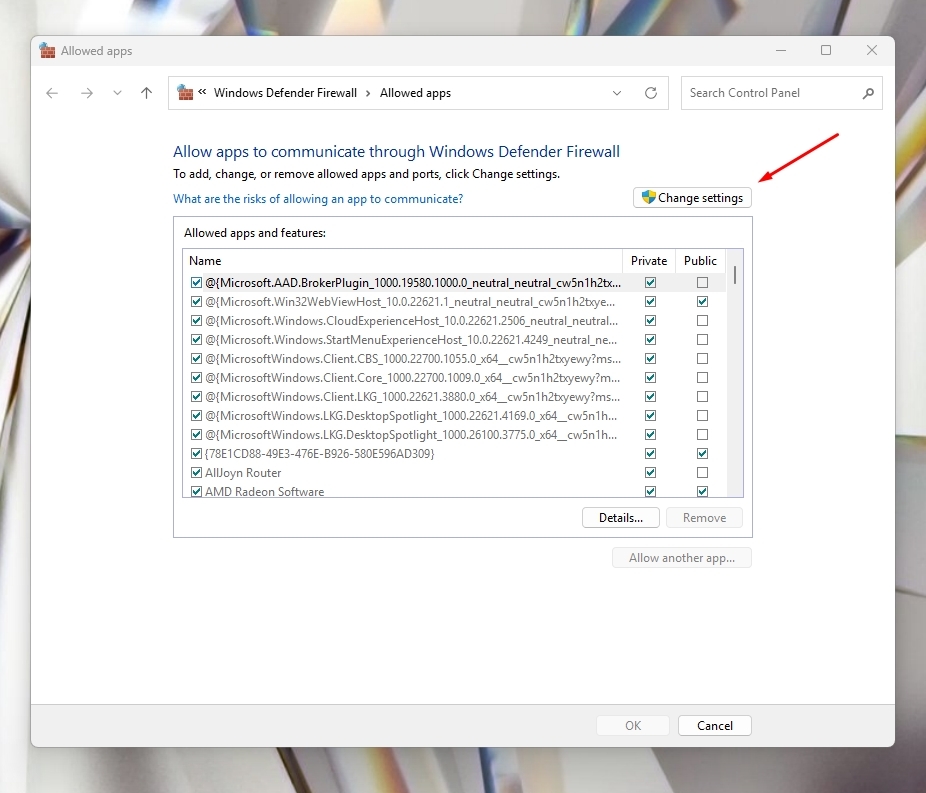
3. Uygulamanı Bul
- Listede torrent istemcini/oyun sunucunu/diğer uygulamanı bul.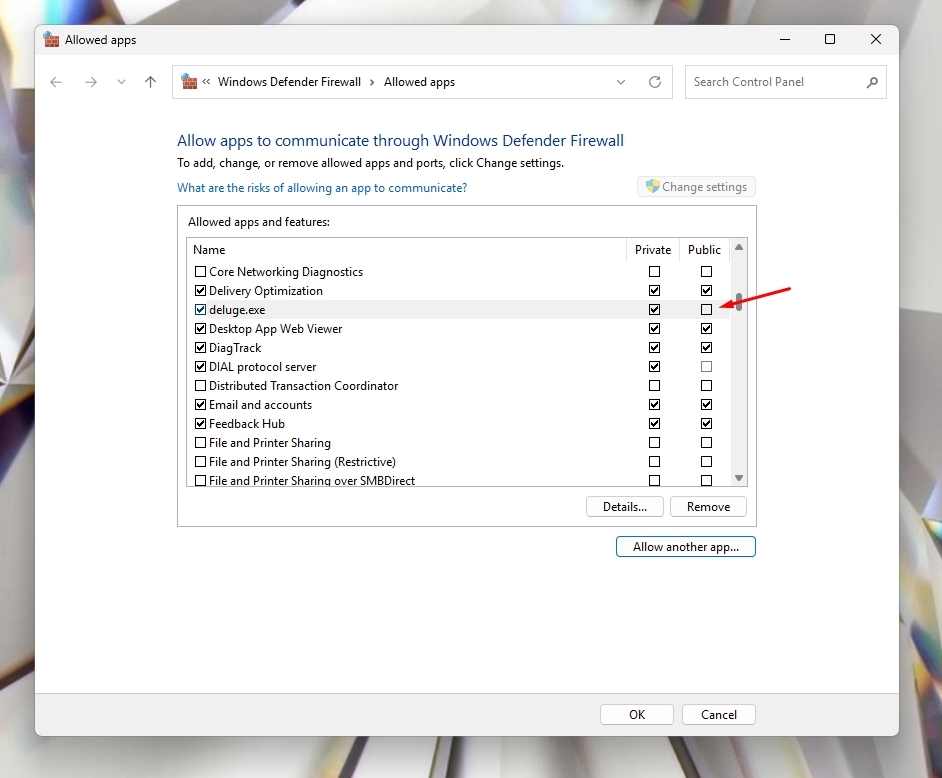
- Listede yoksa Başka bir uygulamaya izin ver… düğmesine tıkla ve çalıştırılabilir dosyayı bul.
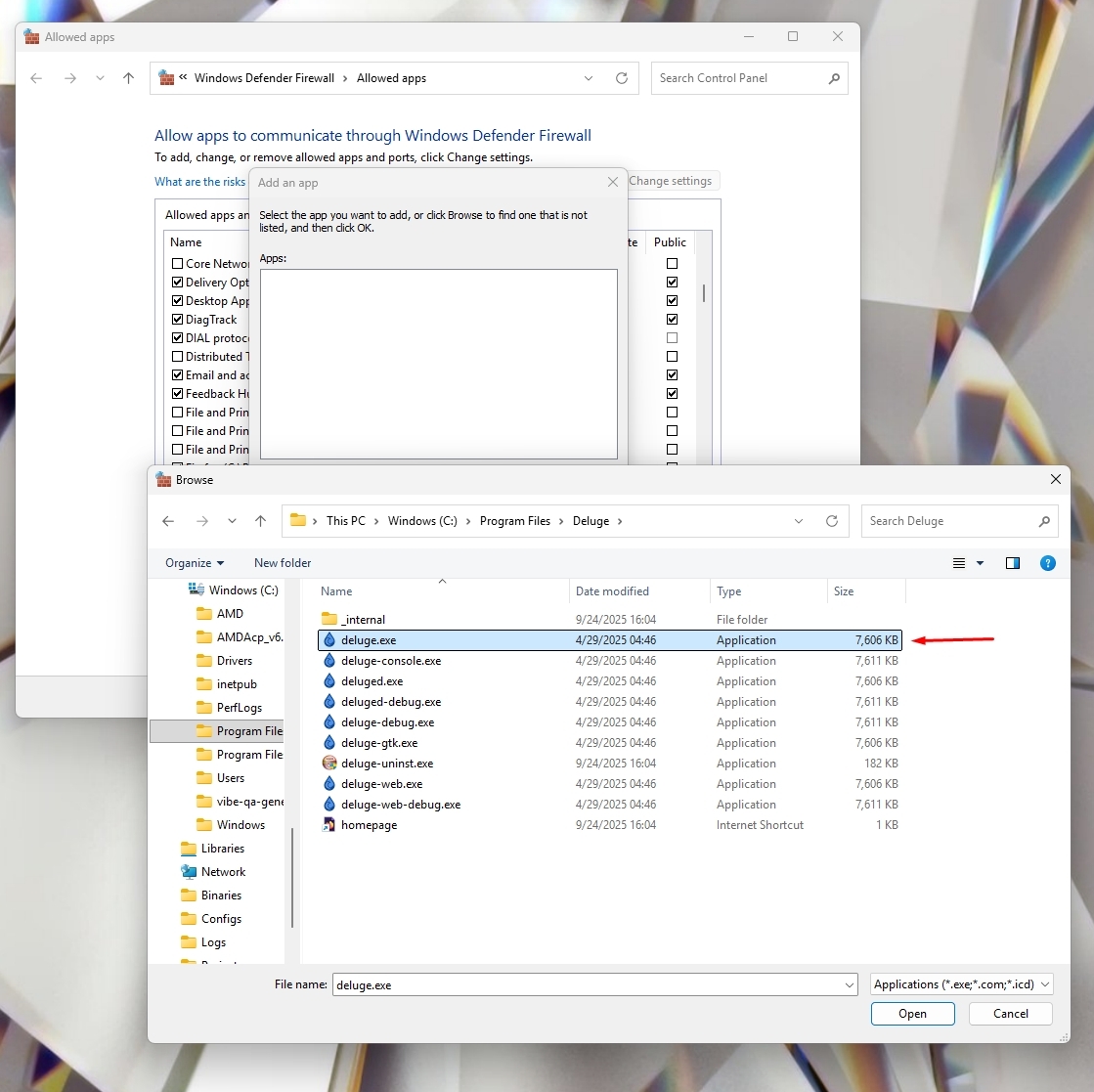
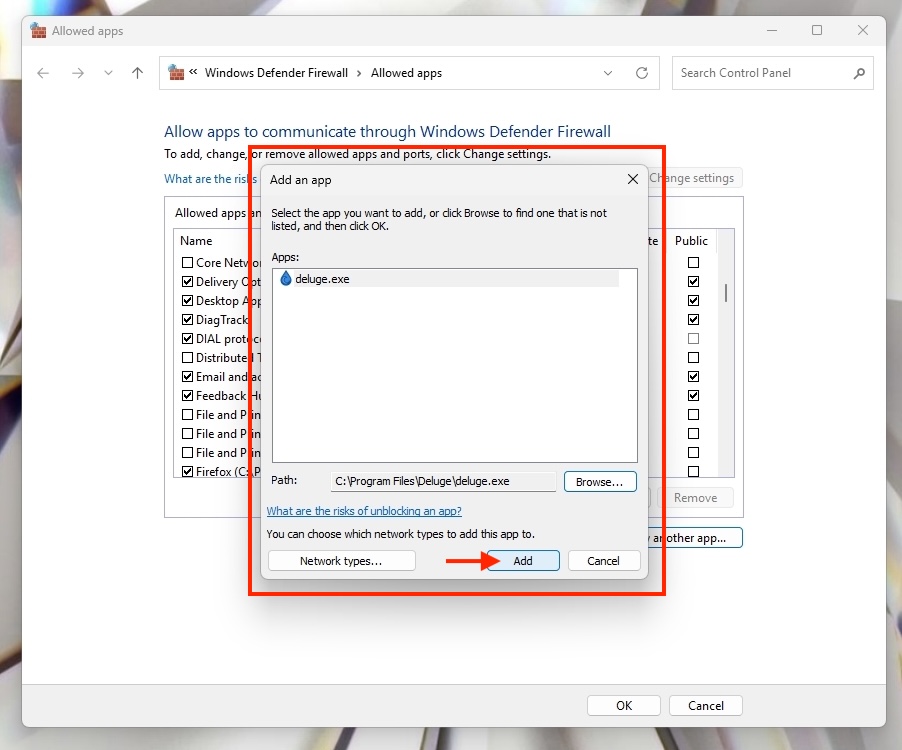
4. Eklendikten sonra Özel ve Genel kutularını işaretle.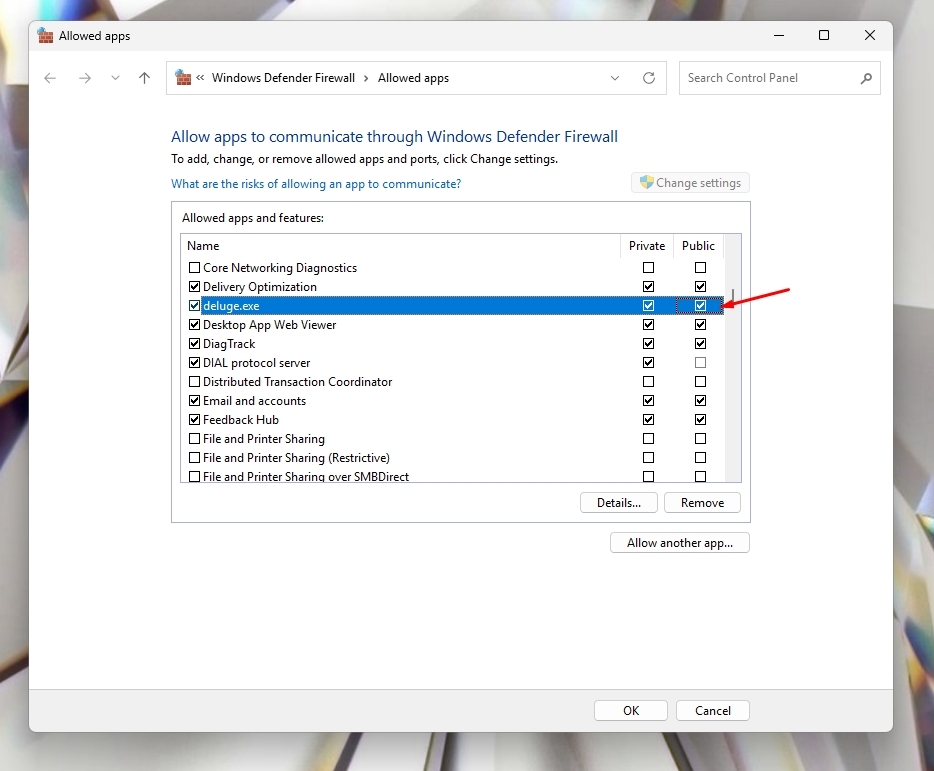
- Bu, Windows'un Genel ağ olarak sınıflandırdığı VPN bağdaştırıcısı üzerinden torrent istemcisinin gelen bağlantıları kabul etmesini sağlar.
- Aynısını Windscribe uygulaması/çalıştırılabilir dosyaları için de yap. Hem Özel hem de Genel'e izin ver.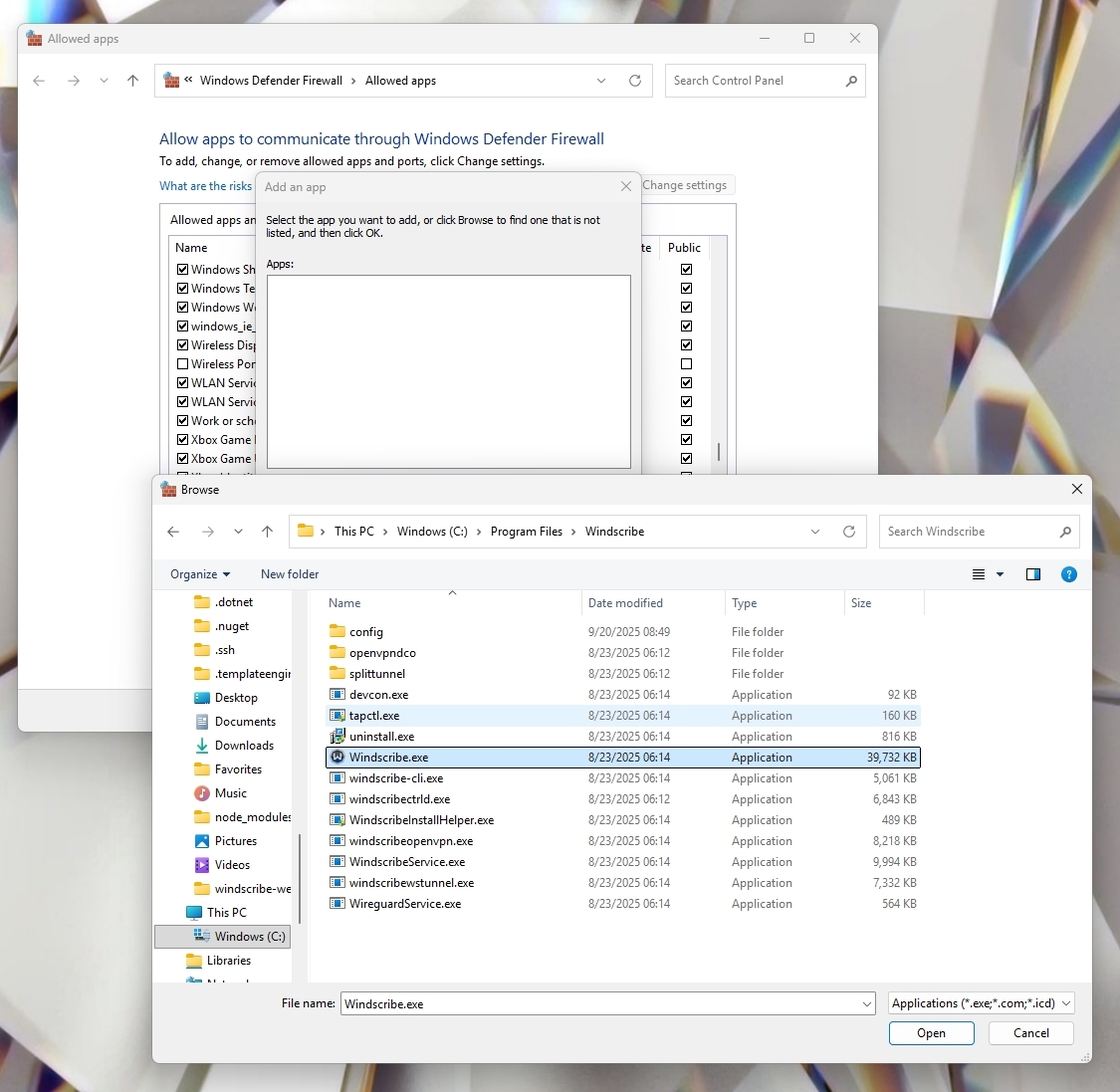
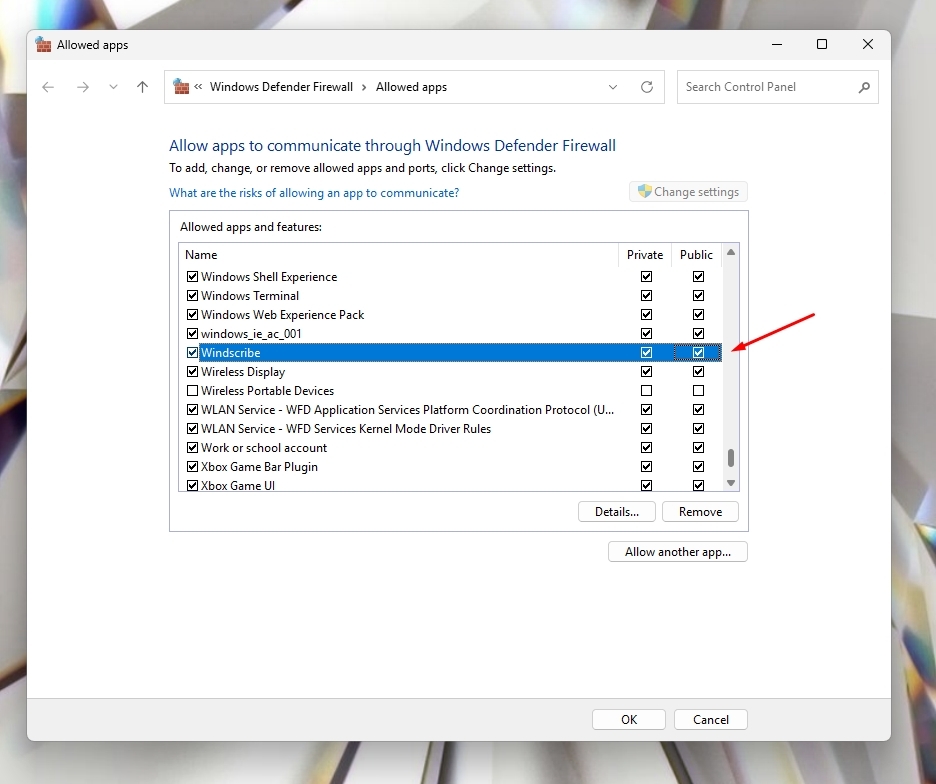
- Bu adım, VPN bağdaştırıcısının kendisinin Windows Güvenlik Duvarı tarafından engellenmeden trafiği geçirebilmesini sağlar.
- Torrent istemcin/oyun sunucun/vb. için eşleşen ayarlarla birlikte bu, VPN tünelinin kurulmasına ve yönlendirilen port üzerinden istemcine gelen bağlantıları almasına olanak tanır.
5. Kaydetmek için TAMAM'a tıkla.
6. Kurulumunu test et.
- Port yönlendirme etkinleştirilmiş olarak Windscribe'a yeniden bağlan.
- Yönlendirilen portun artık uygulamanda veya çevrimiçi bir port denetleyicisi aracılığıyla açık göründüğünü doğrula.
Ek Notlar
- Windscribe VPN bağdaştırıcıları ek koruma için kasıtlı olarak Genel'e ayarlanır. Bu gizliliği veya güvenliği azaltmaz.
- Burada Genel erişim izni vermek yalnızca seçtiğin uygulamanın VPN tüneli üzerinden bağlantı almasına izin verir.
- Torrent istemcini değiştirir veya uygulamayı yeniden yüklersen yukarıdaki adımları tekrarla.