

Bağlantı olaylarına özel sesler nasıl eklenir


Masaüstü uygulamasının 2.16.11 sürümlerinden, iOS'taki 3.9.1.1 ve Android'deki 3.90.1767 mobil uygulama sürümlerinden itibaren kullanıcılar, Look & Feel sekmesinin Sound Notifications bölümünü kullanarak uygulama bağlandığında ve bağlantısı kesildiğinde Windscribe'in çıkardığı sesleri özelleştirebilir.
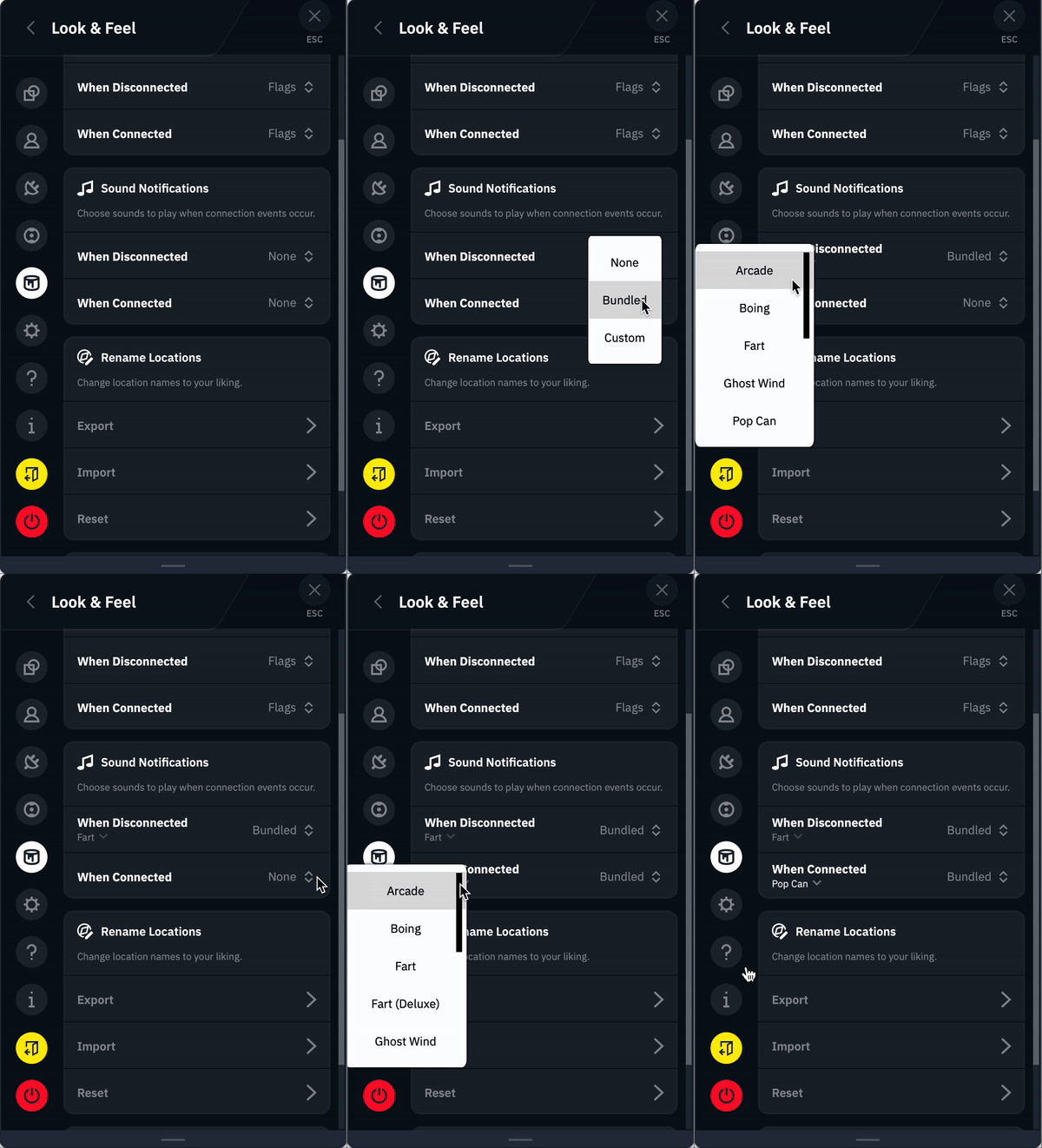
Daha fazla özelleştirme için önceden eklenmiş sesler koleksiyonundan seçebilir veya kendi (.wav veya .mp3 dosyalarını) yükleyebilirsin. Farkı anlamana yardımcı olmak için hem bağlantı hem de bağlantı kesilme bildirim olayları için ayrı ayrı ses seçebilirsin:
Adımlar
Bu yönergeler Windscribe uygulamasının masaüstü sürümünü kullanır
1. Windscribe uygulamanda Preferences bölümünü aç
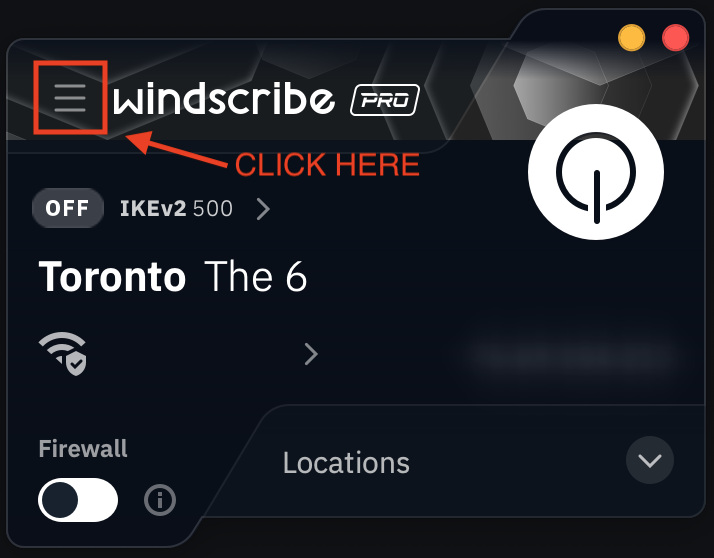
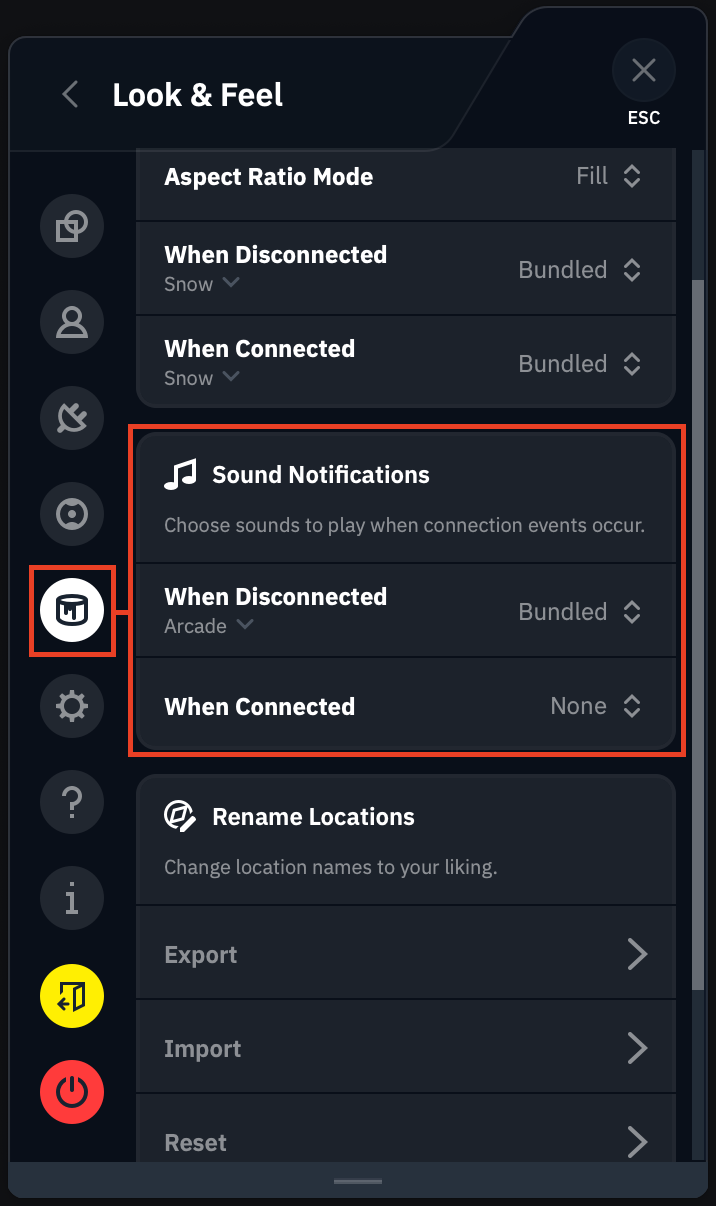
2. Look & Feel sekmesine (boya kutusu simgesiyle gösterilir) tıkla ve Sound Notifications bölümüne kaydır
3. When Disconnected seçeneğinin sağındaki açılır menüden Custom seçeneğini belirle (Alternatif olarak Windscribe tarafından sağlanan seçeneklerden seçmek için Bundled seçeneğini belirleyebilirsin)
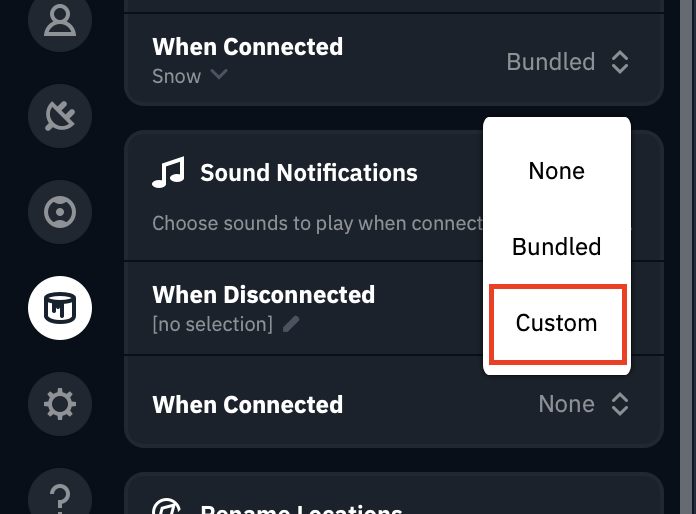
4. Cihazındaki dosyalardan kullanmak istediğin sesi seçmek için kalem simgesini belirle
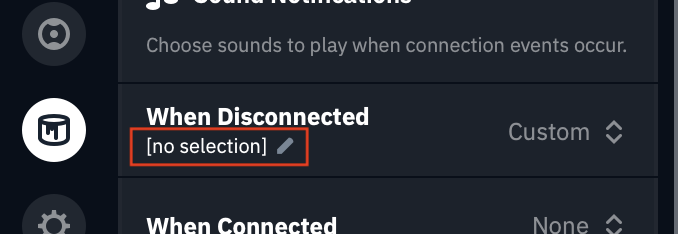
5. When Connected seçeneği için de ses eklemek üzere aynı adımları tekrarla (iki sesi de istemiyorsan boş bırak).
İşlem tamamlandığında seçtiğin dosyaların her iki adını da doğru yerlerde gösterilmiş olarak görürsün
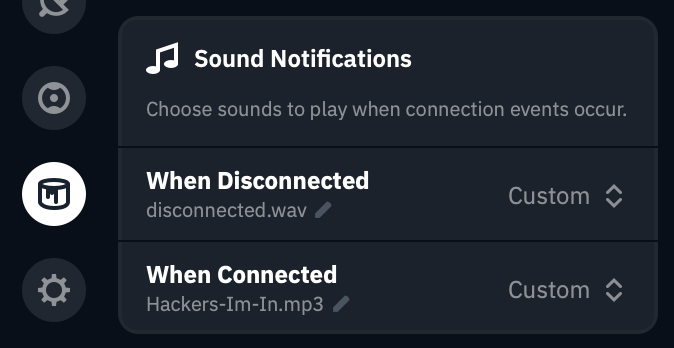
Şimdi menüden çık ve seçtiğin sesleri duymak için bir Windscribe konumuna bağlanmayı ve/veya bağlantıyı kesmeyi dene. Sesinin açık olduğundan emin ol!