

Wi-Fi Geçmişini Temizle'yi nasıl kullanabilirim?


Wi-Fi Geçmişini Temizle, gizliliğinizi korumak için Wi-Fi bağlantı geçmişini bilgisayarınızdan kaldırır. Wi-Fi ağ adları (SSID'ler) ve MAC adresleri, fiziksel konumunuzu ve hareket geçmişinizi genel Wi-Fi veritabanlarıyla ilişkilendirerek izlemek için kullanılabilir.
Önemli: Şu anda bağlı olduğunuz Wi-Fi ağı korunur. Bağlantıda kalacaksınız.
Nasıl etkinleştirilir
-
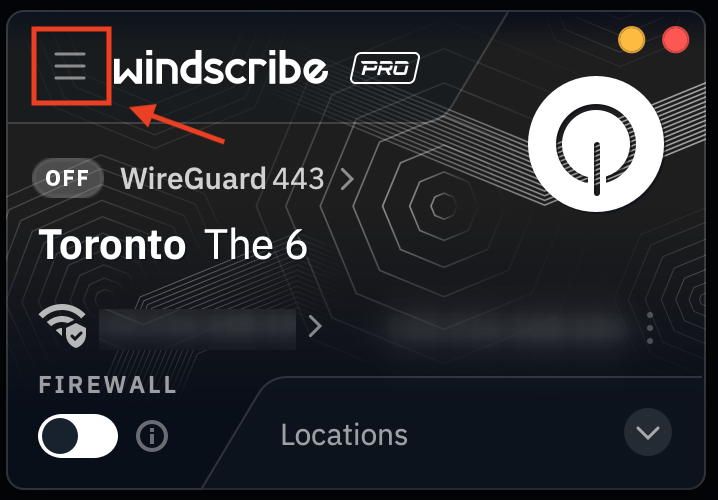
Windscribe'ı açın Tercihler
-
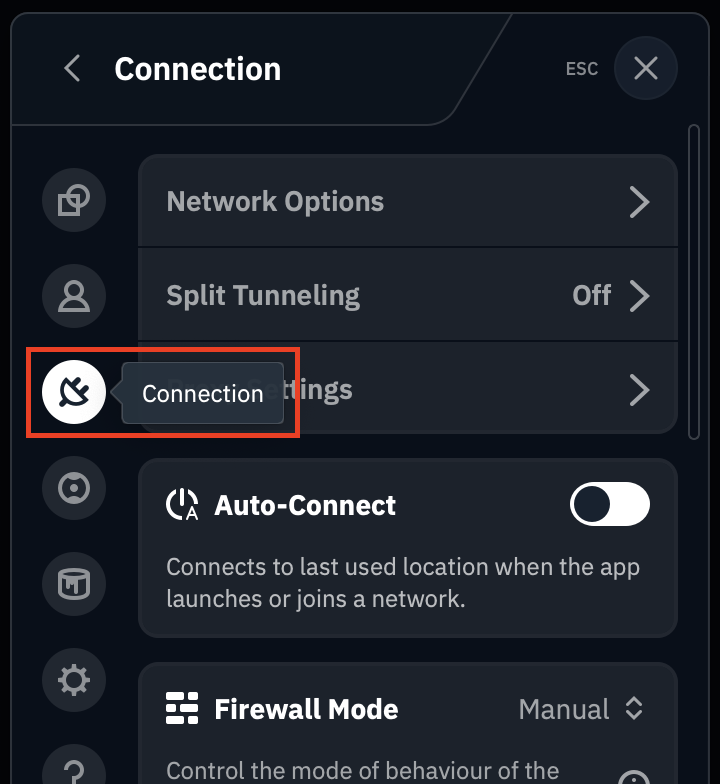
Git Bağlantı
-
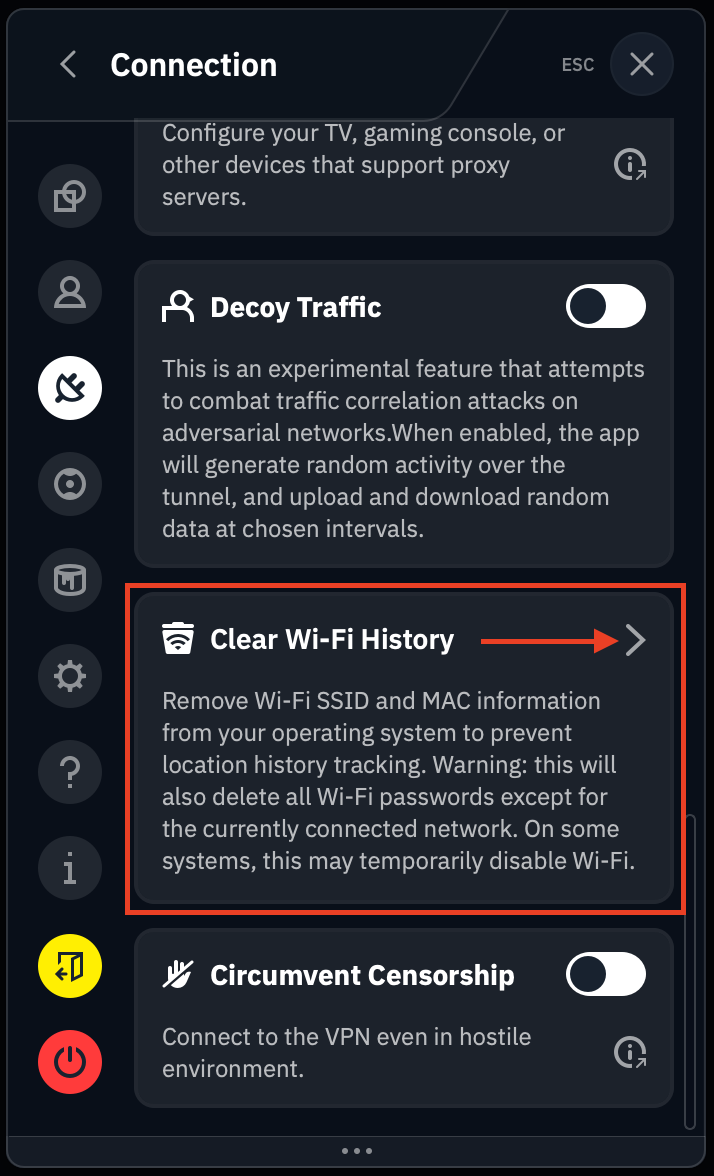
Aşağıya doğru kaydır Wi-Fi Geçmişini Temizle ve oku tıklayın
-
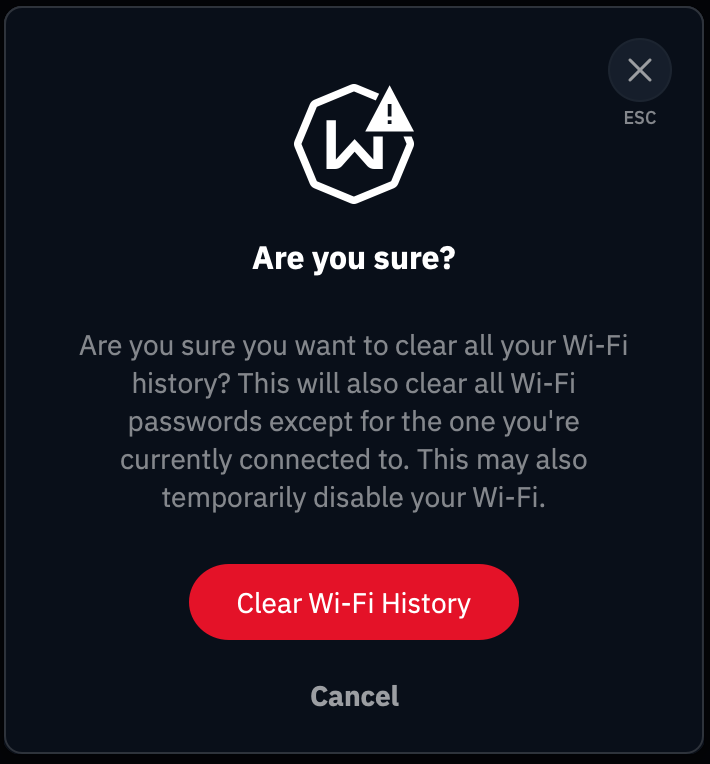
Sonra tıklayın “Wi-Fi Geçmişini Temizle”.
Neler kaldırılır
Windows
1) Windows Olay Günlükleri
-
WLAN-AutoConfig olay günlüğü: Wi-Fi bağlantısı ve bağlantı kesilmesi olaylarını içerir.
-
NetworkProfile olay günlüğü: farklı ağlara bağlandığınızda kayıt yapar.
-
NCSI olay günlüğü: ağ bağlantısı algılama olayları.
Konum: Olay Görüntüleyici → Uygulamalar ve Hizmet Günlükleri
Nasıl kontrol edilir: Olay Görüntüleyiciyi açın ve bu günlükleri temizlemeden önce ve sonra karşılaştırın.
2) Ağ Profilleri (Kayıt Defteri)
-
Kaydedilen tüm ağ bağlantısı bilgileri.
-
Ağ adları, türleri ve meta veriler.
Konum: HKEY_LOCAL_MACHINE\SOFTWARE\Microsoft\Windows NT\CurrentVersion\NetworkList\Profiles
Nasıl kontrol edilir: Kayıt Defteri Düzenleyicisi'ni (regedit) açın ve bu yola gidin.
3) Ağ İmzaları (Kayıt)
-
Bağlandığınız her ağ için benzersiz tanımlayıcılar.
-
Hem yönetilen hem de yönetilmeyen ağ imzaları.
Konum: HKEY_LOCAL_MACHINE\SOFTWARE\Microsoft\Windows NT\CurrentVersion\NetworkList\Signatures
Nasıl kontrol edilir: Kayıt Defteri Düzenleyicisi'nde hem Yönetilmeyen hem de Yönetilen alt anahtarları kontrol edin.
4) NLA Önbelleği (Kayıt Defteri)
-
Ağ Konumu Farkındalığı önbelleği.
-
Ayrıntılı ağ meta verilerini ve zaman damgalarını saklar.
Konum: HKEY_LOCAL_MACHINE\SOFTWARE\Microsoft\Windows NT\CurrentVersion\NetworkList\Nla
Nasıl kontrol edilir: Kayıt Defteri Düzenleyicisi'nde Önbellek ve Kablosuz alt anahtarlarını arayın.
5) Wi-Fi profil dosyaları
-
Kaydedilen tüm Wi-Fi ağları ve şifreleri.
-
Şu anda bağlı olduğunuz ağ hariç.
Nasıl kontrol edilir: Komut İstemi'ni açın ve çalıştırın:
-
Önce: netsh wlan profilleri göster
-
Sonra: netsh wlan profilleri göster (yalnızca mevcut ağı göstermelidir)
macOS
1) Wi-Fi tercih edilen ağlar
-
Sistem tercihlerinde kayıtlı tüm Wi-Fi ağları.
-
Ağ adları (SSID'ler) ve bağlantı öncelikleri.
-
Şu anda bağlı olduğunuz ağ hariç.
Nasıl kontrol edilir: Sistem Ayarları / Sistem Tercihleri → Ağ → Wifi → Gelişmiş
-
Temizlemeden önce: Bilinen ağların bir listesini göreceksiniz.
-
Temizledikten sonra: yalnızca mevcut ağ (bağlıysa) kalmalıdır.
2) Anahtarlıktan Wi-Fi şifreleri
-
Tüm Wi-Fi ağları için kayıtlı şifreler.
-
macOS Sistem Anahtarlığı'nda saklanır.
-
Şu anda bağlı olan ağın şifresi hariç.
Bilinen sınırlama: Yerel Öğeler anahtar zincirinde saklanan parolalar program aracılığıyla kaldırılamaz. Bu şifreler iCloud Anahtar Zinciri tarafından korunur ve manuel olarak silinmeleri gerekir.
Nasıl kontrol edilir: Anahtar Zinciri Erişimini Aç
-
Sistem anahtarlığında AirPort ağ parolasını arayın.
-
Temizlemeden önce: birden fazla Wi-Fi şifre girişi.
-
Temizledikten sonra: yalnızca geçerli ağ şifresi (bağlıysa).
Not: Yerel Öğeleri ayrı ayrı kontrol edin. Buradaki şifrelerin manuel olarak kaldırılması gerekir.
3) Wi-Fi teşhis günlükleri
-
Wi-Fi bağlantı geçmişini içeren sistem günlükleri.
-
Bağlantı zaman damgaları ve ağ değişiklikleri.
Temizlenen yerler:
-
/var/log/Wi-Fi.log*
-
/Kütüphane/Günlükler/Teşhis Raporları/Wi-Fi*
-
/özel/var/log/Wi-Fi-*
Nasıl kontrol edilir: Terminali açın ve çalıştırın:
ls -la /var/log/Wi-Fi* 2>/dev/null
4) Ağ yapılandırma dosyaları
-
Sistem Yapılandırması tercihleri.
-
Önbelleğe alınmış ağ bilgileri.
Nasıl kontrol edilir: Sistem Ayarları / Sistem Tercihleri'nde Wi-Fi ağ listesinin öncesi ve sonrası karşılaştırın.
Linux
1) NetworkManager Wi-Fi bağlantıları
-
Kaydedilen tüm Wi-Fi ağ yapılandırmaları.
-
Ağ adları, parolalar ve güvenlik ayarları.
-
Şu anda bağlı olduğunuz ağ hariç.
Konum: /etc/NetworkManager/sistem bağlantıları/
Nasıl kontrol edilir:
-
nmcli bağlantı gösterisi
-
veya sudo ls -la /etc/NetworkManager/system-connections/
-
Önce: birden fazla Wi-Fi bağlantı dosyası.
-
Sonra: yalnızca geçerli bağlantı (varsa).
2) NetworkManager durum dosyaları
-
Bağlantı zaman damgaları.
-
Son zamanlarda görülen Wi-Fi erişim noktaları (BSSID'ler).
-
Dahili yapılandırma önbelleği.
Konumlar:
-
/var/lib/NetworkManager/timestamps
-
/var/lib/NetworkManager/seen-bssids
-
/var/lib/NetworkManager/NetworkManager-intern.conf
Nasıl kontrol edilir: sudo ls -la /var/lib/NetworkManager/
3) wpa_supplicant yapılandırması
-
Wpa_supplicant'ı doğrudan kullanırken Wi-Fi yapılandırmaları.
-
Ağ kimlik bilgileri ve güvenlik ayarları.
-
Şu anda bağlı olan ağ hariç.
Konum: /etc/wpa_supplicant/*.conf
Nasıl kontrol edilir: sudo ls -la /etc/wpa_supplicant/
Not: Dosyalar ya tamamen kaldırılır (etkin bağlantı yoksa) ya da yalnızca geçerli ağı koruyacak şekilde güncellenir.
4) iwd (iNet Kablosuz Daemon) profilleri
-
NetworkManager yerine iwd kullanılıyorsa ağ profilleri.
-
SSID.psk, SSID.open veya SSID.8021x adlı dosyalar.
-
Şu anda bağlı olan ağ hariç.
Konum: /var/lib/iwd/
Nasıl kontrol edilir: sudo ls -la /var/lib/iwd/
5) sistem günlük günlükleri
-
NetworkManager, wpa_supplicant ve iwd için hizmet günlükleri.
-
Bağlantı ve bağlantı kesme olayları.
Nasıl kontrol edilir:
-
Önce: Journalctl -u NetworkManager
-
Sonra: Journalctl -u NetworkManager (en az olmalıdır)
6) NetworkManager'ın yeniden yüklenmesi
-
Dosyaları temizledikten sonra NetworkManager yeniden başlatılır.
-
Bu, değişikliklerin etkili olmasını sağlar ve bellek önbelleğini temizler.
Nasıl doğrulanır: systemctl durumu Ağ Yöneticisi