

VPN Testi: VPN'imin Çalıştığını Nasıl Anlarım?


Sen’Windscribe'a bağlandınız ancak VPN'nin sizi gerçekten koruduğunu nasıl anlarsınız?
eğer sen’Kendinize bir VPN'in çalışıp çalışmadığını nasıl anlayacağınızı soruyorsanız,’sadece görmekten daha fazlası “bağlı” düğmesine basın. VPN çalışırken bile sızıntılar sızabilir ve gerçek IP'nizi, konumunuzu ve tarama etkinliğinizi açığa çıkarabilir. Evet, değil mi?
Bu kılavuzda, biz’VPN performansınızı kontrol etmek ve emin olmak için 6 temel testte size yol göstereceğim.’gizliliğinizi gerçekten koruyor.
|
Hızlı Yanıt VPN'niz şu durumlarda çalışıyor demektir:
|
Hızlı Kontrol: VPN'iniz Bağlı mı?
Öncelikle VPN hizmetinizin gerçekten bağlı olup olmadığını kontrol edin. Windscribe uygulamasına bağlandığınızda,’Bağlantının aktif olduğuna dair birkaç açık işaret göreceksiniz:
-
Büyük AÇIK anahtarı şu şekilde değiştirilecek: AÇIK konumunda ve yeşil renkte yanıyor.
-
Sen’kelimeyi göreceğim AÇIK sol üst köşede, metin yeşil renkte yanar.
-
Uygulamanın arka planı griden maviye değişecektir.
-
Sonunda sen’IP adresinizin değiştiğini ve kilit simgesinin kapandığını fark edeceksiniz. Bu, bağlantınızın güvenli olduğunun açık bir göstergesidir.
VPN hizmetinin etkin olduğunu doğrulamak için kendi IP kontrolünüzü yaparak VPN bağlantı durumunuzu da kontrol edebilirsiniz:
-
VPN'nizin kapalı olduğundan emin olun ve IP adresinizi şu adresten kontrol edin: our kontrol aracımız.
-
Windscribe'i açın, bir sunucuya bağlanın ve sayfayı yenileyin. IP adresiniz artık farklı olmalıdır; bu, VPN sunucunuzun aktif olduğunu ve gerçek IP'nizin gizlendiğini gösterir.
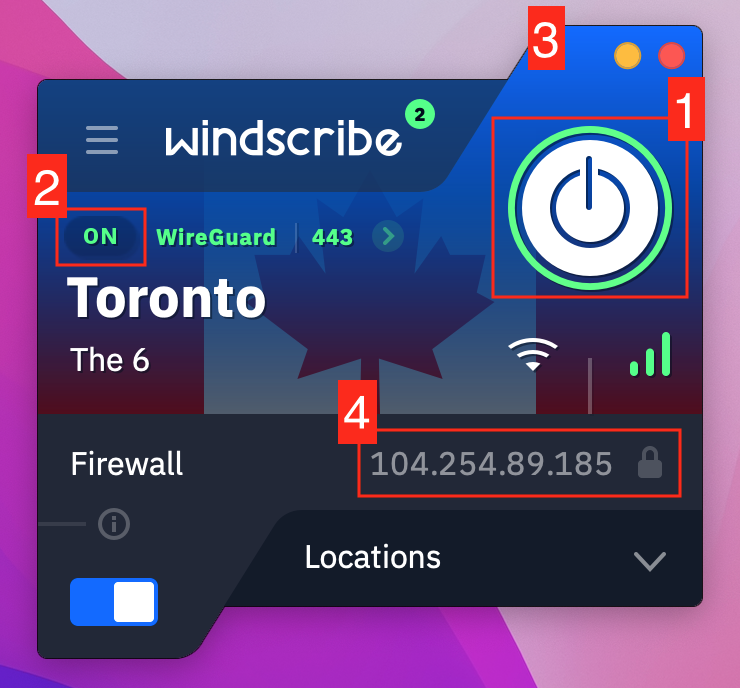
Bu göstergeler VPN yazılımına bağlı olduğunuzu doğrular ancak unutmayın: yalnızca bağlı olmak, VPN yazılımına bağlı olduğunuzu doğrular.’Sızıntı olmadığını garanti etmez. Görsel doğrulama iyi bir başlangıçtır ancak yine de VPN'nizin sizi gerçekten koruyup korumadığını test etmemiz gerekiyor.
Test #1: IP Adresi Sızıntı Testi (En Önemli Kontrol)
IP adresi, cihazınız için internetteki benzersiz bir tanımlayıcıdır. Bir web sitesini ziyaret ettiğinizde IP'niz, cihazınıza gelen ve cihazınızdan gelen trafiği yönlendirmek ve konumunuz ve İnternet Servis Sağlayıcınızın (ISP) adı gibi verilerinizi tanımlamak için kullanılır.
Bir VPN gerçek IP adresinizi gizler. Bir VPN'e bağlandığınızda internet trafiğinizi kendi sunucularından biri üzerinden yönlendirerek size anonim bir IP adresi verir. Bu, farklı bir fiziksel konumdan geziniyormuşsunuz gibi görünmesini sağlar. VPN olmadan gerçek IP'niz açığa çıkar ve herkes nereden göz attığınızı görebilir.
Burada’VPN'nizin genel IP adresinizi gerçekten gizleyip saklamadığını nasıl kontrol edeceğiniz (diğer bir deyişle, VPN bağlantınızda IP adresi sızıntısı yoksa).
IP Adresinizi Nasıl Kontrol Edebilirsiniz?
İlk önce sen’Gerçek IP adresinizi kontrol etmek isteyeceğim. Burada’göstermek:
-
eğer sen’Windscribe'a zaten bağlıysanız kapatın.
-
Windscribe's'e git IP kontrol aracı.
-
Genel IP adresinizi not edin.
-
Windscribe'ı açın ve herhangi bir sunucuya bağlanın
-
IP denetleyici sayfasını yenileyin
-
Karşılaştırın: IP'ler farklı olmalıdır.
Başarılı bir test size şunları sağlayacaktır:
-
Farklı bir IP adresi
-
Farklı bir konum (siz’Kullandığınız sunucuya göre yeni bir şehir veya ülke göreceksiniz’yeniden bağlanıldı)
-
Farklı bir İSS (İSS'niz artık gerçek İnternet Servis Sağlayıcınız değil, VPN sunucusuyla ilişkili olmalıdır).
IP'niz Değişmediyse Ne Yapmalısınız?
IP adresiniz hâlâ aynıysa bu, VPN'nizin düzgün çalışmadığı anlamına gelir ve’gerçek IP'nizi gizlemiyor. Bu genellikle bir bağlantı sorununu veya trafiğinizin VPN sunucusu üzerinden düzgün şekilde yönlendirilmediğini gösterir. Deneyebileceğiniz birkaç basit sorun giderme adımı vardır:
-
Windscribe uygulamasını yeniden başlatın: Bazen basit bir yeniden başlatma, bağlantı sorunlarını çözebilir ve VPN'yi yenileyebilir’yönlendirme.
-
Sunucuları değiştir: Bir sunucu’çalışmıyorsa farklı bir VPN sunucusuna bağlanmayı deneyin.
-
İnternet bağlantınızı kontrol edin: Cihazınızın internete düzgün şekilde bağlandığından ve bağlantınızı etkileyen başka bir sorun olmadığından emin olun.
Bu adımlar gerçekleşmezse’Sorunu çözemezseniz bağlantıda daha derin bir sorun olabilir. Her zaman yapabilirsin Windscribe desteğiyle iletişime geçin Ek yardım ve sorun giderme için.
Test #2: DNS Sızıntı Testi (Web Siteleri Ziyaret Ettiklerinizi Takip Ediyor mu?)
DNS (Alan Adı Sistemi), web sitesi adlarını bilgisayarların anlayabileceği IP adreslerine çevirir. VPN'niz bu istekleri kendi güvenli tüneli üzerinden yönlendiremediğinde bir DNS sızıntısı meydana gelir ve ziyaret ettiğiniz her web sitesi İSS'nize veya diğer üçüncü taraflara ifşa olur. Bunun anlamı, sen olsan bile’VPN kullanıyorsanız tarama etkinliğiniz başkaları tarafından hâlâ görülebilir.
DNS Sızıntıları Nasıl Olur?
DNS sızıntıları, VPN'nin DNS isteklerini doğru şekilde yönlendiremediği VPN yanlış yapılandırması nedeniyle meydana gelir. VPN yerine İSS'nizin DNS sunucuları kullanılırsa bu durum meydana gelebilir’S. Bazen bölünmüş tünel ayarları, trafiğin bir kısmının VPN'yi atlamasına izin vererek sızıntılara da neden olabilir.
DNS Sızıntılarını Test Etme
Burada’DNS sızıntılarını adım adım nasıl test edebileceğinizi öğrenin:
-
Windscribe VPN'e bağlanın
-
Ziyaret etmek Windscribe's DNS sızıntı testi aracı
-
Sonucu kontrol edin:
-
Hiçbir DNS sızıntısı algılanmadı: DNS sunucuları Windscribe'a aittir
-
DNS sızıntısı algılandı: DNS sunucuları İSS'nizin adını veya gerçek konumunuzu gösterir
DNS Sızıntıları Nasıl Onarılır
eğer sen’DNS sızıntısıyla karşı karşıyaysanız şu adımları izleyin:
-
Yerleşik bir VPN kullanın DNS sızıntı koruması. Windscribe, sızıntıları önlemek için bu özelliği içerir.
-
IPv6 davranışını kontrol edin. Bağlantınız Windscribe aracılığıyla IPv6'yı destekliyorsa görünür IPv6 adresiniz Windscribe'e ait olmalıdır. Bağlantınız IPv6'yı desteklemiyorsa, Windscribe'in IPv6'yı tünel dışına sızmaması için engellemesi gerekir.
-
Giymek’DNS'yi manuel olarak yapılandırma. VPN'nizin DNS ayarlarını otomatik olarak yönetmesine izin verin.
-
Farklı bir Windscribe sunucusu deneyin. Sunucuları değiştirmek sorunu çözebilir.
-
Windscribe desteğiyle iletişime geçin sorun devam ederse.
Bir gerçekleştirin DNS sızıntı testi Sorunun çözüldüğünü onaylamak için. VPN DNS sızıntısı yaşamaya devam ederseniz bağlantınızın güvenli olduğundan emin olmak için yukarıdaki adımları kullanın.
Test #3: WebRTC Sızıntı Testi (Tarayıcınız Size İhanet mi Ediyor?)
WebRTC (Web Gerçek Zamanlı İletişim), görüntülü aramalara ve gerçek zamanlı iletişime (Zoom, Google Meet vb. gibi) olanak tanıyan çoğu modern tarayıcıda yerleşik olarak bulunan bir özelliktir. Ekstra eklentilere ihtiyaç duymadan tarayıcılar arasında doğrudan eşler arası bağlantılara izin verir. Ancak WebRTC, VPN'inizi atlayabilir ve mevcut IP adresinizi web sitelerine sızdırabilir.’bir VPN'e bağlanın.
WebRTC Sızıntıları Nasıl Test Edilir?
-
Windscribe'a bağlanın
-
Ziyaret etmek BrowserLeaks WebRTC sızıntı testi
-
Sonuçları kontrol edin:
-
Geçiş: Yalnızca Windscribe VPN'in IP adresini gösterir
-
Başarısız: Gerçek IP adresinizi gösterir
Tarayıcınızda WebRTC Nasıl Devre Dışı Bırakılır
WebRTC sızıntıları tarayıcıya özel olduğundan kullandığınız her tarayıcıyı ayrı ayrı test edin. Burada’Tarayıcınızda WebRTC'yi nasıl devre dışı bırakacağınız.
Krom/Kenar/Cesur:
-
"WebRTC Ağ Sınırlayıcı" uzantısını yükleyin (resmi Google uzantısı)
-
Alternatif olarak "WebRTC Sızıntı Kalkanı" uzantısını yükleyin.
Firefox:
-
Adres çubuğuna about:config yazın.
-
Media.peerconnection.enabled'ı arayın.
-
YANLIŞ olarak ayarlamak için çift tıklayın.
Safari:
-
Safari bunu yapmıyor’WebRTC varsayılan olarak etkin olmadığından herhangi bir işlem yapmanıza gerek yoktur.
Opera:
-
Chrome'a benzer şekilde WebRTC engelleme uzantısı kullanın.
Test #4: IPv6 Sızıntı Testi (Çoğu Kişinin Kaçırdığı Gizli Sızıntı)
Çoğu VPN kontrolü IPv4 adresinize odaklanır ancak bazı cihazlar ve ağlar da IPv6'yı kullanabilir. IPv4 daha eski ve daha yaygın internet protokolüdür. Şuna benziyor 192.168.1.1. IPv6 daha yenidir, çok daha büyük bir adres formatı kullanır ve şuna benzer: 2001:0db8:85a3:0000:0000:8a2e:0370:7334.
VPN'niz IPv4 trafiğinizi koruduğunda bir IPv6 sızıntısı meydana gelebilir, ancak IPv6 trafiğiniz yine de normal internet sağlayıcınızdan geçer. Böyle bir durumda web siteleri ve hizmetler, gerçek ağınıza bağlı bir IP adresini hâlâ görebilir.
VPN'nizin çalışması için IPv6'ya ihtiyacınız var mı?
Hayır. IPv6 adresini görmeseniz bile VPN'niz hala düzgün çalışıyor olabilir. Üç güvenli sonuç vardır:
- VPN'niz korumalı bir IPv4 adresi gösteriyor ve IPv6 adresi göstermiyor.
- VPN'niz hem korumalı bir IPv4 adresi hem de korumalı bir IPv6 adresi gösterir.
- Cihazınız, ağınız, uygulamanız, protokolünüz veya VPN sunucunuz IPv6 kullanmadığından IPv6 engellenir veya kullanılamaz.
Sorun değil “IPv6 yok.” Sorun, VPN bağlıyken normal internet sağlayıcınızdan bir IPv6 adresi görmenizdir.
IPv6'nız Var mı?
Cihazınızın IPv6'ya sahip olup olmadığını kontrol etmek için şu adımları izleyin:
-
Ziyaret etmek test-ipv6.com veya kullanın Windscribe's IP denetleyicisi.
-
Yalnızca IPv4 adresini görüyorsanız bu bölümü atlayabilirsiniz.
-
Hem IPv4 hem de IPv6 adreslerini görüyorsanız IPv6 sızıntılarını test etmeniz gerekir.
IPv6 Sızıntıları Nasıl Test Edilir
-
Windscribe'a bağlanın.
-
Ziyaret etmek test-ipv6.com veya başka herhangi bir IPv6 sızıntı testi sitesi.
-
Gerçek IPv6 adresinizin görünür olup olmadığını kontrol edin. Eğer öyleyse, VPN'niz IPv6'nızı sızdırıyor demektir.
IPv6 Sızıntıları Nasıl Onarılır
- VPN uygulamanızın güncel olduğundan emin olun.
- Farklı bir VPN protokolü veya sunucusu deneyin.
- Bağlantıyı kesip yeniden bağlayın, ardından tekrar test edin.
- VPN'nizin IPv6 trafiğini destekleyip desteklemediğini veya sızıntıları önlemek için IPv6'yı engelleyip engellemediğini kontrol edin. Windscribe, mevcut ücretli sunucu konumlarında IPV6'yı destekler.
- Sızıntı hâlâ görünüyorsa VPN sağlayıcınızla iletişime geçin’test sonuçlarının ekran görüntüsünü destek ekibine iletin.
- Geçici bir geri dönüş olarak cihazınızda IPv6'yı devre dışı bırakabilirsiniz ancak VPN sağlayıcınız önermediği sürece bu varsayılan çözüm olmamalıdır.
Test #5: Engellenen İçeriğe Erişebilir misiniz?
VPN kullanırken insanların bağlanmasının en yaygın nedenlerinden biri, aşağıdaki gibi platformlardaki coğrafi olarak kısıtlanmış içeriğe erişmektir: netflix, BBC iPlayer, Hulu ve daha fazlası. Ancak bu içeriğe erişemiyorsanız, bir şey’bu yanlış. VPN'nizin göreve uygun olup olmadığını test edelim.
Yayın Erişimi Nasıl Test Edilir
-
Hedef ülkedeki bir Windscribe sunucusuna bağlanın (örneğin, BBC için İngiltere).
-
Yayın hizmetine (ör. Netflix) erişmeyi deneyin.
-
Sonuçları kontrol edin:
-
Başarılı: İçerik yüklenir ve hedef ülkeye bağlı olarak farklı bir kitaplığa erişebilirsiniz.
-
Hata: "Proxy algılandı" veya "VPN algılandı" gibi bir hata görürsünüz; bu, hizmetin bağlantıyı engellediği anlamına gelir.
Akış Siteleri VPN'leri Neden Engelliyor?
Akış hizmetleri, içeriği belirli bölgelerle kısıtlayan lisans anlaşmaları nedeniyle genellikle VPN'leri engeller. Bu platformlar, bilinen VPN IP'lerini etkin bir şekilde tespit edip engelliyor.’Yerel düzenlemelere uyuyorsunuz. Tüm VPN sunucuları tüm akış hizmetleriyle çalışmaz; bu nedenle işlevselliği doğrulamak için test yapmak önemlidir.
Akış Çalışmıyorsa Ne Yapmalı?
-
Farklı deneyin Windscribe sunucuları. Bazen farklı bir VPN sunucusu kısıtlamaları atlayabilir.
-
Tarayıcınızın çerezlerini/önbelleğini temizleyin. Akış hizmetleri önceki konumunuzu hatırlayabilir.
-
Windscribe'ı deneyin’özel akış sunucuları. Windflix sunucularımız akış için optimize edilmiştir.
-
Desteğe başvurun Hâlâ sorun yaşıyorsanız belirli hizmetler için en iyi sunucular konusunda tavsiye almak için.
Test #6: VPN Hız Testi (Bağlantınız Kısılmış mı?)
VPN kullanırken, şifreleme nedeniyle bağlantınız doğal olarak yavaşlayacaktır. Ancak bağlantınız aşırı derecede yavaşlarsa bu daha derin bir sorunun işareti olabilir. Bu test, yavaşlamanın aşırı yüklenmiş sunuculardan mı, İSS kısıtlamasından mı yoksa VPN yapılandırmanızdaki sorunlardan mı kaynaklandığını belirlemenize yardımcı olur.
VPN Hızınızı Nasıl Test Edebilirsiniz?
-
Windscribe'dan bağlantıyı kesin.
-
Şu adreste bir internet hız testi çalıştırın: Fast.com veya Speedtest.net.
-
İndirme/yükleme hızlarınızı ve pinginizi not edin.
-
Windscribe'a bağlanın ve bir sunucu seçin.
-
Hız testini aynı sitede tekrar çalıştırın.
-
VPN'ye bağlanıldığında hızların önemli ölçüde düşük olup olmadığını kontrol edin.
Normal Hız Kaybı Nedir?
VPN kullanırken %10-30 oranında hız azalması tipiktir ve kabul edilebilirdir. Bu kayıp, VPN'in verilerinizi şifrelemesi nedeniyle oluşur ve bu da biraz daha fazla zaman alır. Ancak %50 veya daha fazla hız azalması yaşıyorsanız bu bir soruna işaret ediyor olabilir. BT’Hızın artıp artmadığını görmek için farklı bir sunucu veya VPN protokolü denemeye değer.
VPN Hızı Nasıl Artırılır
VPN'niz yavaşsa ve VPN hızınızı artırmak istiyorsanız deneyebileceğiniz bazı şeyler şunlardır:
-
Daha yakın sunuculara bağlanın: Sunucu ne kadar yakınsa bağlantı da o kadar hızlı olur. Coğrafi olarak size daha yakın bir konumdaki sunucuya bağlanmayı deneyin.
-
Farklı VPN protokollerini deneyin: Windscribe, aşağıdakiler gibi çeşitli protokoller sunar: Tel Koruma, IKEv2, Ve OpenVPN. Farklı bir protokole geçmek, özellikle WireGuard'ın en hızlılardan biri olması nedeniyle hızınızı artırmanıza yardımcı olabilir.
-
Ücretsiz/aşırı kalabalık sunuculardan kaçının: Ücretsiz sunucular veya yüksek kullanıcı trafiğine sahip sunucular, sıkışıklık nedeniyle genellikle daha düşük hızlara sahiptir. Daha az yüke sahip sunucuları seçin.
-
İSS'nizin VPN bağlantılarını kısıtlayıp kısıtlamadığını kontrol edin: Bazı İSS'ler, VPN daraltma adı verilen VPN trafiğini yavaşlatır. Durum böyleyse kısıtlamayı atlamak için farklı bir bağlantı noktası veya protokol kullanmanız gerekebilir.
-
Günün farklı saatlerinde test yapın: Sunucu yükü gün boyunca değişiklik gösterebilir, bu nedenle farklı zamanlarda test yapmak, yoğun olmayan saatlerde daha iyi sonuçlar verebilir.
Yaygın VPN Sorunları & Bunları Nasıl Düzeltebilirim?
Testler başarısız olduğunda,’Sorun giderme zamanı. Burada’Karşılaştığınız soruna bağlı olarak yaygın VPN sorunlarını çözmenize yardımcı olacak bir kılavuzdur.’karşı karşıyayız.
VPN Bağlanmıyor
-
İnternet bağlantınızı kontrol edin.
-
Farklı bağlanmayı deneyin Windscribe sunucuları.
-
Windscribe uygulamanızın güncel olduğundan emin olun.
-
Güvenlik duvarını/antivirüsü geçici olarak devre dışı bırakın.
-
VPN'nizin ağınız tarafından engellenip engellenmediğini kontrol edin.
-
Olası sorunları gidermek için cihazınızı yeniden başlatın.
VPN Sürekli Bağlantıyı Kesiyor
-
Ağınızın kararlılığını kontrol edin.
-
Bir sunucu aşırı yüklenmişse, başka bir sunucuya geçmeyi deneyin. farklı sunucu.
-
Olanak vermek Otomatik Pilot En iyi sunucuyu otomatik olarak seçmek için.
-
İSS'nizin bağlantınıza müdahale edip etmediğini kontrol edin.
-
Olanak vermek Rüzgar Yazısı’Güvenlik Duvarı/Kilit Anahtarı.
VPN Bağlı Ama Çalışmıyor
-
Yukarıda belirtilen tüm sızıntı testlerini gerçekleştirin.
-
Tarayıcınızı temizleyin’önbellek/çerezler.
-
VPN'nize müdahale edebilecek tarayıcı uzantılarını devre dışı bırakın.
-
Gizli/özel tarama modunu kullanmayı deneyin.
-
Trafik yönlendirmesinin doğru olduğundan emin olmak için bölünmüş tünel ayarlarınızı kontrol edin.
Bazı Web Sitelerine Erişemiyorum
-
Bir cihaza bağlanmayı deneyin farklı sunucu.
-
Sitenin WebRTC algılamayı kullanıp kullanmadığını kontrol edin.
-
Şuna geç: farklı protokol tespit edilmekten kaçınmak için.
-
Çerezlerinizi temizleyin.
Antivirüs/Güvenlik Duvarı Engelleme VPN'i
-
Windscribe'ı antivirüs/güvenlik duvarı beyaz listenize veya istisnalar listenize ekleyin.
-
Güvenlik duvarınızı/antivirüsünüzü geçici olarak devre dışı bırakın.
-
VPN trafiğine izin vermek için güvenlik duvarı kurallarını yapılandırın.
Hala sorun mu yaşıyorsunuz? Windscribe'in 7/24 destek ekibiyle iletişime geçin.
VPN Kill Switch'i (Güvenlik Ağınız) Anlamak
VPN kill switch, VPN bağlantınız koparsa internetinizin bağlantısını otomatik olarak kesen kritik bir özelliktir. Bu, gerçek IP adresinizin’t Yanlışlıkla bağlantı kesilmesi sırasında açığa çıkar. Acil anahtar olmadan cihazınız normal internet bağlantınız üzerinden trafik göndermeye devam ederek gerçek konumunuzu ve kimliğinizi ortaya çıkarabilir.
Windscribe'de şunları sunuyoruz: Güvenlik duvarı, bizim kill switch versiyonumuz gibi davranır. VPN bağlantısının beklenmedik bir şekilde kesilmesi durumunda herhangi bir sızıntıyı önlemek için VPN tüneli dışındaki tüm bağlantıları engeller. Windscribe Güvenlik Duvarını etkinleştirmek için uygulamadaki Güvenlik Duvarı düğmesini açmanız yeterlidir.
Kill Switch'inizi Nasıl Test Edebilirsiniz?
Güvenlik Duvarı/Kilit Anahtarınızın çalıştığından emin olmak için şu adımları izleyin:
-
Windscribe uygulamanızda Güvenlik Duvarı/Kill Switch'i etkinleştirin
-
Seçilen bir VPN sunucusuna bağlanın
-
VPN'nin kasıtlı olarak bağlantısını kesin veya uygulamayı zorla kapatın
-
İnternette gezinmeyi deneyin:
-
Başarı: İnternet engellendi ve hiçbir şeye erişemiyorsunuz
-
Hata: Hala göz atabiliyorsanız, acil durum anahtarı devre dışıdır’çalışmıyor
VPN'inizi Ne Sıklıkta Test Etmelisiniz?
VPN hizmetinizi düzenli olarak test etmek bunu sağlar’beklendiği gibi çalışıyor, gizliliğinizi koruyor ve sızıntıları önlüyor. Burada’VPN'inizi ne sıklıkta kullandığınıza ve istediğiniz gizlilik düzeyine bağlı olarak test sıklığının bir dökümüdür.
Kullanıcı İhtiyaçlarına Göre VPN Test Sıklığı
Sıradan kullanıcılar:
-
Aylık olarak veya sorunları fark ettiğinizde test edin.
-
Hızlı IP kontrolü ve DNS sızıntı testi yeterlidir.
Gizliliğe duyarlı kullanıcılar
-
Haftalık olarak veya hassas aktivitelerden önce test edin.
-
6 testin tamamını çalıştırın.
Yüksek güvenlikli kullanıcılar
-
Her seanstan önce test edin.
-
6 testin tamamını çalıştırın.
VPN'inizi Ne Zaman Test Etmelisiniz?
Beklenmedik sorunlardan kaçınmak için VPN'nizi her zaman aşağıdaki durumlarda test etmelisiniz:
-
VPN uygulaması güncellemelerinden sonra
-
İşletim sistemi güncellemelerinden sonra
-
Seyahat ederken veya ağları değiştirirken
-
Sunucuları değiştirirken
-
VPN ayarlarını değiştirdikten sonra
VPN Güvenlik Kontrol Listesi: Neler Test Edilmeli?
VPN'nizin güvenli olduğundan ve beklendiği gibi çalıştığından emin olmak için bu testleri düzenli olarak çalıştırdığınızdan emin olun:
-
IP adresi değişti mi?
-
DNS sızıntı testi başarılı oldu mu?
-
WebRTC sızıntı testi başarılı oldu mu?
-
IPv6 korumalı mı yoksa devre dışı mı?
-
Akış çalışıyor mu?
-
Hız kabul edilebilir mi?
-
Güvenlik duvarı/kill anahtarı etkin mi?
Neden Windscribe'ı Seçmelisiniz? (Yerleşik Koruma Özellikleri)
Windscribe, çeşitli yerleşik sızıntı koruması ve gizlilik özellikleriyle temel VPN korumasının ötesine geçer.
Windscribe'den bazıları’Özellikleri
-
Firewall/Kill Duvarı/Öldürme anahtarı: VPN bağlantısı kesilirse tüm trafiği engeller.
-
No-logs tutmama politikası: Tarama etkinliğiniz hakkında hiçbir veri saklanmaz.
-
Strong şifreleme: Verilerinizi güvence altına almak için AES-256 şifreleme.
-
Flexible DNS: Daha fazla gizlilik ve DNS istekleriniz üzerinde kontrol için özelleştirilebilir DNS seçenekleri.
-
Static IP'ler: Windscribe, tutarlı bir IP adresine ihtiyaç duyan kullanıcılar için statik IP'ler sunar.
Windscribe'in Ücretsiz Test Araçları
Windscribe, VPN bağlantınızı test etmek için kullanımı kolay araçlar sağlar:
-
Windscribe's IP denetleyicisi: Bağlanmadan önce ve sonra IP'nizi hızlı bir şekilde doğrulayın.
-
Windscribe DNS sızıntı testi aracı: DNS sızıntılarını test edin.
Windscribe bu araçlarla tamamen korunmanızı sağlar ve VPN'inizi test edebilir’performansını istediğiniz zaman
Sıkça Sorulan Sorular
Windscribe VPN'imin telefonumda çalışıp çalışmadığını nasıl anlarım?


VPN'im açıksa birisi ne yaptığımı görebilir mi?
VPN'im halka açık Wi-Fi üzerinde çalışacak mı?
IP'm neden bazen VPN açıkken bile sızdırıyor?
Her bağlandığımda VPN'imi test etmem gerekiyor mu?
IP sızıntısı ile DNS sızıntısı arasındaki fark nedir?
Ücretsiz VPN test web sitelerine güvenebilir miyim?
Windscribe torrent için iyi mi?
Birden fazla VPN testinde başarısız olursam ne yapmalıyım?
VPN kullanmak internetimi yavaşlatır mı?
Güvende Kalın: VPN Testini Bir Alışkanlık Haline Getirin
Çevrimiçi gizliliğiniz 5 dakikalık teste değer. 6 temel testi (IP, DNS, WebRTC, IPv6, akış ve hız) çalıştırarak,’VPN'nizin sizi korumak için işini yaptığını bileceğim. Test hızlıdır ancak sizi büyük gizlilik risklerinden kurtarabilir.
Bu kılavuza yer işareti koyun, testlerinizi gerçekleştirmek için aylık bir hatırlatıcı ayarlayın ve işleri güvende tutmak için her zaman acil anahtarı etkinleştirin. Windscribe bağlantınızı şimdi test edin veya Windscribe desteğiyle iletişime geçin yardıma ihtiyacınız varsa.