

Hesabımda 2 Faktörlü Kimlik Doğrulamayı nasıl etkinleştiririm?

Winder S
Dec 17, 2025

2 Faktörlü Kimlik Doğrulamayı (2FA) Hesabım'da Güvenlik altındaki Kimlik Bilgileri sayfasından etkinleştirebilirsin: https://windscribe.com/myaccount/security
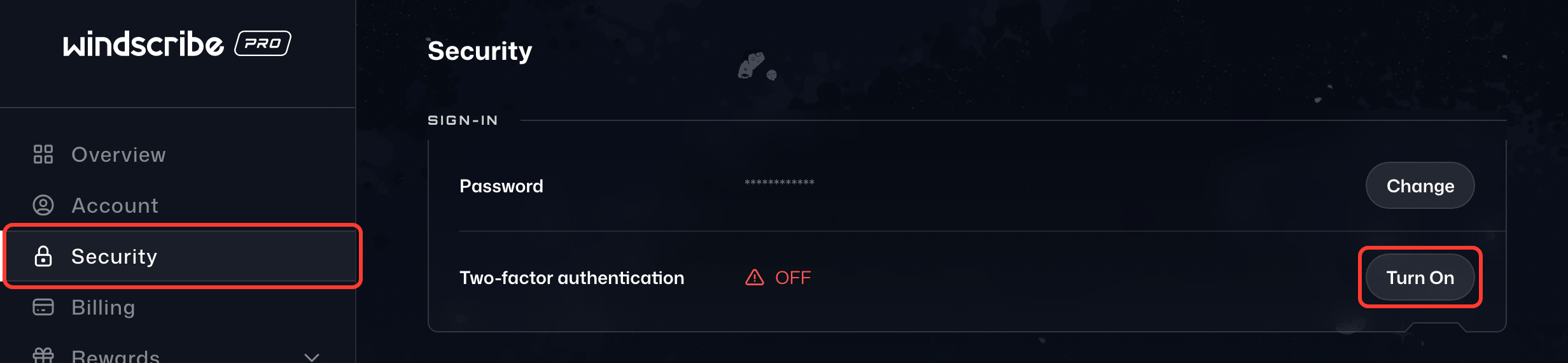
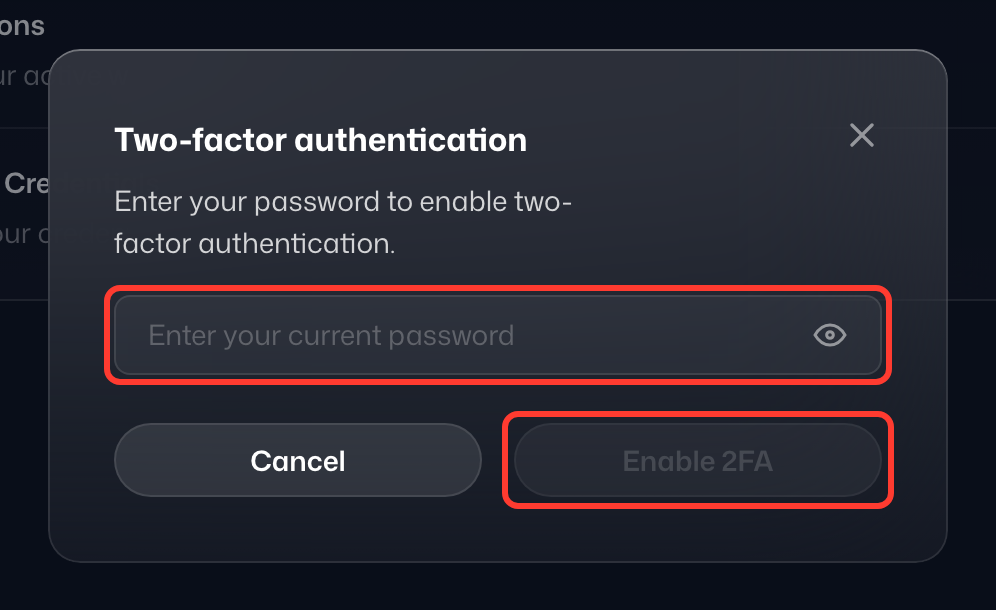
- Giriş kartında İki aşamalı kimlik doğrulama satırındaki 2FA'yı Etkinleştir'e tıkla, şifreni gir ve Devam'ı seç.
- İki Aşamalı Doğrulamayı Kur penceresinde bir QR kodu ve bir kurtarma anahtarı görünür. TOTP (Zamana Dayalı Tek Kullanımlık Şifre) destekleyen bir 2FA uygulamasıyla bu QR kodunu tarayabilir ya da uygulama izin veriyorsa kurtarma anahtarını elle girebilirsin. Bu tür uygulamalara örnek olarak Aegis Authenticator, andOTP, Tofu, Authy, Google Authenticator vb. verilebilir.
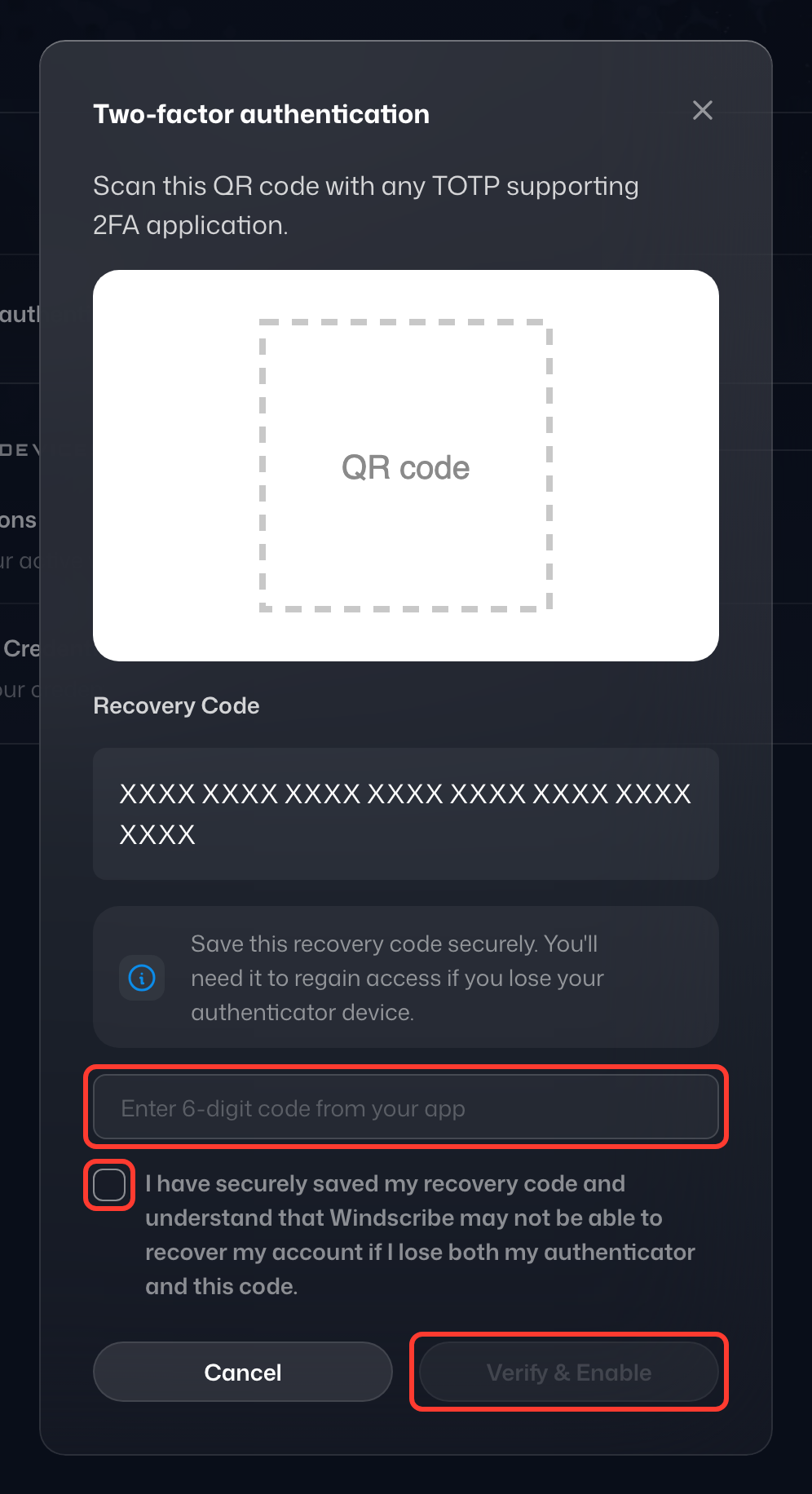
- QR kodunu taradıktan sonra Windscribe için oluşturulan yeni kaydı kaydet.
- Uygulamada Windscribe için oluşturulmuş yeni 6 haneli bir kod göreceksin. Bu kodu Uygulamanızdaki 6 haneli kodu girin başlığının altındaki alana gir.
- Kurtarma anahtarını güvenli bir yere kaydet (cihazını kaybedersen hesabına geri dönmenin tek yolu budur), ardından Doğrula ve Etkinleştir'e tıkla.
Artık Windscribe'a her giriş yaptığında, şifreni yazdıktan sonra senden bir 2FA kodu istenecek. Bu kodu, düzenli aralıklarla yenisini üreten 2FA uygulamanda bulabilirsin.