Bir web sitesini uzantı proxy'sinden nasıl izin verilenler listesine ekleyebilirim?


Belirli bir sitede reklamlara izin vermenin iki yolu
1. Yöntem (satır içi / sağ alttaki izin verilenler listesi düğmesi)
Windscribe tarayıcı uzantısı üç İzin Verilenler Listesi işlevini destekler:
- Bağlantıya İzin Ver
- Reklamlara İzin Ver
- Gizlilik Ayarlarına İzin Ver
Bağlantıya İzin Ver seçeneği, kullanıcıların, uzantının proxy'si yerine ISP bağlantılarından belirli etki alanlarının geçmesine olanak tanır. Bunu yapmak için lütfen aşağıdakileri gerçekleştirin:
- İSS'nizin bağlantısı üzerinden geçmesini istediğiniz alan adına erişin
- Uzantıyı açın ve sağ alttaki İzin Verilenler Listesi ayarları düğmesine tıklayın
- Bağlantı (daire içindeki oklar) düğmesine tıklayın ve yenile tuşuna basın (turuncu ok simgesi)


Reklamlara İzin Ver seçeneği, kullanıcıların belirli web siteleri için reklamların uzantının proxy'si üzerinden gelmesine izin vermesine olanak tanır. Bu işlev, Reklam Engelleyici işlevinin tamamen devre dışı bırakılmasına gerek kalmadan çalıştırılabilir. Bunu yapmak için lütfen aşağıdakileri gerçekleştirin:
- Reklamlar için izin verilenler listesine eklemek istediğiniz alan adına erişin
- Uzantıyı açın ve sağ alttaki İzin Verilenler Listesi ayarları düğmesine tıklayın
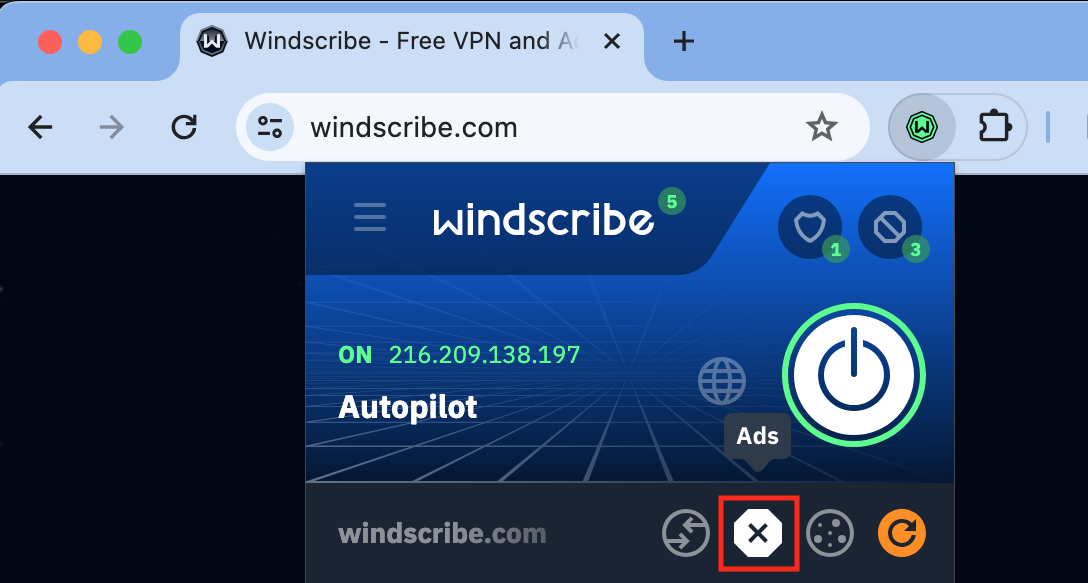
- Reklamlar düğmesini (dur işareti) tıklayın ve yenile tuşuna basın

Son olarak, Gizlilik Ayarlarına İzin Ver işlevi, kullanıcıların belirli alanlar için etkinleştirdikleri Gizlilik Ayarlarını devre dışı bırakmasına olanak tanır. Bunu yapmak için lütfen aşağıdakileri gerçekleştirin:
- Gizlilik Ayarlarına izin vermek istediğiniz alan adına erişin
- Uzantıyı açın ve sağ alttaki İzin Verilenler Listesi ayarları düğmesine tıklayın
- Gizlilik Ayarları (kalkan) düğmesine tıklayın ve yenile tuşuna basın

Bu değişikliklerden herhangi birini onaylamak için yeniledikten sonra bir yeşil onay işareti Ayarlarınızın ziyaret ettiğiniz geçerli alan adına uygulandığını bildirmek için uzantının sağ alt köşesinde

Yöntem 2 (Tercihler yolu)
Belirli bir web sitesindeki uzantının reklam engelleme işlevini devre dışı bırakmak için Reklamlara İzin Ver işlevini kullanarak alanı İzin Verilenler listesine eklemeniz gerekir. Bu konuda izlenecek iki yol var.
İlk yol, alan adını uzantıya manuel olarak eklemektir:
- Uzantının proxy'sine bağlandıktan sonra söz konusu web sitesine gidin
- Uzantıyı açın ve Tercihler sol üstteki menü butonu
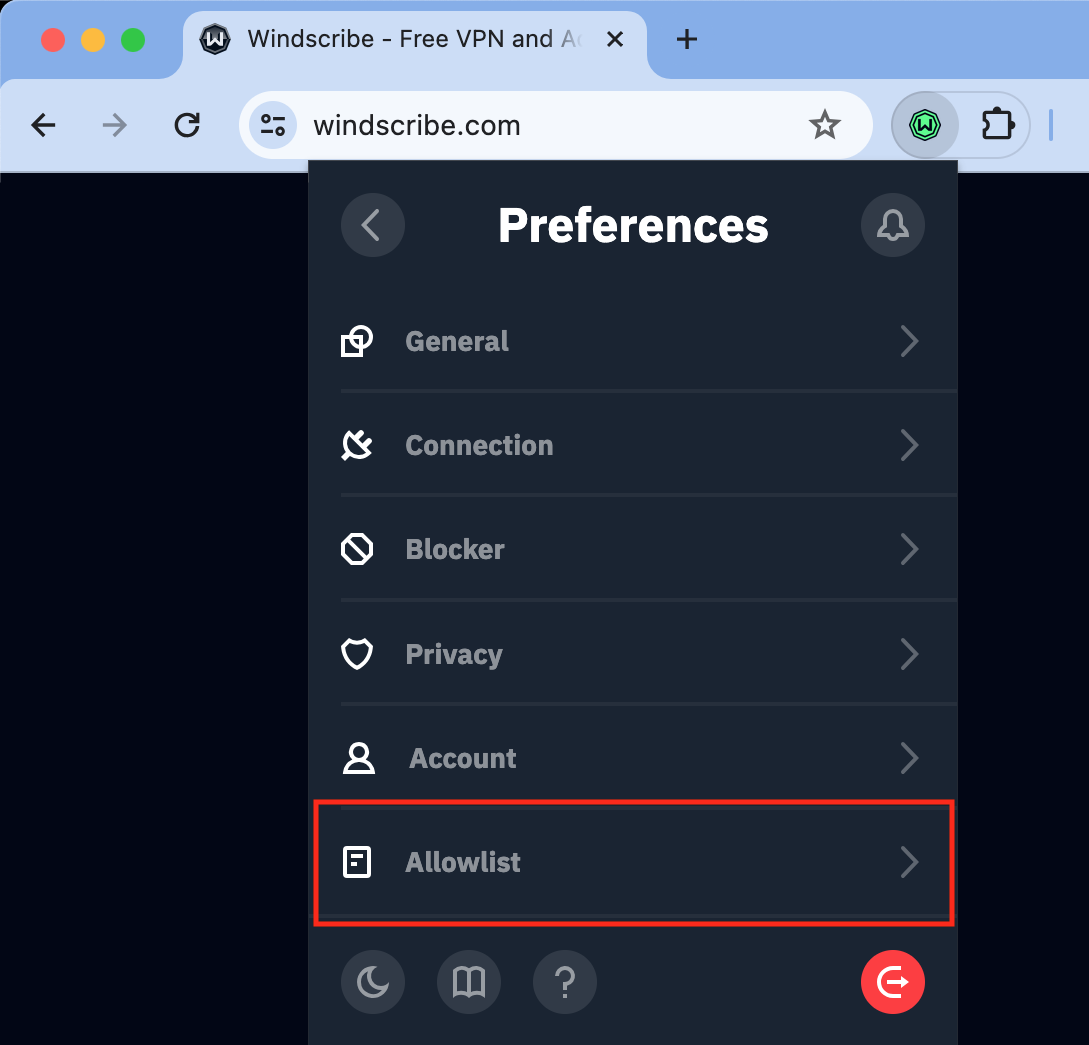
- Git İzin verilenler listesi Tercihler menüsünde
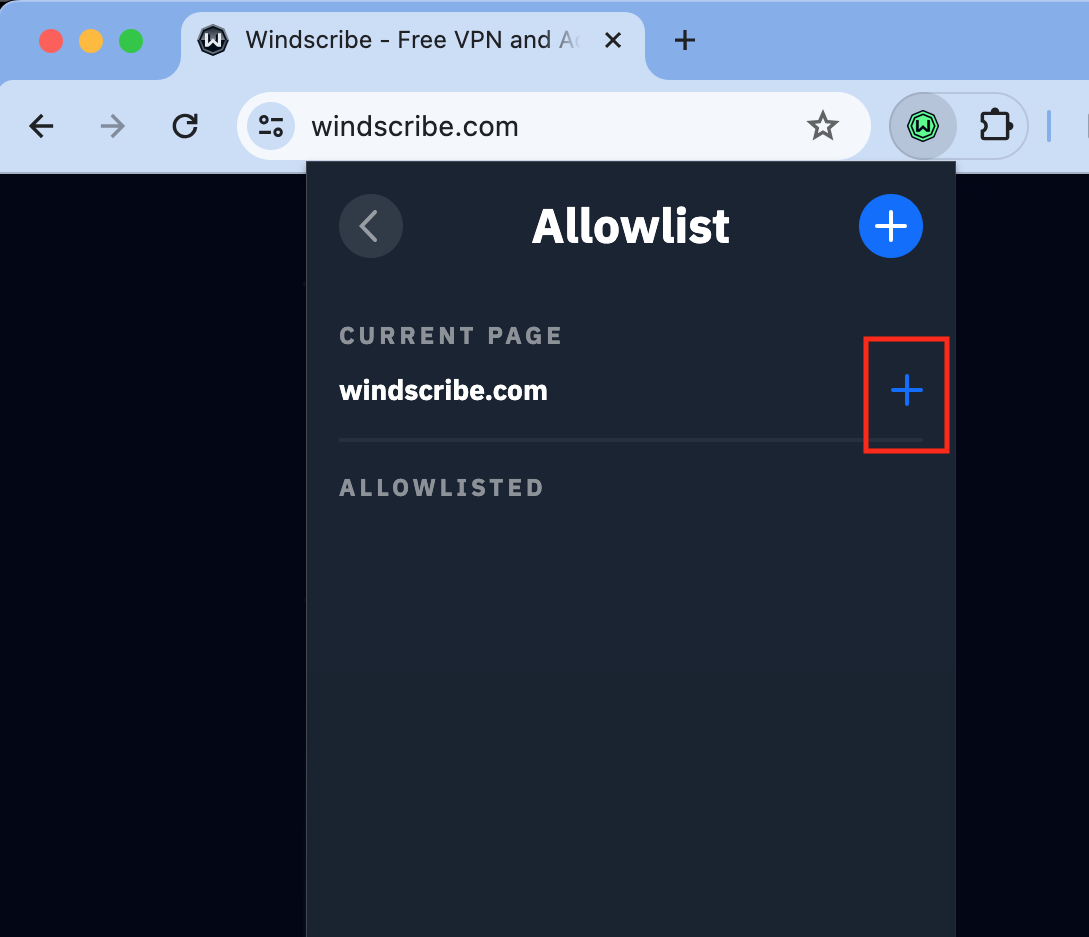
- üzerine tıklayın + düğme etki alanının sağ tarafında
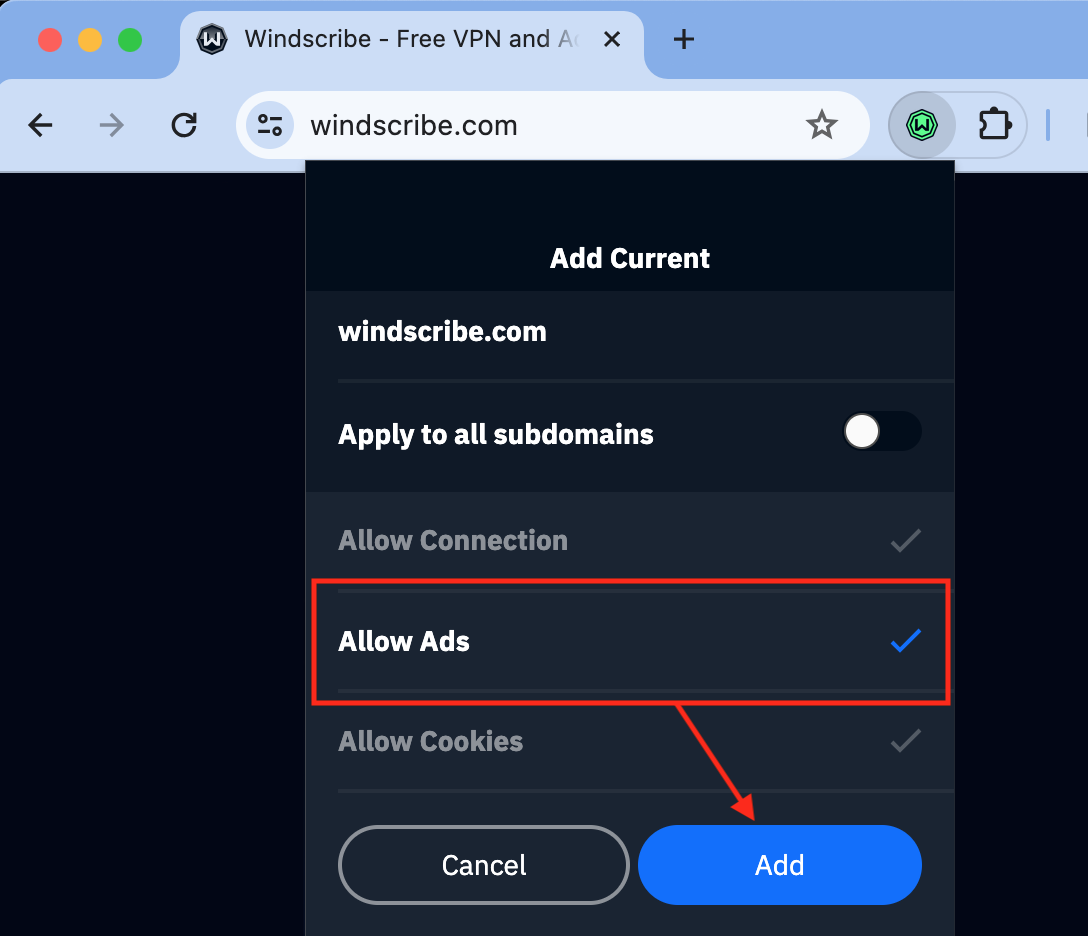
- üzerine tıklayın onay işareti Reklamlara İzin Ver seçeneğinin yanında
- tıklayın Ekle düğmesi
Reklamlar için belirli alan adlarını izin verilenler listesine eklemenin diğer yolu, uzantının ana arayüzüdür. Etki alanına bağlanıp eriştikten sonra uzantıyı açın ve sağ alt köşede bulunan İzin Verilenler Listesi ayarları düğmesini tıklayın:
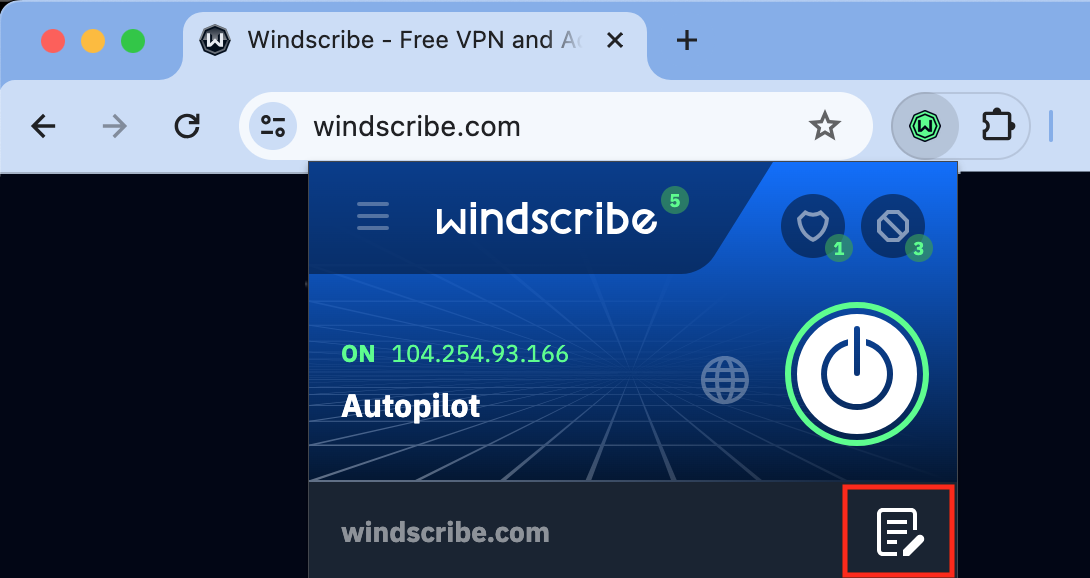
Ardından, Reklamlar düğme yenilemeye basmadan önce (turuncu ok simgesi):