

R.O.B.E.R.T. ayarlarımı nasıl değiştirebilirim?


R.O.B.E.R.T. ayarlarını değiştirmenin iki yolu var:
Masaüstü uygulamasındaki R.O.B.E.R.T. sekmesinden
Yalnızca etkin engelleme listesi filtrelerini (örneğin Reklamlar + İzleyiciler) değiştirmek istiyorsan, bunu Tercihler menüsündeki R.O.B.E.R.T. sekmesinden anında yapabilirsin:
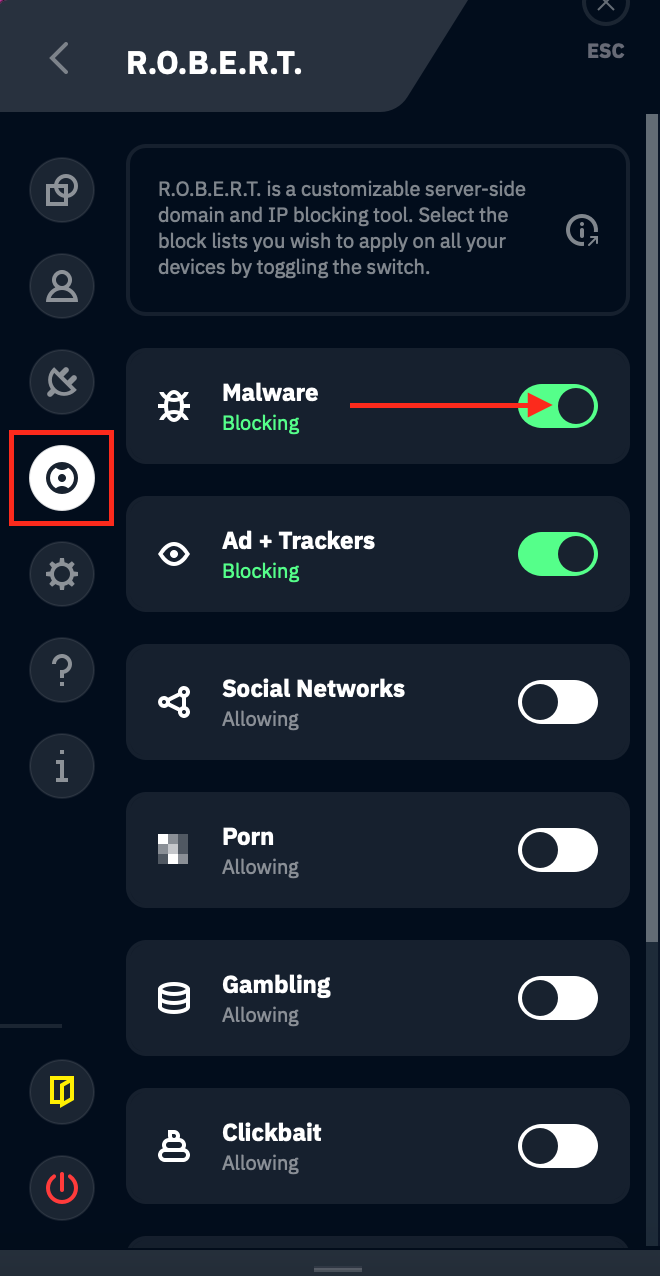
Etkinleştirmek (yeşil) veya devre dışı bırakmak (beyaz) istediğin engelleme listesinin anahtarına tıkla. Değişikliklerin etkin olması için değişiklik yaptıktan sonra yeniden bağlan.
Web sitemizdeki Hesabım sayfasından
En kapsamlı yol, Hesabım sayfana giriş yapıp kenar çubuğunda Güvenlik bölümünü açmak. R.O.B.E.R.T.'ın burada üç sayfası var: Engelleme Kategorileri, Özel Kurallar ve Hata Ayıklama.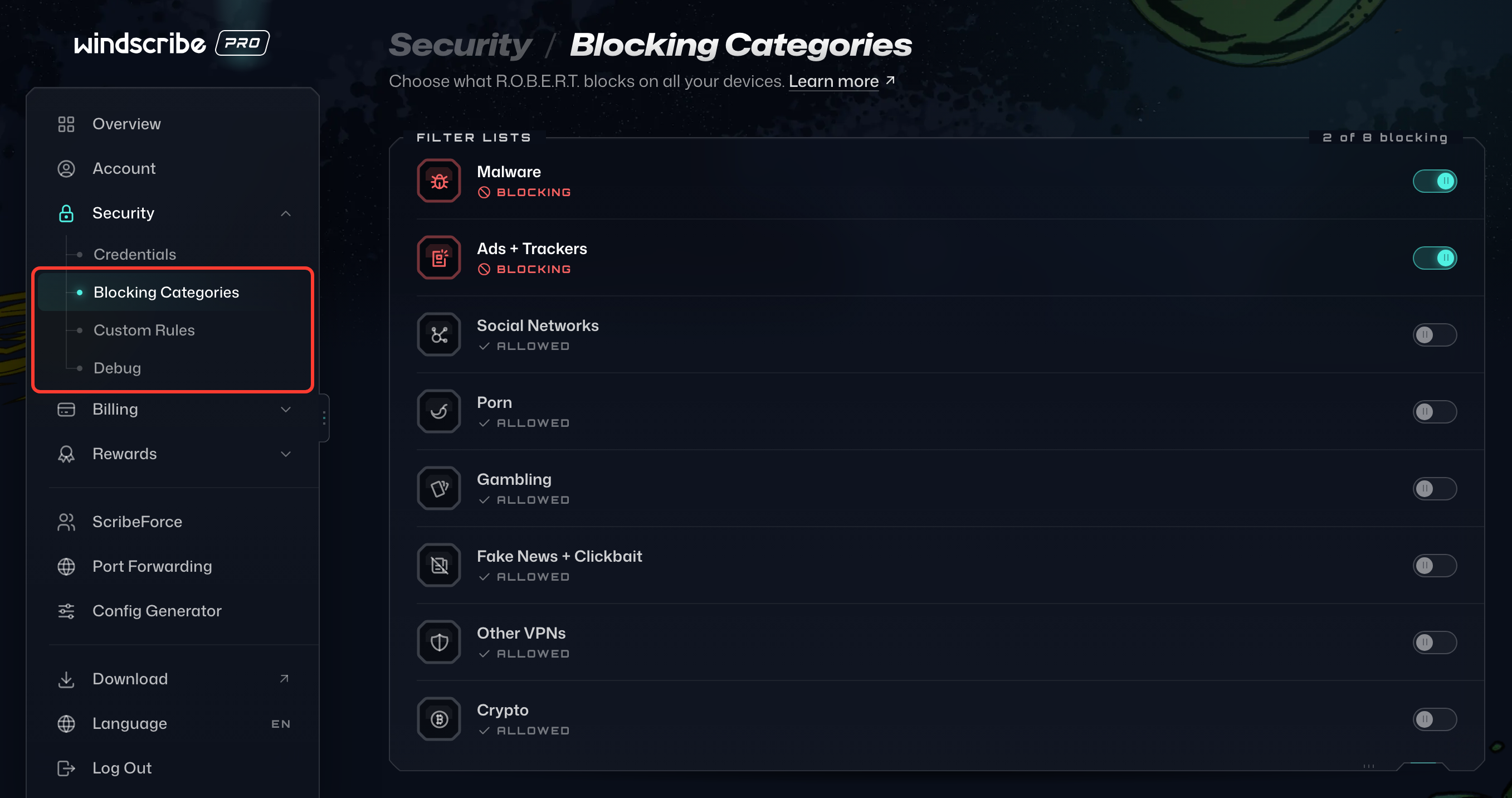
Engelleme Kategorileri sayfasında, sağdaki anahtarı kullanarak özenle seçilmiş engelleme listelerimizden hangilerinin etkin olacağını belirleyebilirsin. Liste açıkken Engelliyor, kapalıyken İzin verildi durumunu gösterir:
Özel Kurallar sayfasında herhangi bir alan adına veya IP adresine izin verebilir, onu engelleyebilir ya da sahteleyebilirsin. Kartın üst kısmındaki Tümü, Alan Adları ve IP'ler sekmeleri kurallarını filtreler, Kural Ekle ise yeni bir kural oluşturur:
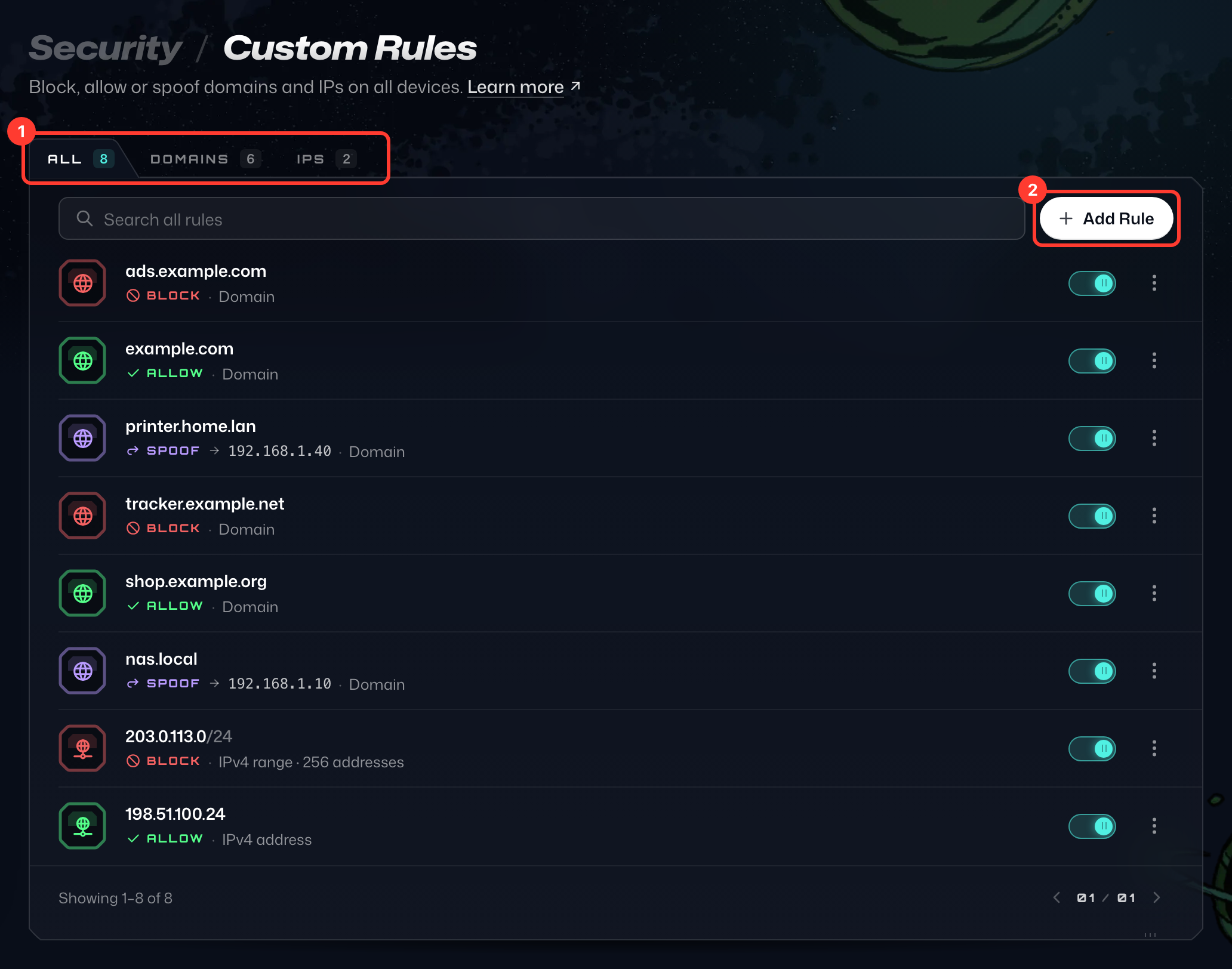
Kural Ekle düğmesine tıkla, Kural türü olarak Alan adı veya IP / CIDR seç, alan adını veya IP adresini gir ve Eylem olarak Engelle, İzin Ver ya da Sahte seçeneğini seç (Sahte yalnızca alan adları için kullanılabilir). Sahte seçeneğinde, alan adının çözümleneceği IP adresini de Çözümlenecek adres alanına gir (aşağıdaki görselde Sahte seçili). Ardından Kural Ekle düğmesine tıkla: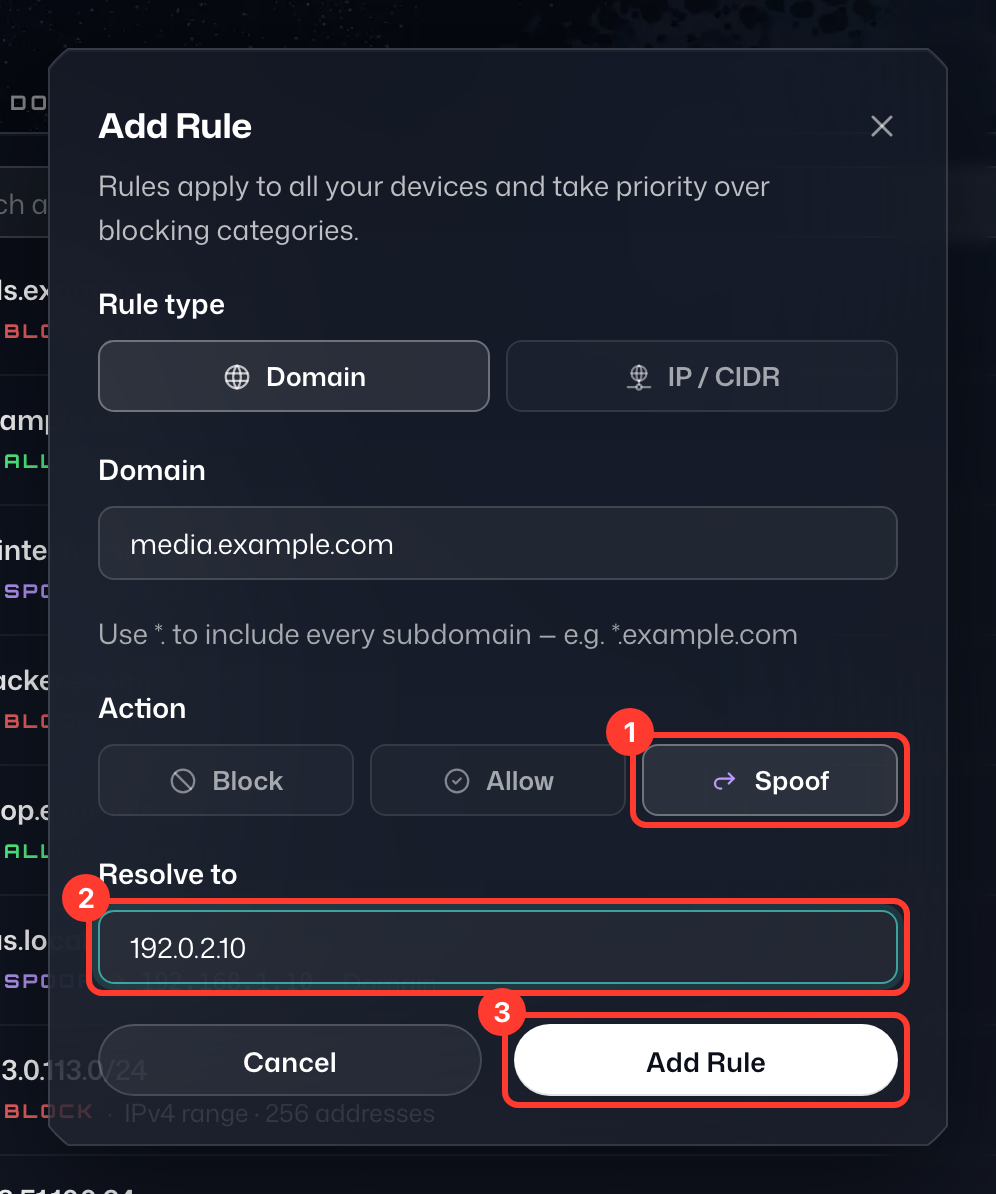
Değişikliklerin bağlı tüm cihazlarınla otomatik olarak senkronize edilir, bu yüzden başka bir şey uygulaman gerekmez. Bir kuralı daha sonra değiştirmek veya kaldırmak için satırındaki ⋮ menüsünü aç.
R.O.B.E.R.T. ile bir alan adına nasıl izin vereceğine dair ayrıntılı talimatlar için bu sayfaya göz at.