

Windows Bilgisayarda Windscribe Nasıl Kurulur ve Kullanılır?


Windows’ta Windscribe kurulumu aşağı yukarı şöyledir: yükleyiciyi indir, gerekli onayı ver, uygulamanın sürücüyü yüklemesine izin ver ve hayatına devam et.
Windscribe yüklendiğinde Windows bilgisayarın trafiği şifreli bir VPN tüneli üzerinden yönlendirebilir, IP adresini gizleyebilir ve arka plan uygulamalarının VPN bağlantısının dışına sessizce veri göndermesini engelleyebilir. Faydalıdır; çünkü Windows, akşam yemeğine davet etmek istemediği bir arka plan işlemiyle daha tanışmadı.
Bu kılavuzda Windscribe’ın Windows 10 veya 11’e nasıl yükleneceği, ilk bağlantının nasıl kurulacağı ve masaüstü ya da dizüstü bilgisayarda en önemli ayarların nasıl yapılandırılacağı anlatılıyor.
Yüklemeden Önce
Başlamak için çok fazla şeye ihtiyacın yok:
- Windows 10 veya Windows 11 yüklü bir bilgisayar: Güncel Windscribe masaüstü uygulaması Windows 10 ve Windows 11’i destekler. Eski Windows sürümleri desteklenmez.
- Bir Windscribe hesabı: Mevcut bir hesabı kullanabilir veya kurulum sırasında ücretsiz bir hesap oluşturabilirsin. Ücretsiz hesaplar varsayılan olarak ayda 2 GB veri alır; e-posta adresini doğruladıktan sonra bu miktar ayda 10 GB’a kadar çıkar.
- Daha fazlasına ihtiyacın varsa bir plan: Windscribe’ı denemek için ücretsiz plan yeterlidir. Sınırsız veri, tüm konumlar ve tam R.O.B.E.R.T. erişimi istiyorsan Pro, $9/month veya $69/year tutar; bu da $5.75/month eder. Build-A-Plan, ayda konum başına $1 karşılığında belirli sunucu konumlarını seçmene olanak tanır ve minimum tutar $3’dır.
Hesabınıza bir e-posta adresi eklerseniz Windscribe’dan gelen onay e-postasını açın ve adresi doğrulamak için bağlantıyı izleyin.
Windows için Windscribe’ı İndir
Windscribe’ı doğrudan resmî Windscribe web sitesinden indir. Rastgele yazılım indirme siteleri, gayet normal .exe dosyalarının duygusal yüklerle geri dönmesine yol açar.
Windscribe masaüstü uygulaması da açık kaynaklıdır; yani yalnızca parlak bir düğmeye güvenmek yerine istemcinin nasıl çalıştığını incelemek istersen kod herkese açıktır.
Windows Uygulamasını Yükle
- Resmî Windscribe indirme sayfasına git.
- Download for Windows seçeneğini belirle.
- İndirilen
.exedosyasını aç. - Kurulum sihirbazındaki adımları izle.
- Windows bir ağ bağdaştırıcısı veya sürücü yüklemek için izin isterse onayla. Windscribe’ın VPN bağlantısını oluşturup yönetebilmesi için buna ihtiyacı vardır.
- Yükleme tamamlandığında Windscribe’ı aç.
İlk Kez Bağlan
Windscribe’ı masaüstü kısayolundan veya Windows Başlat menüsünden aç.
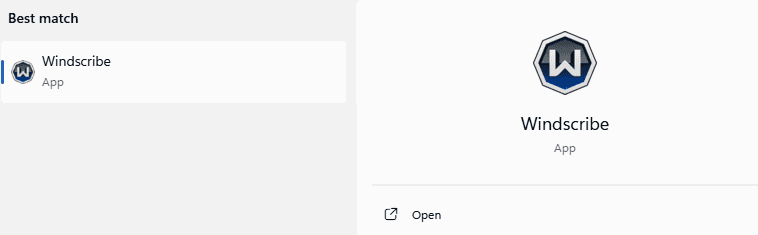
Şekil 1: Windows Arama’da Windscribe seçili ve Open eylemi kullanılabilir.
Windscribe kullanıcı adın ve parolanla giriş yap. Henüz hesabın yoksa uygulamadan ücretsiz bir hesap oluştur.
Giriş yaptıktan sonra büyük bir bağlantı düğmesinin bulunduğu ana Windscribe penceresini göreceksin. Kullanılabilir en iyi konuma otomatik olarak bağlanmak için düğmeye tıkla. Windscribe, bağlantınla iyi çalışması beklenen yakın bir konum seçer.
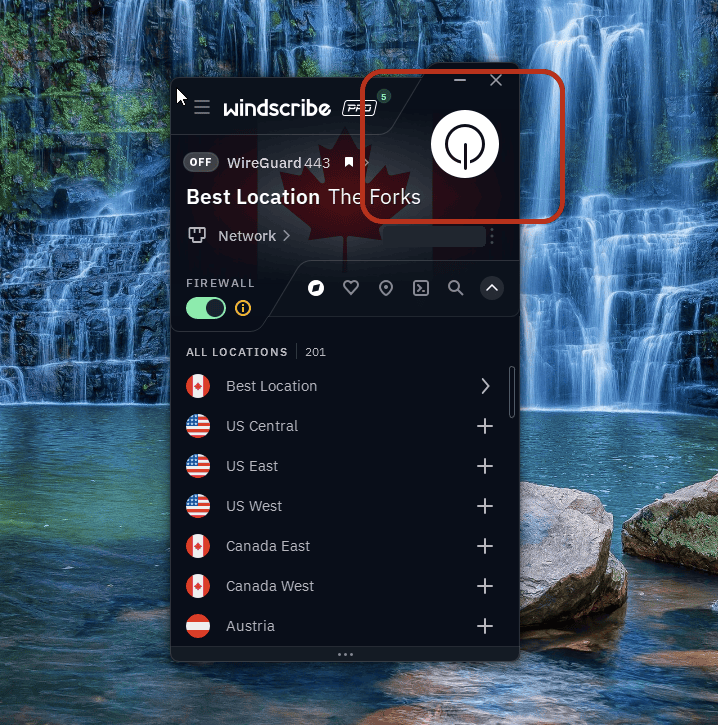
Şekil 2: Windscribe bağlı değil; güç düğmesi vurgulanmış ve konum listesi açık. Genel IP gizlenmiştir.
Konumu kendin seçmek için konum listesini açıp bir ülke veya şehir belirle. Belirli bir bölgeye ihtiyacın varsa, hızları test etmek istiyorsan ya da Prag’a duygusal bir bağ hissediyorsan kullanışlıdır.
Bağlantıyı kesmek için bağlantı düğmesine tekrar tıkla.
Konum notu: Ücretsiz hesaplar yalnızca ücretsiz konumlara bağlanabilir. Windscribe, 10 ülkede ücretsiz konum sunar. Ücretli konumlar yıldızla işaretlidir ve Pro ya da ilgili konumu içeren bir Build-A-Plan aboneliği gerektirir.
Önerilen Windows Ayarları
Windows bilgisayarlar genellikle pek çok uygulama, hizmet, başlatıcı, eşitleme aracı, güncelleyici, yardımcı, asistan ve diğer minik dijital ev arkadaşlarını çalıştırır. Bu ayarlar, söz konusu trafiği kontrol altında tutmaya yardımcı olur.
Firewall
Windscribe Firewall, bilgisayarından VPN tünelinin dışında çıkmaya çalışan internet trafiğini engeller.
Bu, basit bir kill switch’ten daha katıdır. VPN’in kopmasını bekleyip sonradan tepki vermek yerine Firewall, daha baştan tüneli atlayacak trafiği engeller. VPN bağlantısı kesilirse uygulamaların sessizce normal internet bağlantına dönmesine izin vermez.
Bu durum Windows’ta önemlidir; çünkü pek çok uygulama arka planda bağlanır. Tarayıcılar, bulut depolama hizmetleri, mesajlaşma uygulamaları, oyun başlatıcıları, torrent istemcileri ve güncelleme hizmetleri sen aktif olarak kullanmıyorken bile trafik gönderebilir.
Çoğu Windows kullanıcısı için Firewall, açık tutulması gereken en önemli ayarlardan biridir.
Auto-Connect
Windows bilgisayarın farklı ağlar arasında gidip geliyorsa Auto-Connect kullanışlıdır.
Ev yönlendiricisine takılı bir masaüstü bilgisayarın muhtemelen fazla otomasyona ihtiyacı yoktur. Ev Wi-Fi’ı, ofis Wi-Fi’ı, otel Wi-Fi’ı, havaalanı Wi-Fi’ı ve “Free_Internet_5G” adlı şüpheli kafe ağı arasında zıplayan bir dizüstü bilgisayarın ise kesinlikle vardır.
Windscribe’ın ne zaman otomatik bağlanacağını belirlemek için Auto-Connect’i kullan. Güvenilir ağları işaretleyebilir ve bilgisayarın güvenmediğin bir ağa katıldığında Windscribe’ın devreye girmesini sağlayabilirsin.
Böylece her gizlilik kurulumunun en zayıf kısmı ortadan kalkar: ihtiyaç duymadan önce açmayı hatırlamak.
Protokol
Protokol, Windscribe’ın VPN tünelini oluşturmak için kullandığı bağlantı yöntemidir.
Genellikle bunu varsayılan ayarda bırakabilirsin. VPN bağlanıyorsa, hızlar iyiyse ve web siteleri normal çalışıyorsa tebrikler. Protokol seçimini hobiye dönüştürmene gerek yok.
Bir ağ VPN trafiğini engelliyorsa veya bağlantın kararsızsa protokolü değiştirmek yardımcı olabilir.
- WireGuard genellikle Windows için en iyi varsayılan seçenektir. Hızlı ve verimlidir; günlük gezinme, yayın izleme, indirme ve genel bilgisayar kullanımı için idealdir.
- IKEv2 hızlı bağlanır ve güvenilir olabilir ancak bazı kısıtlayıcı ağlar tarafından engellenir.
- OpenVPN UDP uzun zamandır kullanılan bir VPN standardıdır ve çoğunlukla hız ile güvenilirlik arasında iyi bir denge sağlar.
- OpenVPN TCP genellikle UDP’den daha yavaştır ancak zorlu ağlarda daha iyi çalışabilir.
- Stealth, TLS üzerinden OpenVPN kullanarak VPN trafiğini normal güvenli web trafiği gibi gösterir.
- WStunnel, trafiği WebSocket trafiğine sarar ve standart VPN bağlantılarına müdahale eden ağlarda yardımcı olabilir.
Normal VPN trafiğini engelleyen bir okul, ofis, otel veya kısıtlı ağdaysan Stealth ya da WStunnel’ı dene. Bunlar dizüstü bilgisayarına gizemli bir hava katmak için değil, düşmanca ağlar için geliştirilmiştir.
Kullanışlı Windows Ekstraları
Bu özellikler temel VPN kullanımı için şart değildir ancak Windscribe’ı bilgisayarda çok daha kullanışlı hâle getirebilir.
Split Tunneling
Split Tunneling, hangi uygulamaların Windscribe’ı, hangilerinin normal internet bağlantını kullanacağına karar vermeni sağlar.
Farklı uygulamaların farklı biçimde ele alınması gerektiğinde kullanışlıdır. Tarayıcını, torrent istemcini veya medya uygulamanı Windscribe üzerinden yönlendirirken bankacılık uygulamasının, oyun başlatıcısının, iş aracının ya da yerel ağ uygulamasının normal şekilde bağlanmasına izin verebilirsin.
Her uygulama aynı davranmadığı için bu özellik özellikle Windows’ta işe yarar. Geleneksel masaüstü uygulamaları genellikle sorunsuzdur ancak kuralları belirledikten sonra bazı Microsoft Store uygulamalarını ve arka plan hizmetlerini test etmen gerekebilir.
Kurulumu yap, doğru uygulamaların doğru bağlantıyı kullandığını kontrol et ve tüm bilgisayarını sonsuza dek tek kurala uymaya zorlamamanın keyfini çıkar.
Secure Hotspot
Secure Hotspot, Windows bilgisayarının Windscribe bağlantısını Wi-Fi üzerinden diğer cihazlarla paylaşmasını sağlar.
Önce bilgisayarın Windscribe’a bağlanır. Ardından bir Wi-Fi erişim noktası oluşturur. Bu erişim noktasına katılan her cihaz, Windows bilgisayarındaki VPN bağlantısını kullanır.
Windscribe uygulamasını doğrudan çalıştıramayan bazı akıllı televizyonlar, konsollar, yayın çubukları veya aslında müzede olması gereken ama hâlâ açılan eski tabletler gibi cihazlar için kullanışlıdır.
Windows usulü bir uyarı var: Secure Hotspot, Wi-Fi bağdaştırıcının ve sürücünün desteğine bağlıdır. Donanımın desteklemiyorsa özellik çalışmayabilir. Bilgisayar özür dilemez.
R.O.B.E.R.T.
R.O.B.E.R.T., Windscribe’ın özelleştirilebilir DNS düzeyindeki engelleyicisidir.
Windscribe’a bağlıyken R.O.B.E.R.T. birçok reklamı, izleyiciyi, kötü amaçlı yazılımı ve diğer istenmeyen alan adlarını bilgisayarına yüklenmeden önce engelleyebilir. Böylece gereksiz içerik ve izleme azalır, ayrıca bazı şaibeli alan adları tarayıcın devreye girmeden durdurulur.
R.O.B.E.R.T.'u masaüstü uygulamasından veya Hesabım içindeki Güvenlik altında yer alan Engelleme Kategorileri ve Özel Kurallar sayfalarından yönetebilirsin.
Bu bir antivirüs yazılımı değildir ve totally_real_invoice_final_FINAL.exe adlı şüpheli bir dosyayı çalıştırmanı engellemez; ancak bağlantına alan adı düzeyinde kullanışlı bir filtreleme katmanı ekler.
Windows Dizüstü Bilgisayar için En İyi Kurulum
Bir dizüstü bilgisayar için en iyi, az bakım gerektiren kurulum şöyledir:
Firewall açık. Auto-Connect yapılandırılmış. Bir şey bozulmadığı sürece protokol varsayılanda.
Bu, koruma ile kullanım kolaylığı arasında iyi bir denge sağlar. Güvenmediğin ağlara katıldığında Windscribe bağlanabilir ve bağlantı kesilirse Firewall trafiğin VPN tünelinin dışına kaçmasını önlemeye yardımcı olur.
Bu özellikle halka açık Wi-Fi, seyahat, ortak çalışma alanları, oteller, havaalanları ve insanların ağlara çizgi filmde tuzak kuruyormuş gibi ad verdiği diğer her yerde kullanışlıdır.
Tarayıcınızın bağlantısını kontrol etmek için IP adresi kontrol aracımızı kullanarak bağlantı öncesi ve sonrası genel IP adresinizi karşılaştırın. Bu işlem, cihazınızdaki her uygulamanın trafiğini test etmez.

