

Mac'te Windscribe Nasıl Kurulur ve Kullanılır


Mac'te Windscribe kurulumu genellikle zahmetsizdir: yükleyiciyi indir, paketi aç, macOS istemlerini onayla ve bağlan.
Windscribe kurulduktan sonra Mac'inin internet trafiğini şifreleyebilir, IP adresini gizleyebilir ve uygulamaların VPN tünelinin dışından bağlanmasını önlemeye yardımcı olabilir. Bu sırada macOS birkaç izin isteyecek, çünkü Apple her düğmenin başında bir refakatçi olduğundan emin olmayı seviyor.
Bu kılavuzda Windscribe'i macOS'a nasıl yükleyeceğin, ilk kez nasıl bağlanacağın ve bilmeye değer Mac'e özgü ayarları nasıl yapılandıracağın anlatılıyor.
Yüklemeden Önce
Mac'inde Windscribe'i kurmadan önce şunlara ihtiyacın olacak:
- macOS 13 Ventura veya daha yeni bir sürümü çalıştıran Mac: Güncel Windscribe masaüstü uygulaması macOS 13 ve sonraki sürümleri destekler. Daha eski macOS sürümleri desteklenmez.
- Windscribe hesabı: Mevcut bir hesabı kullanabilir veya kurulumdan önce ücretsiz bir hesap oluşturabilirsin. Ücretsiz hesaplar ayda 2 GB veriyle başlar; e-posta adresini doğruladıktan sonra bu miktar ayda 10 GB'a kadar çıkar.
- Daha fazlasına ihtiyacın varsa bir plan: Ücretsiz plan Windscribe'i denemek için yeterlidir. Pro, $9/ay veya $69/yıl tutar; bu da aylık $5.75 eder ve sınırsız veri, tüm VPN konumları ile tam R.O.B.E.R.T. erişimini içerir. Build-A-Plan ile istediğin konumları konum başına ayda $1 karşılığında, aylık en az $3 harcama şartıyla ekleyebilirsin. Sınırsız veri ve tam R.O.B.E.R.T. erişimi ayda $1 tutarında eklenti olarak sunulur.
Hesabınıza bir e-posta adresi eklerseniz Windscribe’dan gelen onay e-postasını açın ve adresi doğrulamak için bağlantıyı izleyin.
Mac için Windscribe'i İndir
Windscribe'i Mac'e yüklemenin önerilen yolu, yükleyiciyi doğrudan resmî Windscribe web sitesinden indirmektir. Windscribe'i Mac App Store'da da bulabilirsin ancak doğrudan web sitesinden indirilen yükleyici, standart masaüstü uygulaması kurulum akışını sunar ve güncellemeleri doğrudan bizden alır.
Windscribe masaüstü uygulaması açık kaynaklıdır; böylece herkes istemci kodunu GitHub üzerinden inceleyebilir. Hani “bize güven kanka” tercih ettiğin güvenlik modeli değilse diye.
Yöntem 1: Resmî Web Sitesinden Yükleme
- Tarayıcını aç ve resmî Windscribe indirme sayfasına git.
- Mac indirme seçeneğine tıkla.
- İndirilenler klasöründeki .pkg yükleyicisini aç.
- Ekrandaki adımları izle.
- İstendiğinde Install seçeneğine tıkla.
- macOS izin isterse Mac parolanı gir.
- Applications klasöründen veya Spotlight'tan Windscribe'i aç.
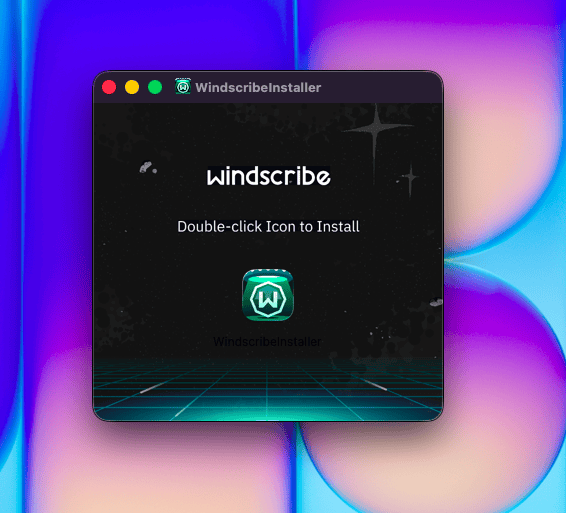
Şekil 1: Windscribe'ı yüklemek için WindscribeInstaller simgesine çift tıklayın.
Yöntem 2: Mac App Store'dan Yükleme
Windscribe'i Mac App Store'dan da yükleyebilirsin. Bu yöntem çoğu kullanıcı için gayet uygundur ancak bu kılavuzda, masaüstü kurulum akışının tamamıyla eşleşmesi ve güncellemeleri doğrudan Windscribe'den almanı sağlaması nedeniyle doğrudan web sitesi yükleyicisini öneriyoruz.
İlk Kez Bağlan
Applications klasöründen, Launchpad'den veya Spotlight'tan Windscribe'i aç.
Windscribe kullanıcı adın ve parolanla oturum aç. Giriş yaptıktan sonra bağlanmak için büyük güç düğmesine tıkla. Windscribe mevcut en iyi konumu otomatik olarak seçecektir.
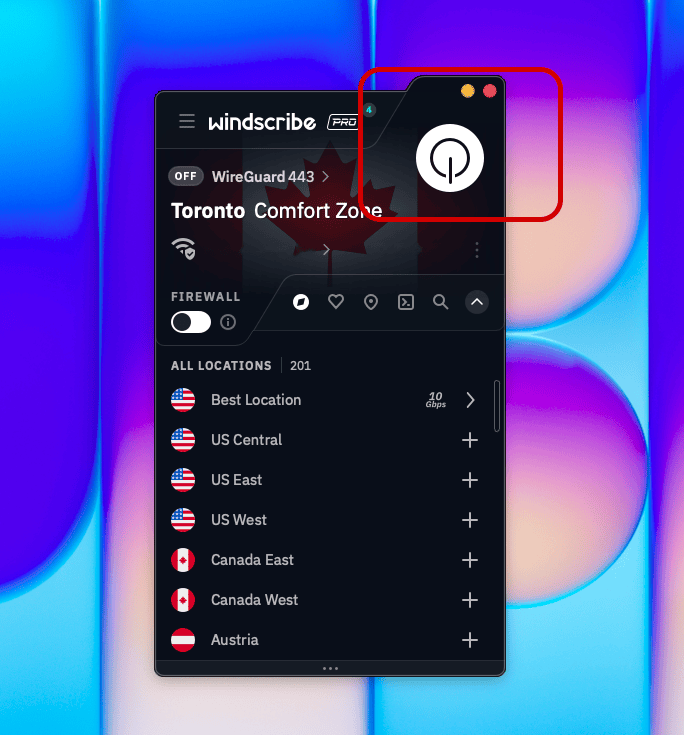
Şekil 2: Windscribe'de vurgulanmış güç düğmesi.
İlk kez bağlandığında macOS senden “Allow VPN Configurations” izni isteyecektir. Allow seçeneğine tıkla, ardından Mac parolanı gir veya istenirse Touch ID'yi kullan. Bu işlem, Windscribe'e Mac'inde VPN bağlantısı oluşturma izni verir.
Kendin bir konum seçmek için konum listesini aç ve bir ülke ya da şehir seç. Belirli bir bölgeye ihtiyacın varsa, hızları karşılaştırmak istiyorsan veya bugün trafiğini Zürih üzerinden yönlendirme konusunda güçlü hislerin varsa bu kullanışlıdır.
Bağlantıyı kesmek için güç düğmesine tekrar tıkla.
Konumlarla ilgili not: Ücretsiz hesaplar yalnızca ücretsiz konumlara bağlanabilir. Ücretli konumlar yıldızla işaretlenir ve o konumu içeren Pro ya da Build-A-Plan aboneliği gerektirir.
Mac için Önerilen Windscribe Ayarları
Mac'in varsayılan kurulumla çalışır ancak Windscribe yüklendikten sonra bu ayarları bir kez kontrol etmeye değer.
Firewall
Windscribe Firewall, trafiğin Mac'inden VPN tüneli dışında çıkmasını engeller. VPN bağlantısı koparsa Firewall, uygulamalarının normal internet bağlantına geri dönüp gerçek IP adresini açığa çıkarmasını önler. Bunun yerine bağlantıyı güvenli biçimde kapatır.
Bu, Mac'te önemlidir çünkü pek çok uygulama arka planda sessizce bağlanır: tarayıcılar, iCloud, mesajlaşma uygulamaları, e-posta istemcileri, yaratıcı araçlar, bulut yedeklemeleri, yazılım güncellemeleri ve üç yıl önce yükleyip unuttuğun şu menü çubuğu uygulaması.
Çoğu Mac kullanıcısı için Firewall'u açık tutmak doğru seçimdir.
Network Options
Network Options, Mac'in yeni bir ağa katıldığında Windscribe'in ne yapacağına karar vermesine yardımcı olur.
Ağları güvenilir veya güvenilmez olarak işaretleyebilir, ardından Windscribe'e her birinde nasıl davranacağını söyleyebilirsin. Örneğin ev Wi-Fi ağın güvenilir olabilir; otel, havaalanı, kafe Wi-Fi ağları ve “Free_Public_WiFi_2” ise hak ettikleri şüpheyle karşılanabilir.
Bu özellik özellikle MacBook'larda kullanışlıdır. Dizüstü bilgisayarın seninle geziyorsa Network Options, güvenmediğin ağlara katıldığında Windscribe'in otomatik olarak bağlanmasına yardımcı olabilir. Amaç basit: elle hatırlaman gereken daha az şey, daha az gizlilik kazası.
Kullanışlı Mac Ekstraları
Bu özellikler temel VPN kullanımı için gerekli değildir ancak Windscribe'i macOS'ta daha kullanışlı hâle getirebilir.
Split Tunneling
Split Tunneling, Mac'inin geri kalanı Windscribe üzerinden yönlendirilirken hangi uygulamaların veya ana makine adlarının VPN'i atlayacağını seçmeni sağlar.
Bu özellik, bir hizmet VPN'ler konusunda huysuzlandığında kullanışlıdır. Örneğin tarayıcını, eşler arası dosya paylaşım istemcini veya medya uygulamanı VPN'de tutarken bir bankacılık uygulamasının, iş aracının, yerel yazıcının ya da teslimat hizmetinin normal bağlantını kullanmasına izin verebilirsin.
macOS'ta uygulamalar doğru yönlendirilmiyorsa Split Tunneling için System Settings içinde Windscribe Split Tunnel Extension'ı etkinleştirmen gerekebilir. Görünüşe göre Apple, ağ izinlarını sıkı tutuyor; çünkü bilgisayarın kapılı bir siteymiş gibi davranıyor.
Kurulumu tamamladıktan sonra doğru uygulamaların doğru bağlantıyı kullandığından emin olmak için kurallarını test et.
MAC Address Spoofing
MAC Address Spoofing, yerel ağlarda izlenmeyi azaltmaya yardımcı olur.
MAC adresi, yerel ağlarda kullanılan bir donanım tanımlayıcısıdır. Herkese açık Wi-Fi işletmecileri bazen aynı cihazın ağa ne zaman geri döndüğünü anlamak için bunu kullanabilir. MAC Address Spoofing bu tanımlayıcıyı rastgeleleştirerek ağların Mac'in için derli toplu bir yoklama listesi oluşturmasını zorlaştırır.
Bu özellik en çok kafeler, oteller, havaalanları, kampüsler ve ortak çalışma alanları gibi herkese açık ya da paylaşılan Wi-Fi ağlarında işe yarar. Seni internetin her yerinde görünmez yapmaz. Yalnızca belirli bir yerel ağ izleme türüne karşı yardımcı olur. Yine de kullanışlı. Yine de daha az ürkütücü.
R.O.B.E.R.T.
R.O.B.E.R.T., Windscribe'in özelleştirilebilir DNS düzeyinde engelleyicisidir.
Windscribe'e bağlıyken R.O.B.E.R.T. birçok reklamı, izleyiciyi, kötü amaçlı yazılımı, kimlik avını ve diğer istenmeyen alan adlarını Mac'inde yüklenmeden önce engelleyebilir. Böylece gereksiz içerik azalır, izleme kısıtlanır ve bazı şüpheli alan adları tarayıcın onlarla uğraşmak zorunda kalmadan durdurulur.
R.O.B.E.R.T.'u masaüstü uygulamasından veya Hesabım içindeki Güvenlik altında yer alan Engelleme Kategorileri ve Özel Kurallar sayfalarından yönetebilirsin.
R.O.B.E.R.T. bir antivirüs yazılımı değildir ve seni final_invoice_v7_really_final.zip adlı bir dosyayı açmaktan kurtarmaz; ancak Mac'inin erişmeye çalıştığı gereksiz içerikler için yararlı bir filtredir.
MacBook için En İyi Kurulum
MacBook için en iyi, az bakım gerektiren kurulum şöyledir:
Firewall açık. Network Options yapılandırılmış. Bir şey bozulmadığı sürece protokol varsayılan ayarda.
Bu, koruma ve rahatlık arasında iyi bir denge sağlar. Windscribe, Mac'in güvenilmeyen bir ağa katıldığında tepki verebilir ve Firewall, bağlantı koparsa trafiğin VPN tünelinin dışına sızmasını önlemeye yardımcı olur.
Bu özellikle herkese açık Wi-Fi ağlarını sık kullanıyorsan faydalıdır. En iyi güvenlik ayarı; kahve, şarj cihazı ve 37 tarayıcı sekmesini dengede tutmaya çalışırken hatırlamak zorunda olmadığın ayardır.
Tarayıcınızın bağlantısını kontrol etmek için IP adresi kontrol aracımızı kullanarak bağlantı öncesi ve sonrası genel IP adresinizi karşılaştırın. Bu işlem, cihazınızdaki her uygulamanın trafiğini test etmez.

