

iPhone'da Windscribe Nasıl Kurulur ve Kullanılır


iPhone'unda Windscribe'ı kurmak için App Store'dan resmi uygulamayı indir, hesabına giriş yap veya yeni bir hesap oluştur ve bağlanmak için büyük güç düğmesine dokun. Tüm işlem yalnızca birkaç dakika sürer. Bu kılavuzun geri kalanında her adımı ve uygulamaya girdikten sonra açmaya değer iOS'a özgü ayarları bulabilirsin.
Başlamadan Önce
Kuruluma başlamadan önce şunların hazır olduğundan emin ol:
- İşletim Sistemi Gereksinimi: Güncel Windscribe uygulamasını yükleyebilmek için cihazında iOS 15.0 veya daha yeni bir sürüm çalışmalıdır.
- Hesap Gereksinimleri: Geçerli bir Windscribe hesabına ihtiyacın var. Ücretsiz plan, bir e-posta adresi ekleyip doğruladığında ayda 10 GB'a kadar, e-posta olmadan ise ayda 2 GB verir. Daha fazlasını istiyorsan iki ücretli seçeneğin var:
- Build-a-Plan: Aylık en az $3 tutarından başlar. İstediğin sunucu konumlarını konum başına aylık $1 karşılığında seçebilir, ayrıca aylık $1 daha ödeyerek Sınırsız Veri ve tam R.O.B.E.R.T. erişimi ekleyebilirsin.
- Pro: Aylık $9 veya yıllık $69 (aylık yaklaşık $5.75) karşılığında tüm VPN konumlarının, sınırsız verinin ve tam R.O.B.E.R.T. erişiminin kilidini açar.
Hesabınıza bir e-posta adresi eklerseniz Windscribe’dan gelen onay e-postasını açın ve adresi doğrulamak için bağlantıyı izleyin.
VPN'i Yükleme & Yapılandırma
iOS'ta kullanmaya başlamanın iki yolu vardır. Çoğu kişi için resmi uygulama doğru seçimdir. OpenVPN Connect üzerinden elle kurulum ise özellikle yapılandırma dosyalarını kullanmak isteyen ücretli kullanıcılar için bir yedek seçenektir.
Yöntem 1: Resmi Uygulamayı Kullanma (Önerilen)
Bu, en kolay kurulum yöntemidir ve Windscribe'ın sunucu tarafındaki özelliklerine anında erişmeni sağlar. iOS uygulamasının kaynak kodu GitHub'da yayımlandığından, yalnızca bize inanmak yerine nasıl çalıştığını kendin inceleyebilirsin. Verilerinin nasıl işlendiğiyle ilgili ayrıntılar için Gizlilik Politikamıza göz at.
- iPhone'unda App Store'u açıp Windscribe VPN'i ara veya doğrudan App Store sayfasına git.
- Uygulamayı indirip yüklemek için Get düğmesine dokun.
- İndirme tamamlanınca uygulamayı aç, Log In seçeneğine dokun ve giriş bilgilerini gir.
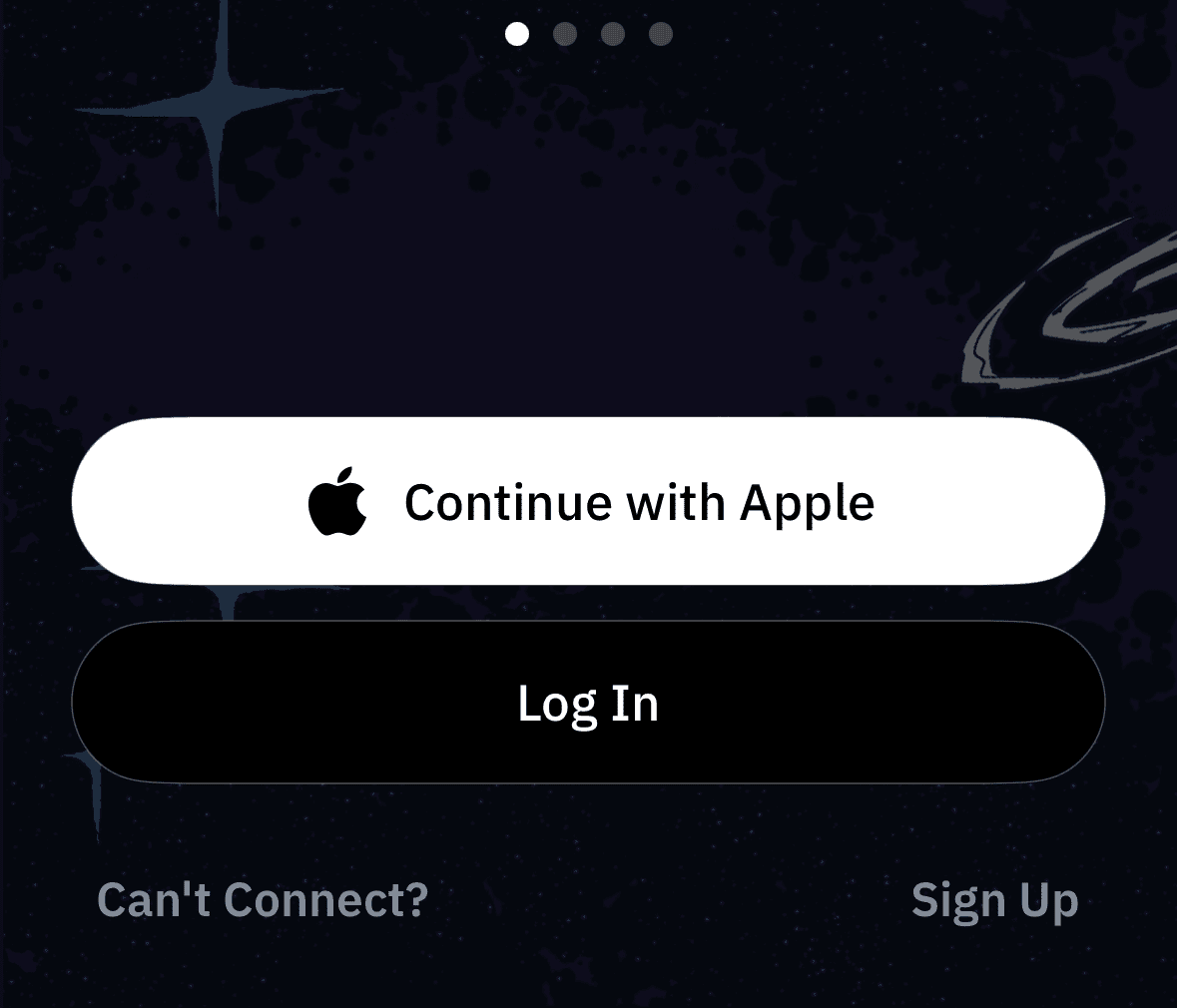
Şekil 1: iPhone'daki Windscribe karşılama ekranı. Mevcut bir hesabı kullanmak için Log In seçeneğine dokun veya Continue with Apple ya da Sign Up seçeneğini seç.
- Ekrandaki büyük Power simgesine dokun. iOS, VPN yapılandırmaları eklemek için izin isteyen bir sistem istemi gösterir. Allow seçeneğine dokun ve kurulumu tamamlamak için iPhone parolanı gir.
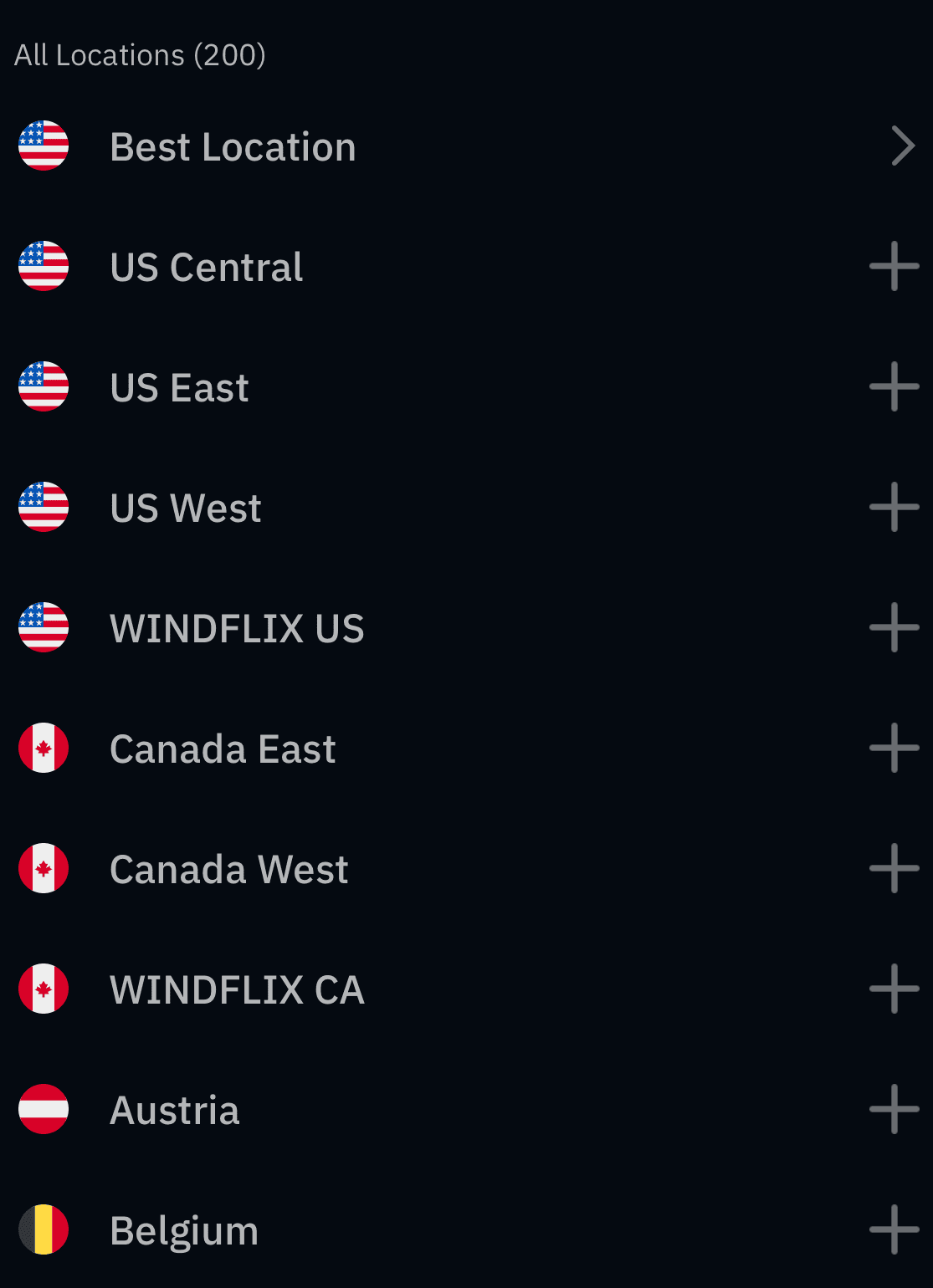
Şekil 2: Konumlar ekranında artı düğmesiyle bir bölgeyi genişlet ve bağlanmadan önce bir sunucu seç.
Windscribe uygulamasında bağlantıyı kesmek için büyük güç düğmesine tekrar dokunun.
Yöntem 2: OpenVPN Connect ile Elle Kurulum (Yalnızca Ücretli Hesaplar)
Bu yöntem, yapılandırma dosyalarına erişebilen ücretli hesaplar içindir ve çoğu kullanıcıya önerilen kurulumun yerine geçen bir yedek seçenektir. Elle eklenen profiller OpenVPN Connect uygulamasında çalışır. Bu nedenle tek dokunuşla konum değiştirme, Network Options ve Auto-connect ile tüm protokoller arasından seçim yapma gibi yerel Windscribe uygulaması denetimlerini kullanamazsın. Windscribe'ın yapılandırma oluşturucu sayfası da elle oluşturulan yapılandırmaların Bölünmüş Tünel veya tüm protokollere erişim içermediğini belirtir.
- OpenVPN Connect uygulamasını App Store'dan indir.
- Bir web tarayıcısında Windscribe web sitesindeki hesabına giriş yap, Hesabım içindeki Konfigürasyon Üretici sekmesini aç, OpenVPN seçeneğini seç ve istediğin konuma ait yapılandırma dosyasını indir.
- İndirdiğin dosyayı iPhone'unda aç ve profili içe aktarmak için OpenVPN'i seç.
- Konfigürasyon Üretici içinde Kimlik Bilgilerini Al düğmesine bas ve gösterilen Kullanıcı Adı ile Şifre bilgilerini gir. Bunlar manuel kurulumlar için özel olarak oluşturulmuş benzersiz kimlik bilgileridir; bu yüzden normal Windscribe giriş bilgilerini girme, aksi takdirde bağlantı başarısız olur. Ardından bağlantı anahtarını etkin konuma getir.
Bağlantılarını Yönetme
Konum Değiştirme: Yerel uygulamada sunucu konumunu değiştirmek için ana menüyü aç, konum listesinde gezin ve hedefini seç. Bir konuma dokunduğunda mevcut oturumun otomatik olarak kesilir ve trafiğin yeni sunucu üzerinden yönlendirilir. Ücretsiz hesapların yalnızca ücretsiz konumlara bağlanabildiğini unutma. Gdańsk gibi ücretli konumlar, bu konumları içeren bir Build-a-Plan veya Pro aboneliği gerektirir.
iOS Sınırlamalarını Anlama: Apple, standart VPN uygulamalarının son kullanıcıya satılan iOS cihazlarında uygulama düzeyinde bölünmüş tünel sunmasını kısıtlar. Bu nedenle iPhone için Windscribe, belirli uygulamaları VPN tünelinin dışına yönlendiremez. Bağlı olduğunda iPhone'undaki tüm internet trafiği güvenli VPN tünelinden yönlendirilir.
Bilmeye Değer Ayarlar & Özellikler
Varsayılan yapılandırman zaten güvenlidir, ancak bu seçenekleri anlamak gizliliğini istediğin gibi ayarlamana yardımcı olur.
Auto-Connect & Network Options
- Nedir: Etkin ağ bağlantına göre VPN durumunu yöneten otomasyon ayarları bütünüdür.
- Ne yapar: Ağ ortamını izler ve iPhone'un güvenilmeyen bir ağa katıldığında otomatik olarak güvenli bir tünel başlatabilir.
- Neden gerekir: İnsan hatasını ortadan kaldırır. Güvenilen ve güvenilmeyen Wi-Fi ağları için kurallar belirleyebilirsin; böylece bir kafede veya havaalanında herkese açık bir ağa her katıldığında bağlantını korumayı hatırlamak zorunda kalmazsın.
R.O.B.E.R.T.
- Nedir: DNS destekli, özelleştirilebilir bir engelleyicidir.
- Ne yapar: Bilinen reklam, kötü amaçlı yazılım ve takipçi alan adlarını daha yüklenmeden engeller.
- Neden gerekir: Filtreleme Windscribe sunucularında gerçekleştiği için sayfaların veri boyutunu azaltabilir, mobil veriden tasarruf sağlayabilir ve gereksiz içerikleri telefonuna ulaşmadan durdurabilir.
- Plan sınırları: Free planı, Kötü Amaçlı Yazılım ve Reklam engelleme listeleriyle birlikte en fazla 3 özel kural içerir. Build-a-Plan (Sınırsız Veri ve R.O.B.E.R.T. eklentisiyle) tüm engelleme listelerinin yanı sıra en fazla 10 özel kuralın kilidini açar. Pro ise tüm engelleme listelerinin yanı sıra en fazla 1,000 özel kuralın kilidini açar. Engelleme listelerini ve kurallarını Windscribe uygulamasındaki veya hesabındaki R.O.B.E.R.T. bölümünden yönetebilirsin. Daha fazla bilgi için R.O.B.E.R.T. özellik sayfasına göz at.
Elle Protokol Seçimi
- Nedir: Protokol, Windscribe'ın VPN bağlantını oluşturmak ve taşımak için kullandığı yöntemdir.
- Ne yapar: Bağlantının ağ üzerinden nasıl kurulduğunu, şifrelendiğini ve taşındığını belirler.
- Neden gerekir: iOS uygulaması, bulunduğun ağa uygun seçimi yapabilmen için birden fazla protokolü destekler. WireGuard iyi bir varsayılandır ve pil ile hız üzerindeki etkiyi en aza indirecek şekilde tasarlanmıştır. IKEv2 ve OpenVPN uzun süredir kullanılan standartlardır. Stealth ve WStunnel kısıtlayıcı ağlarda yardımcı olmak için tasarlanmıştır ve ağ normal VPN trafiğini engellediğinde denenebilir. (Daha özel ihtiyaçlar için AmneziaWG de kullanılabilir.)
Tarayıcınızın bağlantısını kontrol etmek için IP adresi kontrol aracımızı kullanarak bağlantı öncesi ve sonrası genel IP adresinizi karşılaştırın. Bu işlem, cihazınızdaki her uygulamanın trafiğini test etmez.

