

Chromebook'ta Windscribe Nasıl Kurulur ve Kullanılır?


Chromebook'ta Windscribe kullanmanın iki yolu vardır:
- Chrome uzantısı, Chrome tarayıcı trafiğini korur ve tarayıcı düzeyinde gizlilik araçları sunar.
- Chromebook'un Android uygulamalarını destekliyorsa Android uygulaması; Chrome pencereleri, Chrome uygulamaları ve Android uygulamaları için daha kapsamlı sistem VPN koruması sağlar.
Bu seçim önemlidir. Çoğunlukla Chrome kullanıyor ve hızlı bir tarayıcı koruması istiyorsan uzantı harika bir seçenektir. Desteklenen Chromebook trafiğinin tam bir VPN tüneli üzerinden yönlendirilmesini istiyorsan Android uygulaması daha iyi bir seçenektir.
Bu kılavuzda her iki seçeneğin nasıl çalıştığını, neleri koruduğunu ve hangi ayarları açmaya değer olduğunu göreceksin.
Doğru Windscribe Kurulumunu Seç
Herhangi bir şey yüklemeden önce gerçekten neye ihtiyacın olduğuna karar ver.
- Chrome uzantısı: Yalnızca Chrome içinde tarayıcı koruması.
- Android uygulaması: Desteklenen Chromebook'larda Chrome pencereleri, Chrome uygulamaları ve Android uygulamaları için daha kapsamlı sistem VPN koruması.
Chrome uzantısı daha hafiftir ve tarayıcıya odaklanır. Chrome trafiğini Windscribe sunucuları üzerinden proxy ile yönlendirebilir; reklam engelleme, izleyici engelleme, çerez onayı afişlerini engelleme, WebRTC engelleme, saat dilimi yanıltma ve konum yanıltma gibi araçlar içerir.
Android uygulaması tam tünel seçeneğidir. Chrome pencerelerini, Chrome uygulamalarını ve Android uygulamalarını şifreli bir VPN tüneli üzerinden yönlendirebilir; R.O.B.E.R.T., Split Tunneling, GPS yanıltma ve protokol seçimi gibi VPN özelliklerine erişim sağlar.
Kısacası:
- Chrome uzantısı = Chrome sekmeleri.
- Android uygulaması = Cihazın destekliyorsa Chromebook'undaki Chrome ve Android uygulamaları.
Başlamadan Önce
Kurulumdan önce kontrol etmen gereken birkaç şey var:
- Chrome uzantısı desteği: Chromebook'un Chrome uzantılarına izin veriyorsa Windscribe uzantısını Chrome Web Store'dan yükleyebilirsin. Chrome sürümün destekliyorsa daha yeni MV3 sürümünü kullan.
- Google Play desteği: Android uygulamasını kullanabilmek için Chromebook'unun Google Play Store'a ve Android uygulamalarına erişebilmesi gerekir. Her Chromebook bunu desteklemez.
- Yönetilen Chromebook kısıtlamaları: Chromebook'un bir okula, iş yerine veya kuruluşa aitse yöneticin uzantıları, Android uygulamalarını, VPN uygulamalarını, Google Play'i veya VPN yapılandırması değişikliklerini engelleyebilir. Bu durumda Windscribe, daha işe yarama fırsatı bulamadan engellenebilir. Denetim desen tam; resmen lamine koridor kartı havası.
- Bir Windscribe hesabı: Ücretsiz hesaplar varsayılan olarak ayda 2 GB, e-posta adresi doğrulandıktan sonra ise ayda 10 GB'a kadar veri hakkı kazanır.
- Daha fazlasına ihtiyacın varsa ücretli seçenekler: Pro; $9/month veya $69/year karşılığında sınırsız veri, tüm VPN konumları ve tam R.O.B.E.R.T. erişimi sunar. Build A Plan ile ayda konum başına $1 karşılığında konum seçebilirsin; aylık minimum tutar $3'tür. Ek $1/month karşılığında sınırsız veri ve tam R.O.B.E.R.T. erişimi ekleyebilirsin.
Seçenek 1: Windscribe Chrome Uzantısını Kur
Windscribe'ı yalnızca tarayıcında kullanmak istiyorsan Chrome uzantısını kullan.
Bu, çoğunlukla internette gezinen ve daha kapsamlı sistem VPN korumasına ihtiyaç duymayan Chromebook kullanıcıları için en basit kurulumdur.
Chrome Uzantısını Yükle
- Chromebook'unda Chrome Web Store'u aç.
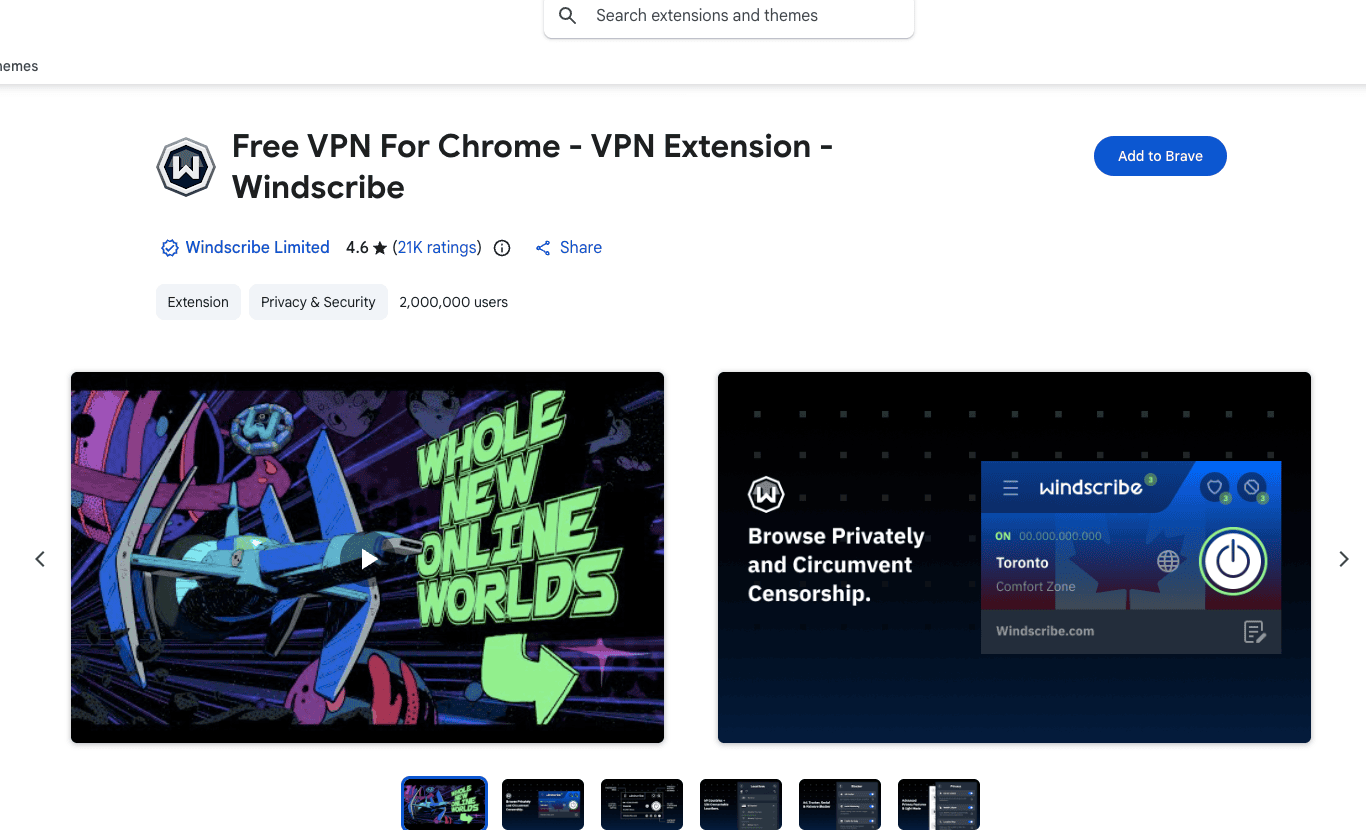
Brave'de görüntülenen Chrome Web Store Windscribe sayfası. Yükleme düğmesinin etiketi tarayıcıya göre değişir.
- Windscribe'ı ara.
- Windscribe Chrome uzantısını yükle.
- Hızlıca erişmek istiyorsan uzantıyı araç çubuğuna sabitle.
- Uzantıyı aç ve Windscribe hesabınla oturum aç.
- Bir konum seç ve bağlan.
Bağlandıktan sonra Chrome tarayıcı trafiği Windscribe sunucuları üzerinden yönlendirilir. Chrome'da ziyaret ettiğin web siteleri normal IP adresin yerine Windscribe sunucusunun IP adresini görür.
Chrome Uzantısı Neler Yapar?
Chrome uzantısı tarayıcı düzeyinde gizlilik için tasarlanmıştır. Şunları yapabilir:
- Chrome tarayıcı trafiğini Windscribe sunucuları üzerinden yönlendirme
- Chrome içindeki IP adresini gizleme
- Reklamları engelleme
- İzleyicileri engelleme
- WebRTC sızıntılarını engelleme
- Çerez onayı afişlerini engelleme
- Tarayıcının saat dilimini yanıltma
- Tarayıcının konumunu yanıltma
- Tarayıcı parmak izi sinyallerini azaltmaya yardımcı olma
Bu özellikler uzantıyı günlük gezinme, web sitelerini başka bir konumdan test etme ve internette peşinden ayrılmayan arsız bir rakun gibi dolaşan izleme çöplerini azaltma konusunda kullanışlı kılar.
Chrome Uzantısı Neler Yapmaz?
Chrome uzantısı Chromebook'unun tamamını korumaz.
Android uygulamalarını veya Linux uygulamalarını kapsamaz ve sistem düzeyinde bir VPN tüneli oluşturmaz. Ayrıca Split Tunneling veya sistem düzeyinde sızıntı engelleme gibi tam VPN özellikleri sunmaz.
Chrome tarayıcı koruması istiyorsan uzantıyı kullan.
Chrome ve Android uygulamaları için daha kapsamlı VPN koruması istiyorsan Android uygulamasını kullan.
Seçenek 2: Windscribe Android Uygulamasını Kur
Google Play'i destekleyen bir Chromebook'ta daha kapsamlı sistem VPN koruması istiyorsan Android uygulamasını kullan.
Bu seçenek; halka açık Wi-Fi, seyahat, okul, iş ve yalnızca tarayıcı korumasının yeterli olmadığı her durum için daha uygundur.
Android Uygulamasını Google Play'den Yükle
- Chromebook'unda Google Play Store'u aç.
- Windscribe VPN'i ara.
- Windscribe uygulamasını seç.
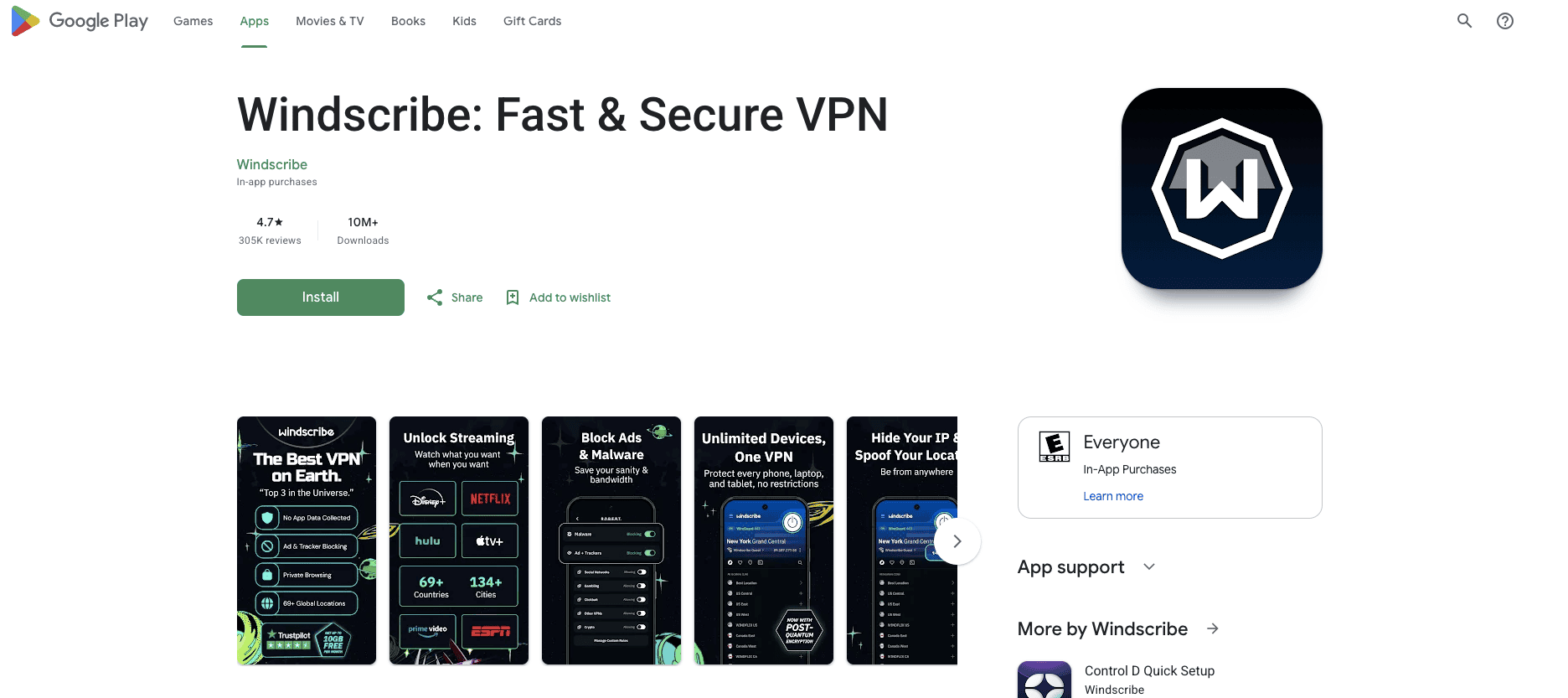
Hesaba özel ayrıntıları kaldırılmış Windscribe Google Play web sayfası.
- Yükle'ye tıkla.
- Yükleme tamamlanınca Aç'a tıkla veya uygulama başlatıcıdan Windscribe'ı aç.
Önerilen sistem VPN kurulumu budur. Olabilecek en iyi şekilde sıkıcıdır.
Android Uygulamasını Bağla
- Chromebook uygulama başlatıcıdan Windscribe'ı aç.
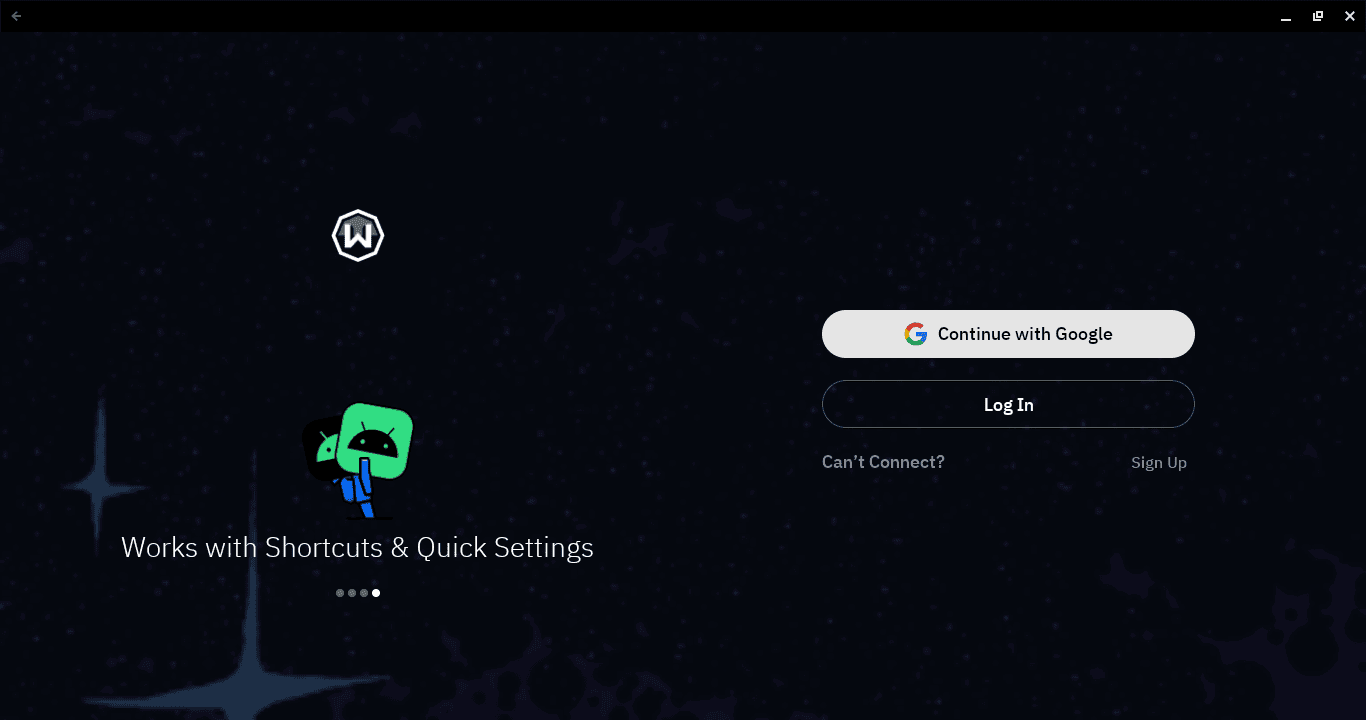
Chromebook'ta Windscribe'ın oturum kapalı karşılama ekranı.
- Windscribe kullanıcı adın ve parolanla oturum aç, Google ile devam et veya ücretsiz bir hesap oluştur.
- Büyük güç düğmesine dokun.
- ChromeOS, VPN bağlantısını kurmak için izin istediğinde Tamam'a tıkla.
- Windscribe, kullanılabilir en iyi konuma otomatik olarak bağlanır.
- Kendin bir konum seçmek için konum listesini aç ve bir ülke veya şehir seç.
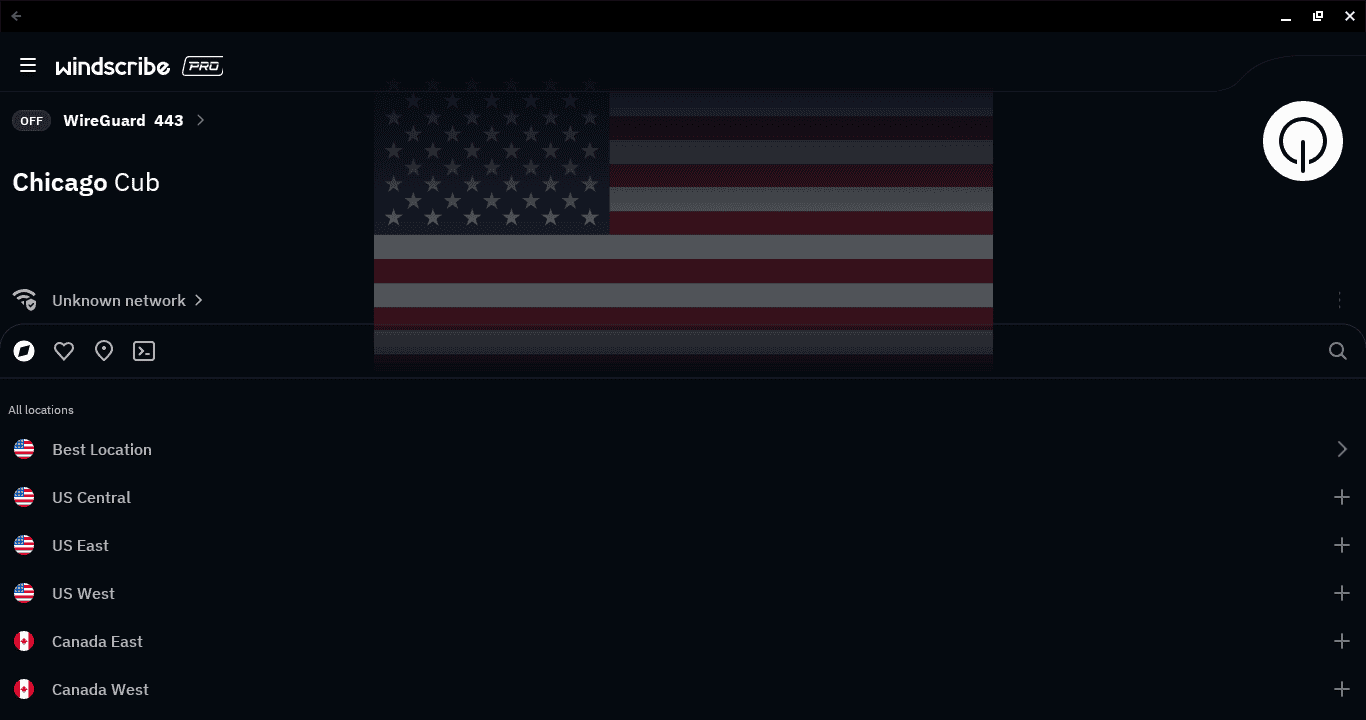
Bağlanmadan önce Chromebook'ta açık Windscribe konum listesi. Genel IP adresi gizlenmiştir.
- Bağlantıyı kesmek için güç düğmesine tekrar dokun.
Konum notu: Ücretsiz hesaplar yalnızca ücretsiz konumlara bağlanabilir. Windscribe, ücretsiz planda 10 ülkede sunucular sunar. Ücretli konumlar yıldızla işaretlenir ve Pro ya da ilgili konumu içeren bir Build A Plan aboneliği gerektirir.
Gelişmiş Yedek Yöntem: Manuel APK Kurulumu
Google Play kullanılamıyorsa ileri düzey kullanıcılar Android APK'yı manuel olarak yükleyebilir.
Bu, çoğu kişi için önerilen yöntem değildir. Chromebook'a yandan APK yüklemek, Android telefona yüklemekten daha karmaşıktır. Cihazına bağlı olarak güvenlik ayarlarını değiştirebilen ve yönetilen Chromebook'larda izin verilmeyebilen Geliştirici Modu'nu veya Android Debug Bridge kurulumunu kullanman gerekebilir.
Ne yaptığını biliyorsan:
- İmzalı Android APK'yı doğrudan Windscribe indirme sayfasından indir.
- Chromebook'unun desteklediği yandan yükleme yöntemini izle.
- APK'yı yükle ve güvenlik istemlerini onayla.
- Uygulama başlatıcıdan Windscribe'ı aç.
Bu bir okul veya iş Chromebook'uysa yöneticin izin vermediği sürece yandan yüklemenin çalışmasını bekleme. ChromeOS, muhtemelen gözünü bile kırpmadan dümdüz hayır diyecektir.
Chrome Uzantısı Ayarları
Bu ayarlar Windscribe Chrome uzantısı için geçerlidir. Chromebook'un tamamını değil, tarayıcı etkinliğini korurlar.
Reklam ve İzleyici Engelleme
Uzantı, birçok reklamı ve izleyiciyi Chrome'da yüklenmeden önce engelleyebilir.
Bu, sayfadaki kalabalığı ve izlemeyi azaltır; interneti de her saksısında güvenlik kamerası bulunan bir alışveriş merkezine biraz daha az benzetir.
WebRTC Engelleme
WebRTC bazen gerçek IP adresini tarayıcı üzerinden açığa çıkarabilir.
Windscribe uzantısı WebRTC isteklerini sınırlayabilir; böylece web sitelerinin tarayıcı davranışını kullanarak görmemeleri gereken şeyleri görmesini önlemeye yardımcı olur.
Çerez Onayı Afişlerini Engelleme
Uzantıdaki Cookie Go Away özelliği, can sıkıcı “Çerez kullanıyoruz” onay afişlerini engelleyebilir.
Bu, gezinirken yaşadığın kesintileri azaltır. Chrome'da zaten saklanan çerezleri silmez veya internet geçmişini temizlemez.
Saat Dilimi ve Konum Yanıltma
Uzantı, tarayıcının saat dilimi ve konum sinyallerini yanıltabilir.
Bu, tarayıcının seçtiğin Windscribe konumuyla daha tutarlı görünmesine yardımcı olur. Örneğin Norveç üzerinden bağlanırsan tarayıcının ayrıca “Aslında senin evindeyim” diye bağırmasına gerek kalmaz.
Android Uygulaması Ayarları
Bu ayarlar Chromebook'ta çalışan Windscribe Android uygulaması için geçerlidir.
Her Zaman Açık VPN
Her Zaman Açık VPN, ChromeOS'a Windscribe bağlantısını açık tutmasını söyler.
Bu ayarı bulmak için Ayarlar > Uygulamalar > Google Play tercihlerini yönet > Android Ayarları > Ağ & internet > VPN yolunu aç. Windscribe'ın yanındaki dişli simgesine dokun, ardından Her Zaman Açık VPN'i etkinleştir.
Bu sayede VPN, şüpheli bir halka açık Wi-Fi ağına katıldıktan sonra aklına gelen bir şeye dönüşmez.
VPN Olmadan Bağlantıları Engelle
VPN Olmadan Bağlantıları Engelle, Her Zaman Açık VPN'in daha katı eşlikçisidir.
Bu özellik etkinleştirildiğinde VPN bağlantısı durursa ChromeOS trafiği engeller. Chromebook'un normal internet bağlantına geri dönmek yerine VPN yeniden çalışana kadar bekler.
Sızıntı koruması kolaylıktan daha önemliyse bunu kullan. Karşılığında VPN'i atlamaya çalışan uygulamalar çalışmayı durdurabilir.
R.O.B.E.R.T.
R.O.B.E.R.T., Windscribe'ın özelleştirilebilir DNS düzeyindeki engelleyicisidir.
Windscribe üzerinden bağlıyken R.O.B.E.R.T.; birçok reklamı, izleyiciyi, kötü amaçlı yazılımı, kimlik avını ve diğer istenmeyen alan adlarını Chromebook'unda yüklenmeden önce engelleyebilir.
Chromebook'ta hayatın büyük bir bölümü tarayıcıda geçtiği için bu özellik özellikle kullanışlıdır. Chrome'da daha az çöp alan adının yüklenmesi genellikle iyidir; tabii hobin reklam ağları tarafından profillenmek değilse.
R.O.B.E.R.T.'ı Windscribe uygulamasından ya da web'de, Hesabım'da Güvenlik altındaki Engelleme Kategorileri sayfasından yönetebilirsin.
Split Tunneling
Split Tunneling, hangi Android uygulamalarının Windscribe'ı kullanacağını ve hangilerinin bağlantıyı atlayacağını seçmeni sağlar.
Chromebook'ta bu, uygulamanın ChromeOS altında nasıl davrandığına bağlıdır. Bazı Android uygulamaları yönlendirme kurallarını sorunsuz izler. Diğerlerini test etmek gerekebilir; çünkü ChromeOS temelde üst üste binip pardösü giymiş Chrome, Android, Linux desteği ve yönetici politikasıdır.
Önemli bir nokta: Her Zaman Açık VPN'i ve VPN Olmadan Bağlantıları Engelle'yi etkinleştirirsen Split Tunneling beklediğin gibi çalışmayabilir. Daha katı ayar kazandığı için VPN dışına yönlendirmeye çalıştığın uygulamalar bunun yerine engellenebilir.
GPS Yanıltma
Android uygulaması, desteklenen Android tarafı davranışları için GPS yanıltma özellikleri içerir.
Bu, seçtiğin Windscribe konumuyla belirli uygulamaların cihazının bulunduğunu düşündüğü konum arasındaki uyuşmazlığı azaltmaya yardımcı olabilir. Chromebook'unu ışınlamaz. Yalnızca bazı konum sinyallerini daha az meraklı hâle getirir.
Chromebook İçin En İyi Kurulum
En iyi kurulum, Windscribe'ın neyi korumasını istediğine bağlıdır.
Yalnızca tarayıcı gizliliği için: Chrome uzantısını yükle, Chrome içinde bağlan ve ihtiyaç duyduğun tarayıcı gizlilik araçlarını aç: reklam engelleme, izleyici engelleme, WebRTC engelleme, çerez onayı afişlerini engelleme, saat dilimi yanıltma ve konum yanıltma.
Daha kapsamlı sistem VPN koruması için: Android uygulamasını Google Play'den yükle, bir kez bağlan, Her Zaman Açık VPN'i etkinleştir ve daha katı sızıntı koruması istiyorsan VPN Olmadan Bağlantıları Engelle'yi aç.
Chrome uzantısını kullanıp Chromebook'unun tamamının korunduğunu varsayma. İnsanlar böyle kendilerinden çok emin biçimde yanılır; bu da yanılmanın en kötü türüdür.

