

Smart TV'de Windscribe Nasıl Kurulur ve Kullanılır?


Windscribe'ı bir smart TV'de kurma yöntemi, TV'nizin neleri yüklemenize izin verdiğine bağlıdır.
Android TV, Nvidia Shield, Fire TV veya Apple TV kullanıyorsanız Windscribe uygulamasını doğrudan cihazın uygulama mağazasından yükleyebilir, giriş yapabilir ve bağlanabilirsiniz.
Samsung TV, LG TV, Roku TV, Vizio TV, Hisense VIDAA TV veya VPN uygulamalarını desteklemeyen başka bir TV kullanıyorsanız alternatif bir yönteme ihtiyacınız olacak: Secure Hotspot, yönlendirici kurulumu, Proxy Gateway, Control D veya harici bir yayın cihazı.
Bu rehber, TV'nizden ağ işlerini halletmesini istemeyi bırakıp bir şeyler izlemeye başlayabilmeniz için her seçeneği adım adım açıklıyor.
Önce TV'nizin Neleri Desteklediğini Kontrol Edin
Herhangi bir şey yüklemeden önce TV'nizin hangi gruba girdiğini belirleyin.
Şunlardan birine sahipseniz yerel Windscribe uygulamasını kullanın:
- Android TV
- Nvidia Shield
- Amazon Fire TV veya Fire Stick
- tvOS 17.5 veya daha yeni bir sürümü çalıştıran Apple TV
Şunlardan birine sahipseniz alternatif bir yöntem kullanın:
- Tizen çalıştıran Samsung TV
- webOS çalıştıran LG TV
- Roku TV veya Roku cihazı
- Vizio TV
- Hisense VIDAA modelleri
- VPN uygulamalarını desteklemeyen diğer tüm TV'ler
Kural basit: TV'nizin uygulama mağazasında Windscribe uygulaması varsa uygulamayı oradan yükleyin. Yoksa TV'nin bağlantısını başka bir cihaz veya yönlendiriciniz üzerinden geçirerek TV'yi koruyun.
Başlamadan Önce
TV'nizde Windscribe kurulumu yapmadan önce şunlara ihtiyacınız olacak.
- Bir Windscribe hesabı: Bağlanmak için bir hesaba ihtiyacınız vardır. Ücretsiz hesaplar varsayılan olarak ayda 2 GB, e-posta adresi onaylandıktan sonra ise ayda 10 GB'a kadar veri alır.
- Çok fazla yayın izleyecekseniz bir plan: Yayın izlemek ücretsiz veriyi hızla tüketebilir. Pro, aylık $9 veya yıllık $69 karşılığında sınırsız veri ve tüm VPN konumlarını sunar. Build-A-Plan, konum başına ayda $1 karşılığında ve aylık en az $3 ödeme koşuluyla konum seçmenize olanak tanır. Ayda fazladan $1 karşılığında sınırsız veri erişimi ekleyebilirsiniz.
- Doğru kurulum yöntemi: En kolay seçenek yerel uygulamadır. Uyumlu bir Windows PC'niz varsa desteklenmeyen TV'ler için en kolay seçenek Secure Hotspot'tır. Tüm evi kapsamak için en iyi seçenek yönlendirici kurulumudur. TV'niz proxy veya DNS ayarlarını destekliyorsa Proxy Gateway ve Control D kullanışlıdır.
- TV kumandalarına karşı biraz sabır: TV kumandasıyla parola yazmak insanı kötü adama dönüştürür. Kullanılabiliyorsa Lazy Login'i kullanın.
Yöntem 1: Yerel Windscribe Uygulamasını Yükleyin
Android TV, Nvidia Shield, Fire TV, Fire Stick ve Apple TV için en iyi kurulum budur.
Uygulama doğrudan yayın cihazınızda çalışır; böylece bir Windscribe konumu seçebilir, bağlanabilir ve TV'nin trafiğini VPN üzerinden yönlendirebilirsiniz.
Android TV veya Nvidia Shield'a yükleme
- TV'nizde veya Nvidia Shield'ınızda Google Play Store'u açın.
- Windscribe VPN'i arayın.
- Resmî Windscribe uygulamasını seçin.
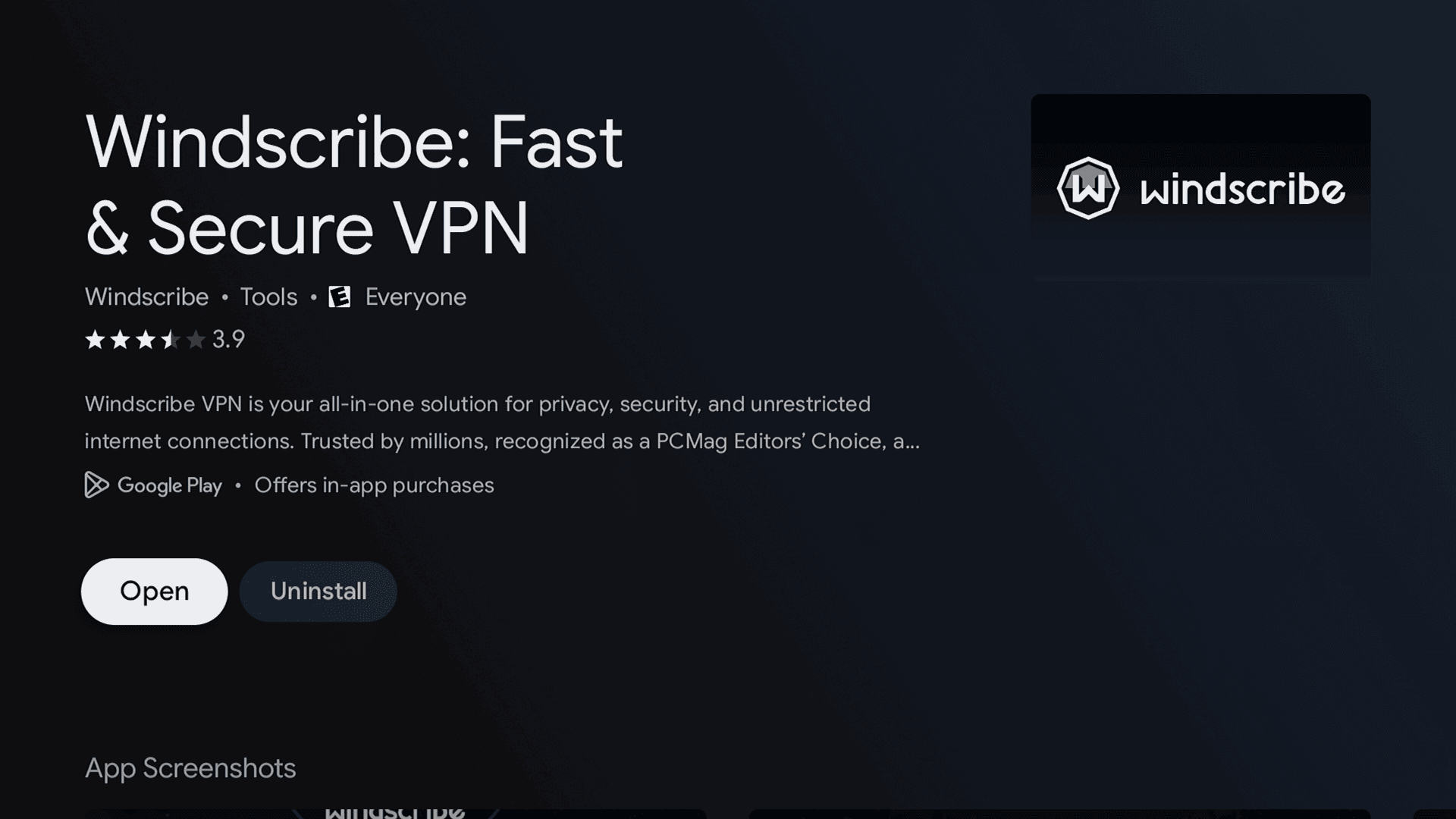
Şekil 1: TCL TV'de Google Play Store'daki Windscribe uygulaması sayfası.
- Install'a tıklayın.
- Yükleme tamamlandığında uygulamayı açın.
- Kullanılabiliyorsa Lazy Login ile giriş yapın veya hesap bilgilerinizi girin.
- Bir konum seçip bağlanın.
Amazon Fire TV veya Fire Stick'e yükleme
- Fire TV cihazınızda Amazon Appstore'u açın.
- Windscribe VPN'i arayın.
- Resmî Windscribe uygulamasını seçin.
- İndir veya Al'a tıklayın.
- Uygulamayı açın.
- Kullanılabiliyorsa Lazy Login ile giriş yapın.
- Bir konum seçip bağlanın.
Apple TV'ye yükleme
- Apple TV'nizde App Store'u açın.
- Windscribe'ı arayın.
- Uygulamayı indirip açın.
- Kumandayla parolanızı yazmak zorunda kalmamak için Lazy Login'i seçin.
- Bir sunucu seçin.
- Bağlanın ve gizliliğinizi koruyarak yayın izlemeye başlayın.
Güncel Windscribe uygulaması için Apple TV'de tvOS 17.5 veya daha yeni bir sürüm gerekir. Eski Apple TV modellerinde bunun yerine yönlendirici, erişim noktası veya AirPlay tarzı alternatif bir yöntem gerekir.
Yöntem 2: Secure Hotspot Kullanın
Secure Hotspot, Windscribe'ın doğrudan yüklenemediği TV'ler için genellikle en kolay alternatif yöntemdir.
Bu yöntemde Windows PC'niz Windscribe'a bağlanır ve ardından VPN korumalı bu bağlantıyı bir Wi-Fi ağı olarak paylaşır. TV'niz bu erişim noktasına normal bir Wi-Fi ağına bağlanır gibi bağlanır, ancak trafik Windscribe üzerinden geçer.
Bu yöntem Samsung, LG, Roku, Vizio, Hisense VIDAA ve yerel VPN uygulaması desteği olmayan diğer TV'ler için idealdir.
Secure Hotspot Kurulumu
- Windscribe'ı bir Windows PC'ye yükleyin.
- Windscribe ile tercih ettiğiniz konuma bağlanın.
- Windscribe Preferences'ı açın.
- Connection'a gidin.
- Secure Hotspot'ı açın.
- Erişim noktasına bir ağ adı ve parola verin.
- Smart TV'nizde Wi-Fi ayarlarını açın.
- Windows PC'nizdeki erişim noktasına bağlanın.
- TV'nizi her zamanki gibi kullanın.
Secure Hotspot için uyumlu bir Wi-Fi adaptörüne sahip Windows PC gerekir. Kablosuz kartınız veya sürücünüz erişim noktası paylaşımını desteklemiyorsa bu yöntem çalışmayabilir. Tam Windows'luk. Tam bir “sürücüyü güncelle ve dua et” durumu.
Yöntem 3: Windscribe'ı Yönlendiricinize Yükleyin
VPN uygulaması çalıştıramayan TV'ler dâhil, Wi-Fi ağınıza bağlı her cihazı korumak istiyorsanız en iyi seçenek yönlendirici kurulumudur.
Windscribe yönlendiricide yapılandırıldıktan sonra TV'nizin kendi VPN uygulamasına ihtiyacı kalmaz. TV her zamanki gibi Wi-Fi'a bağlanır, VPN tünelini ise yönlendirici yönetir.
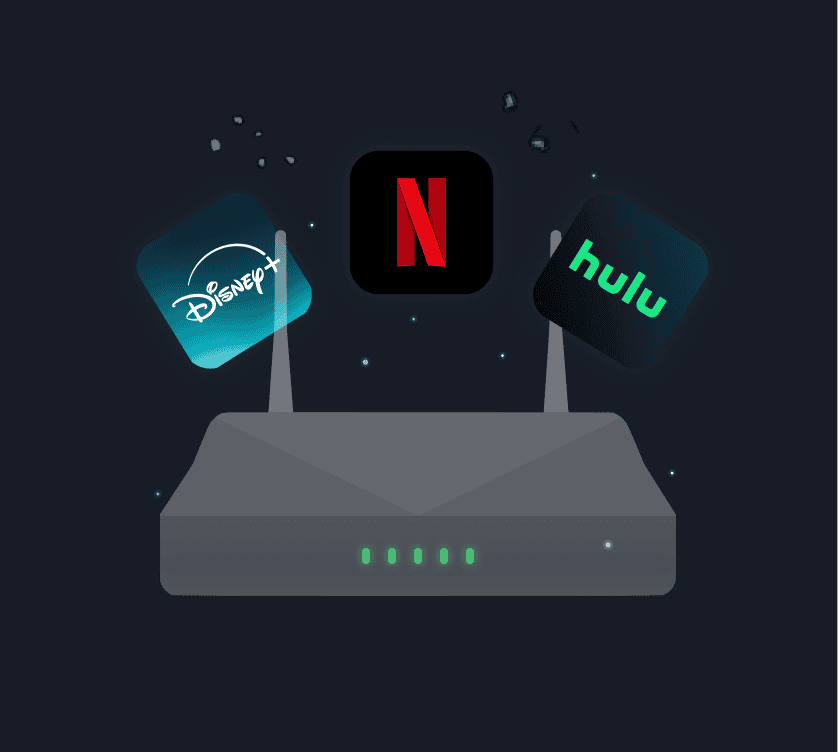
Şekil 5: Yayın hizmeti simgeleriyle gösterilen bir Wi-Fi yönlendiricisi.
Yönlendiricide Windscribe Kurulumu
- Yönlendiricinizin VPN istemci yapılandırmalarını desteklediğini kontrol edin.
- Windscribe hesabınıza giriş yapın.
- Config Generator'ı açın.
- Bir WireGuard, OpenVPN veya IKEv2 yapılandırması oluşturun.
- Yönlendiricinizin yönetici panelinde oturum açın.
- VPN istemcisi bölümünü bulun.
- Windscribe yapılandırmasını yükleyin veya girin.
- Ayarları kaydedip bağlanın.
- Smart TV'nizi normal şekilde kullanın.
Yönlendirici kurulumu, yerel uygulama veya Secure Hotspot'tan daha tekniktir. Ayrıca büyük ölçüde yönlendiricinizin modeline ve donanım yazılımına bağlıdır.
Bazı yönlendiriciler kutudan çıktığı hâliyle VPN istemcilerini destekler. Bazıları özel donanım yazılımı gerektirir. Bazılarıysa sadece ışıkları ve hayalleri olan plastik dikdörtgenlerdir.
Özel yönlendirici yapılandırmaları için Pro veya Build-A-Plan olmak üzere ücretli bir Windscribe planı gerekir.
Yöntem 4: Proxy Gateway Kullanın
Proxy Gateway, VPN uygulamalarını desteklemeyen ancak manuel proxy ayarlarını destekleyen TV'ler için başka bir alternatif yöntemdir.
Proxy Gateway ile Windows, Mac veya Linux bilgisayarınız Windscribe'ı çalıştırır ve ağınızda yerel bir HTTP veya SOCKS5 proxy'si oluşturur. Ardından TV'niz bu proxy üzerinden bağlanır.
TV'nizin ağ menüsünde proxy ayarları varsa bu yöntem kullanışlıdır.
Proxy Gateway Kurulumu
- Windscribe'ı Windows, Mac veya Linux bilgisayarınıza yükleyin.
- Windscribe ile tercih ettiğiniz VPN konumuna bağlanın.
- Windscribe Preferences'ı açın.
- Connection'a gidin.
- Proxy Gateway'i etkinleştirin.
- HTTP veya SOCKS5'i seçin.
- Uygulamada gösterilen LAN IP adresini ve bağlantı noktasını kopyalayın.
- TV'nizde ağ ayarlarını açın.
- Proxy IP adresini ve bağlantı noktasını girin.
- Ayarları kaydedip bağlantınızı test edin.
Proxy Gateway yalnızca TV'niz proxy ayarlarını manuel olarak girmenize izin veriyorsa çalışır. Birçok TV buna izin vermez. Çünkü işe yarayan tek ayarın gizli, eksik veya son derece anlamsız bir adla yeniden adlandırılmış olması kaçınılmazdır.
Yöntem 5: Control D Kullanın
Control D, Windscribe'ın arkasındaki aynı ekip tarafından sunulan DNS tabanlı bir seçenektir.
Bu bir VPN değildir. Şifreli bir tünel oluşturmaz. TV'nizin trafiğini Windscribe üzerinden yönlendirmekle aynı gizliliği sağlamaz.
Ancak DNS ayarlarını değiştirmenize izin veren, fakat VPN uygulamalarını, proxy ayarlarını veya kolay yönlendirici VPN kurulumunu desteklemeyen smart TV'lerde kullanışlı olabilir.
Asıl hedefiniz, düzgün bir VPN uygulaması çalıştırmayı reddeden bir cihazda DNS düzeyinde kontrol veya konuma dayalı DNS yönlendirmesiyse Control D'yi kullanın.
Control D, kendi aboneliği olan ayrı bir hizmettir ve Windscribe planınıza dâhil değildir.
Yöntem 6: Harici Bir Yayın Cihazı Kullanın
TV'niz Windscribe'ı doğrudan desteklemiyorsa en kolay çözüm TV'yle uğraşmayı bırakmak olabilir.
Windscribe'ı destekleyen şu cihazlardan birini takın:
- Amazon Fire TV Stick
- Nvidia Shield
- Android TV yayın kutusu
- tvOS 17.5 veya daha yeni bir sürümü çalıştıran Apple TV
Ardından Windscribe'ı TV'nin kendisine değil, bu cihaza yükleyin.
Bu yöntem çoğu zaman bir Samsung veya LG TV'yi VPN destekli bir bilgisayar gibi davranmaya ikna etmeye çalışmaktan daha zahmetsizdir. Sonuçta bu bir televizyon. Kendi uygulamalarını güncellemeye bile pek hevesli değil.
TV Uygulamasında Oturum Açma ve Bağlanma
Yerel Windscribe uygulamasını yüklediyseniz giriş işlemi basittir.
- TV'nizde Windscribe'ı açın.
- Log In'i seçin.
- Kullanılabiliyorsa Lazy Login'i kullanın.
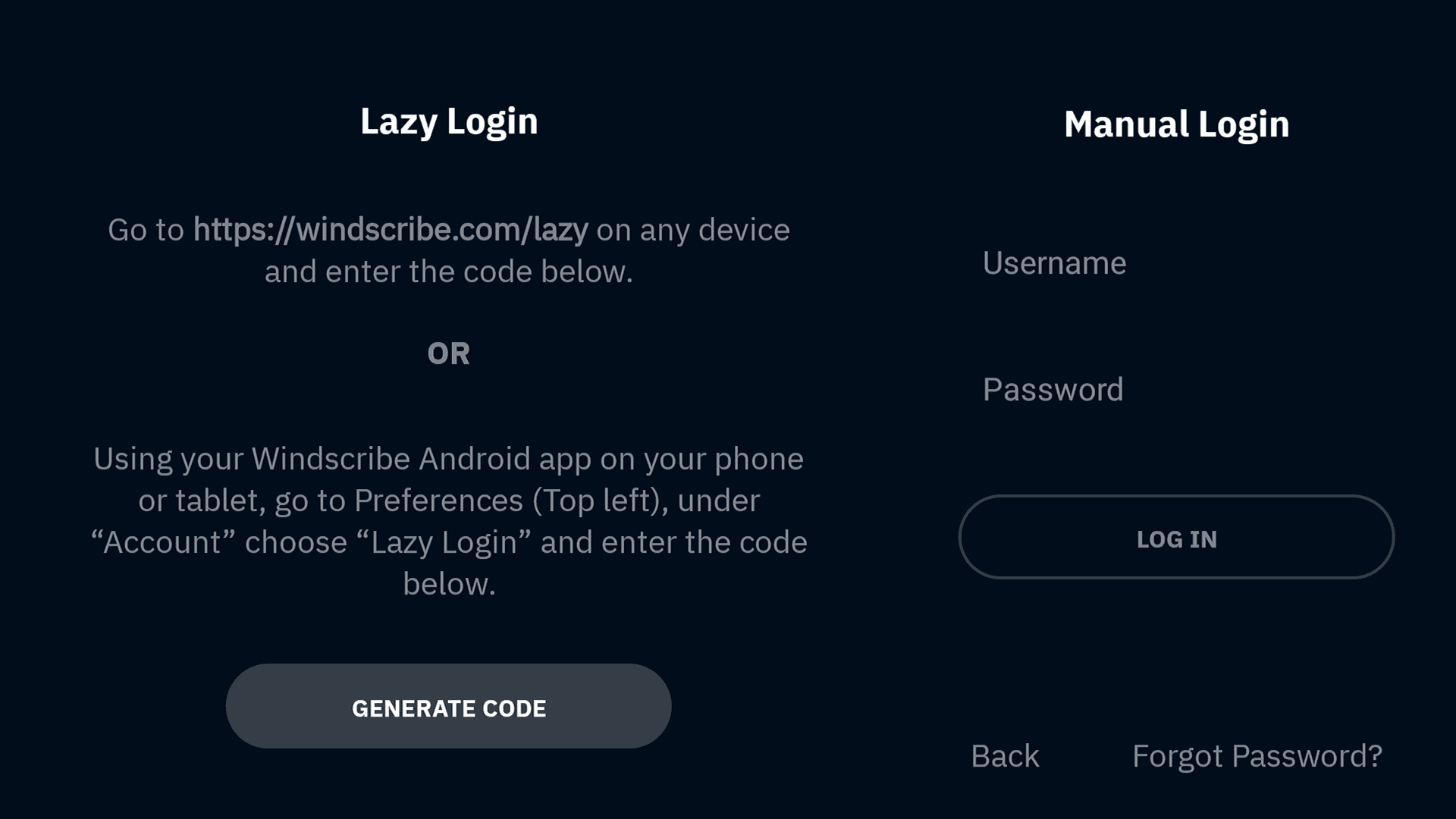
Şekil 2: TCL TV'de Windscribe'ın Lazy Login ve Manual Login seçenekleri.
- TV'nizde gösterilen kodu telefonunuzu veya bilgisayarınızı kullanarak girin.
- Giriş yaptıktan sonra ana bağlantı düğmesini seçin.
- Bir konum seçin veya mevcut en iyi sunucuyu kullanın.
- TV'niz sorarsa VPN izin istemini onaylayın.
Lazy Login daha iyi bir seçenektir çünkü TV kumandasıyla uzun parolalar yazmak bir güvenlik özelliği değildir. Cezadır.
Konum notu: Ücretsiz hesaplar yalnızca ücretsiz konumlara bağlanabilir. Ücretli konumlar yıldızla işaretlenir ve Pro ya da o konumu içeren bir Build-A-Plan aboneliği gerektirir.
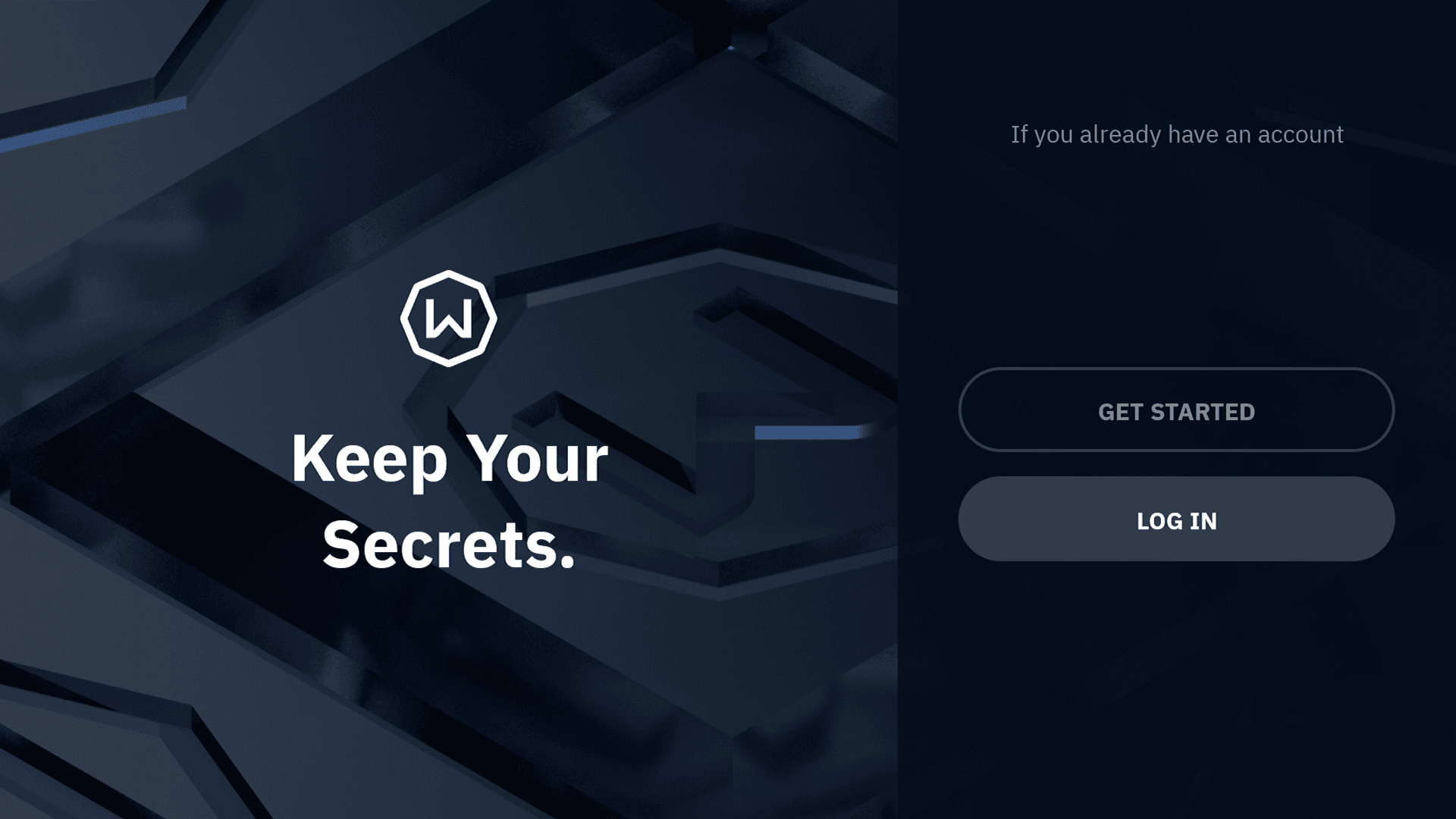
Şekil 3: TCL TV'de açık olan ayrı bir uygulama. Bu ekran Windscribe'ın bağlantı durumunu göstermez.
Yayın İçin En İyi Konumu Seçin
En hızlı yayın deneyimi için gerçek konumunuza yakın bir Windscribe konumu seçin.
Daha kısa mesafe genellikle daha yüksek hız, daha az takılma ve daha az “bu neden çorbanın içinden çekilmiş gibi görünüyor?” anı demektir.
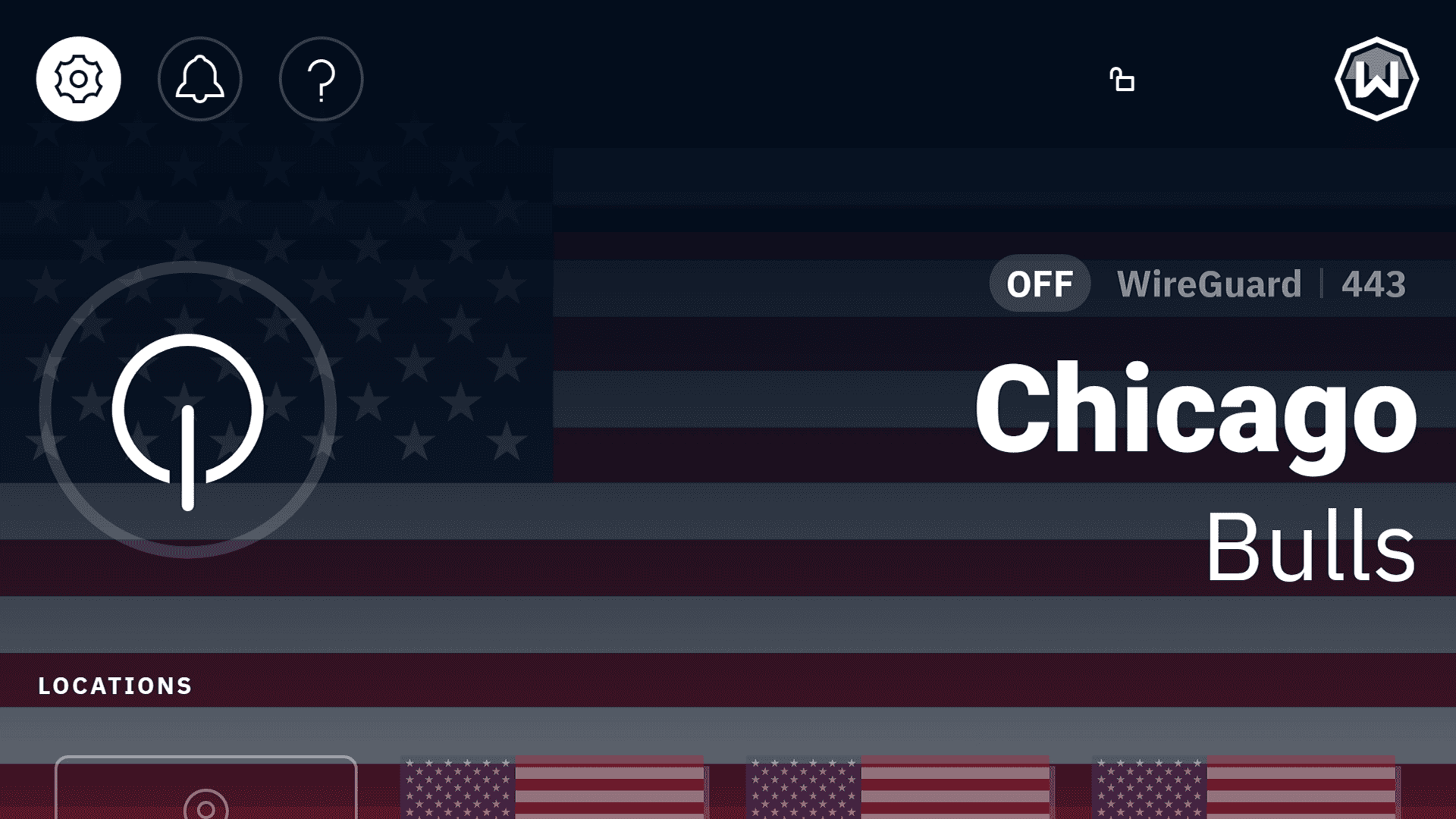
Şekil 4: Bağlantı kesikken TCL TV'deki Windscribe konum ekranı. Genel IP adresi gizlenmiştir.
Bir yayın uygulamasının sizi belirli bir ülkede görmesini istiyorsanız uygulamayı açmadan önce o ülkedeki bir sunucuya bağlanın. Örneğin, Birleşik Krallık'taki bir yayın uygulamasını açmadan önce bir Birleşik Krallık konumunu, ABD'deki bir yayın uygulamasını açmadan önce ise bir ABD konumunu kullanın.
Bir uygulama yanlış içerik arşivini gösterirse, yüklenmezse veya VPN/proxy hatası verirse aynı ülkede başka bir şehri deneyin. Yayın platformları bazen belirli sunucu aralıklarını engeller; bu nedenle konum değiştirmek işe yarayabilir.
Ayrıca VPN konumlarını değiştirdikten sonra yayın uygulamasını tamamen kapatıp yeniden açın. Bazı uygulamalar eski konum verilerine, çalıntı sandviçini bırakmayan bir rakun gibi yapışır.
TV Türüne Göre En İyi Kurulum
- Android TV, Nvidia Shield, Fire TV, Fire Stick veya Apple TV için yerel Windscribe uygulamasını cihazın uygulama mağazasından yükleyin.
- Samsung, LG, Roku, Vizio, Hisense VIDAA veya desteklenmeyen diğer TV'ler için uyumlu bir Windows PC'niz varsa önce Secure Hotspot'ı deneyin.
- Wi-Fi ağınızdaki her cihazı korumak istiyorsanız ve yönlendirici ayarlarını düzenleme konusunda rahatsanız yönlendirici kurulumunu kullanın.
- TV'niz manuel proxy ayarlarını destekliyorsa Proxy Gateway'i kullanın.
- TV'niz yalnızca DNS ayarlarını değiştirmenize izin veriyorsa ve tam VPN şifrelemesine ihtiyacınız yoksa Control D'yi kullanın.
- TV'nizin yerleşik işletim sistemi işe yaramıyorsa harici bir yayın cihazı kullanın. Bazen smart TV'yi düzeltmenin en iyi yolu onu biraz daha aptal hâle getirip daha iyi bir cihaz takmaktır.

