ASUS Yönlendirici Kurulum Kılavuzu (ASUSWRT)


Başlamadan önce yönlendiricinizde bir OpenVPN istemcisi bulunduğundan emin olun; sunucularımıza bağlanmak için bu gereklidir. Çoğu modern ASUS yönlendiricide OpenVPN istemcisi bulunur, ancak birkaç modelde yoktur. ASUS yönlendiricinizin bunu destekleyip desteklemediğini kontrol etmek istiyorsanız ASUS web sitesinde cihaz modelinizi bulun, yönlendiricinin Specifications bölümüne gidin ve VPN Support ya da Features bölümünde OpenVPN Client ifadesini arayın.
Yönlendirici VPN’inizi kurmaya hazır olduğunuzda çalışır hale getirmek için aşağıdaki adımları izleyin.
1. ASUS yönlendiriciye Ethernet kablosu veya WiFi ile bağlıyken tarayıcınızda http://router.asus.com/ adresini ziyaret ederek yönlendirici arayüzünü açın. 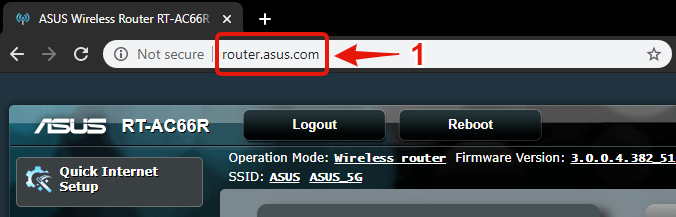
2. Yönetici bilgilerinizle yönlendirici arayüzünde oturum açın ve ardından soldaki menüden VPN bölümüne gidin.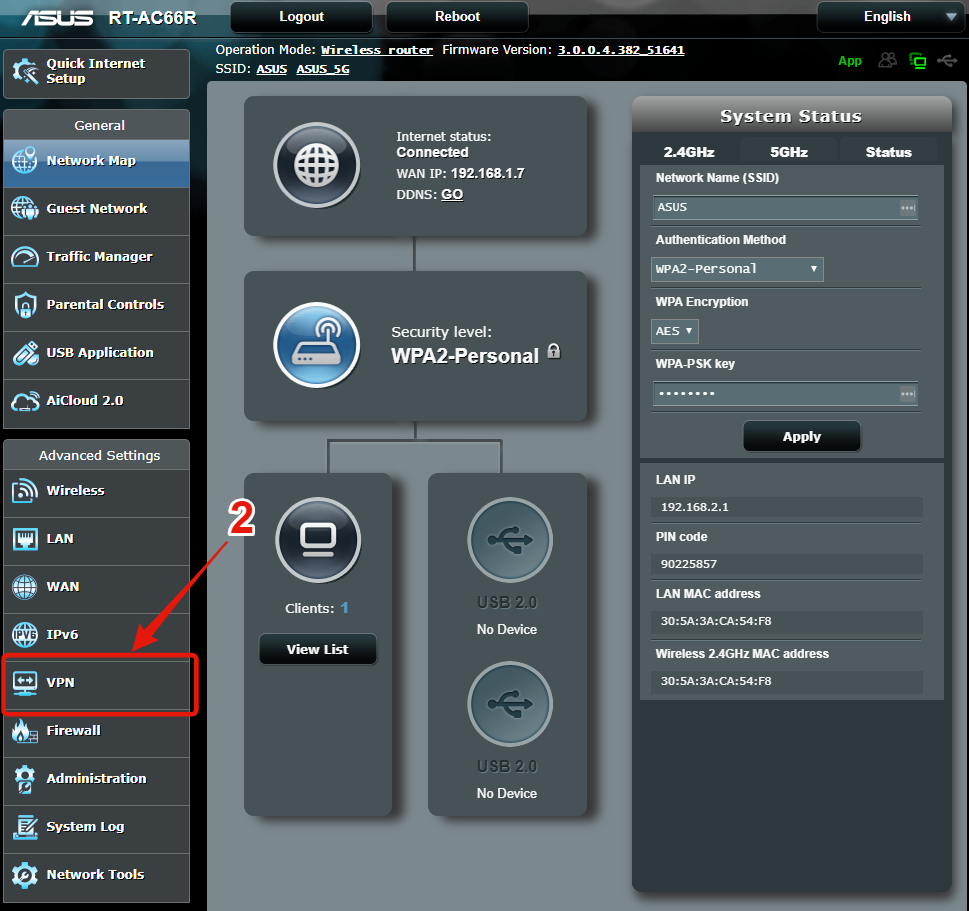
3. Üstteki VPN Client sekmesini seçin. 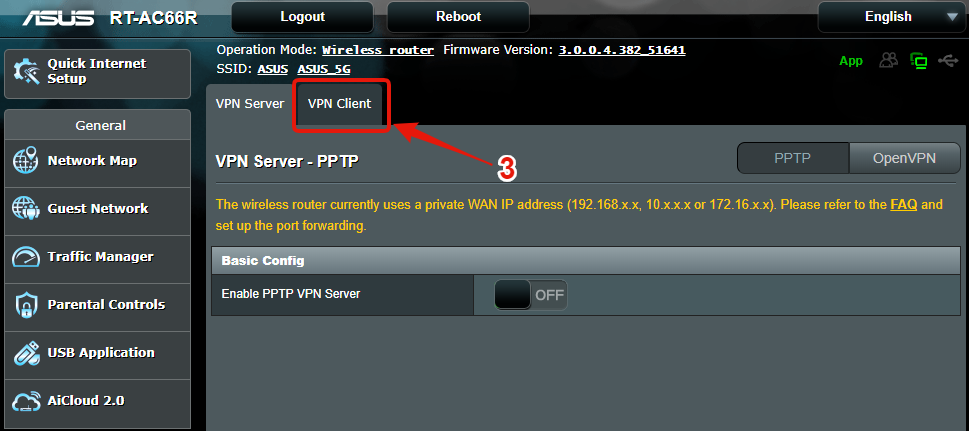
4. Add Profile düğmesine basın.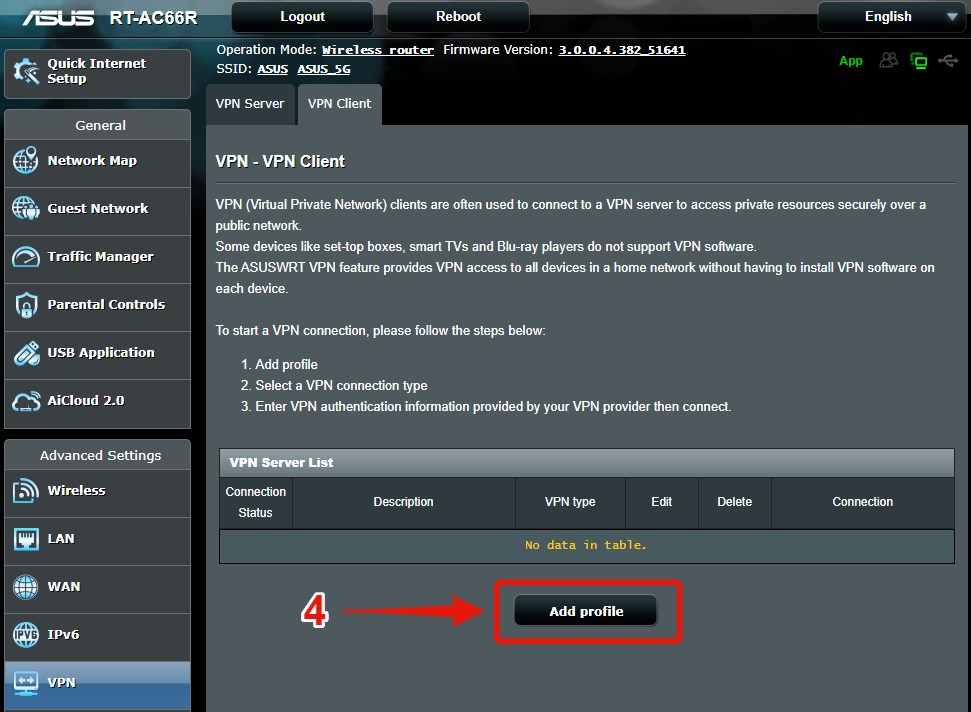
5. Üstteki OpenVPN seçeneğini seçin. Sunucularımızın hiçbirinde PPTP veya L2TP’yi desteklemiyoruz.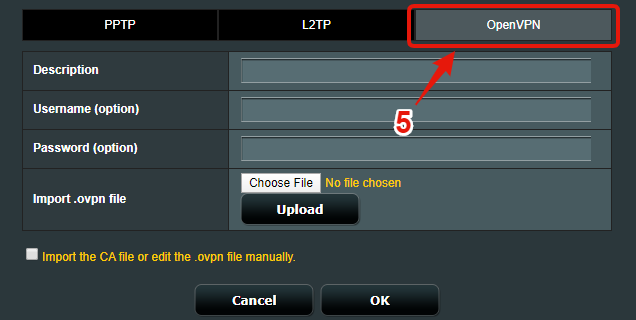
6. Şimdi OpenVPN yapılandırma dosyasına ve kimlik doğrulama bilgilerine ihtiyacınız olacak; ikisini de buradan alabilirsiniz (seçeneklere erişmek için oturum açın): https://windscribe.com/myaccount/config-generator#openvpn
7. Kullanmak istediğiniz yapılandırma seçeneklerini belirleyin:
- Location - VPN bağlantısı için kullanmak istediğiniz ülkeyi seçin.
- Protocol - Daha iyi seçenek olduğu için UDP protokolünü seçin.
- Port - Farklı bir portun sizin için daha iyi çalışacağını bilmiyorsanız 443 portunu seçin.
- Cipher - ASUS yönlendiriciler yapılandırma için AES-CBC şifresini kullanmalıdır.
8. OpenVPN dosyasını almak için Download Config düğmesine basın.
9. Kimlik doğrulama bilgilerinize erişmek için Get Credentials düğmesine de basın. 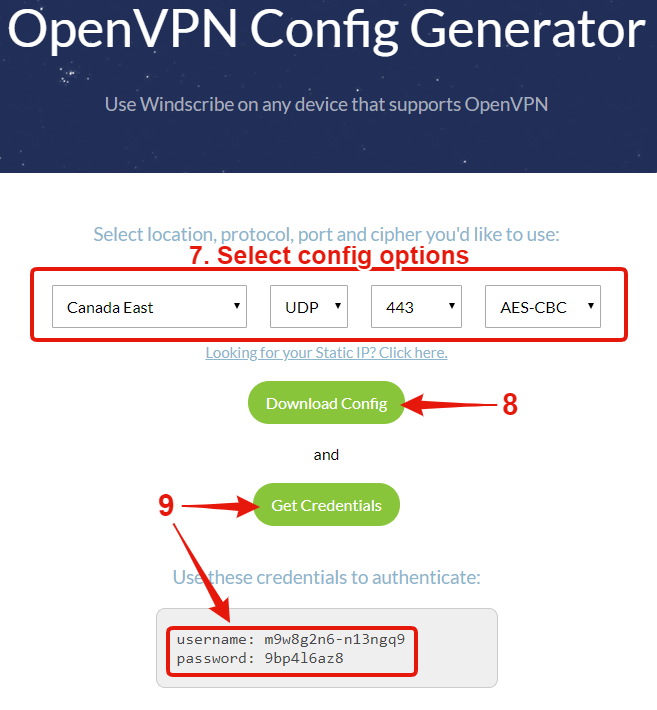
10. Yönlendirici arayüzüne geri dönün ve VPN profiliniz için bir Description girin; herhangi bir şey olabilir, ancak nereye bağlı olduğunuzu bilmek için konumu yazmanız akıllıca olur.
11. Ardından 9. adımdaki kimlik bilgilerini username ve password alanlarına yapıştırın.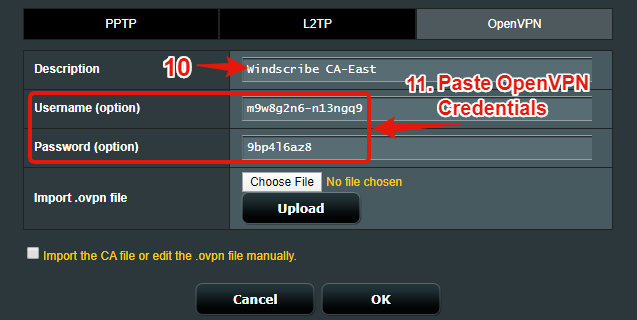
12. Dosya gezginini açmak için Choose File düğmesine basın.
13. 8. adımda indirdiğiniz OpenVPN dosyasını bulun ve profile yükleyin.
14. Yapılandırmayı yönlendiriciye göndermek için Upload düğmesine basın.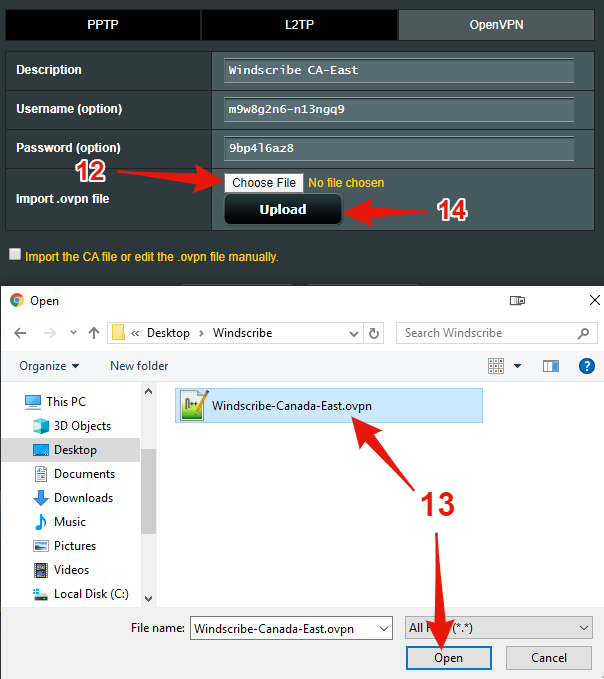
15. Upload düğmesinin yanında "Complete" ifadesini gördüğünüzde OK düğmesine basın; profil kaydedilir. 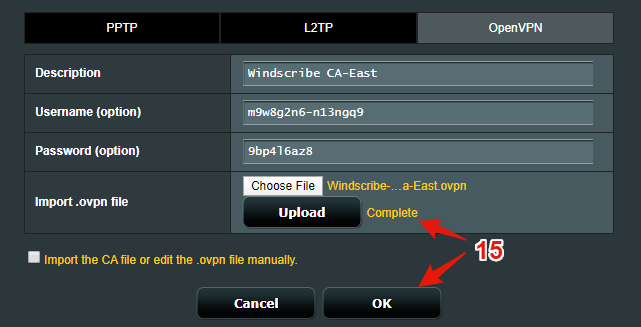
16. Şimdi profil listesinde Activate düğmesine basmanız yeterli; VPN sunucumuza bağlanır.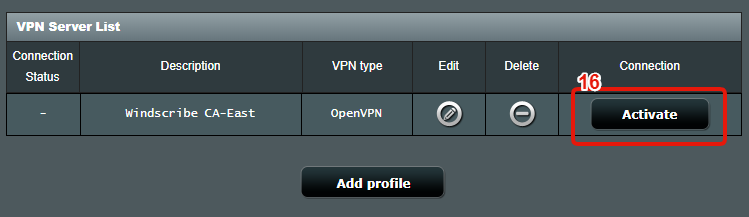
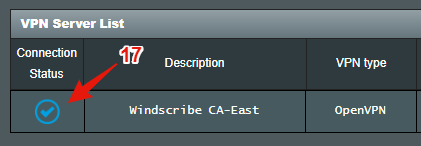
17. Profilin yanında onay işaretini gördüğünüzde VPN tünelinin çalıştığını anlarsınız.