

Gdzie znajdę szczegóły mojego konta?

Winder S
Mar 3, 2025

Wszystkie dane konta dostępne dla użytkowników znajdziesz w Moje konto po zalogowaniu się na stronie. Są podzielone na cztery zakładki, a numery na każdym zrzucie ekranu odpowiadają liście pod nim.
Przegląd
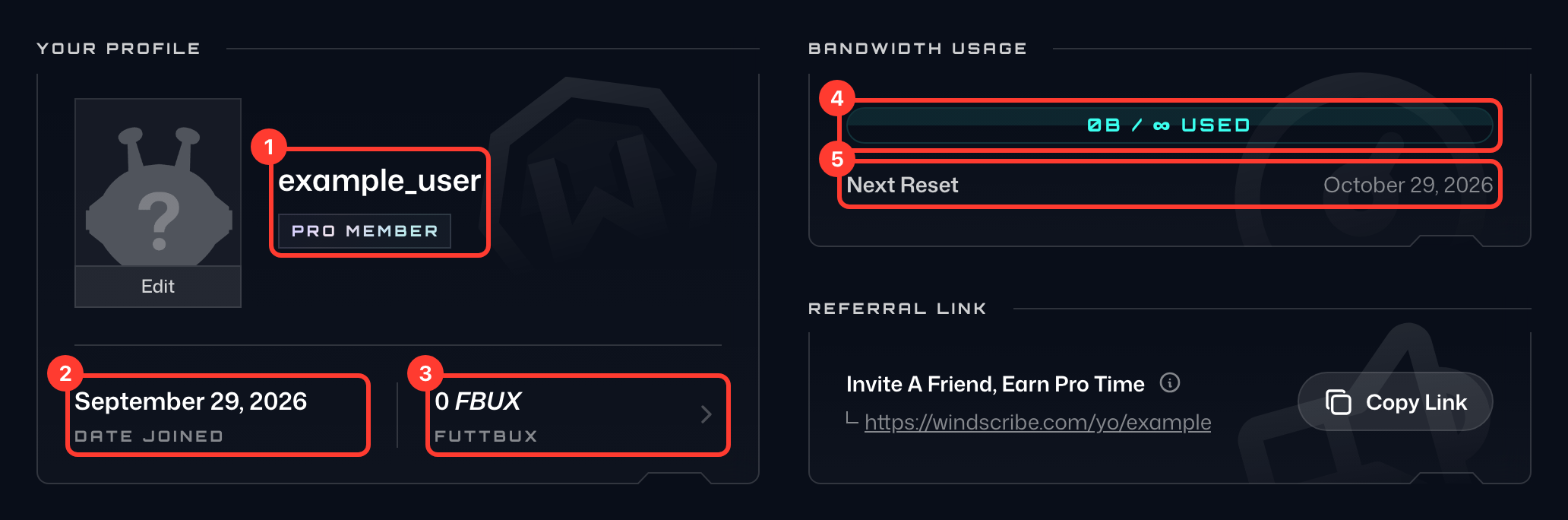
- Twoja nazwa użytkownika, a nad nią Twój plan (na przykład PRO lub FREE).
- Data rejestracji: data utworzenia Twojego konta, obok ikony kalendarza.
- Seria Pro: od ilu dni trwa Twój obecny płatny plan (na koncie Build-a-Plan: Seria planu).
- FuttBux: saldo Twoich FuttBux. Wybierz je, aby otworzyć stronę Moje FuttBux.
- Zużycie danych: ile danych już zużyłeś (Wykorzystano), a ile Ci zostało (Pozostało). W planie bez limitu pole Pozostałe pokazuje Bez limitu. W planach z limitem danych wiersz Odnowienie pokazuje datę resetu zużycia.
Konto
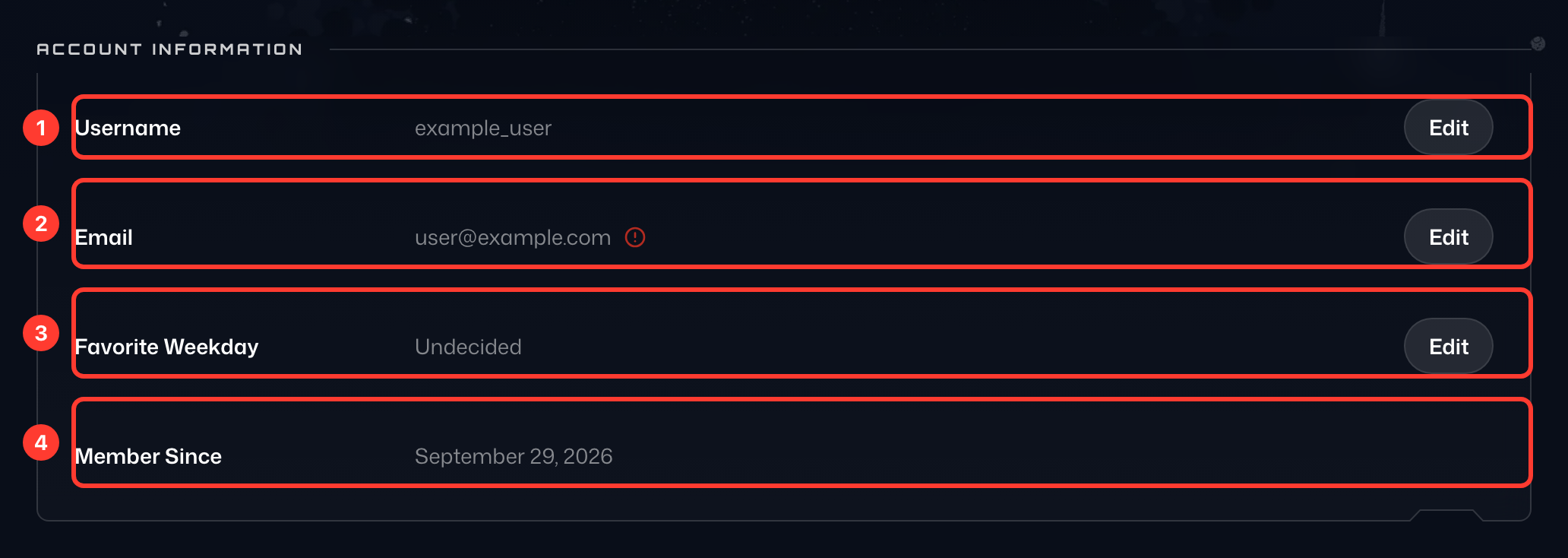
- Nazwa użytkownika: nazwa, której używasz do logowania.
- Email: adres e-mail przypisany do konta. Napis Niepotwierdzony obok oznacza, że musisz go jeszcze potwierdzić; wybierz Wyślij ponownie, aby dostać nową wiadomość z potwierdzeniem.
- Ulubiony dzień tygodnia: dzień tygodnia wybrany przez Ciebie jako ulubiony. Aby go zmienić, wybierz inny dzień z menu.
Aby zmienić nazwę użytkownika lub adres e-mail, wybierz Edytuj (ikona ołówka) w odpowiednim wierszu.
Płatności
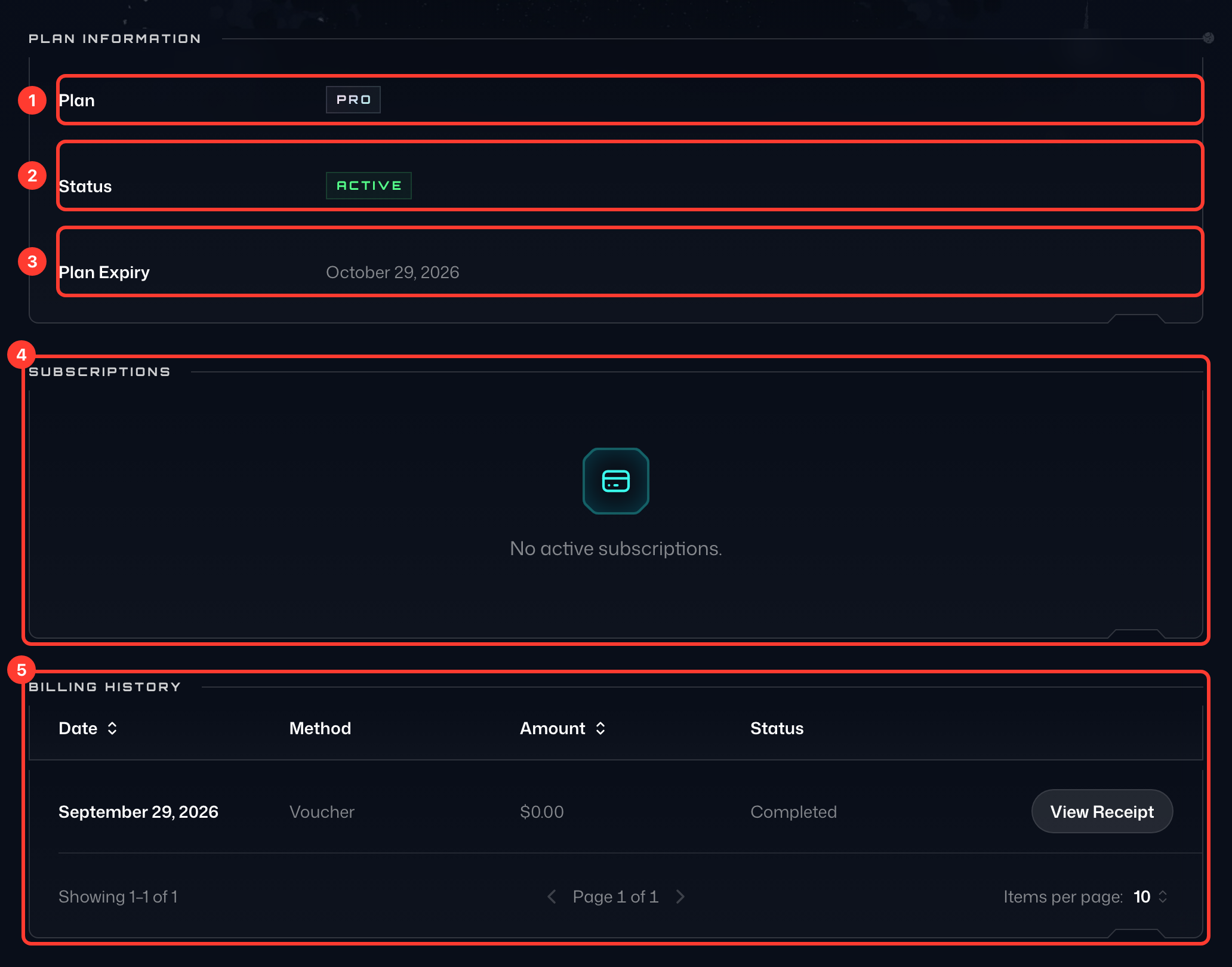
- Plan: Twój obecny plan.
- Status: czy Twój plan jest aktywny.
- Wygasanie planu: data zakończenia Twojego obecnego planu.
- Metoda płatności: sposób, w jaki płacisz za plan. W przypadku płatności kartą wybierz Zmień, aby zaktualizować kartę.
- Subskrypcje: Twoje cykliczne subskrypcje podzielone na zakładki Aktywne, Wstrzymano i Anulowano.
- Historia: Twoje wcześniejsze płatności. Wybierz ikonę paragonu (Zobacz paragon) obok płatności, aby zobaczyć jej paragon.
Bezpieczeństwo
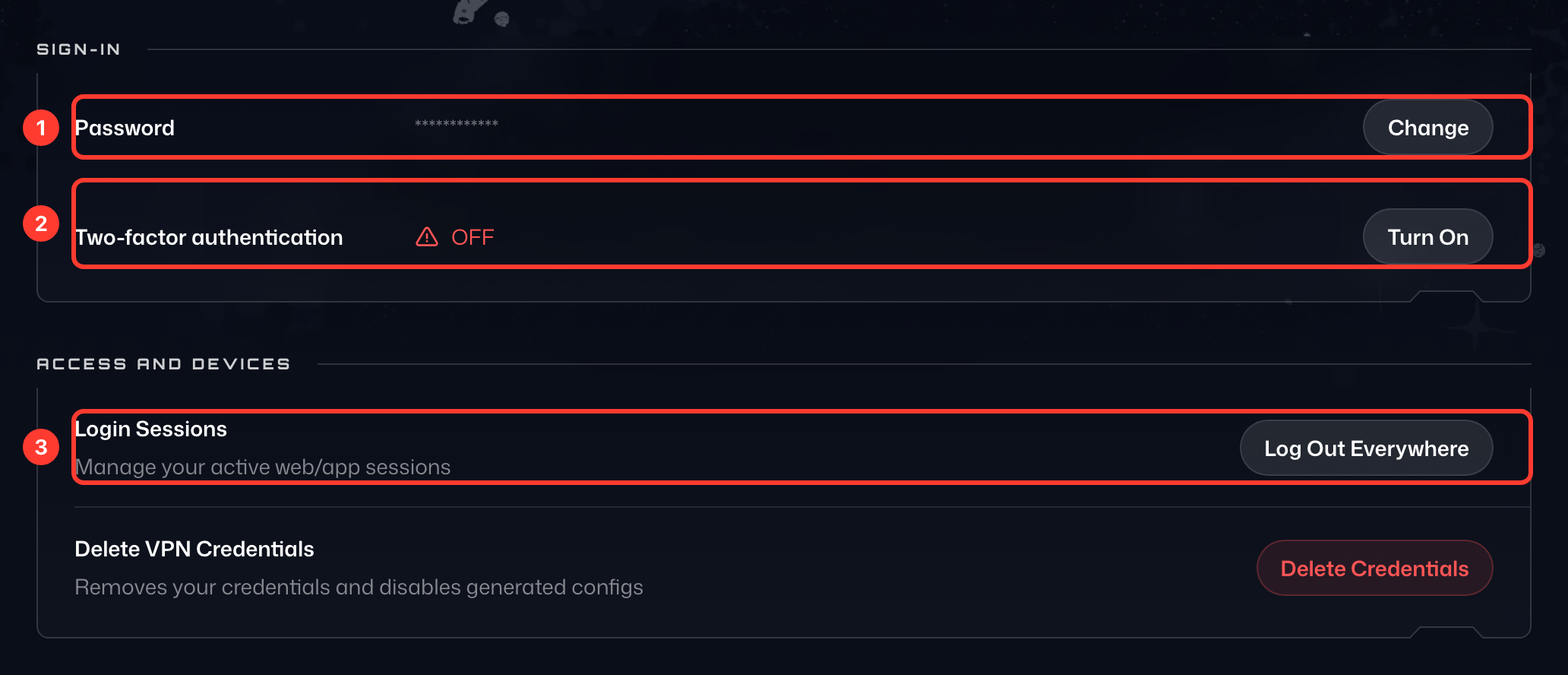
- Hasło: wybierz Zmień (ikona ołówka), aby ustawić nowe hasło.
- Uwierzytelnianie dwuskładnikowe: pokazuje, czy uwierzytelnianie dwuskładnikowe jest włączone (Chronione lub Niechronione). Wybierz Włącz 2FA, aby je skonfigurować, lub Zarządzaj, gdy jest już włączone.
- Sesje: ile sesji jest aktywnych. Wybierz Wyloguj wszystkie, aby wylogować się ze wszystkich sesji w przeglądarce, rozszerzeniu, aplikacji desktopowej i mobilnej.
- Dane logowania VPN: ile zestawów danych logowania VPN wygenerowałeś do ręcznych konfiguracji. Wybierz Usuń, aby usunąć je wszystkie; każdą ręczną konfigurację, urządzenie ze statycznym IP lub przekierowanie portu, które z nich korzysta, trzeba będzie skonfigurować od nowa.
Jeśli czegoś nie możesz znaleźć lub nie masz pewności, skontaktuj się z nami, a pomożemy.