

Czym jest Proxy Gateway i jak z niego korzystać


Czym jest Proxy Gateway w aplikacji Windscribe
Funkcja Proxy Gateway pozwala utworzyć bezpieczny serwer proxy HTTP lub SOCKS5 bezpośrednio na komputerze z Windows lub Mac, dostępny wyłącznie w Twojej sieci LAN. Inne urządzenia w Twojej sieci, które nie obsługują protokołów VPN, mogą wtedy łączyć się z Twoim komputerem przez to proxy i korzystać z bezpiecznego połączenia zapewnianego przez Windscribe.
Ta funkcja przydaje się w przypadku telewizorów, konsol, urządzeń smart i wszelkich innych urządzeń z ustawieniami proxy sieciowego.
Jak korzystać z funkcji Proxy Gateway
Funkcja Proxy Gateway jest dostępna w aplikacji Windscribe na Windows, Mac i Linux. Otwórz Preferencje Windscribe, przejdź do zakładki Połączenie i przewiń w dół do sekcji Proxy Gateway.
Następnie włącz przełącznik. Zobaczysz tu kilka opcji:
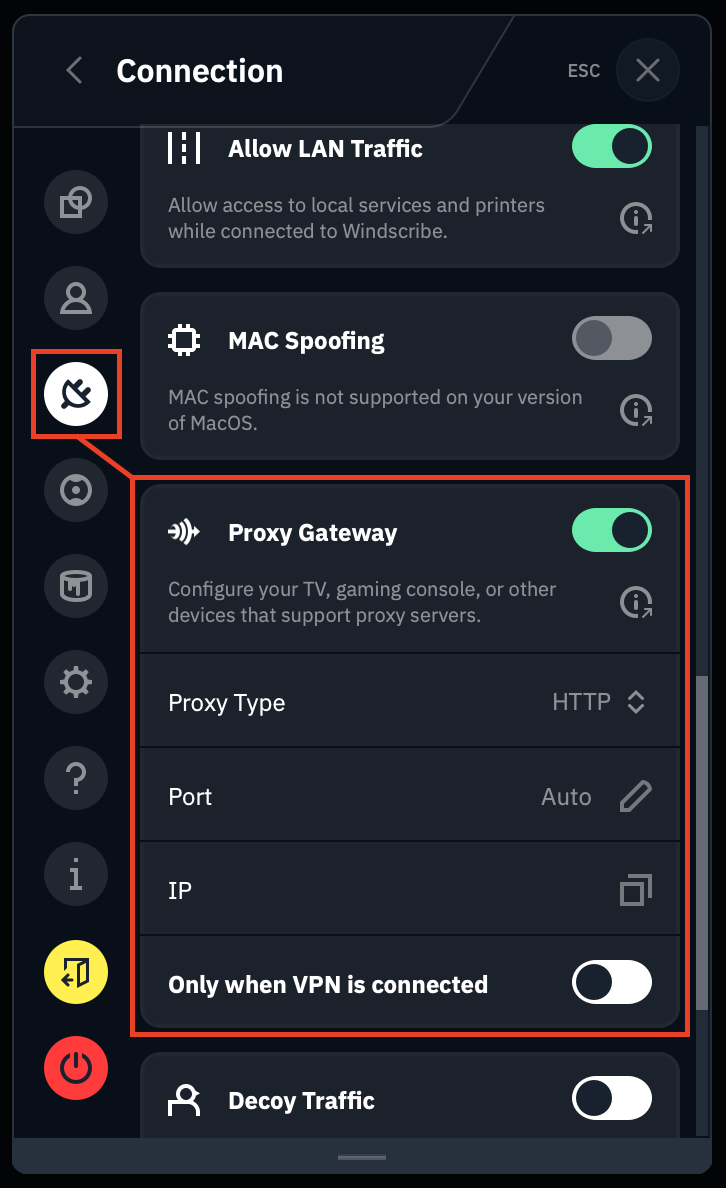
Jakiego typu proxy użyć?
Możesz przekierowywać przez proxy ruch HTTP albo ruch SOCKS. Jeśli nie wiesz, którą opcję wybrać, wybierz proxy SOCKS
- Proxy HTTP obsługuje wyłącznie protokół HTTP. Obejmuje to większość ruchu w przeglądarce i sporą część ruchu różnych aplikacji. Może to jednak nie wystarczyć w Twoim przypadku — wtedy możesz użyć opcji SOCKS.
- Proxy SOCKS przekierowuje cały Twój ruch, bo jest znacznie bardziej elastyczne i obsługuje każdy rodzaj ruchu.
IP - To adres IP i port, których użyjesz na innych urządzeniach, aby połączyć się z komputerem, na którym działa VPN. Format to IP:Port, więc na powyższym zrzucie ekranu IP to 192.168.2.22, a port to 10473.
Po skonfigurowaniu Proxy Gateway w aplikacji otwórz ustawienia sieci na drugim urządzeniu i przejdź do ustawień proxy. Powinna tam być opcja wpisania adresu IP i portu. Wpisz IP i port widoczne w sekcji Proxy Gateway aplikacji Windscribe i właściwie wszystko gotowe. Pamiętaj, aby zastosować ustawienia na drugim urządzeniu i włączyć proxy, jeśli jest taka opcja.
Gdy to zrobisz, połącz się z VPN na komputerze — od teraz urządzenie będzie najpierw łączyć się z komputerem, a jego ruch internetowy będzie przechodził przez serwer VPN, z którym się połączyłeś.