

Co oznaczają „Wyloguj wszystkie” i „Usuń dane logowania”? (wcześniej „Log Out Everywhere”/„Delete Sessions”/„Delete VPN Creds”)


Twoja prywatność i bezpieczeństwo są dla nas najważniejsze — istniejemy po to, żeby Cię chronić! Właśnie dlatego zbieramy jak najmniej informacji, dbamy o bezpieczeństwo wszystkiego i nie przechowujemy żadnych logów, które mogłyby Cię zidentyfikować.
Mimo to usługa VPN nie może działać, jeśli nie wiemy dzięki sesji, że korzystasz z Windscribe. Nie śledzimy tych sesji w szczegółach, ale w każdej chwili możesz je wszystkie usunąć. Te sesje, a także dane logowania do niestandardowych konfiguracji, możesz wyczyścić akcjami Wyloguj wszystkie i Usuń dane logowania (wcześniej „Log Out Everywhere”, „Delete Sessions” i „Delete VPN Creds”) na karcie Dostęp na stronie Bezpieczeństwo → Dane logowania w sekcji Moje konto.
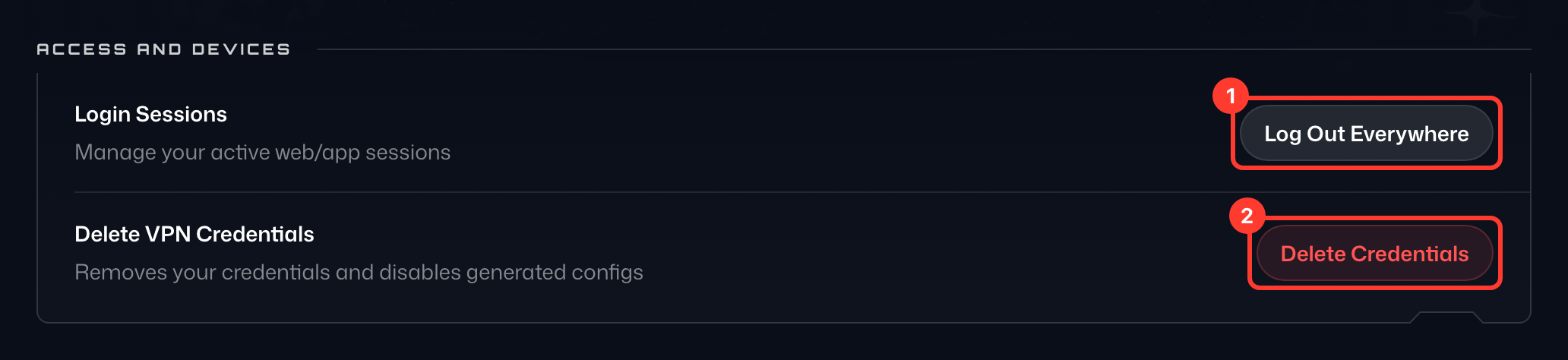
Wyloguj wszystkie (w wierszu Sesje): ten przycisk kończy wszystkie bieżące sesje (wszędzie, gdzie jesteś zalogowany), w tym w przeglądarce, z której korzystasz, i wymusza ponowne zalogowanie w klientach Windscribe i na stronie. Przydaje się to z wielu powodów, np. gdy chwilowo zalogowałeś się na innym urządzeniu, zmieniłeś komputer, podejrzewasz włamanie albo po prostu chcesz szybko wylogować się wszędzie dla świętego spokoju.
Usuń dane logowania (akcja Usuń w wierszu Dane logowania VPN): ten przycisk usuwa wszystkie dane logowania do serwerów VPN – np. te używane w ręcznych konfiguracjach – razem ze wszystkimi urządzeniami ze statycznym IP i przekierowaniami portów, które utworzyłeś. Trzeba je będzie wygenerować ponownie na naszej stronie. To nie są Twoja zwykła nazwa użytkownika i hasło do Windscribe; te pozostają bez zmian. Wyloguj wszystkie kończy Twoje sesje, ale dotyczy to tylko klientów Windscribe. Usunięcie danych logowania VPN rozłącza też np. konfiguracje VPN na routerach, żeby żadne połączenie nie pozostało aktywne. Przyda się to, gdy sądzisz, że ktoś przejął Twoje konto i ustawił Twoje konfiguracje na swoim routerze, albo gdy na starym routerze wciąż są dane logowania, które chcesz unieważnić.
Obie akcje najpierw proszą o potwierdzenie w oknie dialogowym (Wyloguj wszystkie i Usuń dane logowania). Jeśli chcesz wyrzucić wszystkich ze swojego konta albo wyczyścić stare sesje, najpierw naciśnij Usuń dane logowania, a potem Wyloguj wszystkie (wyloguje Cię też z tej przeglądarki). Odczekaj minutę i wrócisz do zera sesji i połączeń.
Jeśli podejrzewasz lub wiesz, że Twoje konto zostało przejęte i potrzebujesz pomocy, chcemy to jak najszybciej rozwiązać — skontaktuj się z nami przez naszego asystenta pomocy technicznej Garry. W razie potrzeby Garry przekaże Twoją sprawę naszemu zespołowi wsparcia.