Jak dodać sieć do whitelist, aby nie używała VPN


Funkcja Network Whitelist pozwala dodać sieci do whitelist, aby nie używały VPN. Daje to lepszą kontrolę nad tym, kiedy VPN jest włączona, bez ręcznego łączenia i rozłączania przy zmianie sieci.
Jeśli np. chcesz używać VPN w kawiarni na publicznym Wi-Fi, a potem wyłączyć VPN po powrocie do domowej sieci, funkcja Network Whitelist to umożliwia. Po prostu skonfiguruj tę opcję w aplikacji, a ona dostosuje się, gdy zmienisz sieć.
Aby to zrobić, przejdź do Preferences > Connection > Network Options.
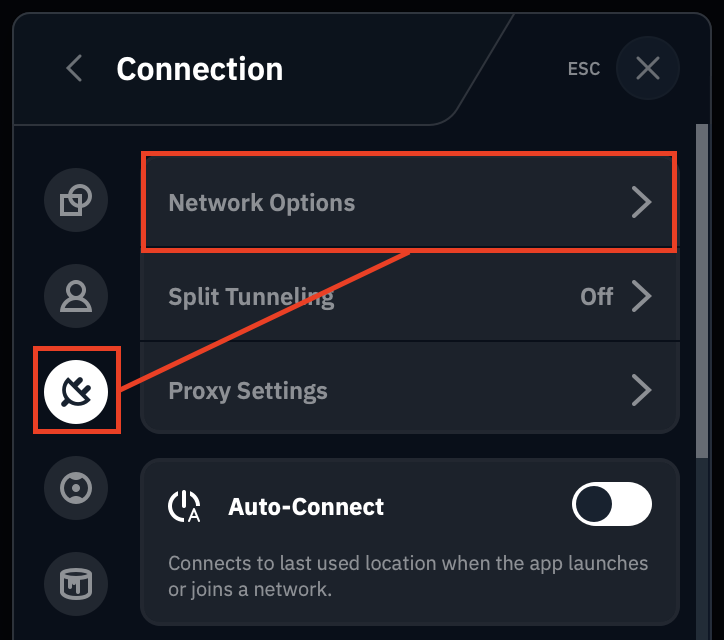
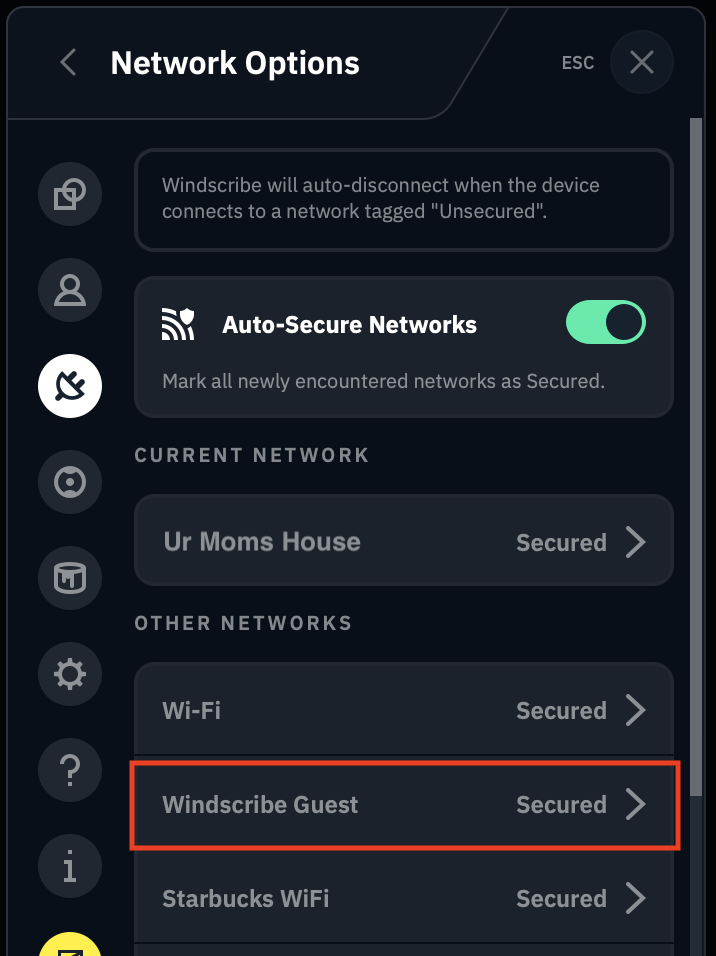
Tutaj zobaczysz listę wszystkich sieci Wi-Fi, które aplikacja rozpoznała. Wybierz sieć, dla której chcesz zmienić zachowanie.
Następnie przełącz opcję Auto-secure network.
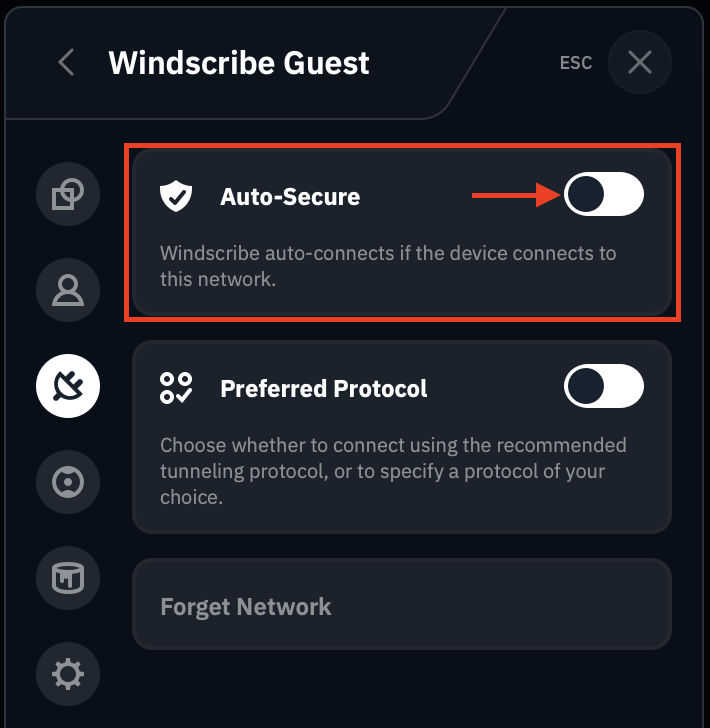
Są 2 główne ustawienia:
- Secured (opcja Auto-secured OFF) — oznacza, że Windscribe zabezpieczy Twoje urządzenie w tej sieci. Innymi słowy, VPN będzie włączona w tej sieci
- Unsecured (opcja Auto-secured ON) — oznacza, że VPN będzie wyłączona po połączeniu z tą siecią i nie będzie zabezpieczona przez Windscribe
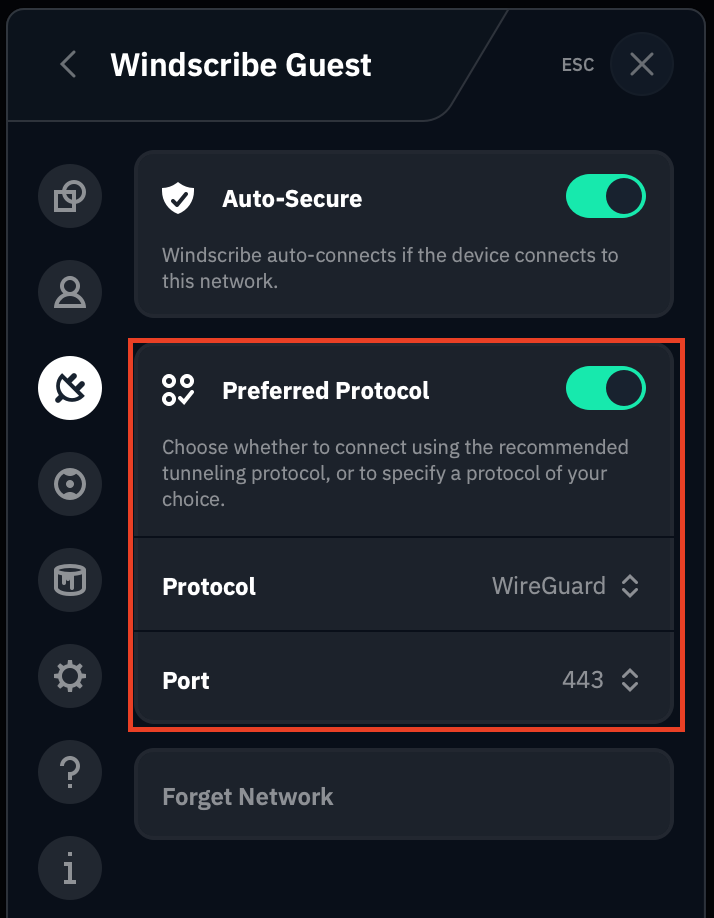
Możesz też zmienić preferred protocol dla każdej sieci. Jeśli zwykle używasz IKEv2 we wszystkich sieciach, ale w siłowni sieć nie działa z IKEv2, możesz zmienić protokół, aby aplikacja automatycznie przełączyła się na inny, np. WireGuard.