

Jak używać Windscribe z Vuze


Oto prosty, przyjazny dla początkujących sposób, by skonfigurować Vuze z Windscribe tak, by Twoje pobierania zostały Twoje — plus szybki test, który potwierdzi, że naprawdę zadziałało.
Wstęp i zakres
Puszczanie torrentów przez zwykłe połączenie internetowe oznacza, że każdy peer w swarmie widzi Twój prawdziwy adres IP, a Twój dostawca internetu (firma, której płacisz za internet) widzi ruch BitTorrent i metadane połączenia — i zwykle traktuje to mniej jak prywatną aktywność, a bardziej jak towar na sprzedaż.
VPN pomaga to zatrzymać, kierując ruch torrent przez zaszyfrowany tunel. Peers widzą IP Windscribe zamiast Twojego domowego IP, a dostawca internetu widzi połączenie z Windscribe zamiast zwykłego ruchu torrent.
Jedno stanowcze ostrzeżenie, zanim ruszysz choćby jedno ustawienie
Ten przewodnik jest napisany wyłącznie pod Vuze. Kroki wiązania interfejsu poniżej są specyficzne dla tego, jak Vuze obsługuje ustawienia sieciowe. Nie wklejaj tych instrukcji do przeglądarki, klienta poczty ani innej aplikacji torrentowej i nie oczekuj, że zadziałają. W najlepszym razie nic nie zrobią. W najgorszym — popsują połączenie tej aplikacji albo wypuszczą ruch, który uważałeś za chroniony. Jeśli to nie Vuze, ten przewodnik nie jest dla Ciebie.
Reguła Firewall a kill switch
Większość VPN ma „kill switch”, a Windscribe ma coś mocniejszego — Firewall. Różnica ma znaczenie, więc oto wersja po ludzku.
- Kill switch jest reaktywny. Czeka. Gdy połączenie VPN spada, kill switch zauważa to chwilę później i dopiero wtedy rzuca się, by odciąć internet. W tej małej luce między spadkiem a odcięciem pakiety z Twoim prawdziwym IP mogą wyślizgnąć się na zewnątrz.
- Firewall Windscribe jest proaktywny. Wyobraź sobie to tak: zamiast stawiać strażnika, który reaguje dopiero po ucieczce, zabijasz cegłą wszystkie wyjścia z budynku oprócz jednego — tunelu VPN. Nie ma luki do wykorzystania, bo od początku nie ma innej drogi wyjścia.
Jeśli tunel się zawali, nic nie ucieka, bo nic nigdy nie miało prawa uciec. Inżynierowie nazywają to zachowaniem „failing closed” i pomaga ono zapobiegać wyciekom poza tunel. Właśnie tego chcesz przy torrentowaniu — wyciek trwający sekundę wystarczy, by wystawić Cię na cały swarm.
Przewodnik konfiguracji krok po kroku
Skonfigurujesz dwie rzeczy: Firewall Windscribe oraz wiązanie interfejsu w Vuze.
Wiązanie interfejsu brzmi groźnie, ale pomysł jest prosty. Twój komputer ma kilka „drzwi” do internetu (Wi-Fi, kabel ethernet i — gdy VPN działa — wirtualne drzwi VPN). Wiązanie mówi Vuze: „Możesz używać tylko tych konkretnych drzwi VPN i żadnych innych.” Jeśli te drzwi są zamknięte, Vuze po prostu siedzi cicho, zamiast włóczyć się przez zwykłe połączenie.
Część A: Ustaw Firewall Windscribe
- Otwórz aplikację desktopową Windscribe.
- Kliknij menu hamburger (trzy poziome kreski, zwykle w prawym górnym rogu) i wybierz Preferences.
- Przejdź do zakładki Connection.
- Znajdź Firewall Mode i ustaw na Always On.
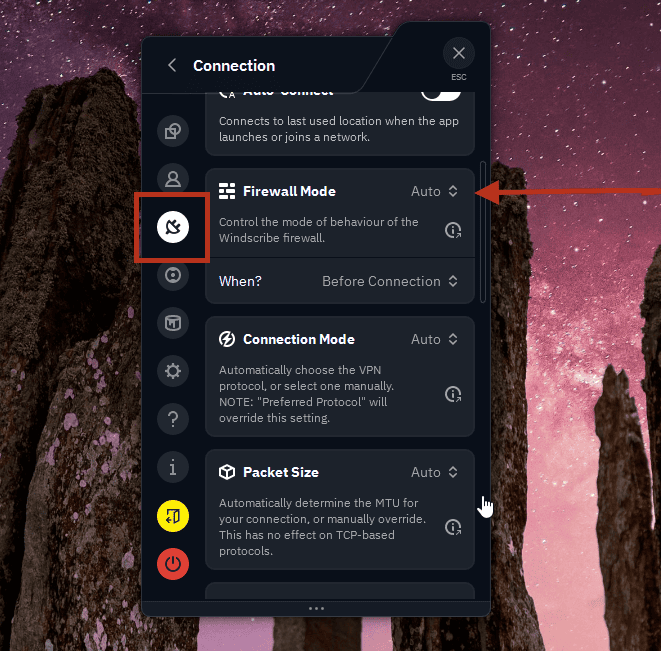
Firewall Mode ustawiony na Auto (domyślnie)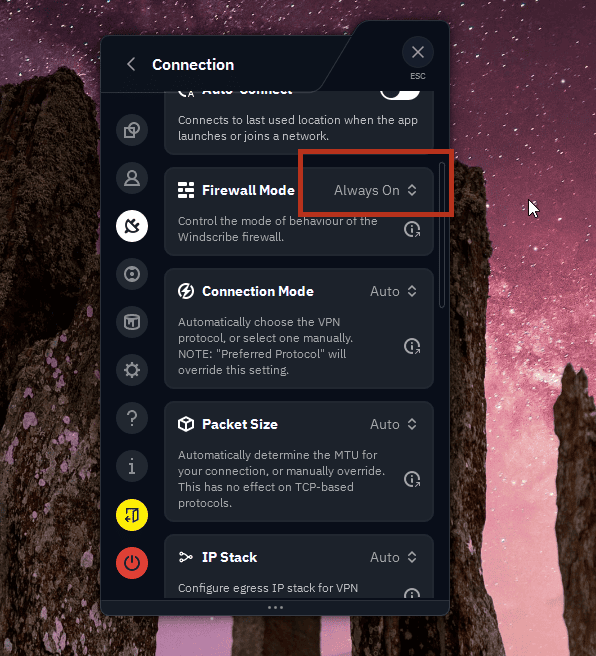
Firewall Mode ustawiony na Always On (tego chcesz)
To wszystko po stronie Windscribe. „Always On” oznacza, że internet jest całkowicie wyłączony, dopóki nie jesteś połączony z lokalizacją Windscribe — nawet jeśli aplikacja się zawiesi, nawet jeśli ją zamkniesz, nawet po restarcie — bo działa na poziomie systemu operacyjnego.
Część B: Najpierw połącz, potem zwiąż Vuze
Wirtualne drzwi VPN pojawiają się na liście interfejsów sieciowych tylko wtedy, gdy VPN naprawdę działa. Więc:
W aplikacji Windscribe połącz się z lokalizacją z obsługą P2P i zostaw połączenie aktywne. Dwie rzeczy do zapamiętania: P2P działa tylko na płatnych lokalizacjach Windscribe (darmowe je blokują), a niektóre lokalizacje i tak zabraniają P2P niezależnie od planu. Wybierz płatną lokalizację bez oznaczenia No-P2P. Aktualną listę lokalizacji z ograniczeniami Windscribe trzyma w artykule o wsparciu P2P — sprawdź ją, jeśli nie jesteś pewien.
Część C: Zwiąż Vuze z interfejsem Windscribe
- Otwórz Vuze. Przejdź do Tools > Options (albo po prostu naciśnij Ctrl + ,).
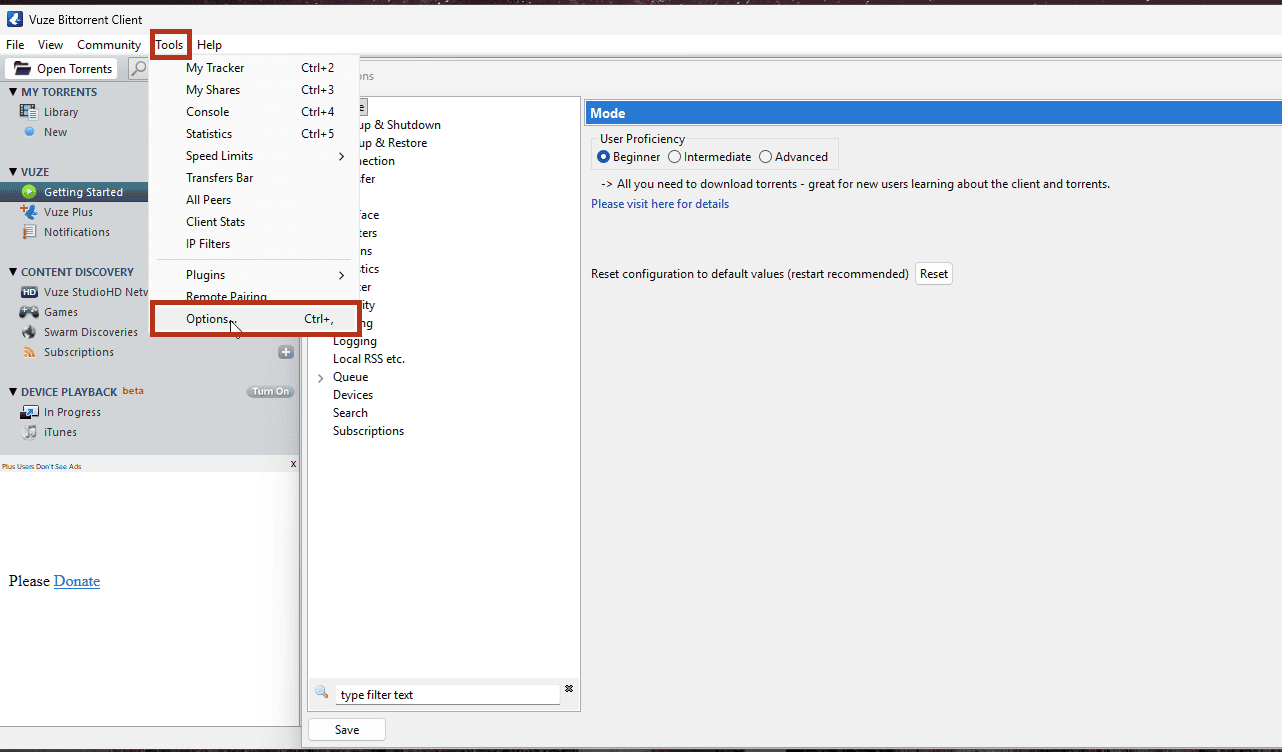
Otwieranie Tools > Options w Vuze - W lewym panelu kliknij Mode. Ustaw poziom użytkownika na Advanced, potem kliknij Save. (Opcja wiązania jest ukryta w trybie dla początkujących.)
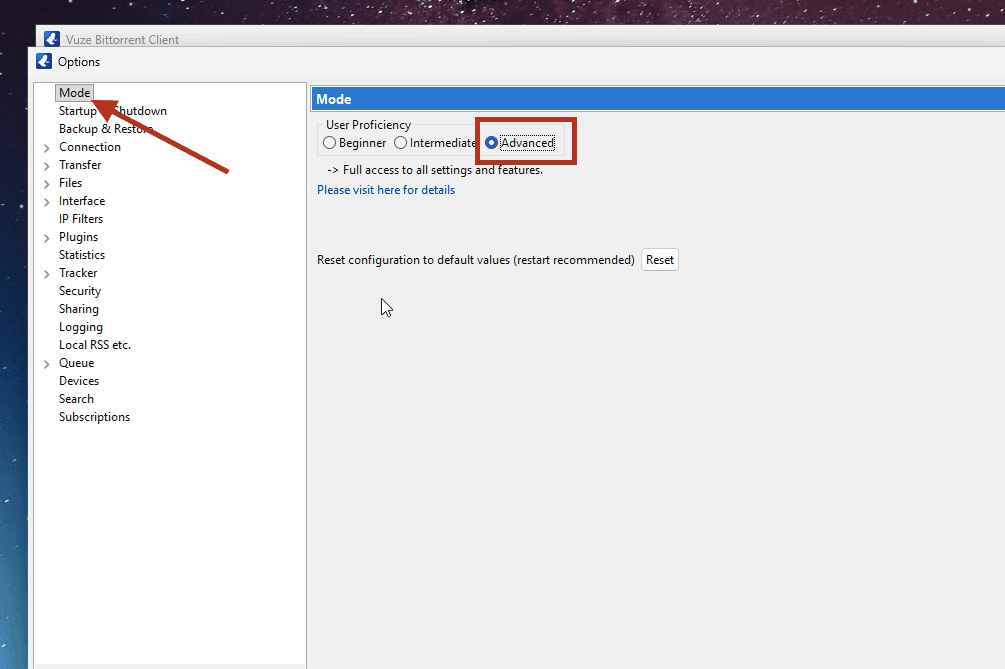
Ekran Mode: poziom użytkownika ustawiony na Advanced - W lewym panelu rozwiń Connection i kliknij Advanced Network Settings.
- Spójrz na listę interfejsów sieciowych na tym ekranie. Gdy Windscribe jest połączony, zobaczysz wpis adaptera Windscribe (może pojawić się jako „Windscribe”, adapter „Wintun” albo „TAP” — zależnie od protokołu). Zanotuj dokładną nazwę.
- W polu Bind to local IP address or interface wpisz tę dokładną nazwę adaptera.

Advanced Network Settings: lokalizowanie pustego pola Bind to local IP address or interface - Przewiń w dół i zaznacz pole Enforce IP bindings even when interfaces are not available. To właśnie sprawia, że Vuze staje w miejscu, gdy VPN spada, zamiast cicho wracać na prawdziwe połączenie.
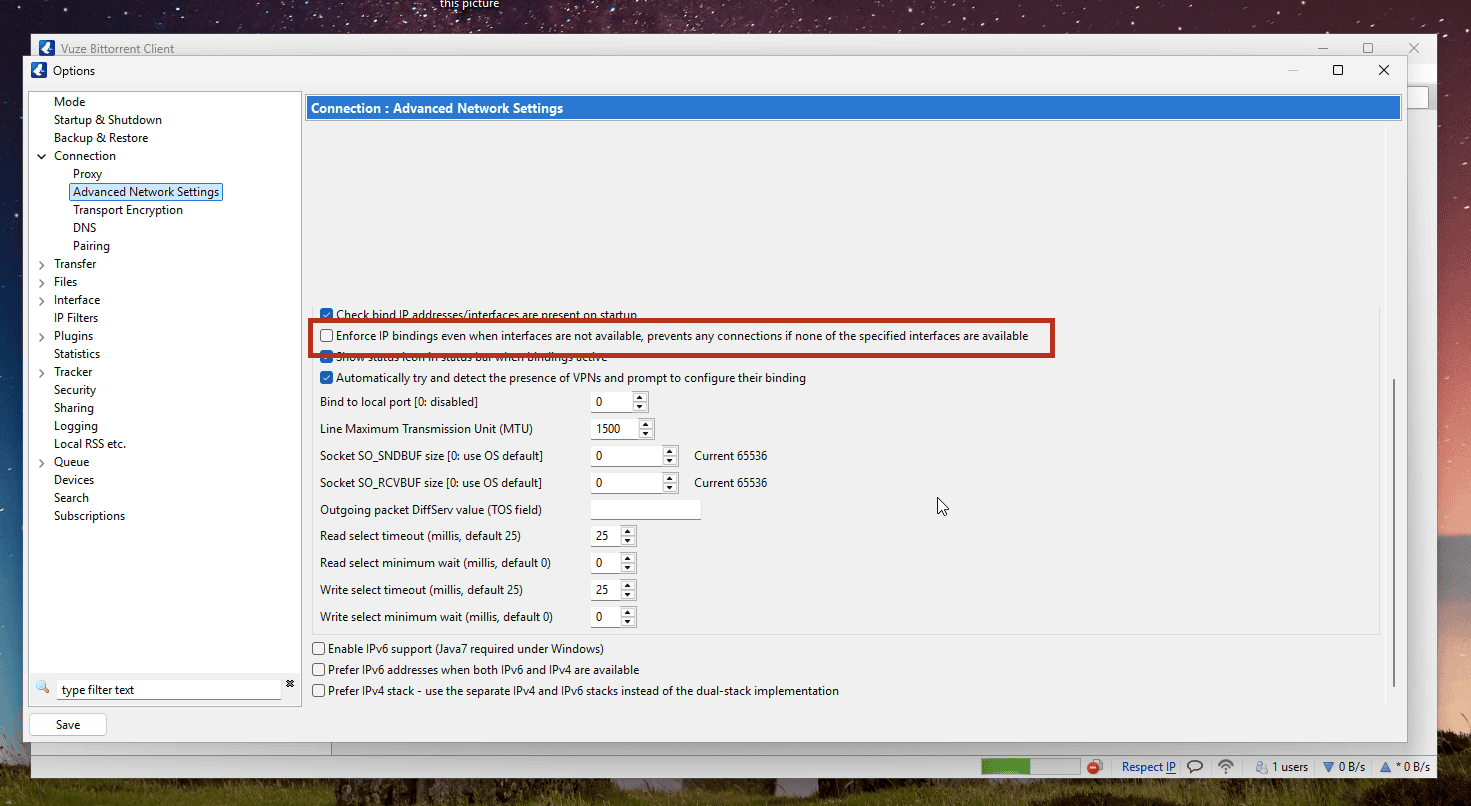
Lokalizowanie opcji Enforce IP bindings przed zaznaczeniem; szczegóły lokalnego interfejsu są zredagowane - Kliknij Save i zamknij okno Options.
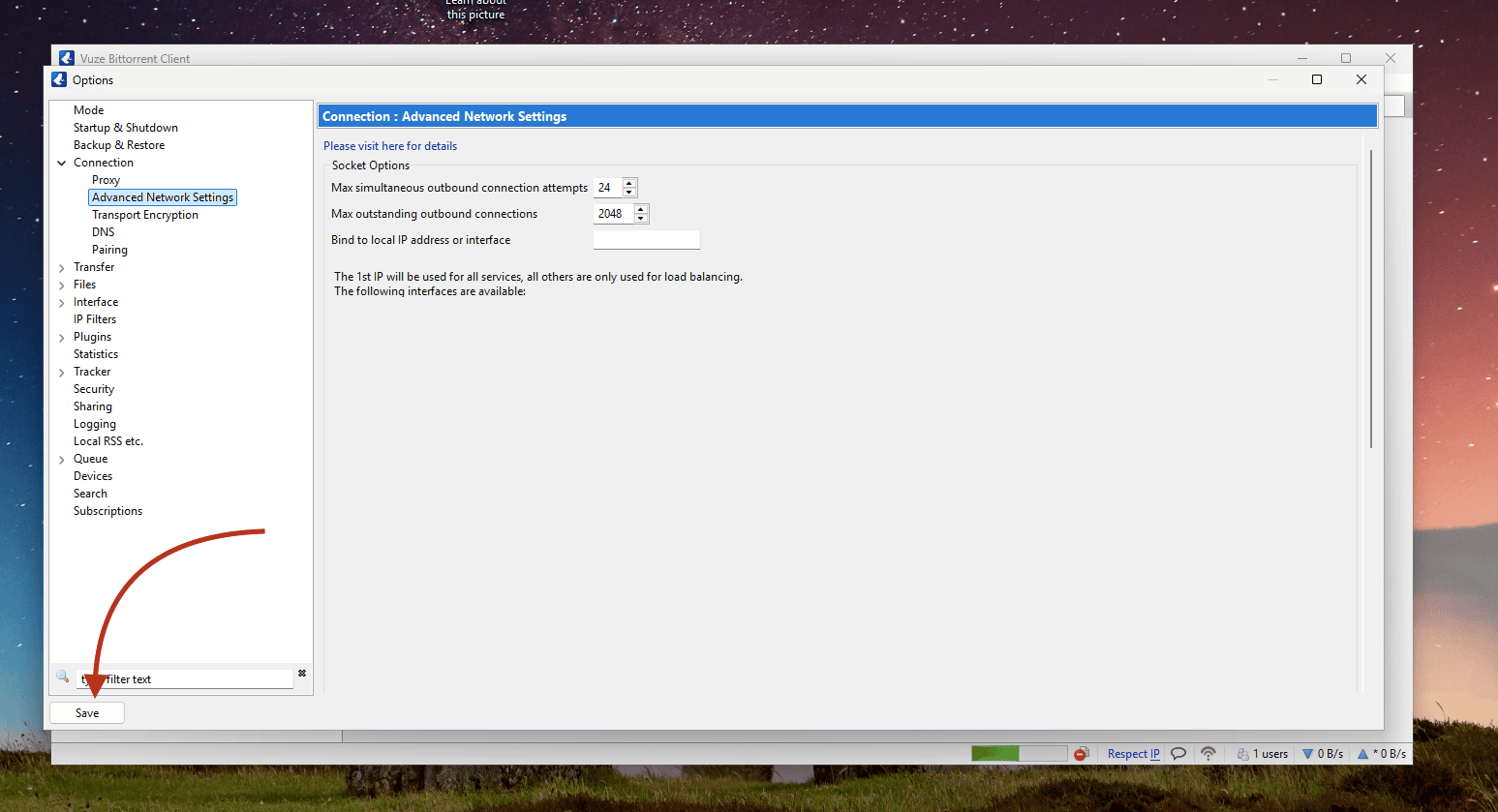
Przycisk Save w Advanced Network Settings Vuze; szczegóły lokalnego interfejsu są zredagowane
Vuze jest teraz przypięty do tunelu. Bez loginów, bez portów proxy, bez osobnego logowania — wiązanie robi robotę.
Dwie rzeczy, na które warto uważać
- Jeśli później zmienisz protokół lub lokalizację (albo nazwa adaptera Windscribe zmieni się z dowolnego powodu), połącz się ponownie z Windscribe, otwórz Vuze i sprawdź, czy związany interfejs w Advanced Network Settings nadal wskazuje na aktywny adapter. Przestarzałe wiązanie może zostawić Vuze skierowane na drzwi, których już nie ma.
- Jeśli używasz Split Tunneling Windscribe (funkcja pozwalająca wybrać, które aplikacje omijają VPN), upewnij się, że Vuze nie jest na liście wykluczeń. Wykluczone Vuze poszłoby całkowicie poza tunel — dokładnie odwrotnie niż tu chcesz.
Bezpieczna kolejność działań
Powyższe ustawienia to dopiero połowa roboty. Druga połowa to robienie rzeczy w prawidłowej kolejności — za każdym razem. Traktuj to jak pętlę ze stałym początkiem i stałym końcem.
Uruchamianie (od góry do dołu)
- Upewnij się, że Firewall Windscribe jest ustawiony na Always On.
- Połącz się z lokalizacją Windscribe z obsługą P2P i poczekaj, aż zgłosi połączenie.
- Dopiero teraz otwórz Vuze.
Zamykanie (od góry do dołu)
- Całkowicie zamknij Vuze. Nie zminimalizuj, nie schowaj do zasobnika — naprawdę wyjdź, żeby żadne torrenty nie działały w tle.
- Dopiero potem rozłącz VPN Windscribe.
Logika jest prosta. Vuze nigdy nie powinno być otwarte, gdy tunel jest wyłączony — ani przez sekundę przy starcie, ani przez sekundę przy zamykaniu. Trzymaj się pętli, a nie będzie okna, w którym Vuze może gadać z internetem bez VPN z przodu.
Weryfikacja bezpiecznego połączenia
Ufaj, ale sprawdzaj. Jest darmowe narzędzie stworzone dokładnie do tego: checker IP torrenta.
- Przy połączonym Windscribe i skonfigurowanym Vuze otwórz przeglądarkę i wejdź na ipleak.net.
- Przewiń do sekcji Torrent Address detection i kliknij, by ją aktywować. Strona da Ci link magnet.
- Dodaj ten link magnet do Vuze (File > Open > URL/Magnet URI i wklej).
- Poczekaj kilka sekund, potem odśwież stronę ipleak.net.
Strona poda adres IP, który Twój klient torrent ogłasza światu. Najważniejszy warunek zaliczenia jest prosty: IP torrenta powinno być IP Windscribe — nigdy Twojego dostawcy internetu, nigdy Twojego miasta, nigdy prawdziwego IP. Jeśli pokazuje prawdziwe IP lub lokalizację domową, natychmiast przerwij torrentowanie i ponownie sprawdź wiązanie opisane wcześniej.
Uwaga o rozszerzeniach przeglądarki: jeśli masz uruchomione rozszerzenie przeglądarkowe Windscribe albo inny aktywny proxy w tej przeglądarce, IP przeglądarki może różnić się od IP torrenta nawet wtedy, gdy Vuze poprawnie korzysta z tunelu desktopowego. Żeby się nie pogubić, uruchom test w zwykłej sesji przeglądarki bez proxy i rozszerzenia VPN — albo po prostu oceniaj wynik wyłącznie po IP torrenta według reguły powyżej.
Krótka uwaga o R.O.B.E.R.T.
R.O.B.E.R.T. to wbudowany bloker Windscribe, który filtruje reklamy, trackery i malware na poziomie DNS. Jest naprawdę przydatny, ale blokuje według kategorii — w niektórych przypadkach agresywna lista blokad albo reguła niestandardowa może też złapać domeny, których trackerzy torrent używają do znajdowania peerów. Nie zawsze tak zrobi, ale warto to wykluczyć.
Jeśli torrenty się łączą, ale nie znajdują żadnych seedów, wejdź w Moje konto → Bezpieczeństwo i sprawdź, czy żadna lista blokad ani reguła niestandardowa nie przechwytuje po cichu ruchu trackerów. Krótkie wyłączenie podejrzanej listy to szybki sposób, by potwierdzić, czy winowajcą jest R.O.B.E.R.T.
Często zadawane pytania
Dlaczego nie mogę po prostu użyć hasła głównego konta Windscribe do konfiguracji proxy?


Czy wiązanie Vuze z VPN szyfruje ruch tak jak aplikacja desktopowa?
Co się stanie z moimi torrentami, jeśli aplikacja Windscribe się zawiesi?
Wypróbuj
Najpierw krótka nota prawna: pobieraj lub udostępniaj tylko pliki, do których naprawdę masz prawo, i trzymaj się lokalnego prawa oraz Warunków korzystania z usługi Windscribe. VPN chroni prywatność; nie zmienia tego, co jest legalne, a co nielegalne do torrentowania.
Co do planów: możesz zainstalować Windscribe i przećwiczyć całą tę konfigurację na planie darmowym, który daje 10 GB danych miesięcznie (potwierdź e-mail, by dostać pełną ilość). Ten darmowy poziom świetnie nadaje się do instalacji aplikacji i dopracowania wiązania Vuze. Nie pozwoli jednak naprawdę torrentować, bo ruch P2P jest wyłączony na darmowych lokalizacjach Windscribe.
Żeby torrentować na serio, potrzebujesz jednej z opcji płatnych:
- Full Pro daje nielimitowane dane we wszystkich lokalizacjach Windscribe. Do torrentów nadal wybierasz lokalizację z P2P, ale już nie żonglujesz limitem danych ani krótką listą lokalizacji.
- Build-a-Plan pozwala złożyć własny plan. Użytkownicy Build-a-Plan mogą torrentować tylko na płatnych lokalizacjach w swoim planie.