

Jak używać Windscribe z uTorrent


Przewodnik konfiguracji Windscribe dla uTorrent na Windows. To nie jest przewodnik dla uTorrent Web, które działa w przeglądarce i nie udostępnia poniższych ustawień.
Przeczytaj to najpierw
Każde ustawienie w tym przewodniku jest dobrane specjalnie pod uTorrent Classic (aplikację desktopową na Windows), a nie pod uTorrent Web ani aplikację mobilną. Nazwy zaawansowanych ustawień poniżej dotyczą wyłącznie klienta desktopowego. Opisane tu powiązanie z interfejsem i kolejność działań z firewallem są przeznaczone wyłącznie dla klienta torrentowego i niczego innego. Nie kopiuj tych ustawień do przeglądarki, klienta poczty ani żadnej innej aplikacji — możesz w ten sposób zepsuć jej połączenie albo stworzyć niewykryty wyciek. Tylko uTorrent Classic.
Uwaga prawna: korzystaj z torrentów wyłącznie w odniesieniu do treści, które masz prawo pobierać lub udostępniać. VPN chroni Twoją prywatność; nie zmienia prawa autorskiego.
Wprowadzenie i zakres
Gdy torrentujesz przez zwykłe połączenie internetowe, Twój ruch jest w pełni widoczny w dwóch miejscach:
- Twój ISP widzi, że nawiązujesz połączenia peer-to-peer (P2P), wraz z powiązanymi metadanymi.
- Rój (wszyscy pozostali peerzy pobierający lub seedujący ten sam plik) widzi Twój prawdziwy publiczny adres IP.
Ponieważ technologia P2P wymaga, by peerzy łączyli się ze sobą bezpośrednio, z założenia ujawnia Twoją lokalizację sieciową obcym osobom. VPN rozwiązuje to, pakując Twój ruch w zaszyfrowany tunel i zastępując Twój publiczny IP adresem IP serwera VPN. Ten przewodnik szczegółowo opisuje, jak bezpiecznie skonfigurować takie połączenie za pomocą Windscribe.
Reguła Firewalla a Kill Switch
Większość VPN-ów korzysta z reaktywnego „kill switcha”. Gdy tunel VPN się zrywa, kill switch wykrywa awarię i próbuje odciąć połączenie internetowe. Jednak w krótkim oknie między padnięciem tunelu a reakcją oprogramowania Twój prawdziwy adres IP może wyciec do roju.
Firewall Windscribe działa proaktywnie. Zamiast reagować na awarię połączenia, od momentu włączenia blokuje ruch poza tunelem VPN.
Wyobraź sobie zamkniętą bramę bezpieczeństwa: zwykły kill switch próbuje trzasnąć bramą dopiero po zauważeniu włamania. Firewall Windscribe trzyma główną bramę na stałe zamkniętą i przepuszcza ruch wyłącznie przez bezpieczne boczne drzwi VPN. Przy Firewallu ustawionym na Always On uTorrent nie ma fizycznej ścieżki do otwartego internetu, jeśli tunel padnie lub aplikacja się zawiesi.
Przewodnik konfiguracji krok po kroku
Ta konfiguracja wymaga najpierw zablokowania połączenia systemowego w Windscribe, a następnie dopasowania uTorrenta do adaptera VPN.
Ograniczenia planu
Ruch peer-to-peer jest funkcją płatnych planów. Działa na Full Pro oraz na Build-a-Plan dla lokalizacji serwerów objętych Twoim planem. Jest wyłączony na darmowych serwerach i dostępny wyłącznie w lokalizacjach, które pozwalają na P2P. Ograniczone lokalizacje są w aplikacji oznaczone przekreśloną ikoną P2P. Na darmowym koncie te kroki zabezpieczą klienta, ale torrenty nie będą transferować danych, dopóki nie połączysz się z serwerem pozwalającym na P2P w płatnym planie.
Część A: Zablokuj Windscribe
- Otwórz aplikację desktopową Windscribe, kliknij przycisk menu (trzy poziome linie) i wybierz Preferences.
- Przejdź do Preferences > Connection > Firewall Mode i wybierz Always On.
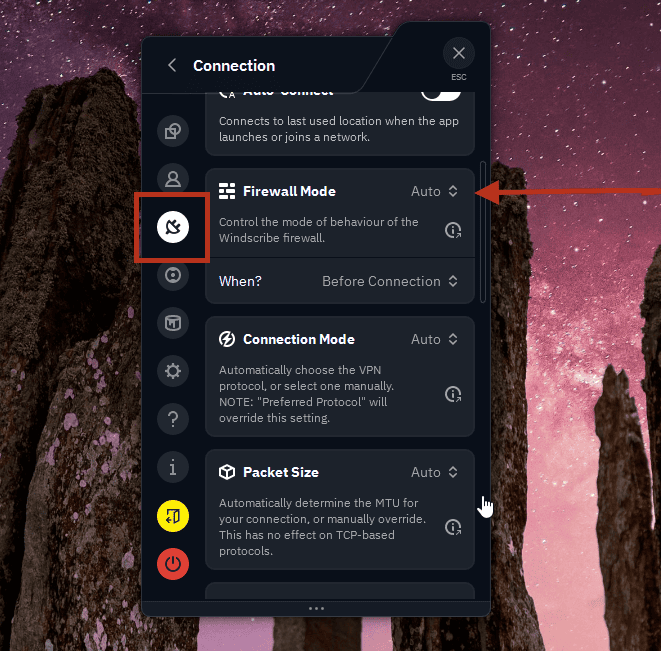
Firewall Mode ustawiony na Automatic (domyślnie)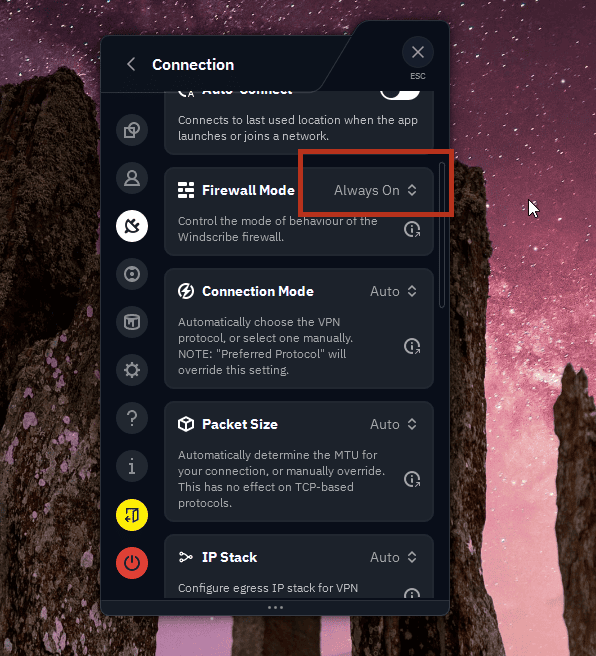
Firewall Mode ustawiony na Always On (tego chcesz) - W tym samym menu Connection ustaw Connection Mode na Manual, a następnie wybierz WireGuard (zalecane ze względu na prędkość) lub UDP (OpenVPN przez UDP).
- Wróć do głównego ekranu, otwórz listę lokalizacji i połącz się z serwerem obsługującym P2P (upewnij się, że nie pokazuje przekreślonej ikony P2P). Wybierz lokalizację geograficznie blisko Ciebie, aby uzyskać optymalną wydajność.
Część B: Dopasuj uTorrent do VPN
Always-On Firewall zapobiega wyciekom ruchu, a te lokalne ustawienia sprawiają, że uTorrent poprawnie współpracuje z interfejsem sieciowym.
- Otwórz uTorrent Classic i przejdź do Options > Preferences (lub naciśnij Ctrl + P).
- Wybierz kartę Connection. W sekcji Proxy Server ustaw Type na (none).
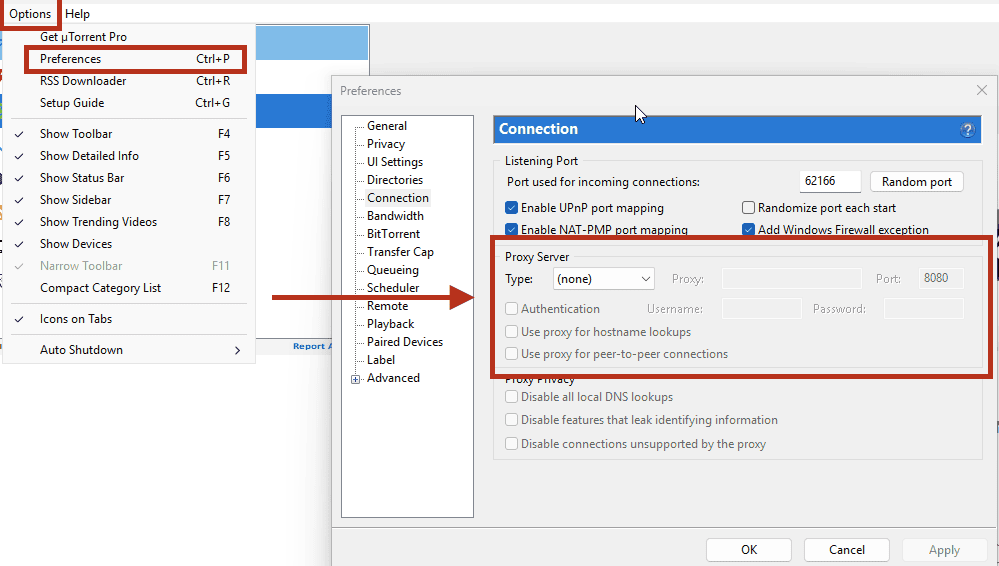
Panel Options > Preferences > Connection w uTorrent, Proxy Type ustawiony na (none) - Na tej samej karcie Connection zarządzaj mapowaniem portów. Przy ścisłej konfiguracji stawiając prywatność na pierwszym miejscu odznacz Enable UPnP port mapping oraz Enable NAT-PMP port mapping.
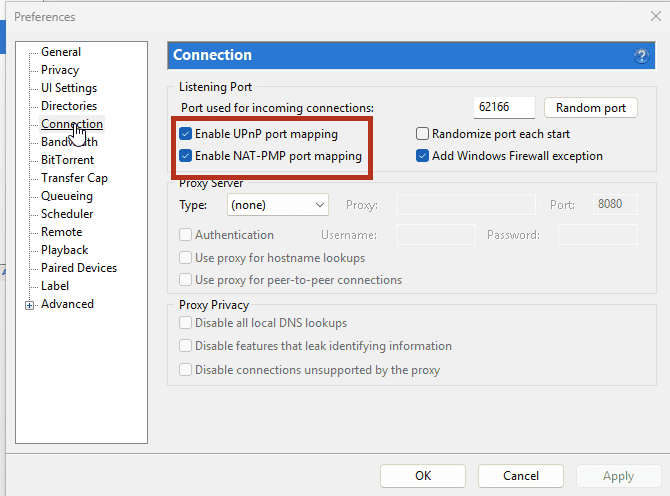
Gdzie znaleźć opcje Enable UPnP port mapping i Enable NAT-PMP port mapping w panelu Connection uTorrenta - Opcjonalne zabezpieczenie (wiązanie interfejsu): wybierz kartę Advanced. Użyj pola filtra, aby znaleźć i zmienić net.bind_ip (steruje wiązaniem adaptera dla połączeń przychodzących) oraz net.outgoing_ip (steruje wiązaniem adaptera dla połączeń wychodzących). Ustaw obie wartości na prywatny IP interfejsu VPN Windscribe, a nie na publiczny adres IP VPN pokazywany na zewnętrznych stronach sprawdzających IP. Po aktualizacji każdego ciągu kliknij Set, a następnie Apply.
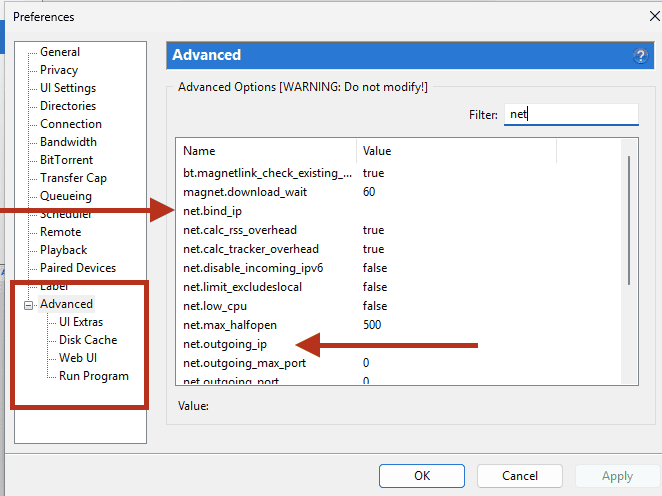
Lokalizowanie net.bind_ip i net.outgoing_ip na karcie Advanced w uTorrent
Uwaga: Windscribe wycofał swój stary samodzielny serwis proxy SOCKS5. Wszelkie stare konfiguracje proxy pozostawione w tych polach spowodują błędy połączenia.
Uwaga: wyłączenie UPnP i NAT-PMP uniemożliwia routerowi automatyczne otwieranie portów, co może zmniejszyć liczbę przychodzących połączeń z peerami i spowolnić seeding. Jeśli potrzebujesz łączności przychodzącej, użyj zamiast tego natywnych opcji przekierowania portów Windscribe.
Zastrzeżenie: prywatny IP przypisany do adaptera VPN może się zmieniać między sesjami połączenia, więc wtedy trzeba go aktualizować ręcznie. Ponadto Windows może czasem omijać ograniczenia wiązania adaptera w zależności od priorytetów metryk interfejsów. Traktuj wiązanie interfejsu jako dodatkowe zabezpieczenie; Twoją główną ochroną przed wyciekami pozostaje Always-On Firewall.
Łączność przychodząca i wydajność seedingu
- Użytkownicy Pro: możesz korzystać z efemerycznego przekierowania portów bez dodatkowych opłat. Wygeneruj tymczasowy port w My Account > Port Forwarding, a następnie połącz się z lokalizacją pozwalającą na P2P. Te porty pozostają aktywne przez siedem dni, po czym wygasają.
- Build-a-Plan i darmowy plan: brak efemerycznego przekierowania portów. Build-a-Plan może przenosić ruch P2P w płatnych lokalizacjach z obsługą P2P w Twoim planie, ale efemeryczne przekierowanie portów to funkcja wyłącznie dla Pro.
- Static IPs: do stałego przekierowanego portu wymagany jest dodatek Static IP, rozliczany dodatkowo obok subskrypcji Pro. Ostrzeżenie: Residential Static IPs wyraźnie zabraniają ruchu P2P. Jeśli kupujesz stały port specjalnie do torrentowania, wybierz Datacenter Static IP.
Bezpieczna kolejność działań
Aby uniknąć ujawnienia ruchu podczas aktualizacji aplikacji lub zmian systemowych, ustal stałą rutynę uruchamiania i zamykania:
Kolejność uruchamiania
- Sprawdź, czy Firewall Windscribe jest aktywny i ustawiony na Always On.
- Połącz się z serwerem Windscribe z obsługą P2P i poczekaj na potwierdzenie połączenia.
- Uruchom uTorrent Classic.
Kolejność zamykania
- Całkowicie zamknij uTorrent Classic. Nie klikaj przycisku „X”, jeśli jest skonfigurowany tak, by minimalizować do zasobnika systemowego. Użyj File > Exit, aby upewnić się, że wszystkie operacje P2P w tle zostały całkowicie zatrzymane.
- Rozłącz połączenie VPN Windscribe.
Weryfikacja bezpiecznego połączenia
Zwykłe strony sprawdzające IP testują tylko połączenie przeglądarki i nie wykryją wycieku właściwego dla torrentów. Użyj dedykowanego testu trackera torrentowego, aby zweryfikować konfigurację, gdy VPN jest aktywny i uTorrent działa:
- W przeglądarce przejdź na ipleak.net.
- Znajdź sekcję Torrent Address detection i uruchom test, aby wygenerować unikalny magnet link śledzący.
- Skopiuj magnet link, otwórz uTorrent, wybierz File > Add Torrent from URL i wklej link.
- Pozwól torrentowi działać przez kilka sekund, a następnie wróć na stronę ipleak.net, aby zobaczyć zgłoszony adres IP.
- Sprawdź, czy adres wyświetlany w sekcji torrent nie jest zgodny z IP Twojego domowego internetu, a jest zgodny z publicznym IP serwera Windscribe. Jeśli w sekcji torrent pojawi się Twój prawdziwy domowy adres IP, natychmiast zatrzymaj wszystkie aktywne transfery i ponownie sprawdź konfigurację Firewalla.
Krótka uwaga o R.O.B.E.R.T.
Serwerowy bloker Windscribe, R.O.B.E.R.T., filtruje złośliwe domeny i trackery na poziomie DNS. Domyślne listy blokad nie przeszkadzają standardowym publicznym trackerom torrentowym. Własne konfiguracje użytkownika jednak mogą.
Jeśli pobieranie torrentów nie łączy się lub pokazuje błędy trackera mimo potwierdzonego połączenia VPN, przejrzyj swoje reguły blokowania. Zaloguj się na konto, przejdź do Moje konto > Bezpieczeństwo, sprawdź strony Kategorie blokowania i Własne reguły pod kątem sprzecznych domen, wyłącz podejrzaną listę i uruchom ponownie uTorrent.
Często zadawane pytania
Dlaczego ten przewodnik nie używa danych proxy wewnątrz uTorrenta?


Czy proxy SOCKS5 zapewnia szyfrowanie danych?
Co się stanie, jeśli proces w tle Windscribe się zawiesi?
Poziomy usług i zasoby
Windscribe oferuje darmowy poziom z 10 GB danych miesięcznie po potwierdzeniu e-maila. Do operacji P2P wymagany jest Full Pro lub Build-a-Plan, aby uzyskać dostęp do płatnych lokalizacji pozwalających na ruch P2P.