

Jak używać Windscribe z qBittorrent


Oto prosty, przyjazny dla początkujących sposób na skonfigurowanie qBittorrent z Windscribe, żeby Twoje pobierania zostały Twoje — plus szybki test, który potwierdzi, że naprawdę działa.
Wprowadzenie i zakres
Za każdym razem, gdy ładujesz torrent na zwykłym połączeniu od dostawcy internetu, po cichu oddajesz swój prawdziwy adres IP każdemu innemu peerowi w swarmie. Tymczasem Twój dostawca widzi wystarczająco dużo metadanych połączenia, by cała sprawa była znacznie mniej prywatna, niż prawdopodobnie chcesz. VPN pomaga temu zapobiec, kierując ten ruch przez jedną z naszych lokalizacji, więc swarm widzi nasze IP zamiast Twojego — ale tylko wtedy, gdy klient jest poprawnie skonfigurowany.
Jedna krótka, ważna uwaga
Sam BitTorrent to całkowicie legalna technologia. Ten poradnik zakłada, że pobierasz i udostępniasz wyłącznie pliki, do których masz prawo. To, co przez niego przesyłasz, leży po Twojej stronie.
Stanowcze słowo zanim zmienisz choć jedno ustawienie: ten poradnik jest napisany dla qBittorrent i wyłącznie dla qBittorrent. Opisane poniżej wiązanie interfejsu sieciowego jest charakterystyczne dla tego, jak ten klient obsługuje połączenia. Zastosuj tę samą ideę na ślepo do przeglądarki, launchera gier albo innej aplikacji torrentowej, a możesz zepsuć jej połączenie albo, co gorsza, stworzyć wyciek, który niweczy cały powód, dla którego w ogóle skonfigurowałeś VPN.
Reguła Firewalla kontra Kill Switch
Większość VPN dostarcza „kill switch”. Pilnuje połączenia i w chwili, gdy wykryje, że VPN spadł, odcina internet, żeby Twoje prawdziwe IP nie wyszło na zewnątrz. Hak tkwi w czasie: reaktywny kill switch może zostawić krótkie okno między awarią tunelu a zadziałaniem przełącznika. Przy intensywnym połączeniu torrentowym to okno może mieć znaczenie.
Firewall Windscribe jest zbudowany odwrotnie. Ustawiony na Always On blokuje z założenia każde połączenie, które nie idzie przez tunel VPN, więc od początku nie ma trasy awaryjnej, którą ruch mógłby się wymknąć.
- Czujnik dymu (kill switch): przydatny, ale reaguje na coś, co już się zaczęło.
- Zamknięte drzwi (Firewall Windscribe): jedyne wyjście z pokoju to zatwierdzone wyjście. Przy torrentowaniu, gdy jesteś połączony z setkami obcych naraz, tę różnicę warto rozumieć.
Włączysz to za chwilę w Preferences > Connection > Firewall Mode > Always On.
Przewodnik konfiguracji krok po kroku
Jest jeden czysty, przyjazny dla początkujących sposób, by przypiąć qBittorrent do VPN: powiąż go z interfejsem sieciowym Windscribe.
„Wiązanie interfejsu” brzmi technicznie, ale idea jest prosta. Mówisz qBittorrentowi, że wolno mu używać tylko jednych konkretnych drzwi do internetu (połączenia VPN). Jeśli te drzwi są zamknięte, bo VPN jest wyłączony, qBittorrent po prostu siedzi i nic nie robi — zamiast po cichu wracać na Twoje prawdziwe połączenie.
- Najpierw połącz aplikację desktopową Windscribe z lokalizacją z obsługą P2P. Interfejs nie pojawi się na liście qBittorrent, dopóki nie będziesz połączony.
- Otwórz qBittorrent. Przejdź do Tools > Options (na macOS to znajdziesz w menu qBittorrent, a nie w Tools).
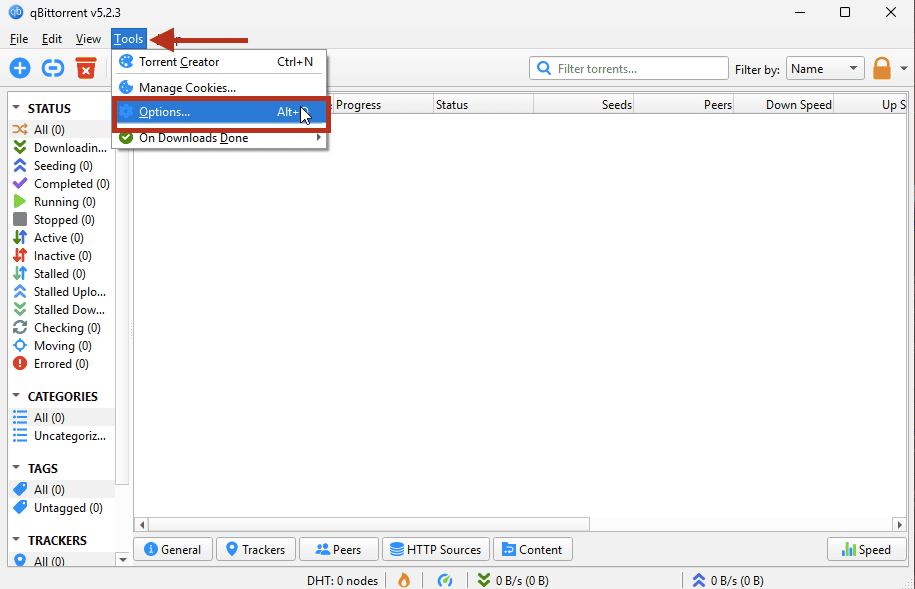
Wybór Tools > Options w qBittorrent - W lewym pasku bocznym kliknij Advanced.
- Znajdź listę rozwijaną oznaczoną Network Interface.
- Wybierz adapter Windscribe. Jego dokładna nazwa zależy od systemu (często pojawia się jako „Windscribe”, „Wintun”, wpis „utun” na Macu albo „wg” / „tun” na Linuxie). Jeśli nie jesteś pewien, który to, adapter Windscribe to ten, który pojawia się tylko gdy VPN jest połączony.
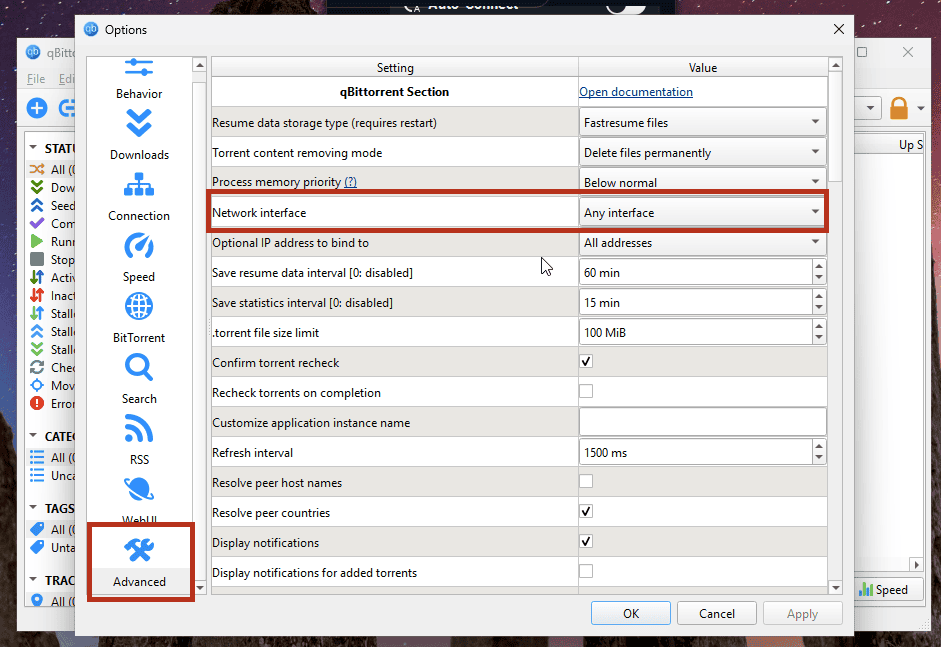
Zakładka Advanced: znajdź Network Interface przed wyborem adaptera Windscribe - Zostaw Optional IP address to bind to ustawione na All addresses.
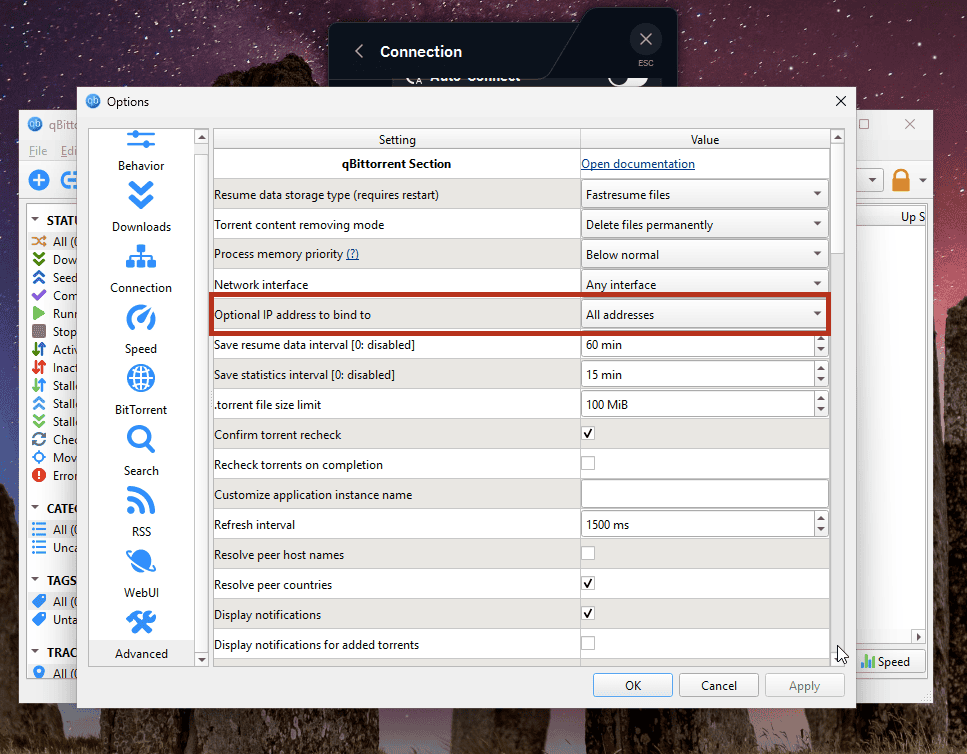
Optional IP address to bind to pozostawione na All addresses - Kliknij OK, a następnie całkowicie zrestartuj qBittorrent, żeby zmiana weszła w życie.
Od tej pory, jeśli VPN nie jest połączony, qBittorrent odmówi przesyłania jakichkolwiek danych. Dokładnie tego chcesz.
Uwaga zaawansowana (opcjonalna, pomiń, jeśli dopiero zaczynasz): qBittorrent pozwala też powiązać się z jednym konkretnym adresem IP zamiast z całym interfejsem. Brzmi to bardziej rygorystycznie, ale zwykle się mści. Adres IP tunelu może się zmienić przy ponownym połączeniu, zmianie protokołu lub lokalizacji, a na sztywno wpisane IP po prostu przestanie działać w tej chwili. Wiązanie z interfejsem po nazwie (krok powyżej) całkowicie omija ten problem.
Bezpieczna sekwencja działania
Konfiguracja to dopiero połowa roboty. Kolejność włączania i wyłączania trzyma konfigurację szczelną. Powtarzaj tę pętlę za każdym razem, w tej kolejności:
- Firewall włączony: otwórz aplikację Windscribe, przejdź do Preferences > Connection > Firewall Mode i ustaw Always On.
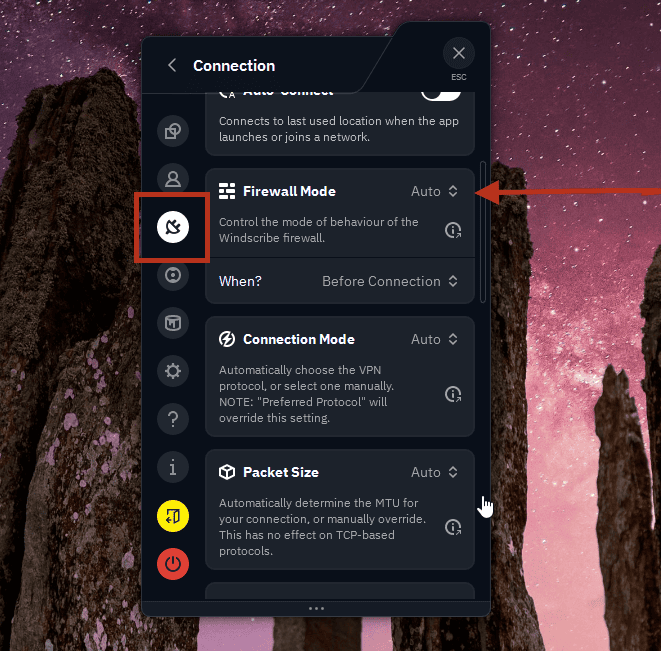
Firewall Mode ustawiony na Auto (domyślnie)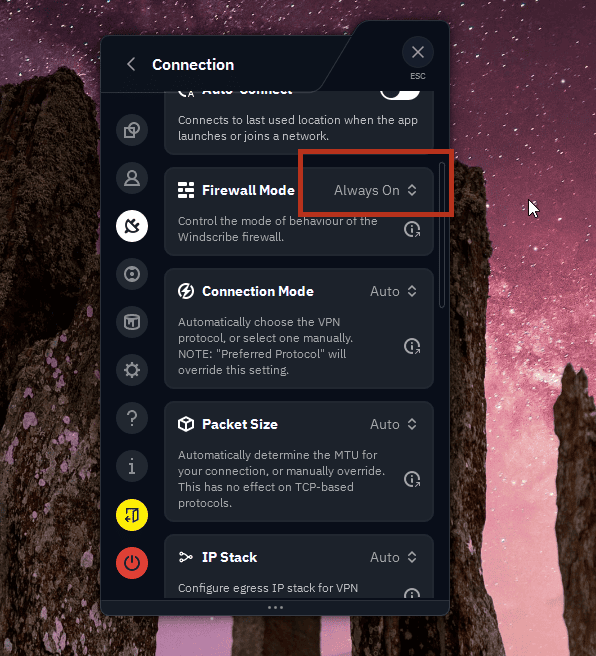
Firewall Mode ustawiony na Always On (to, czego chcesz) - Połącz: połącz się z lokalizacją z obsługą P2P i poczekaj, aż aplikacja wyraźnie pokaże status CONNECTED. Nie śpiesz się z tym krokiem. Otwarcie qBittorrent zanim tunel wstanie to najczęstszy sposób, w jaki ludzie wyciekają swoje prawdziwe IP.
- Otwórz klienta: teraz, i dopiero teraz, uruchom qBittorrent i zacznij pobieranie.
- Zamknij klienta: gdy skończysz, usuń ukończone torrenty, których już nie chcesz seedować (kliknij prawym przyciskiem torrent > Delete/Remove), a następnie całkowicie wyjdź z qBittorrent przez File > Exit. Sprawdź pasek systemowy, czy naprawdę się zamknął, a nie tylko zminimalizował.
- Rozłącz: gdy qBittorrent jest całkowicie wyłączony, możesz rozłączyć VPN i ustawić Firewall z powrotem na Automatic lub Manual, jeśli chcesz znowu normalny internet.
Jedyna reguła do zapamiętania: klient torrent otwiera się po VPN i zamyka przed nim.
Weryfikacja bezpiecznego połączenia
Oto krok, który większość ludzi pomija, a zajmuje około trzydziestu sekund. Zwykła strona „jaki mam IP” sprawdza tylko przeglądarkę, nie qBittorrent, więc nic nie mówi o tym, czy Twoje torrenty naprawdę idą przez VPN. Potrzebujesz testu, na który odpowiada sam klient torrent.
- Będąc połączonym, zanotuj publiczne IP lokalizacji Windscribe. Aplikacja Windscribe pokazuje je na głównym ekranie.
- W przeglądarce wejdź na ipleak.net i przewiń do sekcji Torrent Address detection.
- Kliknij przycisk, by aktywować test. Wygeneruje specjalny link magnet.
- Skopiuj ten link magnet, przełącz się do qBittorrent i dodaj go przez File > Add Torrent Link (wklej).
- Poczekaj kilka sekund, potem spójrz z powrotem na stronę testu. Pokaże adres IP, który Twój klient torrent ogłasza swarmowi.
Test powinien pokazać IP lokalizacji Windscribe, a nie Twoje domowe IP. Jeśli zamiast tego pokazuje Twój prawdziwy adres, przerwij torrentowanie i sprawdź ponownie wiązanie interfejsu.
Krótka uwaga o R.O.B.E.R.T.
Jeśli qBittorrent łączy się z peerami bez problemu, ale trackery odmawiają rozwiązania (widzisz je zablokowane jako „Not working”, „Stalled” lub „Unreachable”), przyczyna może leżeć w ustawieniach prywatności. R.O.B.E.R.T. to nasz filtr DNS i może blokować domeny pasujące do aktywnej listy blokad lub reguły niestandardowej. Od czasu do czasu lista blokad lub reguła niestandardowa może złapać domenę trackera i uniemożliwić jej załadowanie.
Aby to sprawdzić, zaloguj się na konto i przejdź bezpośrednio do Moje konto > Bezpieczeństwo, by przejrzeć aktywne listy blokad i reguły niestandardowe. Jeśli domena trackera jest blokowana, dodaj ją jako regułę Zezwól na stronie Własne reguły i połącz się ponownie, żeby zmiana weszła w życie.
Często zadawane pytania
Czy nadal muszę wiązać qBittorrent, jeśli Always-On Firewall już jest włączony?


Czy wiązanie qBittorrent z interfejsem VPN szyfruje moje pobierania?
Czy mogę to zrobić na darmowym planie?
Zacznij
Torrentowanie na Windscribe wymaga płatnego planu, bo P2P jest wyłączone na darmowych lokalizacjach. Dla P2P masz dwie drogi:
- Full Pro: nielimitowane dane, z P2P dostępnym w naszych lokalizacjach przyjaznych P2P.
- Build-a-Plan: wybierz i zapłać tylko za lokalizacje, których chcesz, a P2P działa na tych płatnych lokalizacjach. Każda płatna lokalizacja ma miesięczny limit danych, który torrentowanie może szybko zużyć.
Niektóre lokalizacje nie pozwalają na ruch P2P i są oznaczone w aplikacji. Jeśli pobieranie odmawia startu, po prostu przełącz się na inną lokalizację przyjazną P2P.