

Jak używać Windscribe z Deluge


Oto prosty, przystępny dla początkujących sposób na skonfigurowanie Deluge z Windscribe, żeby Twoje pobierania zostały Twoje — plus szybki test, który potwierdzi, że naprawdę działa.
Wprowadzenie i zakres
Uruchamianie Deluge przez zwykłe połączenie ISP oznacza, że każdy inny uczestnik roju torrentów widzi Twój prawdziwy adres IP, a Twój dostawca internetu widzi ruch i metadane związane z torrentami wychodzące z Twojego połączenia. Dostawcy traktują Twoje nawyki przeglądania jak towar do logowania, ograniczania i czasem sprzedawania, więc dawanie im na żywo podglądu aktywności P2P to zdecydowanie zły pomysł.
Kluczowe ostrzeżenie zanim zaczniesz
Ten przewodnik jest napisany specjalnie pod Deluge. Poniższe kroki, przypisanie interfejsu i kolejność uruchamiania są dopasowane dokładnie do tego, jak Deluge obsługuje połączenie sieciowe. Nie kopiuj tych samych ustawień do przeglądarki, klienta poczty ani innego klienta torrentów i nie oczekuj takiego samego działania. W najlepszym razie nic nie zrobią. W najgorszym zerwiesz połączenie tej aplikacji albo stworzysz wyciek, myśląc, że jesteś chroniony.
Reguła Firewalla a kill switch
Słowa „kill switch” rzuca prawie każdy VPN na świecie. Windscribe oferuje coś, co nazywa Firewall, a różnica zasługuje na trzydzieści sekund Twojej uwagi.
- Standardowy kill switch: wyobraź sobie go jak ochroniarza, który reaguje dopiero wtedy, gdy ktoś już wszedł przez drzwi. Ruch wycieka, ochroniarz zauważa, że VPN spadł, i dopiero wtedy trzaska drzwiami. Lepiej niż nic, ale wyciek już się wydarzył.
- Windscribe Firewall: działa odwrotnie. To ochroniarz, który domyślnie trzyma wszystkie drzwi zamknięte i otwiera tylko te prowadzące do tunelu VPN. Ruch, który nie idzie przez Windscribe, po prostu nie ma dokąd pójść.
Nic nie wycieka, podczas gdy system „się ogarnia”, bo nie ma żadnego późnego reagowania: wszystko poza tunelem jest blokowane, zanim zdąży ruszyć. Przy torrentowaniu, gdzie jeden odsłonięty moment może wystawić Twój prawdziwy IP przed rojem, „zablokowane domyślnie” wygrywa z „odcięte po fakcie”.
Przewodnik konfiguracji krok po kroku
Cel jest prosty: powiązać Deluge z połączeniem Windscribe tak, żeby odmawiało wysyłania i odbierania czegokolwiek, dopóki tunel VPN nie jest aktywny. To nazywa się przypisaniem interfejsu (interface binding). Mówiąc po ludzku, mówisz Deluge: „Możesz korzystać tylko z tych jednych drzwi (VPN), a jeśli są zamknięte, siedzisz spokojnie i nic nie robisz.”
Wymagania wstępne
Upewnij się, że masz zainstalowaną aplikację desktopową Windscribe i jesteś zalogowany. Przypisanie interfejsu to druga warstwa ochrony. Firewall (w kolejnej sekcji) to pierwsza i to on robi większość ciężkiej roboty.
Kroki konfiguracji
- Połącz się z P2P: otwórz aplikację desktopową Windscribe i połącz się z lokalizacją, która pozwala na P2P. Lokalizacje bez torrenta są oznaczone przekreśloną etykietą „P2P”, więc wybierz cokolwiek bez tego oznaczenia.
- Zoptymalizuj protokół: dla najlepszej prędkości i bezpieczeństwa otwórz Preferences w aplikacji, następnie Network Options, wybierz swoją bieżącą sieć, włącz Preferred Protocol i wybierz WireGuard lub OpenVPN.
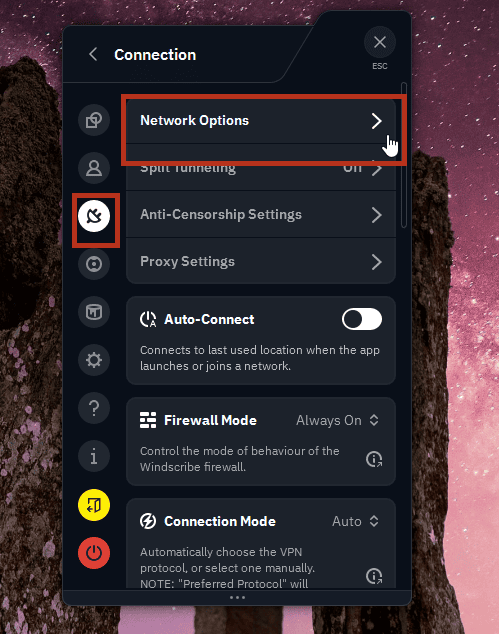
Otwórz Network Options w aplikacji Windscribe
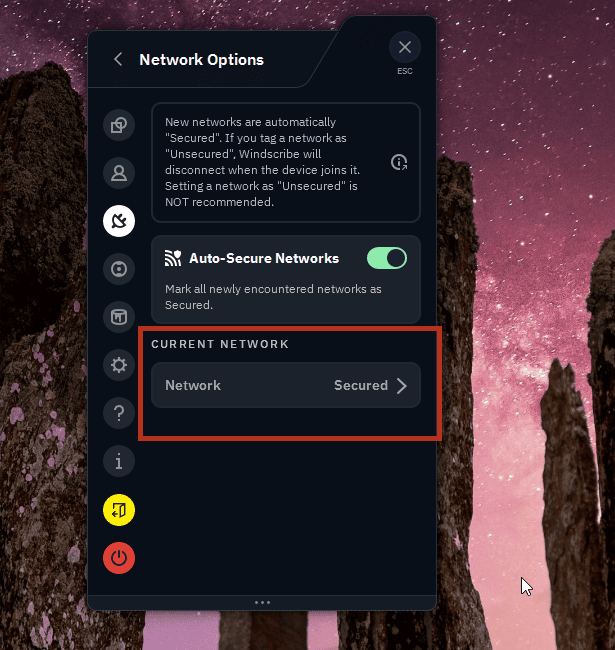
Wybierz swoją bieżącą sieć
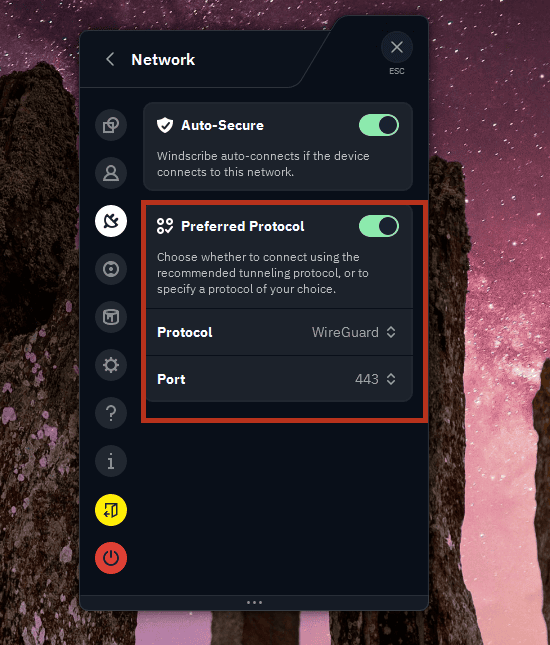
Ustaw Preferred Protocol na WireGuard
- Znajdź dane swojej sieci: będąc połączonym, znajdź adapter/interfejs VPN Windscribe oraz jego lokalny adres VPN.
- Windows: zobaczysz to w Settings > Network & Internet (otwórz szczegóły adaptera Windscribe/WireGuard).
- macOS: przejdź do System Settings > Network.
- Zapisz zarówno nazwę adaptera/interfejsu, jak i lokalny adres VPN — w kolejnym kroku możesz potrzebować jednego albo drugiego.
- Wejdź w ustawienia Deluge: otwórz Deluge. Przejdź do Edit > Preferences. Kliknij zakładkę Network po lewej.
- Przypisz interfejs wychodzący: znajdź pole Outgoing Interface. To krytyczne pole, które zapobiega wychodzeniu Deluge złą trasą. Deluge akceptuje tu adres IP albo nazwę interfejsu sieciowego, ale najlepsza wartość zależy od systemu i protokołu VPN. Zacznij od nazwy interfejsu/adaptera Windscribe, jeśli jest wyraźnie widoczna. Jeśli po restarcie Deluge w ogóle nie transferuje, spróbuj zamiast tego lokalnego adresu IP VPN adaptera.
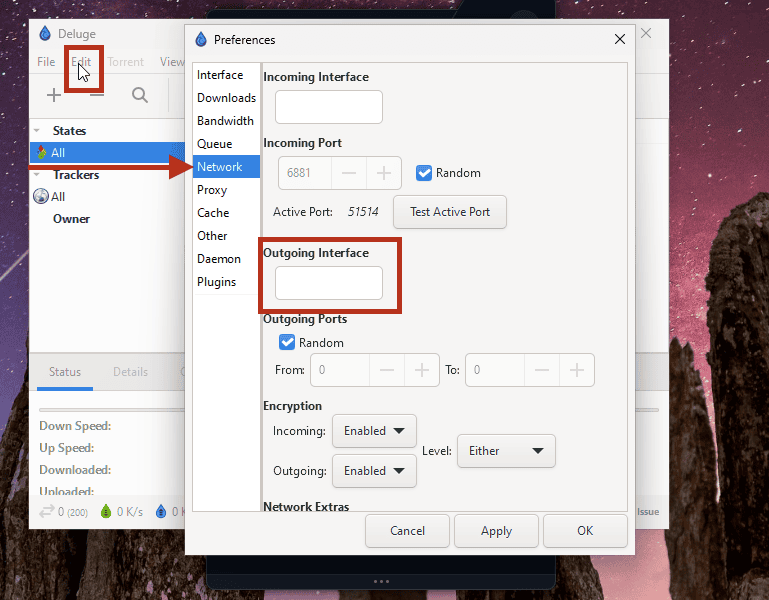
Preferencje Network w Deluge: gdzie znaleźć pole Outgoing Interface
Unikaj symboli wieloznacznych: nie używaj adresu IP z wieloznacznikiem typu 10.5.3.*, chyba że Deluge oficjalnie dokumentuje wsparcie dla tego w Twojej wersji. A jeśli wiążesz po IP i Twój adres VPN zmieni się po ponownym połączeniu, zmianie protokołu lub lokalizacji, wróć i sprawdź to pole ponownie.
- Przypisz interfejs przychodzący (opcjonalnie): ustaw pole Incoming Interface (czasem pokazane jako „Incoming Address”) na tę samą wartość, która zadziałała w poprzednim kroku. To pole steruje połączeniami, które peery nawiązują do Ciebie. Outgoing Interface ma największe znaczenie dla utrzymania Deluge w tunelu.
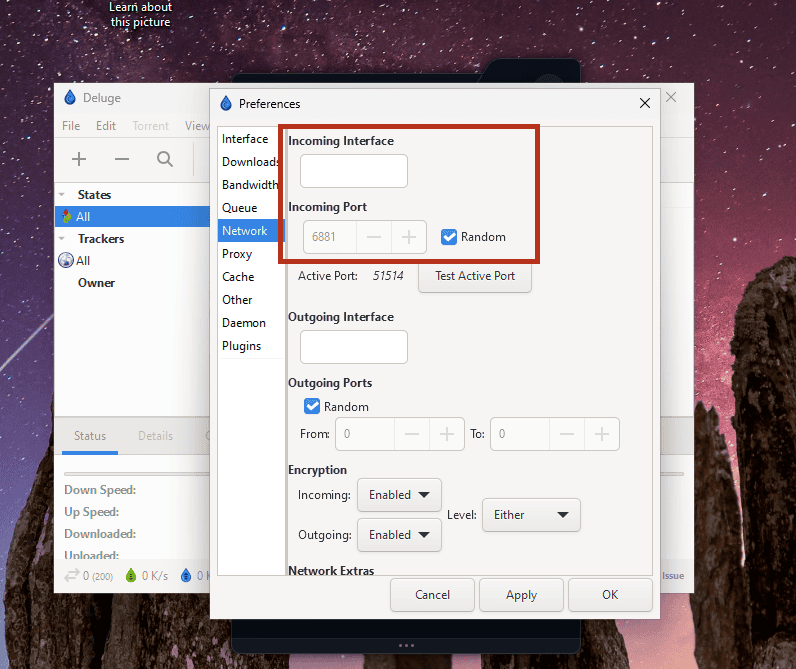
Preferencje Network w Deluge: gdzie znaleźć pole Incoming Interface
- Zapisz i zrestartuj: kliknij Apply, potem OK i zrestartuj Deluge, żeby zmiana w pełni zadziałała.
Od tej pory, jeśli VPN nie jest połączony, Deluge nie ma prawidłowych drzwi, przez które mógłby wyjść, i transfery staną zamiast cicho wrócić na gołe połączenie ISP.
Użytkownicy Linuxa, FreeBSD lub zaawansowanego split tunnelingu: to przypisanie w GUI to prosta droga, głównie dla użytkowników Windows i Mac z aplikacją Windscribe. Jeśli wolisz kierować ruch na poziomie systemu operacyjnego, Deluge ma własny przewodnik VPN z bardziej zaawansowanymi metodami routingu na deluge-torrent.org/userguide/vpn.
Bezpieczna kolejność działań
Przypisanie interfejsu i Firewall są mocne, ale działają tylko wtedy, gdy robisz rzeczy we właściwej kolejności. Traktuj to jak pętlę powtarzaną za każdym razem. Chodzi o to, by nigdy nie zostawiać luki, w której Deluge działa, a tunel nie.
Uruchamianie
- Otwórz aplikację Windscribe i ustaw Firewall na Always On. (Preferences > Connection > Firewall Mode > Always On.)
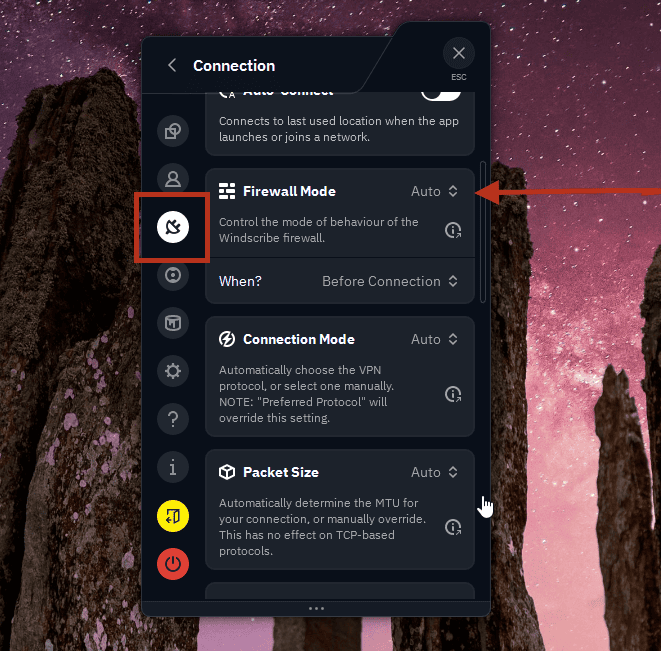
Firewall Mode ustawiony na Auto (domyślnie)
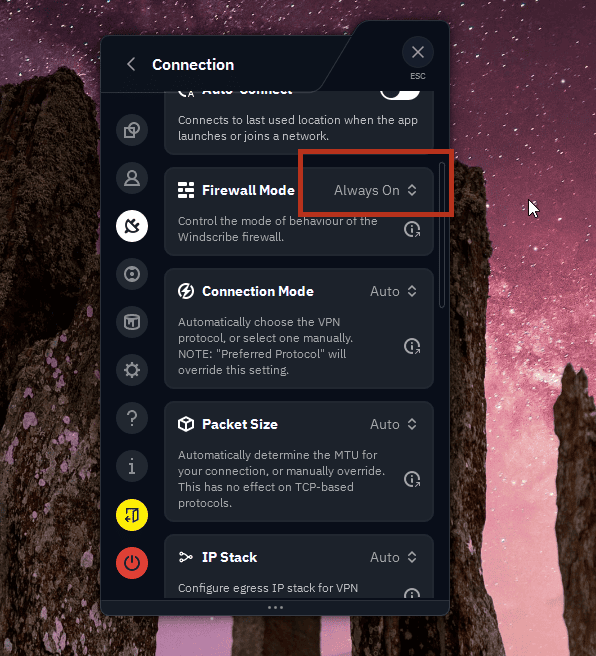
Firewall Mode ustawiony na Always On (tego chcesz)
- Połącz się z wybraną lokalizacją P2P i poczekaj, aż połączenie się uda.
- Dopiero wtedy otwórz Deluge i uruchom transfery.
Wyłączanie
- Najpierw całkowicie zamknij Deluge. Zminimalizowanie do zasobnika systemowego się nie liczy — wyjdź całkowicie.
- Potem rozłącz VPN Windscribe.
Zasada do zapamiętania: VPN włącza się pierwszy i wyłącza ostatni. Deluge nigdy nie może działać, gdy tunel jest wyłączony. Zrób to w tej kolejności, a nie będzie okna na wyciek.
Weryfikacja bezpiecznego połączenia
Nie musisz wierzyć na słowo, że to zadziałało. Możesz to sprawdzić w mniej niż minutę narzędziem do sprawdzania IP torrenta (strony stworzone właśnie do tego dają mały link „magnet” do dodania w kliencie).
- Przy połączonym VPN i działającym Deluge dodaj do Deluge magnet lub torrent z narzędzia sprawdzającego.
- Narzędzie raportuje publiczny adres IP, który Twój klient torrent faktycznie ogłasza rojowi.
- Potwierdź wynik: sprawdź, że zgłoszony IP należy do Windscribe lub jego dostawcy hostingu, a nie do Twojego ISP. Jeśli pokazuje Twój prawdziwy adres domowy lub ISP, natychmiast przerwij torrentowanie: coś w przypisaniu albo kolejności jest nie tak — wróć do sekcji Konfiguracja i Bezpieczna kolejność działań, zanim pójdziesz dalej.
Krótka uwaga o R.O.B.E.R.T.
R.O.B.E.R.T. to wbudowany bloker Windscribe, który zatrzymuje reklamy, malware i web trackery na poziomie DNS (DNS to w zasadzie internetowa książka adresowa zamieniająca nazwy na numery). Domyślnie celuje w trackery reklamowe i analityczne, a nie w trackery BitTorrent, które pomagają Deluge znaleźć peerów, więc zwykle zostawia Twoje torrenty w spokoju.
Haczyk to reguły niestandardowe. Jeśli dodałeś własne reguły blokowania do R.O.B.E.R.T. i Deluge nagle nie znajduje żadnych peerów albo trackery się nie rozwiązują, sprawdź ustawienia na koncie Windscribe (Moje konto → Bezpieczeństwo → Własne reguły) i upewnij się, że żadna reguła niestandardowa przypadkiem nie blokuje domeny Twojego trackera. Dodaj tam dla niej regułę Zezwól — połączenie powinno wrócić.
Najczęściej zadawane pytania
Dlaczego nie mogę po prostu wkleić hasła głównego konta Windscribe w ustawienia proxy?


Czy proxy SOCKS5 szyfruje ruch tak jak aplikacja desktopowa?
Co się stanie z pobieraniami, jeśli aplikacja Windscribe padnie w trakcie torrenta?
Zacznij
Możesz wypróbować ogólny serwis Windscribe za darmo — dostaniesz 10 GB danych miesięcznie, żeby przetestować aplikację i zobaczyć, czy Ci pasuje.
Specjalnie pod Deluge potrzebujesz płatnego planu, bo P2P działa tylko na lokalizacjach Windscribe z włączonym P2P (tych bez przekreślonego oznaczenia „P2P”). Full Pro pozwala korzystać z dowolnej z tych dozwolonych lokalizacji P2P z nielimitowanymi, nieograniczonymi danymi. Użytkownicy Build-a-Plan mogą torrentować tylko na lokalizacjach w swoim planie. Tak czy inaczej, na darmowych lokalizacjach P2P jest wyłączone, więc płatny plan jest wymagany do torrentowania.
Na koniec, bo to ważne: pobieraj i udostępniaj tylko pliki, do których masz prawa. VPN chroni prywatność, ale nie zmienia prawa. Używanie Windscribe do obchodzenia praw autorskich lub naruszania cudzej pracy jest sprzeczne z Warunkami korzystania z usługi Windscribe i nie jest celem tej konfiguracji.