

Jak skonfigurować i używać Windscribe na routerze TP-Link


Zgodność & wymagania
Nie każdy router TP-Link obsługuje wbudowanego klienta VPN w fabrycznym oprogramowaniu. Zanim przejdziesz do tego poradnika, upewnij się, że twój router spełnia poniższe warunki.
Obsługiwany sprzęt: Obsługa funkcji VPN Client w fabrycznym oprogramowaniu TP-Link zależy od modelu routera, wersji sprzętowej i wersji oprogramowania. Nie zakładaj, że twój router jest obsługiwany wyłącznie na podstawie serii produktu. Zanim przejdziesz dalej, upewnij się, że w panelu administracyjnym jest dostępna opcja Advanced > VPN Client, albo sprawdź dokładny numer modelu i wersję sprzętową w serwisie pomocy technicznej TP-Link. Ten poradnik nie obejmuje systemów mesh Deco; obsługa klienta VPN znacznie różni się w zależności od sprzętu i wersji oprogramowania Deco.
Oprogramowanie sprzętowe: Zanim przejdziesz dalej, zaktualizuj router do najnowszej dostępnej wersji oprogramowania. Obsługę WireGuard wprowadzono w późniejszych wersjach oprogramowania dla wybranych modeli. Jeśli po aktualizacji opcja WireGuard nie pojawi się w panelu administracyjnym, twój router nie obsługuje jej w fabrycznym oprogramowaniu; zamiast niej użyj OpenVPN.
Co będzie potrzebne:
- Subskrypcja Windscribe Pro lub Build-A-Plan z dostępem do ręcznego generowania konfiguracji. Konta Build-A-Plan mogą generować konfiguracje tylko dla lokalizacji uwzględnionych w planie, natomiast konta Pro — dla wszystkich dostępnych lokalizacji.
- Router TP-Link z fabrycznym oprogramowaniem i obsługą funkcji VPN Client dla dokładnego modelu i wersji sprzętowej.
- Hasło administratora ustawione podczas konfiguracji routera albo identyfikator TP-Link ID, jeśli wymaga go twój model i jego oprogramowanie.
- Dostęp do panelu administracyjnego routera, zwykle pod adresem
http://192.168.0.1lubhttps://tplinkwifi.net. - Komputer lub urządzenie połączone z routerem.
Część 1: konfiguracja OpenVPN
Krok 1 – wygeneruj dane logowania OpenVPN & plik konfiguracyjny
Funkcja OpenVPN w Windscribe korzysta z innych danych logowania niż dane do głównego konta. Potrzebujesz także pliku konfiguracyjnego .ovpn przeznaczonego dla konkretnego serwera.
- Przejdź do generatora konfiguracji Windscribe OpenVPN i zaloguj się, jeśli pojawi się taka prośba.
- W sekcji Location / IP wybierz region serwera, przez który chcesz kierować ruch, na przykład wschodnie USA, Holandię lub Japonię.
- W sekcji Protocol wybierz UDP, chyba że potrzebujesz konkretnie TCP. UDP jest zwykle szybszy. Jeśli UDP jest blokowany lub działa niestabilnie w twojej sieci, wygeneruj zamiast tego konfigurację TCP.
- W sekcji Port wybierz 443, jeśli nie wiesz, którego portu użyć.
- W sekcji OpenVPN Version wybierz wersję obsługiwaną przez twój router. Jeśli nie masz pewności, wybierz najstarszą zgodną opcję wyświetlaną przez generator.
- Kliknij Download Config, aby zapisać plik
.ovpnna komputerze. - Na tej samej stronie kliknij Get Credentials i skopiuj nazwę użytkownika oraz hasło OpenVPN. Te dane różnią się od adresu e-mail i hasła do konta Windscribe. Będą potrzebne w kroku 3.
Krok 2 – przejdź do sekcji VPN Client
- Otwórz przeglądarkę i przejdź pod adres
http://192.168.0.1lubhttps://tplinkwifi.net. - Wprowadź hasło administratora ustawione podczas konfiguracji routera albo zaloguj się za pomocą identyfikatora TP-Link ID, jeśli wymaga go twój model i jego oprogramowanie.
- Kliknij Advanced na górnym pasku nawigacyjnym.
- Przejdź do sekcji VPN Client, która zwykle znajduje się w kategorii Advanced na lewym pasku bocznym.
- Jeśli u góry strony jest widoczny główny przełącznik Enable VPN Client, włącz go. Musi być włączony, zanim będzie można dodać lub połączyć jakikolwiek profil.

Rysunek 1: przełącznik Enable VPN Client u góry strony Advanced > VPN Client. Żaden profil nie połączy się, dopóki przełącznik nie zostanie włączony. Zrzut ekranu: TP-Link.
Jeśli nie ma opcji VPN Client, aktualne oprogramowanie jej nie obsługuje. Sprawdź swój model w serwisie pomocy technicznej TP-Link i odpowiednio zaktualizuj oprogramowanie.
Krok 3 – dodaj profil OpenVPN
- W sekcji VPN Client kliknij Add.
- Wypełnij następujące pola w wyświetlonym oknie:
- VPN Type: Wybierz OpenVPN.
- Description: Wprowadź opisową nazwę, na przykład „Windscribe US East” lub „Windscribe Netherlands”.
- Config File: Kliknij Browse, a następnie wybierz plik
.ovpnpobrany w kroku 1. Konfiguracje OpenVPN generowane przez Windscribe są udostępniane jako pojedyncze pliki.ovpn. TP-Link wymaga, aby przesyłany plik konfiguracyjny OpenVPN miał mniej niż 20 KB. Jeśli TP-Link odrzuci plik, wygeneruj go ponownie i wypróbuj inny protokół, port lub wersję OpenVPN. - Username: Wprowadź nazwę użytkownika Windscribe OpenVPN.
- Password: Wprowadź hasło Windscribe OpenVPN.
- Kliknij Save.
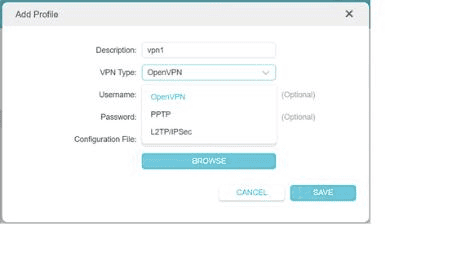
Rysunek 2: okno Add Profile z otwartą listą VPN Type i wybraną opcją OpenVPN. Windscribe nie obsługuje widocznych tutaj opcji PPTP ani L2TP/IPSec. Zrzut ekranu: TP-Link.
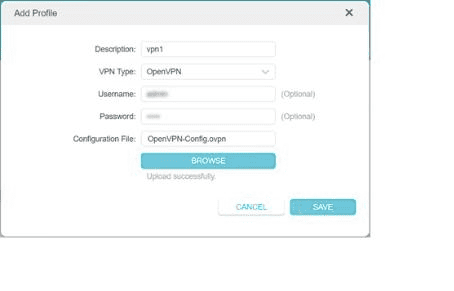
Rysunek 3: wypełniony formularz profilu OpenVPN przed zapisaniem. Komunikat „Upload successfully” potwierdza przyjęcie pliku .ovpn; kliknij Save, aby zakończyć. Zrzut ekranu: TP-Link.
Krok 4 – połącz & przypisz urządzenia
- Nowy profil pojawi się na liście VPN Client. Włącz jego przełącznik ENABLE.
- Aby kierować wybrane urządzenia przez tunel VPN, znajdź sekcję Device List lub Client Binding w interfejsie VPN Client. Nazwa zależy od modelu i wersji oprogramowania.
- Dodaj każde urządzenie według jego adresu IP lub adresu MAC.
- Kliknij Save.
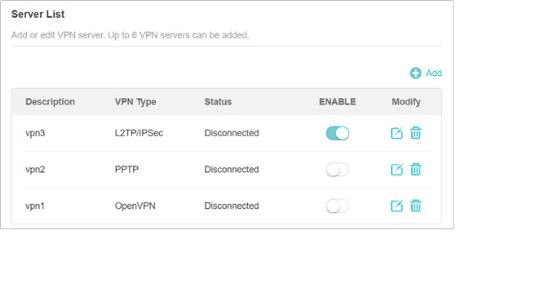
Rysunek 4: lista Server List. Użyj przełącznika ENABLE, aby włączyć profil. W tym przykładzie jeden profil jest włączony, chociaż wszystkie widoczne profile są rozłączone. Jednocześnie może być włączony tylko jeden profil. Zrzut ekranu: TP-Link.
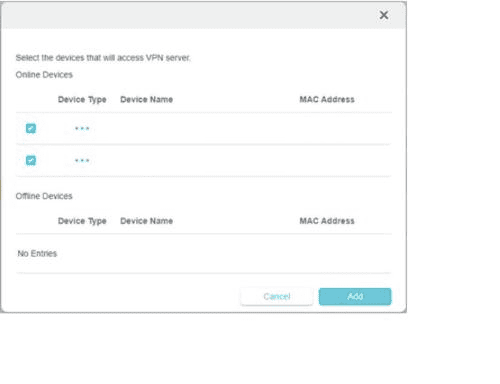
Rysunek 5: wybór urządzeń, które będą korzystać z serwera VPN. Identyfikatory urządzeń zostały ukryte. Niewybrane urządzenia nadal korzystają ze zwykłego połączenia ISP. Zrzut ekranu: TP-Link.
Urządzenia, których nie dodasz do listy powiązań, nadal będą kierować ruch przez zwykłe połączenie ISP.
Uwaga: Fabryczna funkcja VPN Client TP-Link może przechowywać do sześciu profili VPN, ale jednocześnie może być włączony tylko jeden. Wyłącz bieżący profil przed zmianą lokalizacji lub protokołu.
Część 2: konfiguracja WireGuard
WireGuard jest dostępny na wybranych modelach TP-Link z odpowiednio nowym fabrycznym oprogramowaniem. Jeśli WireGuard nie pojawia się jako opcja typu VPN, najpierw zaktualizuj oprogramowanie.
Krok 5 – wygeneruj plik konfiguracyjny WireGuard
- Przejdź do generatora konfiguracji Windscribe WireGuard i zaloguj się, jeśli pojawi się taka prośba.
- W sekcji Location wybierz region serwera, którego chcesz używać.
- W sekcji Port wybierz 443, jeśli nie wiesz, którego portu użyć.
- W sekcji Key Pair wybierz New Key Pair, chyba że para kluczy została już wygenerowana dla tego routera i chcesz użyć jej ponownie.
- Kliknij Download Config, aby zapisać na komputerze plik konfiguracyjny WireGuard w formacie
.conf.
Główna metoda opisana w kroku 7 polega na bezpośrednim zaimportowaniu tego pliku. TP-Link obsługuje określony zestaw parametrów klienta WireGuard. Przed importem otwórz plik w zwykłym edytorze tekstu i usuń nieobsługiwane wpisy adresów IPv6 oraz wiersz MTU, jeśli występują, jak pokazano na rysunku 8. Plik zawiera dwie sekcje:
[Interface]:PrivateKey,Address,DNSi czasamiMTU.[Peer]:PublicKey,PresharedKey,AllowedIPsiEndpoint.
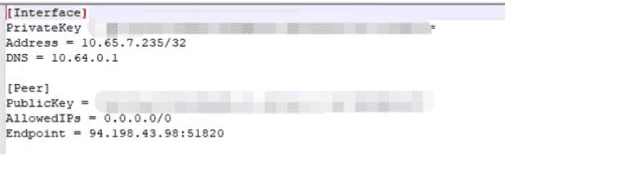
Rysunek 6: konfiguracja WireGuard zawierająca parametry używane do konfiguracji TP-Link. Wartości kluczy zostały ukryte. Zrzut ekranu: TP-Link.
Krok 6 – przejdź do sekcji VPN Client
Wykonaj te same czynności co w kroku 2:
- Zaloguj się do panelu administracyjnego routera.
- Przejdź do Advanced > VPN Client.
Krok 7 – zaimportuj profil WireGuard
- Kliknij Add.
- Wypełnij następujące pola:
- VPN Type: Wybierz WireGuard.
- Description: Wprowadź nazwę, na przykład „Windscribe Japan” lub „Windscribe CA Central”.
- Config File: Kliknij Browse, a następnie wybierz plik
.confpobrany w kroku 5.
- Kliknij Save.
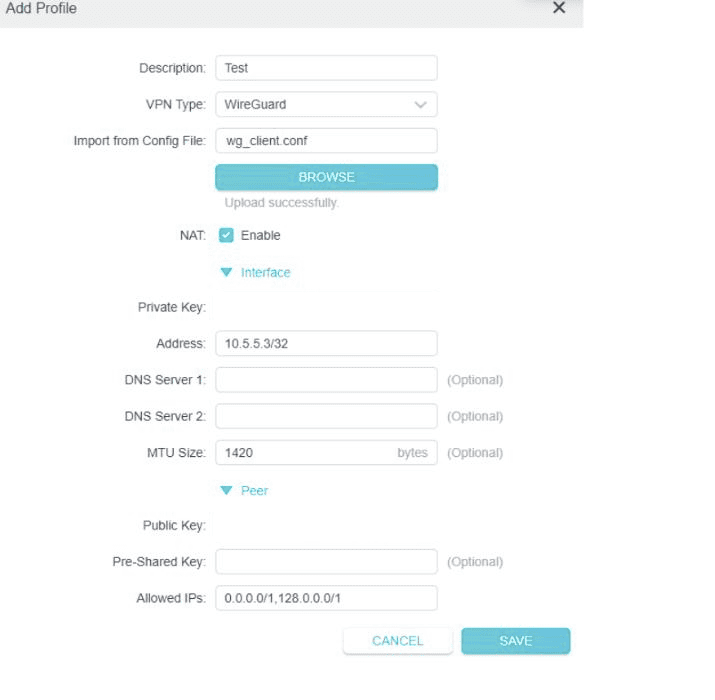
Rysunek 7: zaimportowany profil WireGuard przed zapisaniem. Wartości Interface i Peer są uzupełniane na podstawie pliku .conf. Wartości kluczy zostały ukryte. Zrzut ekranu: TP-Link.
Jeśli router odrzuci plik konfiguracyjny, usuń tylko nieobsługiwany adres IPv6, wpis IPv6 ::/0 w AllowedIPs oraz wiersz MTU wskazany przez TP-Link. Nie usuwaj PrivateKey, PublicKey, PresharedKey, wpisu IPv4 0.0.0.0/0 w AllowedIPs ani Endpoint. Jeśli nadal się nie uda, użyj OpenVPN lub sprawdź, czy jest dostępne nowsze oprogramowanie.
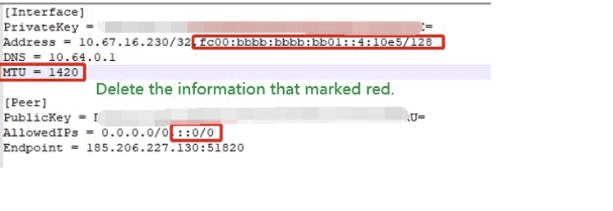
Rysunek 8: przykład konfiguracji z adnotacjami TP-Link wskazuje adres IPv6, wiersz MTU i wpis IPv6 AllowedIPs, które należy usunąć przed importem. Zrzut ekranu: TP-Link.
Krok 8 – połącz & przypisz urządzenia
- Włącz przełącznik ENABLE profilu WireGuard.
- Przypisz urządzenia do tunelu, wykonując te same czynności co w kroku 4.
Krok 9 – sprawdź połączenie
Po włączeniu profilu VPN i przypisaniu urządzeń upewnij się, że tunel działa prawidłowo.
- Na przypisanym urządzeniu otwórz przeglądarkę i przejdź do zewnętrznego narzędzia sprawdzającego IP, takiego jak ipleak.net lub dnsleaktest.com.
- Wyświetlany publiczny adres IP powinien odpowiadać wybranemu regionowi serwera Windscribe, a nie adresowi przypisanemu przez ISP.
- Uruchom test wycieku DNS na tej samej stronie lub w serwisie dnsleaktest.com. Jeśli tunel działa prawidłowo, serwery DNS twojego ISP nie powinny pojawić się w wynikach.
- Gdy tunel jest aktywny, na liście VPN Client w panelu administracyjnym routera stan profilu będzie widoczny jako Connected.

Rysunek 9: włączony profil WireGuard pokazuje stan Connecting podczas nawiązywania połączenia. Po uruchomieniu tunelu pojawi się stan Connected. Zrzut ekranu: TP-Link.
Rozwiązywanie problemów
Opcja VPN Client nie pojawia się w panelu administracyjnym
Aktualna wersja oprogramowania nie zawiera funkcji VPN Client. Odwiedź oficjalny serwis pomocy technicznej TP-Link, wyszukaj swój model i zainstaluj najnowsze oprogramowanie. Jeśli po aktualizacji funkcja nadal będzie niedostępna, obecne fabryczne oprogramowanie tego modelu jej nie zapewnia. Na niektórych urządzeniach można zainstalować oprogramowanie innej firmy, takie jak OpenWrt, które obsługuje zarówno OpenVPN, jak i WireGuard, ale wykracza to poza zakres tego poradnika i w przypadku niektórych modeli może mieć wpływ na gwarancję lub zakres pomocy technicznej.
Połączenie OpenVPN natychmiast się nie udaje
Upewnij się, że wprowadzasz dane logowania Windscribe OpenVPN ze strony Config Generator, a nie adres e-mail i hasło do konta Windscribe. Jeśli dane są poprawne, pobierz nowy plik .ovpn, używając TCP zamiast UDP, i zaktualizuj profil.
Połączenie OpenVPN zostaje nawiązane, ale potem jest zrywane
Często jest to problem z mechanizmem keepalive lub limitem czasu. Wybierz inną lokalizację serwera w Windscribe Config Generator i zastąp istniejący profil nowym plikiem .ovpn.
WireGuard nie jest dostępny jako typ VPN
Obsługa WireGuard wymaga wersji oprogramowania, która wprowadziła ją dla twojego modelu. Zaktualizuj oprogramowanie do najnowszej wersji z serwisu pomocy technicznej TP-Link. Jeśli żadna aktualizacja jej nie dodaje, na tym urządzeniu dostępna jest alternatywa OpenVPN.
OpenVPN działa zauważalnie wolno
OpenVPN wykonuje szyfrowanie programowo i mocno obciąża procesor. Na routerach ze słabszymi procesorami przepustowość będzie ograniczona. WireGuard korzysta z lżejszej implementacji kryptograficznej i często działa szybciej na tym samym sprzęcie. Przełącz się na WireGuard, jeśli twój router go obsługuje.
Niektóre urządzenia nie kierują ruchu przez VPN
Sprawdź listę powiązań urządzeń skonfigurowaną w kroku 4 lub 8. W modelach korzystających z powiązań każde urządzenie trzeba jawnie dodać według adresu IP lub MAC. Upewnij się, że adres IP urządzenia się nie zmienił. Przypisz urządzeniu statyczny lokalny adres IP w ustawieniach DHCP routera, aby temu zapobiec.
Wykryto wyciek IP lub DNS
Jeśli publiczny adres IP nadal jest adresem twojego ISP, profil VPN może być nieaktywny. Sprawdź stan na liście VPN Client i w razie potrzeby połącz się ponownie. W przypadku WireGuard upewnij się, że wartość IPv4 AllowedIPs nadal odpowiada wartości wygenerowanej przez Windscribe. Jeśli wykryto konkretnie wyciek DNS, sprawdź, czy pole DNS w konfiguracji WireGuard nie zostało zmienione podczas ręcznej edycji. W przypadku OpenVPN upewnij się, że plik .ovpn nie został uszkodzony podczas pobierania — wygeneruj go ponownie w Windscribe Config Generator i jeszcze raz prześlij.
Często zadawane pytania
Czy do wykonania czynności z tego poradnika potrzebuję płatnego konta Windscribe?
Tak. Ręczne generowanie konfiguracji zarówno dla OpenVPN, jak i WireGuard wymaga subskrypcji Pro lub Build-A-Plan. Konta Build-A-Plan mogą generować konfiguracje tylko dla lokalizacji uwzględnionych w planie, natomiast konta Pro — dla wszystkich dostępnych lokalizacji. Zobacz aktualne plany i ceny.
Czy po włączeniu VPN każde urządzenie w mojej sieci będzie chronione?
Chronione będą tylko urządzenia przypisane do tunelu VPN przez interfejs powiązań urządzeń routera. Urządzenia, których nie dodano do listy powiązań, nadal kierują ruch przez zwykłe połączenie ISP. Na routerach, które domyślnie kierują cały ruch przez VPN i nie wyświetlają interfejsu powiązań urządzeń, wszystkie połączone urządzenia są automatycznie objęte ochroną.
Czy mogę jednocześnie uruchomić OpenVPN i WireGuard?
Nie. Fabryczna funkcja VPN Client TP-Link przechowuje do sześciu profili, ale jednocześnie pozwala włączyć tylko jeden. Możesz przechowywać na routerze profile obu typów i przełączać się między nimi, ale przed włączeniem kolejnego profilu musisz wyłączyć obecnie włączony.
Jaka jest praktyczna różnica między OpenVPN a WireGuard na routerze?
WireGuard korzysta z lżejszej konstrukcji kryptograficznej i jest na ogół szybszy, szczególnie na routerach ze słabszymi procesorami. OpenVPN jest obsługiwany przez więcej urządzeń TP-Link. Jeśli twój model obsługuje WireGuard, a oprogramowanie jest aktualne, będzie to lepsza opcja dla większości użytkowników. W przeciwnym razie OpenVPN jest niezawodną alternatywą.
Czy VPN połączy się automatycznie ponownie po ponownym uruchomieniu routera?
W wielu modelach TP-Link wcześniej włączony profil VPN łączy się ponownie po restarcie. Sprawdź to po pierwszym ponownym uruchomieniu, kontrolując stan profilu w sekcji VPN Client i wykonując szybki test wycieku na przypisanym urządzeniu w serwisie ipleak.net.
Czy uruchomienie VPN na routerze spowolni moje połączenie internetowe?
Tak, w pewnym stopniu. Procesor routera obsługuje szyfrowanie całego ruchu w tunelu, a przepustowość jest ograniczona jego mocą obliczeniową. WireGuard powoduje mniejsze obciążenie niż OpenVPN i działa lepiej na słabszym sprzęcie. Modele Archer z wyższej półki obsługują ruch VPN wydajniej niż modele podstawowe.
Czy VPN na routerze zastępuje aplikację Windscribe na poszczególnych urządzeniach?
Nie, nie całkowicie. VPN na poziomie routera chroni wszystkie przypisane urządzenia na poziomie sieci. Korzystanie z konfiguracji routera zamiast aplikacji Windscribe oznacza jednak utratę dostępu do funkcji Split Tunneling, ochrony Firewall i łatwego przełączania protokołów w aplikacji. R.O.B.E.R.T. nadal działa dla ruchu kierowanego przez tunel Windscribe i można nim zarządzać w grupie Bezpieczeństwo w sekcji Moje konto. Na urządzeniach, na których te funkcje aplikacji są ważne, możesz również zainstalować bezpośrednio aplikację Windscribe.
Czy Windscribe rejestruje moją aktywność?
Windscribe deklaruje, że nie przechowuje dzienników pozwalających ustalić, co użytkownicy robią w internecie. Firma korzysta z serwerów działających wyłącznie w pamięci RAM, publikuje raporty przejrzystości i przeszła audyty prowadzone przez podmioty zewnętrzne. Przeczytaj pełną politykę prywatności Windscribe.
Co zrobić, jeśli mój model routera nie jest zgodny z konfiguracjami Windscribe?
Jeśli fabryczne oprogramowanie nie obsługuje funkcji VPN Client albo import konfiguracji WireGuard stale się nie udaje, praktyczne rozwiązania to zainstalowanie nowszej wersji oprogramowania, jeśli jest dostępna dla twojego modelu, lub używanie aplikacji Windscribe bezpośrednio na poszczególnych urządzeniach zamiast kierowania ruchu przez router.
Więcej możliwości Windscribe: aplikacja & twoje konto
VPN na poziomie routera obejmuje całą sieć, ale kieruje ruch bez dostępu do kilku funkcji dostępnych tylko w aplikacji Windscribe. Gdy korzystasz z konfiguracji routera zamiast aplikacji, funkcje Split Tunneling, ochrona Firewall i łatwe przełączanie protokołów w aplikacji nie są dostępne na poziomie urządzenia. R.O.B.E.R.T. nadal działa dla ruchu kierowanego przez tunel Windscribe i można nim zarządzać w grupie Bezpieczeństwo w sekcji Moje konto.
Na urządzeniach, na których te funkcje są ważne — na służbowym laptopie, telefonie używanym w publicznej sieci Wi-Fi lub dowolnym urządzeniu używanym poza siecią domową — zainstalowanie aplikacji Windscribe zapewni ci pełną kontrolę równolegle z konfiguracją routera.
Zgodne płatne plany obejmują dostęp do ręcznego generowania konfiguracji, lokalizacje w ponad 69+ krajach, brak sztywnego limitu urządzeń połączonych jednocześnie przy normalnym użytku osobistym oraz R.O.B.E.R.T.