

Jak skonfigurować Windscribe na routerze ASUS i z niej korzystać


Uruchomienie sieci VPN na poziomie routera przekierowuje i szyfruje ruch internetowy każdego urządzenia przypisanego do profilu VPN — również telewizorów Smart TV, konsol do gier i sprzętu IoT, który może nie obsługiwać aplikacji VPN. W tym przewodniku dowiesz się, jak skonfigurować Windscribe na routerze ASUS ze standardowym firmware ASUSWRT przy użyciu protokołu OpenVPN.
Dotyczy: routerów ASUS z firmware ASUSWRT (popularne zgodne modele to m.in. RT-AX88U, RT-AX86U, RT-AC68U i RT-AC3200). Szczegóły interfejsu mogą się nieznacznie różnić między wersjami firmware. Routery z firmware w wersji 3.0.0.4.388.xxxxx lub nowszej korzystają z VPN Fusion zamiast starszego interfejsu VPN Client. Obie ścieżki opisano poniżej.
Uwaga dotycząca funkcji aplikacji: konfiguracje ręczne nie obejmują funkcji dostępnych wyłącznie w aplikacji, takich jak ochrona Firewall, Split Tunneling oraz dostęp do wszystkich protokołów aplikacji Windscribe. Jeśli tunel VPN na routerze przestanie działać, podłączone urządzenia nie będą miały takiej samej ochrony awaryjnej, jaką zapewnia Firewall w aplikacji Windscribe. Weź to pod uwagę, jeśli potrzebujesz nieprzerwanej ochrony.
Zanim zaczniesz
Przed rozpoczęciem upewnij się, że masz:
- router ASUS ze standardowym firmware ASUSWRT i funkcją klienta VPN (wymagana jest obsługa OpenVPN; sprawdź zgodność swojego modelu w sekcji Specifications > VPN Support na stronie produktu ASUS)
- subskrypcję Windscribe Pro lub Build-A-Plan. Konta Build-A-Plan mogą generować konfiguracje tylko dla lokalizacji uwzględnionych w planie. Konta Pro mogą generować konfiguracje dla wszystkich dostępnych lokalizacji.
- komputer połączony z routerem ASUS przez Ethernet lub Wi-Fi
Sprawdź obsługę firmware: nie wszystkie routery ASUS i wersje firmware udostępniają interfejs klienta VPN. Jeśli nie ma menu VPN, przed kontynuowaniem zaktualizuj firmware routera, wybierając Administration > Firmware Upgrade.
Krok 1: pobierz plik konfiguracyjny OpenVPN Windscribe & dane logowania
Plik konfiguracyjny i dane logowania VPN generuje się w tym samym miejscu. Zaloguj się na konto Windscribe, otwórz kartę Generator konfiguracji w sekcji Moje konto (dostępną dla subskrybentów Pro i Build-A-Plan) i wybierz OpenVPN. Następnie:
- Wybierz preferowaną Location z listy rozwijanej.
- Ustaw Protocol na UDP. UDP ma mniejsze opóźnienia i jest zalecanym wyborem w większości konfiguracji. Przełącz się na TCP tylko wtedy, gdy UDP jest zablokowany w Twojej sieci.
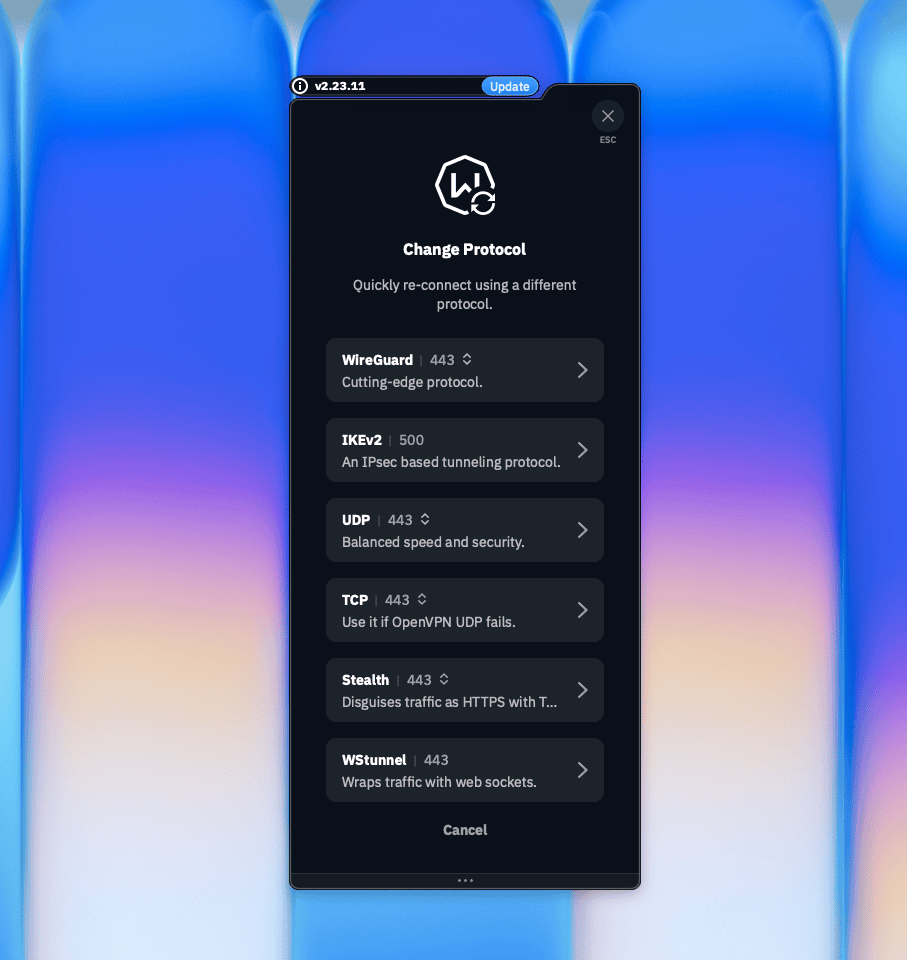
Informacja o protokole: W menu Change Protocol aplikacji Windscribe na komputer OpenVPN UDP jest oznaczony jako UDP. Zrzut ekranu pokazuje dostępną opcję; nie jest ona wybrana. Zrzut ekranu: Windscribe.
- Ustaw Port na 443, chyba że wiesz, że inny port działa lepiej w Twojej sieci.
- Jeśli jest widoczna opcja Cipher, wybierz AES-CBC, aby zapewnić zgodność z ASUSWRT. Jeśli przy innym szyfrze wystąpią błędy importu, ponownie wygeneruj konfigurację z wybranym AES-CBC.
- Kliknij Download Config, aby zapisać plik .ovpn na komputerze.
- Kliknij Get Credentials, aby uzyskać nazwę użytkownika i hasło do sieci VPN. Zachowaj je pod ręką. Te dane logowania różnią się od adresu e-mail i hasła używanych do logowania na konto Windscribe.
Uwaga: każdy plik .ovpn jest powiązany z jedną lokalizacją serwera. Aby korzystać z wielu lokalizacji, powtórz ten krok dla każdej z nich i zapisz osobny plik konfiguracyjny dla każdej lokalizacji.
Krok 2: zaloguj się do panelu administracyjnego routera ASUS
- Otwórz przeglądarkę internetową na urządzeniu połączonym z routerem ASUS.
- W pasku adresu wpisz http://router.asus.com i naciśnij Enter. Jeśli strona się nie wczyta, spróbuj bezpośrednio użyć adresu IP LAN routera: http://192.168.50.1 lub http://192.168.1.1. Jeśli żaden z nich nie działa, sprawdź bramę domyślną urządzenia albo zajrzyj do instrukcji routera.
- Wpisz nazwę użytkownika i hasło administratora ustawione podczas pierwszej konfiguracji routera. Jeśli nie pamiętasz tych danych logowania, przed kontynuowaniem postępuj zgodnie z instrukcjami ASUS dotyczącymi przywracania ustawień fabrycznych.
- Otworzy się główny pulpit ASUSWRT.
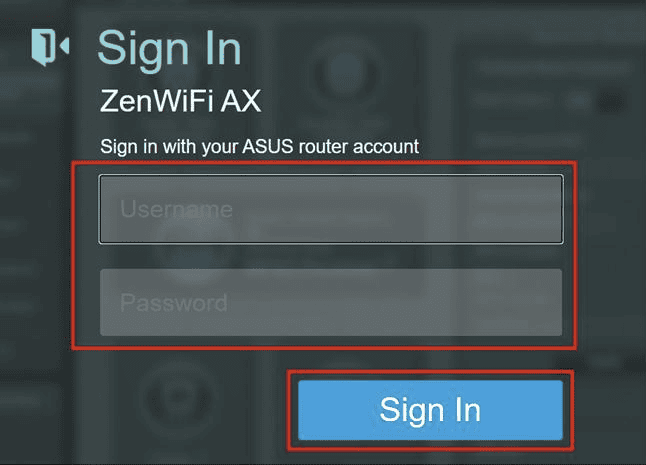
Rysunek 1: ekran logowania do ASUSWRT. Wpisz nazwę użytkownika i hasło administratora routera ustawione podczas pierwszej konfiguracji. Zrzut ekranu: ASUS.
Krok 3: wybierz ścieżkę odpowiednią dla swojego firmware
Kliknij VPN w menu Advanced Settings po lewej stronie. Wyświetlony ekran określa dalszą ścieżkę:
- Karta VPN Fusion: przejdź do Ścieżki A poniżej (firmware 388 lub nowsze).
- Karta VPN Client: przejdź do Ścieżki B poniżej (firmware starsze niż 388).
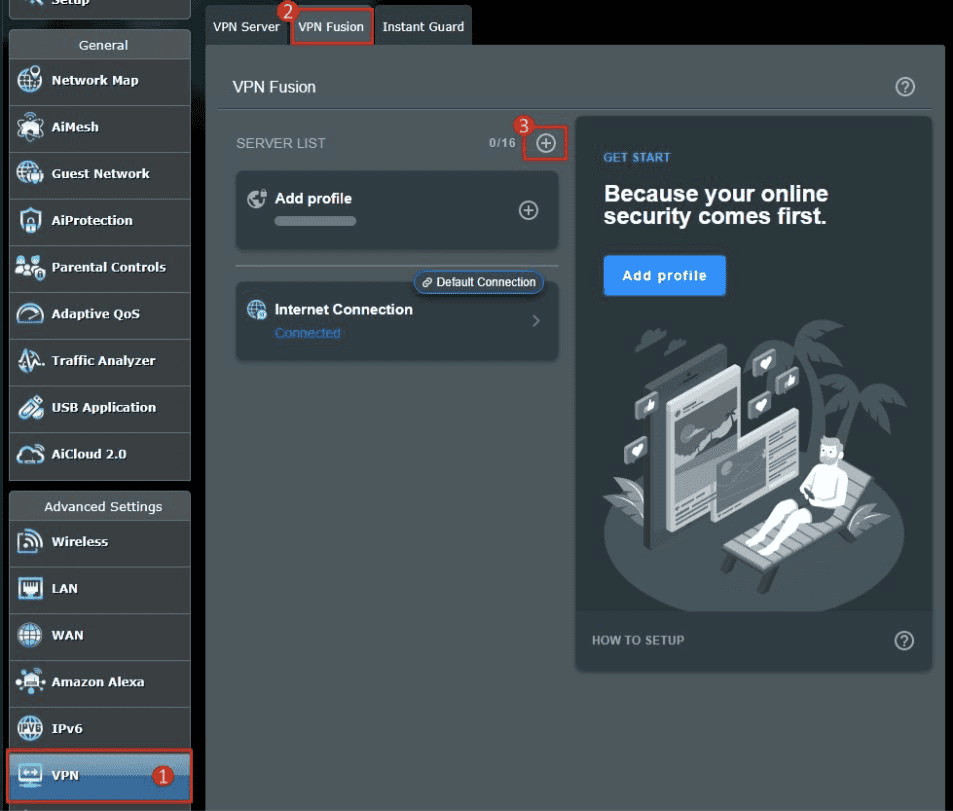
Rysunek 2: menu VPN w sekcji Advanced Settings. Widoczna tutaj karta — VPN Fusion lub VPN Client — określa, czy należy wybrać Ścieżkę A, czy Ścieżkę B. Zrzut ekranu: ASUS.
Ścieżka A: VPN Fusion (firmware 388 & nowsze)
Krok 4A: utwórz nowy profil VPN Fusion
- Wybierz kartę VPN Fusion.
- Kliknij ikonę add (symbol plusa), aby utworzyć nowy profil.
- Gdy pojawi się prośba o wybór typu VPN, wybierz OpenVPN. Windscribe nie obsługuje PPTP ani L2TP. Nie wybieraj tych opcji, jeśli są widoczne.
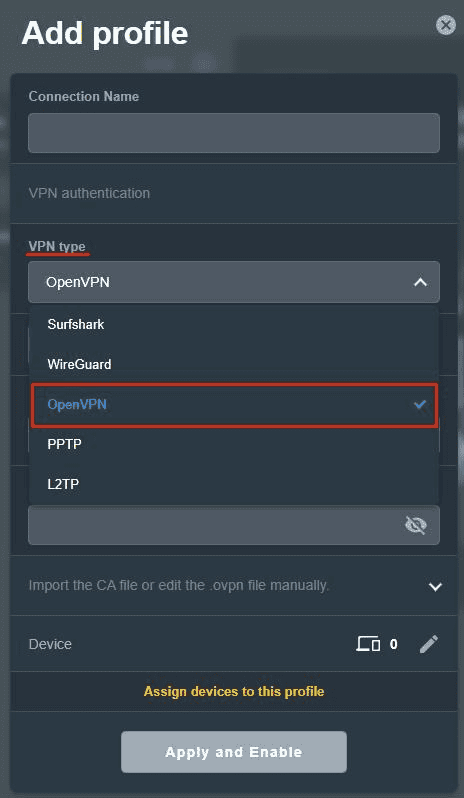
Rysunek 3: wybór OpenVPN jako typu VPN podczas tworzenia nowego profilu VPN Fusion. Nie wybieraj PPTP ani L2TP. Zrzut ekranu: ASUS.
- W polu Connection name wpisz nazwę tego profilu (na przykład „Windscribe New York”).
- Kliknij Import .ovpn file i wybierz plik .ovpn pobrany w Kroku 1. Upewnij się, że obok pola pojawił się wskaźnik „Complete”.
- Wpisz Username i Password do sieci VPN uzyskane w Kroku 1.
- Kliknij Apply and Enable, aby zapisać profil i nawiązać połączenie.
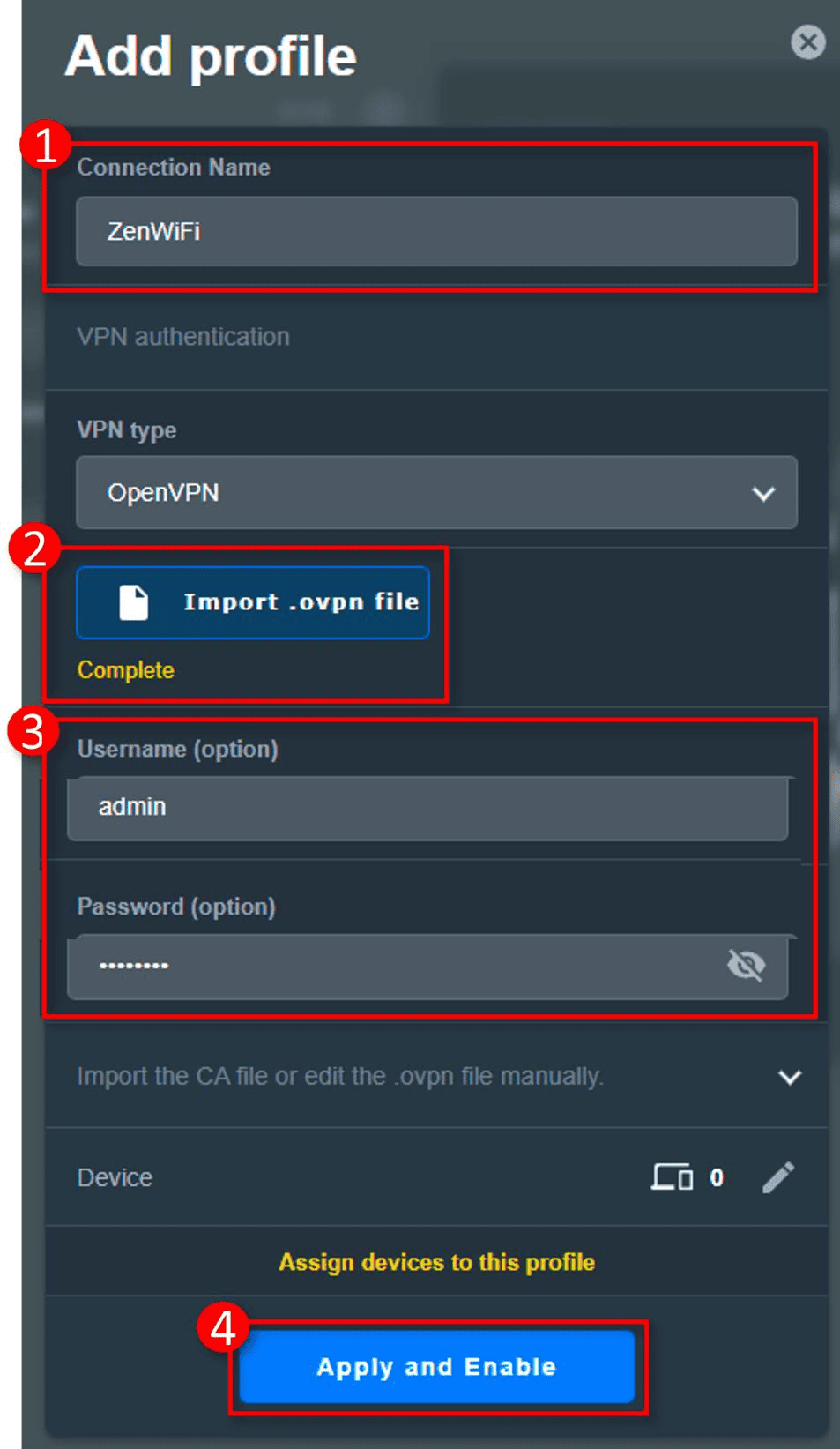
Rysunek 4: formularz profilu VPN Fusion: nazwa połączenia, zaimportowany plik .ovpn ze stanem „Complete”, nazwa użytkownika i hasło do sieci VPN oraz Apply and Enable. Widoczna nazwa administratora jest częścią przykładu ASUS; wpisz dane logowania do sieci VPN Windscribe wygenerowane w Kroku 1. Zrzut ekranu: ASUS.
Krok 5A: potwierdź połączenie & sprawdź trasowanie urządzeń
Jeśli obok profilu widnieje Connected, tunel VPN jest aktywny.
Domyślnie VPN Fusion może nie kierować wszystkich urządzeń przez sieć VPN. Aby zastosować połączenie VPN do wszystkich urządzeń w sieci, otwórz ustawienia profilu i upewnij się, że opcja Apply to all devices jest włączona. Jeśli chcesz kierować przez Windscribe tylko wybrane urządzenia, wyłącz Apply to all devices i wybierz poszczególne urządzenia za pomocą opcji Edit Device.
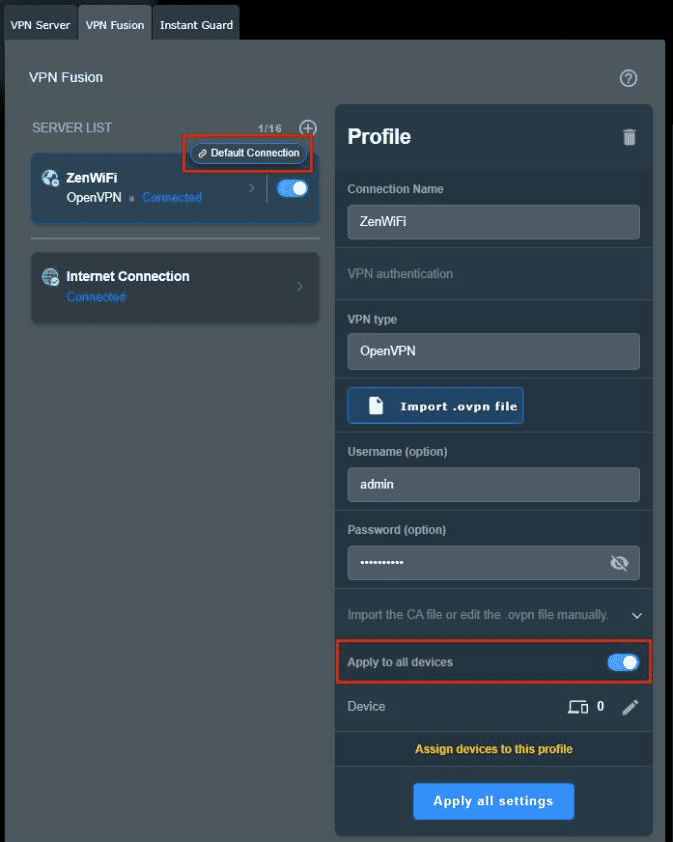
Rysunek 5: połączony profil VPN Fusion z przełącznikiem Apply to all devices, który określa, jakie urządzenia są kierowane przez tunel. Widoczna nazwa administratora jest częścią przykładu ASUS; użyj wygenerowanych danych logowania do sieci VPN Windscribe. Zrzut ekranu: ASUS.
Jeśli VPN Fusion importuje profil, ale DNS lub trasowanie nie działa prawidłowo, użyj starszego interfejsu VPN Client, jeśli jest dostępny w Twoim firmware, albo skontaktuj się z pomocą techniczną Windscribe, podając model ASUS i wersję firmware.
Ścieżka B: VPN Client (firmware starsze niż 388)
Krok 4B: utwórz nowy profil VPN Client
- Wybierz kartę VPN Client.
- Kliknij Add profile.
- W wyświetlonym oknie wybierz kartę OpenVPN. Windscribe nie obsługuje PPTP ani L2TP. Nie wybieraj tych kart.
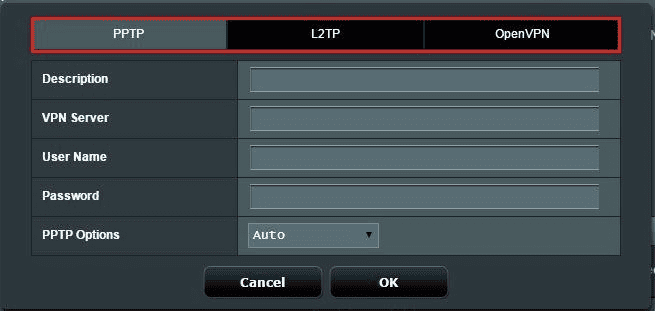
Rysunek 6: okno starszego profilu VPN Client z dostępnymi kartami protokołów. W tym przykładzie ASUS wybrano PPTP; w przypadku Windscribe wybierz kartę OpenVPN i nie używaj PPTP ani L2TP. Zrzut ekranu: ASUS.
- W polu Description wpisz nazwę tego profilu (na przykład „Windscribe New York”).
- Wpisz Username i Password do sieci VPN uzyskane w Kroku 1.
- Kliknij Choose File i wybierz plik .ovpn pobrany w Kroku 1. Upewnij się, że nazwa pliku pojawiła się w polu.
- Kliknij Upload, aby przesłać plik. Poczekaj, aż obok przycisku Upload pojawi się „Complete”.
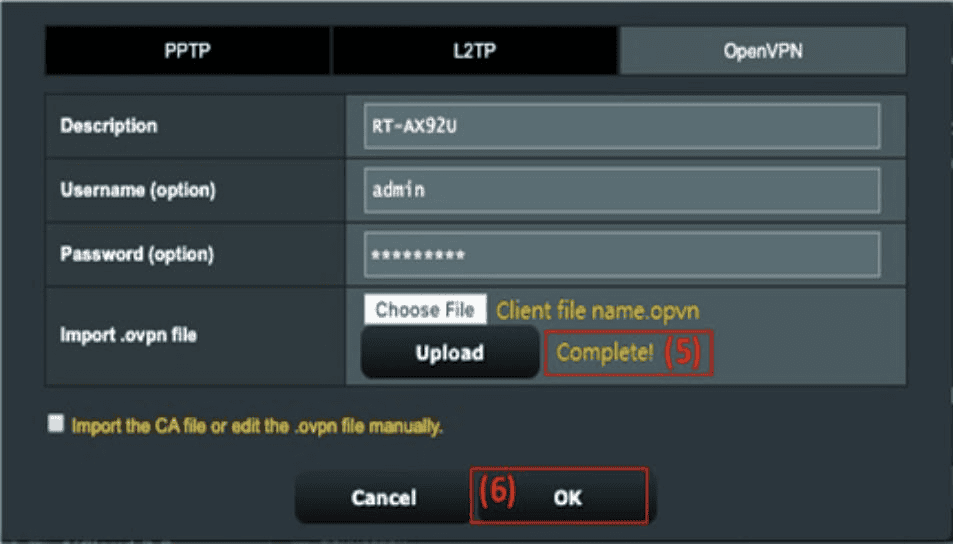
Rysunek 7: wypełniony profil OpenVPN. Po kliknięciu Upload zaczekaj na potwierdzenie „Complete!”, zanim klikniesz OK. Zrzut ekranu: ASUS.
- Kliknij OK, aby zapisać profil.
Krok 5B: aktywuj połączenie VPN
- Na liście profili VPN Client znajdź właśnie utworzony profil.
- Kliknij Activate po prawej stronie wiersza profilu.
- Poczekaj kilka sekund na nawiązanie połączenia. Znacznik wyboru obok profilu potwierdza pomyślne połączenie.
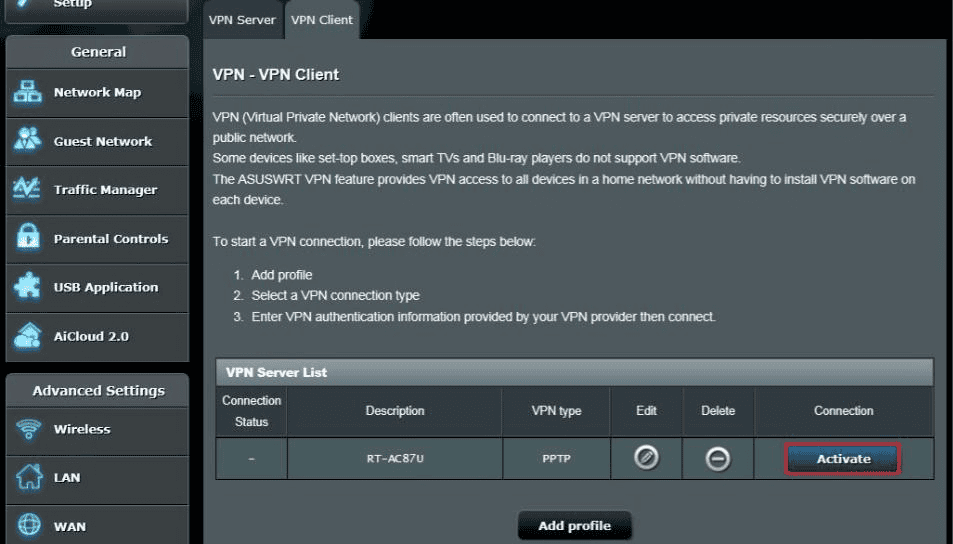
Rysunek 8: lista starszych profili VPN Client. W tym przykładzie ASUS widoczny jest profil PPTP; w przypadku Windscribe aktywuj utworzony powyżej profil OpenVPN. Zrzut ekranu: ASUS.
Uwaga: starszy interfejs VPN Client obsługuje tylko jeden aktywny profil VPN naraz. Aktywowanie nowego profilu automatycznie dezaktywuje obecnie aktywny profil.
Krok 6: sprawdź połączenie VPN
- Na urządzeniu połączonym z routerem ASUS otwórz przeglądarkę i przejdź na stronę ipleak.net lub do innego narzędzia sprawdzającego adres IP.
- Upewnij się, że wyświetlony adres IP odpowiada wybranej lokalizacji serwera Windscribe, a nie Twojej rzeczywistej lokalizacji ani adresowi przydzielonemu przez dostawcę internetu.
Aby sprawdzić, czy DNS również jest kierowany przez tunel, wykonaj test wycieku DNS w serwisie takim jak ipleak.net lub dnsleaktest.com. Wyniki serwerów DNS powinny odpowiadać lokalizacji serwera VPN, a nie dostawcy internetu ani Twojej lokalizacji domowej. Jeśli tak nie jest, zapoznaj się z poniższą sekcją rozwiązywania problemów.
Jeśli test wycieku zgłasza serwer DNS, który nie odpowiada dokładnie przydzielonemu adresowi IP sieci VPN, nie oznacza to automatycznie wycieku. Serwery DNS Windscribe często używają wewnętrznych adresów 10.255.255.x lub regionalnych adresów IP resolverów, które nie będą zgodne z wyjściowym adresem IP. Aby sprawdzić to bezpośrednio, uruchom:
nslookup windscribe.com
Jeśli wiersz Server lub Address w wyniku zaczyna się od 10.255.255., DNS jest prawidłowo kierowany przez Windscribe.
Zarządzanie wieloma lokalizacjami serwerów
Aby dodać kolejne lokalizacje serwerów Windscribe:
- Wróć do OpenVPN Config Generator na koncie Windscribe, wybierz inną lokalizację, upewnij się, że opcja Cipher jest ustawiona na AES-CBC, jeśli jest widoczna, i pobierz nowy plik konfiguracyjny .ovpn.
- W panelu administracyjnym routera przejdź do VPN > VPN Fusion (lub VPN Client w starszym firmware) i utwórz nowy profil dla każdego pliku konfiguracyjnego, powtarzając odpowiednią ścieżkę opisaną powyżej.
- W VPN Fusion wiele profili może działać jednocześnie, a każdy z nich można przypisać do określonych urządzeń. W starszym interfejsie VPN Client tylko jeden profil może być aktywny naraz: wyłącz bieżący profil przed aktywowaniem kolejnego.
Profile pozostają zapisane do momentu ich ręcznego usunięcia, dlatego każdy plik konfiguracyjny trzeba zaimportować tylko raz.
Rozwiązywanie problemów
Nie można połączyć profilu VPN
- Upewnij się, że pola nazwy użytkownika i hasła zawierają dane logowania uzyskane za pomocą przycisku Get Credentials na stronie konfiguracji Windscribe, a nie adres e-mail i hasło do logowania na konto Windscribe.
- Jeśli problem może być związany z szyfrem, wróć do OpenVPN Config Generator na koncie Windscribe, wybierz AES-CBC w polu Cipher i pobierz nowy plik konfiguracyjny.
- Wypróbuj plik konfiguracyjny używający TCP zamiast UDP albo innego portu.
- Upewnij się, że plik .ovpn nie ma zera bajtów i nie jest uszkodzony. W razie potrzeby pobierz go ponownie.
- Uruchom router ponownie i jeszcze raz spróbuj aktywować profil.
Sieć VPN rozłącza się i nie łączy ponownie automatycznie
W niektórych modelach ASUS i wersjach firmware automatyczne ponowne łączenie może działać zawodnie: router może nie połączyć się ponownie, jeśli serwer VPN przestanie działać. Wróć do ustawień VPN w panelu administracyjnym i ręcznie aktywuj profil ponownie.
DNS nie jest kierowany przez tunel
Jeśli test wycieku DNS pokazuje dostawcę internetu lub lokalizację domową zamiast lokalizacji serwera VPN, zapytania DNS mogą nie być kierowane przez tunel Windscribe. Plik konfiguracyjny .ovpn zawiera ustawienia przesyłania DNS, które powinny obsłużyć to automatycznie, ale niektóre konfiguracje DNS lub DHCP routera mogą je nadpisywać. Sprawdź, czy w ustawieniach WAN > DNS oraz LAN > DHCP routera nie ma wpisanych na stałe adresów DNS. Usunięcie tych ustawień pozwoli konfiguracji VPN zarządzać trasowaniem DNS. Jeśli problem nadal występuje, skontaktuj się z pomocą techniczną Windscribe, podając model routera i bieżącą wersję firmware.
Po połączeniu prędkość jest znacznie niższa
- Wybierz lokalizację serwera Windscribe znajdującą się bliżej Twojej fizycznej lokalizacji.
- Jeśli używasz TCP, przełącz się na konfigurację opartą na UDP dla tej samej lokalizacji.
- W VPN Fusion upewnij się, że aktywne są tylko zamierzone profile.
Rozłączanie Windscribe
VPN Fusion (firmware 388+):
- Zaloguj się do panelu administracyjnego routera.
- Przejdź do VPN > VPN Fusion.
- Wyłącz aktywny profil za pomocą przełącznika lub opcji dezaktywacji.
Starszy VPN Client (firmware sprzed wersji 388):
- Zaloguj się do panelu administracyjnego routera.
- Przejdź do VPN > VPN Client.
- Kliknij Deactivate przy aktywnym profilu.
Urządzenia przypisane do profilu VPN natychmiast po dezaktywacji zaczną ponownie korzystać ze zwykłego połączenia dostawcy internetu.
FAQ
Czy potrzebuję płatnego konta Windscribe, aby skonfigurować sieć VPN na routerze ASUS?
Tak. OpenVPN Config Generator na koncie Windscribe wymaga subskrypcji Pro lub Build-A-Plan. Jeśli korzystasz z Build-A-Plan, możesz generować konfiguracje tylko dla zakupionych lokalizacji. Konta Pro mogą generować konfiguracje dla wszystkich dostępnych lokalizacji.
Czy sieć VPN zostanie automatycznie zastosowana do każdego urządzenia w mojej sieci?
Zależy to od ścieżki firmware używanej przez router. W starszym interfejsie VPN Client (firmware sprzed wersji 388) po aktywowaniu profilu aktywny tunel VPN jest zwykle domyślnie używany przez ruch routera. W VPN Fusion (firmware 388 i nowsze) musisz otworzyć ustawienia profilu i upewnić się, że opcja Apply to all devices jest włączona. Jeśli to ustawienie jest wyłączone, z sieci VPN będą korzystać tylko urządzenia wyraźnie przypisane do profilu.
Czy na routerze ASUS mogę używać WireGuard zamiast OpenVPN?
WireGuard jest obsługiwany przez VPN Fusion na routerach ASUS z firmware 3.0.0.4.388.xxxxx lub nowszym, ale nie przez każdy model z tej grupy wersji firmware. Sprawdź swój model na liście obsługiwanych urządzeń ASUS pod adresem asus.click/vpnfusionmodel. Jeśli Twój model go obsługuje, Windscribe udostępnia na koncie opcje konfiguracji WireGuard dla obsługiwanych konfiguracji ręcznych. Wymagana jest subskrypcja Pro lub Build-A-Plan.
Czy połączenie przez sieć VPN na routerze wpłynie na szybkość internetu?
Należy spodziewać się pewnego spadku szybkości. Szyfrowanie OpenVPN jest obsługiwane przez procesor routera, dlatego w routerach ze słabszymi procesorami spadek będzie bardziej zauważalny. Wybór serwera Windscribe blisko Twojej fizycznej lokalizacji zmniejsza opóźnienia. Na obsługiwanych modelach i wersjach firmware WireGuard jest zazwyczaj szybszy od OpenVPN ze względu na mniejsze obciążenie kryptograficzne.
Czy R.O.B.E.R.T. będzie działać, gdy połączę się przez router?
Tak. R.O.B.E.R.T. to działające po stronie serwera narzędzie do filtrowania DNS, które jest stosowane w połączeniach VPN Windscribe, gdy DNS jest kierowany przez tunel — w tym w połączeniach OpenVPN routera. Ustawienia R.O.B.E.R.T. z konta Windscribe będą aktywne, dopóki DNS jest prawidłowo kierowany przez tunel. Test wycieku DNS opisany w Kroku 6 może potwierdzić, że DNS nie trafia do dostawcy internetu, ale nie zweryfikuje każdego szczególnego przypadku filtrowania.
Jak sprawdzić, jaką wersję firmware ma mój router ASUS?
Zaloguj się do panelu administracyjnego routera i przejdź do Administration > Firmware Upgrade. Numer wersji aktualnie zainstalowanej na routerze jest wyświetlany u góry tej strony. Jeśli jest to 3.0.0.4.388.xxxxx lub nowsza wersja, router korzysta z interfejsu VPN Fusion. Jeśli jest to starsza wersja, postępuj zgodnie ze Ścieżką B w tym przewodniku.
Czy mogę używać adresu Static IP Windscribe z konfiguracją routera?
Tak. Jeśli na koncie Windscribe został kupiony dodatek Static IP, jego lokalizacja powinna być dostępna na liście lokalizacji w OpenVPN Config Generator. Wybierz ją, wybierz AES-CBC w polu Cipher, jeśli jest widoczne, pobierz konfigurację i zaimportuj ją jako nowy profil routera, wykonując te same czynności opisane w tym przewodniku.
Powiązane materiały Windscribe
Ręczna konfiguracja routera obejmuje całą sieć, ale nie zapewnia funkcji dostępnych osobno na poszczególnych urządzeniach w aplikacji Windscribe, takich jak ochrona Firewall i Split Tunneling. Na urządzeniach, na których chcesz korzystać z tych funkcji, zainstaluj aplikację bezpośrednio, zachowując jednocześnie tę konfigurację routera. Aplikację dla systemów Windows, Mac, Linux, iOS i Android pobierzesz ze strony windscribe.com/download.
Jeśli do ukończenia tej konfiguracji potrzebujesz subskrypcji Pro lub Build-A-Plan, plany zaczynają się od $3 miesięcznie na stronie windscribe.com/upgrade.
Poniższe przewodniki Windscribe są bezpośrednio związane z konfiguracją routerów:
- Jakie routery obsługuje Windscribe? – Zgodne typy routerów i protokoły obsługiwane przez Windscribe w konfiguracjach ręcznych.
- Jak używać mojego Static IP na routerze? – Korzystanie z dodatku Static IP Windscribe za pomocą pliku konfiguracyjnego routera.
- Przewodnik konfiguracji WireGuard na routerze (DD-WRT) – Konfigurowanie Windscribe z WireGuard na firmware DD-WRT.
- R.O.B.E.R.T. – Działające po stronie serwera narzędzie Windscribe do filtrowania DNS, które obejmuje wszystkie połączone sesje, w tym konfiguracje routera.