

Jak skonfigurować i używać Windscribe na routerze (OpenVPN WireGuard)


Omówienie
Po zainstalowaniu Windscribe na routerze ruch internetowy urządzeń przypisanych do profilu VPN przechodzi przez sieć VPN. Dotyczy to telefonów, telewizorów Smart TV, konsol do gier i innych urządzeń łączących się przez router. W przypadku routerów z opcją zastosowania profilu do wszystkich urządzeń może to obejmować większość urządzeń w sieci głównej, zależnie od routera i z uwzględnieniem poniższych wyjątków. Jest to szczególnie przydatne w przypadku urządzeń, na których nie można uruchomić aplikacji VPN. Połączenie konfigurujesz raz, zamiast robić to osobno na każdym urządzeniu.
Uwaga: VPN na routerze jest przydatna, ale nie stanowi magicznej peleryny niewidki dla całej sieci. Urządzenia w sieciach gościnnych lub korzystające z dodatkowych punktów dostępu, lokalny ruch LAN między urządzeniami podłączonymi do tego samego routera, własne usługi działające w tle na routerze oraz urządzenia korzystające z osobnej sieci VPN lub serwera proxy nie będą automatycznie kierowane przez tunel. Zależnie od ustawień routera i konfiguracji ruch IPv6 również może omijać tunel.
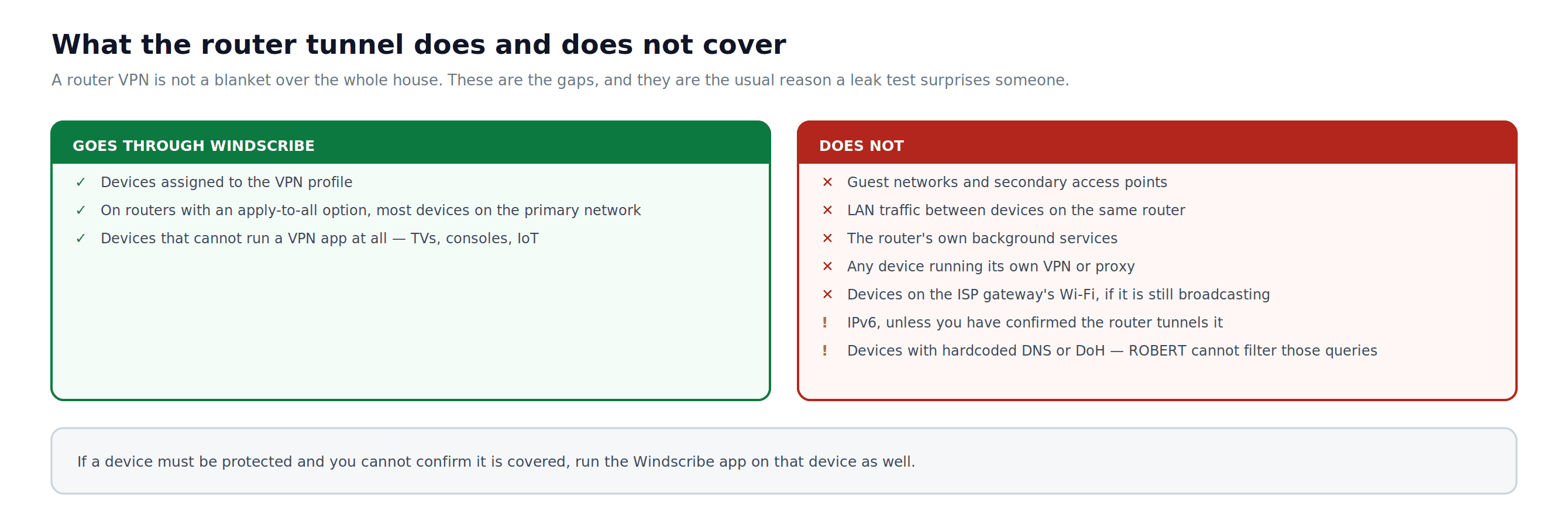
Rysunek 1: Co obejmuje tunel na poziomie routera i jakie luki potrafią zaskoczyć podczas testu szczelności.
Ważne: ten poradnik dotyczy wyłącznie fabrycznego oprogramowania (OEM). Jeśli twój router korzysta z DD-WRT, OpenWrt albo Tomato/FreshTomato, zapoznaj się z poradnikami Windscribe dotyczącymi poszczególnych wersji oprogramowania w Knowledge Base.
Informacja o GL.iNet: fabryczne oprogramowanie GL.iNet bazuje na OpenWrt, ale korzysta z własnego interfejsu routera GL.iNet. Jeśli używasz standardowego oprogramowania GL.iNet, wykonaj kroki dla GL.iNet z tego poradnika, a nie instrukcje z ogólnego poradnika OpenWrt. Routery GL.iNet często udostępniają panel administracyjny pod adresem 192.168.8.1.
Obsługa WireGuard® w fabrycznym oprogramowaniu jest ograniczona do niektórych nowszych modeli. Zanim przejdziesz do Części 2, upewnij się, że bieżące oprogramowanie routera ma wbudowaną funkcję klienta WireGuard.
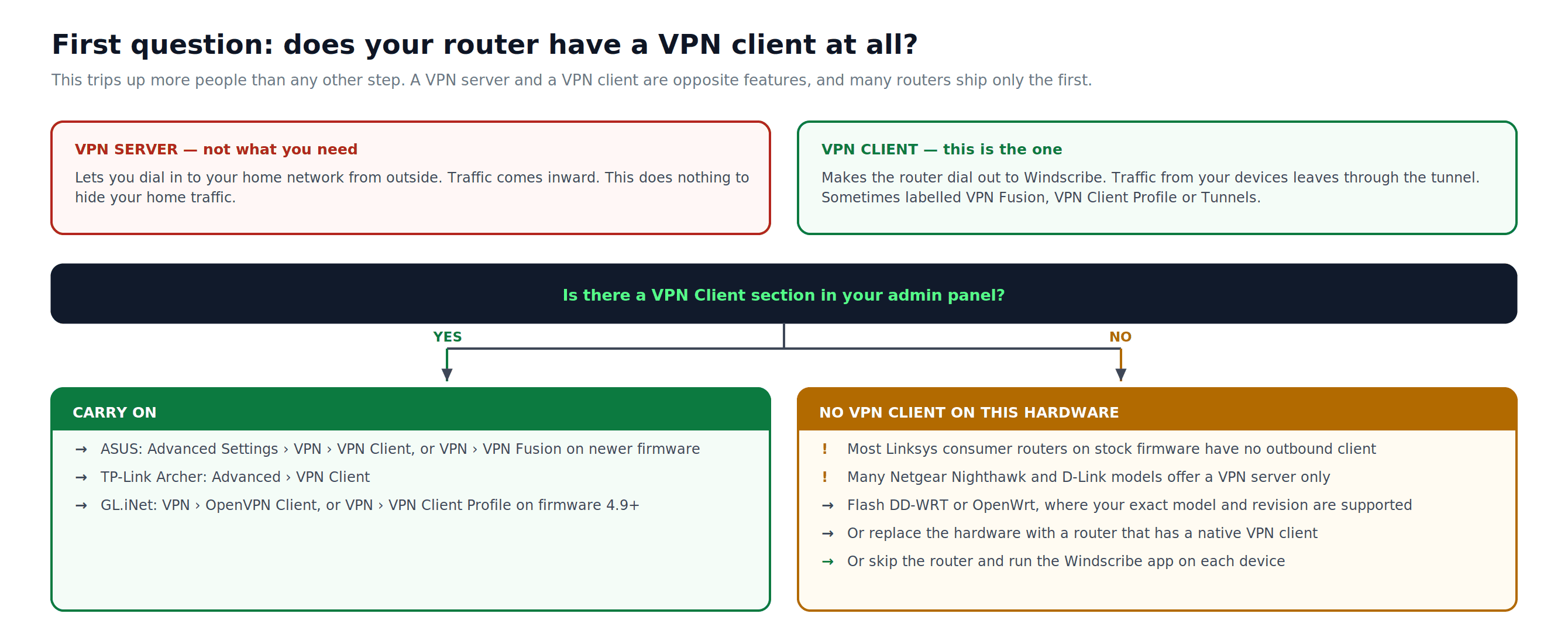
Rysunek 2: Serwer VPN i klient VPN pełnią przeciwne funkcje. Sprawdzenie, którą z nich ma twój router, to pierwszy właściwy krok.
Wymagania wstępne
- Płatna subskrypcja Windscribe Pro lub Build-A-Plan, wymagana do uzyskania dostępu do Config Generator i pobierania plików konfiguracyjnych
- Dostęp do panelu administracyjnego routera, zazwyczaj pod adresem
192.168.1.1albo192.168.0.1 - Dane logowania administratora routera, zwykle hasło administratora, albo konto w aplikacji lub chmurze w przypadku systemów takich jak TP-Link Deco
- Komputer lub telefon połączony z routerem przez Ethernet albo Wi-Fi
- Ważne: konfiguracje routera nie korzystają z funkcji Firewall aplikacji Windscribe. Jeśli tunel przestanie działać, a router nie ma funkcji kill switch, może bez ostrzeżenia skierować ruch przez twojego dostawcę internetu. Zanim zaczniesz polegać na tej konfiguracji w kwestii prywatności, poszukaj w ustawieniach klienta VPN na routerze opcji Block traffic if VPN disconnects albo jej odpowiednika i włącz ją. Wiele wersji fabrycznego oprogramowania routerów nie ma prawdziwej funkcji kill switch. Jeśli twój router jej nie oferuje, a potrzebujesz ochrony blokującej ruch po zerwaniu tunelu, zamiast tego użyj aplikacji Windscribe na poszczególnych urządzeniach.
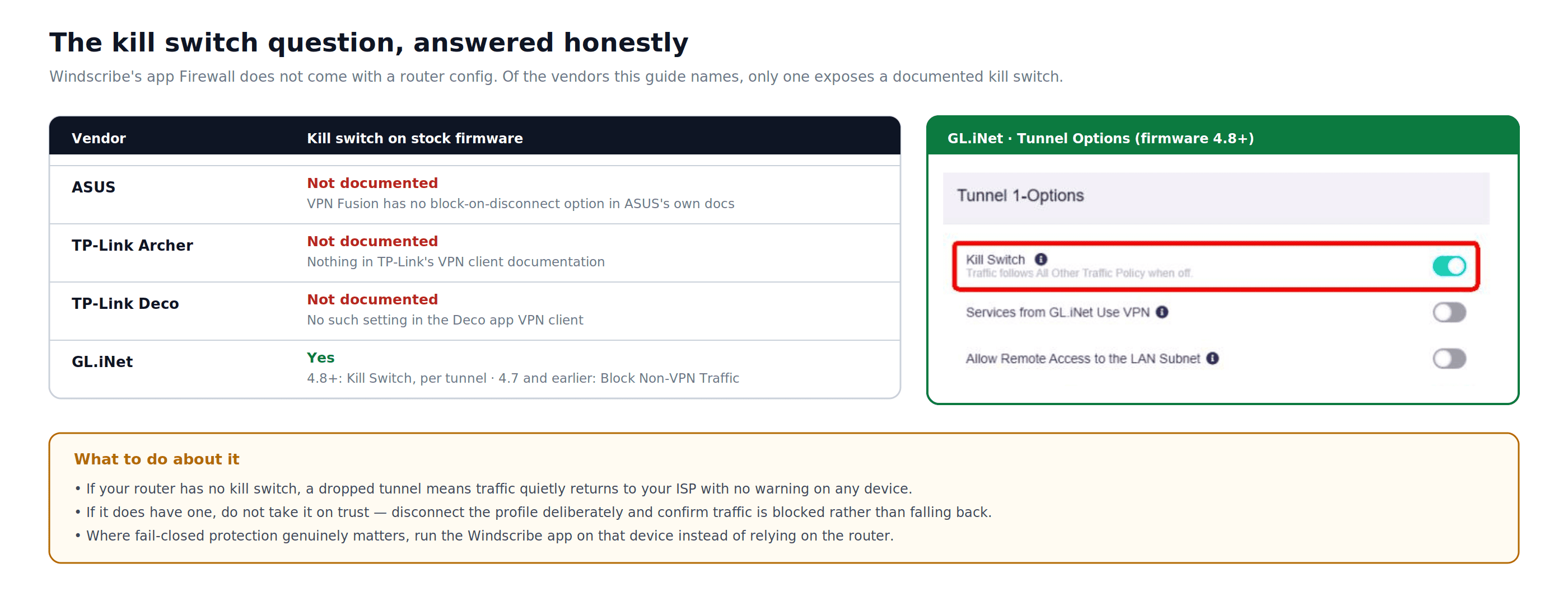
Rysunek 3: Dostępność funkcji kill switch w fabrycznym oprogramowaniu, sprawdzona na podstawie dokumentacji poszczególnych producentów.
Zanim zaczniesz: wykonaj kopię zapasową bieżących ustawień routera za pomocą opcji eksportu lub kopii zapasowej w panelu administracyjnym. Wprowadzaj wszystkie zmiany, będąc połączonym z routerem lokalnie przez Ethernet albo Wi-Fi. Jeśli coś pójdzie nie tak, pozwoli ci to wyłączyć profil VPN i przywrócić dostęp do internetu bez konieczności korzystania z połączenia zdalnego.
Część 1: Konfiguracja OpenVPN
Krok 1: Pobierz plik konfiguracyjny OpenVPN
- Otwórz Windscribe OpenVPN Config Generator i zaloguj się.
- Wybierz Location / IP z menu rozwijanego.
- Wybierz Protocol: UDP jest zalecany ze względu na szybkość, natomiast TCP może być bardziej niezawodny w przypadku niestabilnych lub ograniczonych połączeń.
- Wybierz Port. Jeśli nie masz pewności, użyj 443.
- Wybierz OpenVPN Version obsługiwaną przez router. Jeśli nie masz pewności, skorzystaj ze wskazówek dotyczących zgodności w generatorze i z dokumentacji routera.
- Kliknij Download Config i zapisz plik
.ovpnna komputerze. - Kliknij Get Credentials. Skopiuj wyświetloną nazwę użytkownika i hasło OpenVPN. Są to inne dane niż dane logowania do głównego konta Windscribe.
Krok 2: Otwórz panel administracyjny routera
- Otwórz przeglądarkę na urządzeniu połączonym z routerem.
- Wpisz adres IP bramy routera w pasku adresu. Popularne adresy to
192.168.1.1,192.168.0.1oraz192.168.8.1w przypadku wielu routerów GL.iNet. Jeśli nie masz pewności, sprawdź etykietę na spodzie routera. - Zaloguj się za pomocą danych administratora routera.
Krok 3: Znajdź sekcję klienta VPN
Ścieżki nawigacji różnią się zależnie od producenta i wersji oprogramowania. Poniżej znajdziesz orientacyjne punkty początkowe, które mogą się różnić w zależności od modelu:
- ASUS: Advanced Settings > VPN > VPN Client albo VPN > VPN Fusion > Add Profile > OpenVPN w nowszym oprogramowaniu z funkcją VPN Fusion
- TP-Link Archer: Advanced > VPN Client
- GL.iNet: VPN > OpenVPN Client albo VPN > VPN Client Profile w oprogramowaniu 4.9 lub nowszym
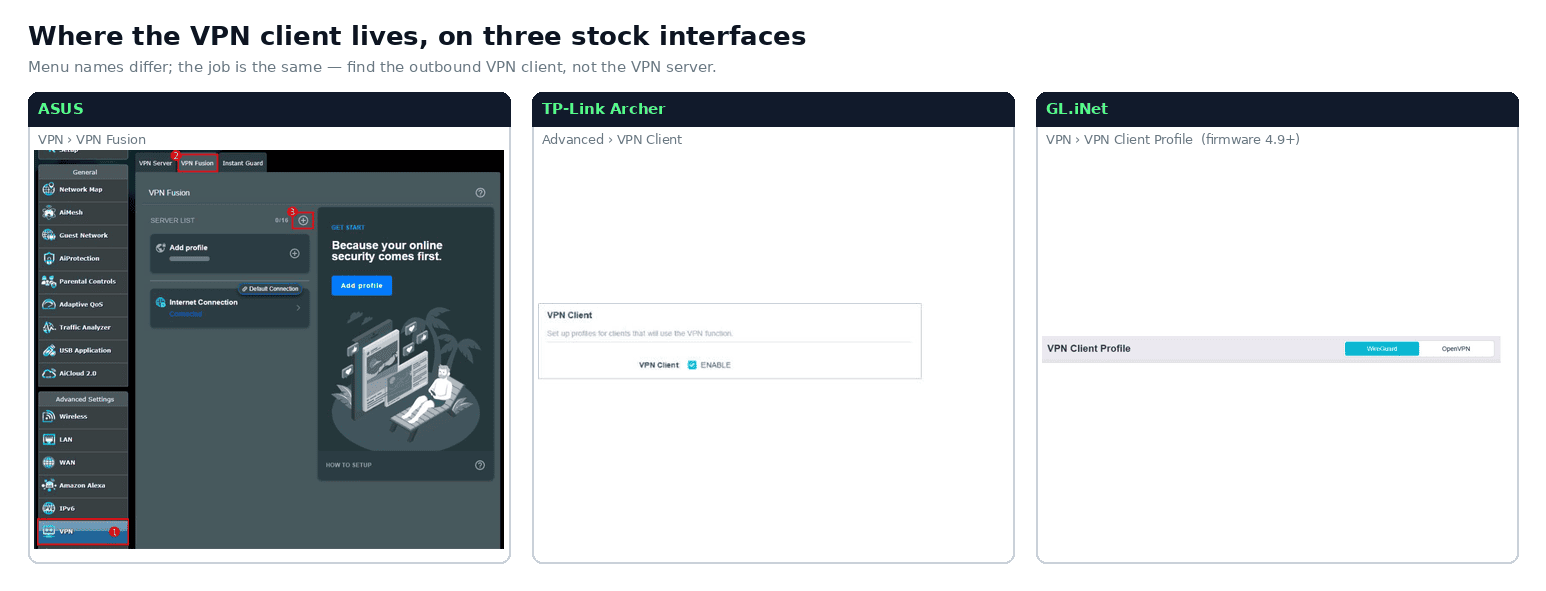
Rysunek 4: Sekcja klienta VPN w trzech fabrycznych interfejsach. Zrzuty ekranu: ASUS, TP-Link, GL.iNet.
Ważne: wiele routerów z fabrycznym oprogramowaniem nie obsługuje wychodzących połączeń klienta VPN. Większość konsumenckich routerów Linksys z fabrycznym oprogramowaniem nie zawiera wychodzącego klienta VPN. Zanim przejdziesz dalej, sprawdź listę funkcji dokładnego modelu. Wiele konsumenckich routerów Netgear Nighthawk i D-Link oferuje wyłącznie funkcję serwera VPN do zdalnego łączenia się z siecią domową i nie może łączyć się na zewnątrz z zewnętrzną usługą VPN. Jeśli twój router nie ma sekcji VPN Client, możesz zainstalować DD-WRT albo OpenWrt, o ile dokładny model i wersja sprzętowa są obsługiwane, lub wymienić router na sprzęt z wbudowaną funkcją klienta VPN.
Krok 4: Dodaj nowy profil OpenVPN
- Kliknij Add Profile albo odpowiadający mu przycisk w sekcji VPN Client.
- Wybierz OpenVPN jako typ VPN.
- Zaimportuj plik
.ovpnpobrany z Windscribe:- Większość interfejsów udostępnia przycisk Import albo Browse, który umożliwia bezpośrednie przesłanie pliku.
- W niektórych starszych interfejsach trzeba wkleić pełną zawartość pliku
.ovpndo pola tekstowego.
- Wpisz nazwę użytkownika i hasło Windscribe OpenVPN z Config Generator, a nie dane logowania do głównego konta Windscribe. Widoczna wartość
adminw poniższym przykładzie producenta ASUS to przykładowe dane interfejsu, a nie dane logowania Windscribe.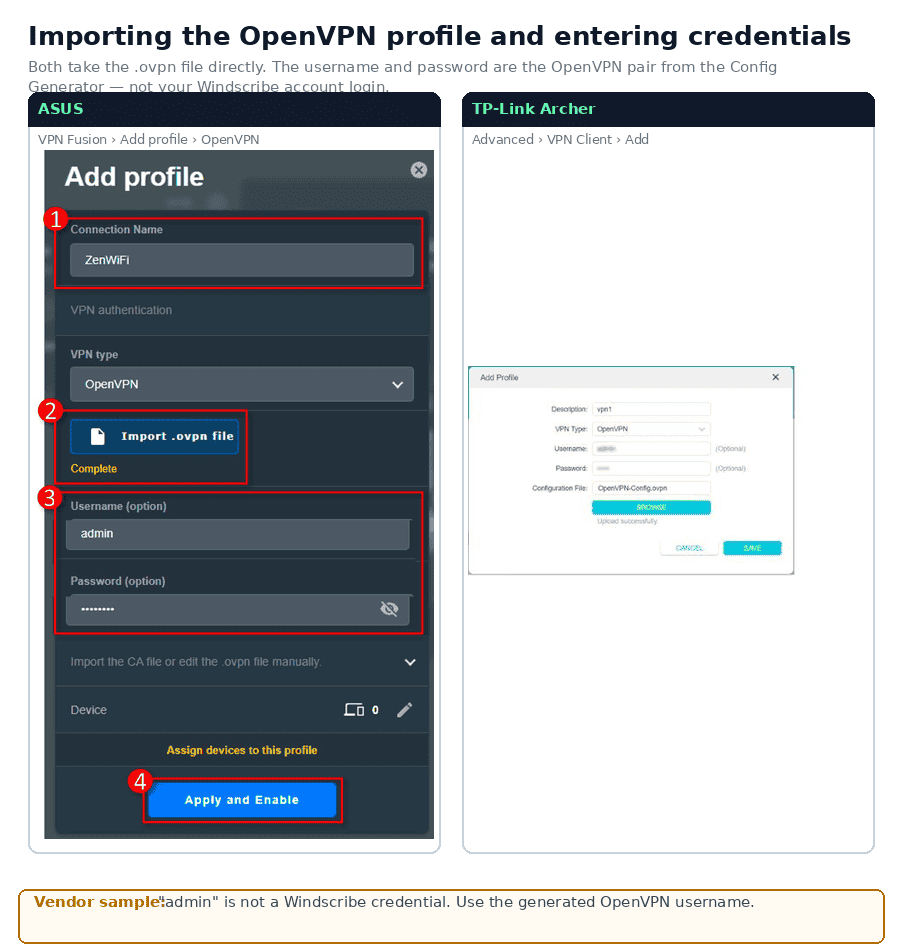
Rysunek 5: Importowanie pliku
.ovpni odnajdywanie pól danych logowania OpenVPN. Zrzut ekranu ASUS zawiera przykładowe wartości producenta; użyj wyłącznie wygenerowanych danych logowania Windscribe OpenVPN. Zrzuty ekranu: ASUS, TP-Link. - Zapisz lub zastosuj profil.
Krok 5: Aktywuj połączenie OpenVPN
- Znajdź utworzony profil na liście VPN Client.
- Kliknij Connect albo włącz przełącznik.
- Poczekaj, aż stan zmieni się na Connected albo Active. Stan Connecting nie oznacza jeszcze, że tunel działa.
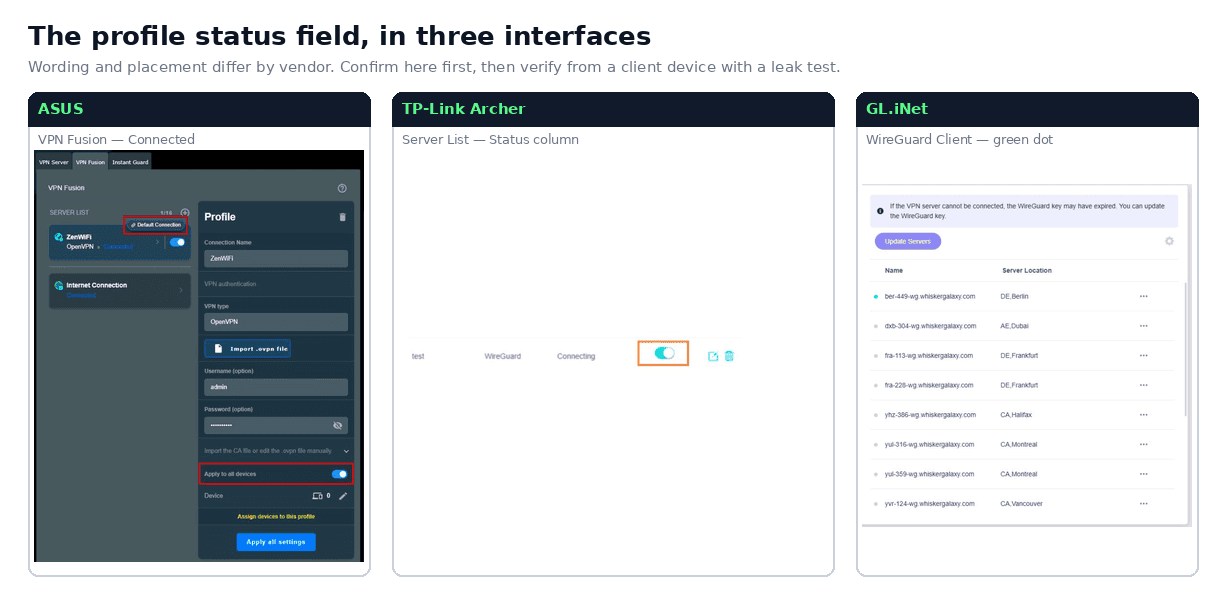
Rysunek 6: Miejsce, w którym trzy fabryczne interfejsy pokazują stan profilu. ASUS zgłasza Connected, TP-Link zgłasza Connecting, a GL.iNet pokazuje zielony wskaźnik stanu. Sprawdź rzeczywiste działanie tunelu na urządzeniu klienckim zgodnie z poniższymi instrukcjami. Zrzuty ekranu: ASUS, TP-Link, GL.iNet.
Informacja o IPv6: jeśli twój dostawca internetu zapewnia IPv6, nie zakładaj, że OpenVPN w fabrycznym oprogramowaniu routera je obsługuje. Wyłącz IPv6 w ustawieniach routera lub WAN albo sprawdź na ipleak.net bądź test-ipv6.com, czy podczas połączenia nie pojawia się adres IPv6 dostawcy internetu.
Część 2: Konfiguracja WireGuard
Sprawdzenie zgodności
Obsługa klienta WireGuard w fabrycznym oprogramowaniu jest dostępna tylko w wybranych modelach. Popularne przykłady, zależnie od modelu i oprogramowania, to:
- ASUS: obsługiwane modele ASUS z aktualnym oprogramowaniem i obsługą VPN Fusion. Sprawdź swój model w artykule pomocy ASUS dotyczącym WireGuard VPN Client w VPN Fusion.
- GL.iNet: większość obecnych modeli GL.iNet obsługuje klienta WireGuard w fabrycznym oprogramowaniu, ale upewnij się, że dotyczy to twojego dokładnego modelu.
- TP-Link Archer: tylko wybrane modele i wersje oprogramowania. Zanim przejdziesz dalej, sprawdź informacje o wydaniu dla konkretnego modelu i wersji sprzętowej, aby potwierdzić obsługę klienta WireGuard.
- TP-Link Deco: tylko wybrane modele i wersje oprogramowania. Konfiguracja odbywa się w aplikacji mobilnej Deco, a nie w internetowym panelu administracyjnym routera. Sprawdź informacje o wydaniu dla konkretnego modelu i wersji sprzętowej, aby potwierdzić obsługę.
Zanim przejdziesz dalej, potwierdź obsługę w informacjach o wydaniu routera albo na liście funkcji producenta.
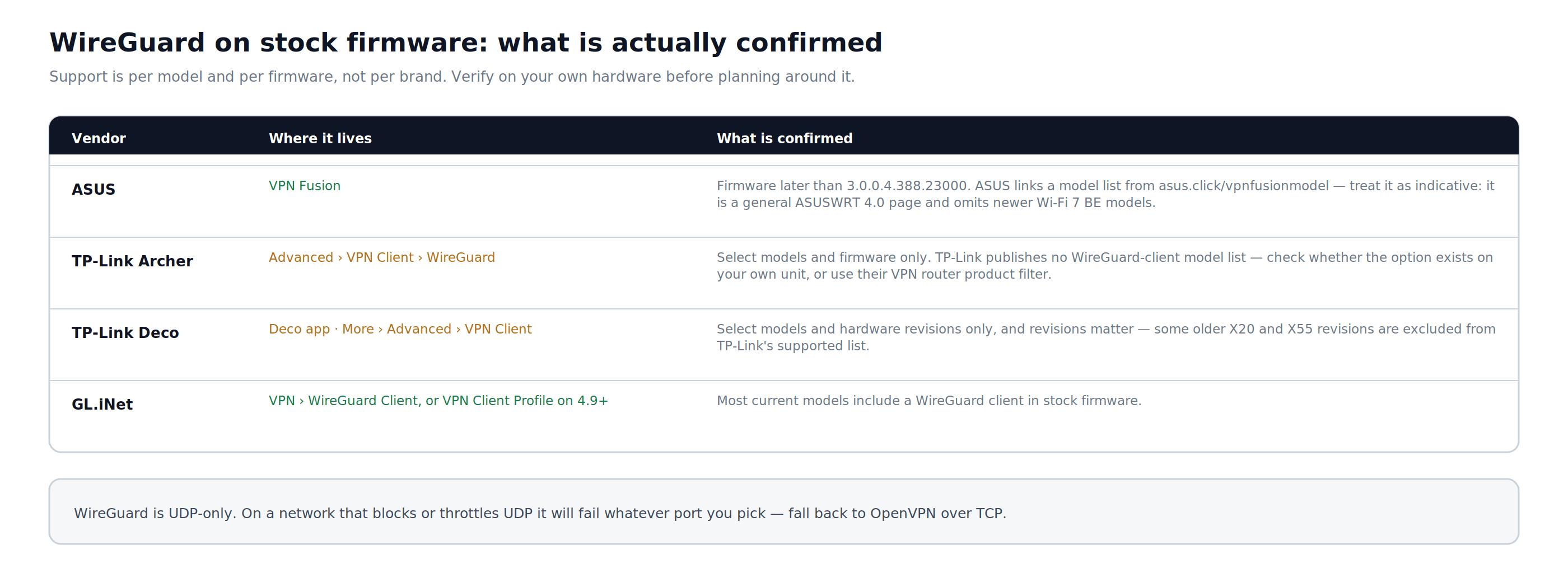
Rysunek 7: Gdzie można potwierdzić obsługę WireGuard w fabrycznym oprogramowaniu i w jakim stopniu można polegać na liście każdego producenta.
Krok 1: Wygeneruj konfigurację WireGuard
- Otwórz Windscribe WireGuard Config Generator i zaloguj się.
- Wybierz Location z menu rozwijanego.
- Wybierz Port. Jeśli nie masz pewności, użyj 443. WireGuard korzysta z UDP, dlatego sieci blokujące lub ograniczające UDP mogą nadal blokować połączenie bez względu na port.
- W sekcji Key Pair pozostaw wybraną opcję New Key Pair albo wybierz istniejącą parę kluczy wygenerowaną wcześniej.
- Kliknij Download Config i zapisz plik
.conf.
Plik zawiera twój klucz prywatny, klucz publiczny serwera, klucz wstępnie współdzielony, punkt końcowy, trasy, adresy interfejsu i ustawienia DNS. Nie udostępniaj tego pliku ani nie przechowuj go w niezabezpieczonym miejscu.
Krok 2: Otwórz panel administracyjny routera lub aplikację
- W przypadku routerów ASUS, TP-Link Archer i GL.iNet wykonaj te same czynności w przeglądarce co w Części 1, Kroku 2.
- W przypadku routerów TP-Link Deco otwórz aplikację Deco na telefonie i zaloguj się na konto TP-Link.
Krok 3: Znajdź sekcję klienta WireGuard
- ASUS, obsługiwane modele: VPN > VPN Fusion > Add Profile > WireGuard
- GL.iNet: VPN > WireGuard Client albo VPN > VPN Client Profile w oprogramowaniu 4.9 lub nowszym
- TP-Link Archer, obsługiwane modele: Advanced > VPN Client > WireGuard tab
- TP-Link Deco, obsługiwane modele w aplikacji Deco: More > Advanced > VPN Client > Add Profile > WireGuard, a następnie zaimportuj konfigurację
Nazwy elementów menu mogą się różnić zależnie od modelu i wersji oprogramowania.
Krok 4: Zaimportuj konfigurację WireGuard
- W sekcji klienta WireGuard kliknij Add Profile, Import albo odpowiadającą im opcję, a następnie prześlij plik
.confpobrany z Windscribe.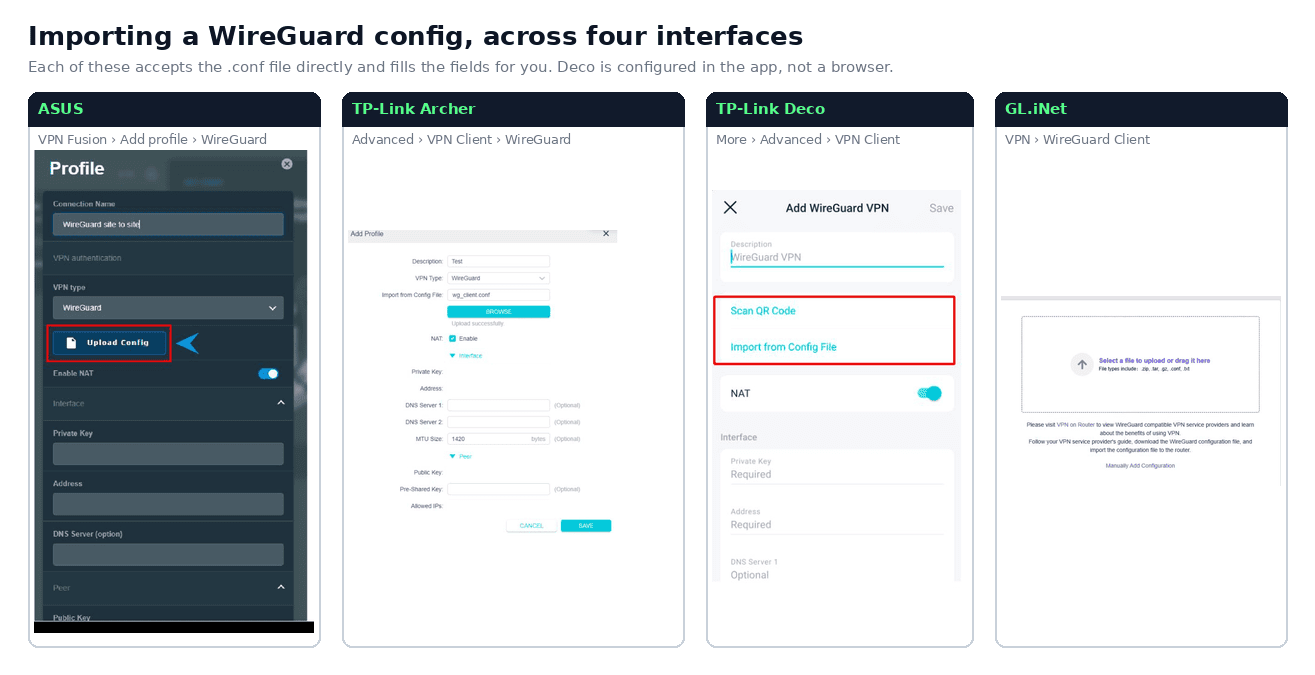
Rysunek 8: Importowanie pliku WireGuard
.confw czterech interfejsach, w tym w aplikacji Deco. Wypełnione wartości klucza i adresu tunelu w przykładzie TP-Link Archer zostały zamazane. Zrzuty ekranu: ASUS, TP-Link, GL.iNet. - Większość routerów automatycznie wypełni pola danymi z pliku
.conf. Jeśli twój router wymaga ręcznego wprowadzenia danych, dokładnie przenieś każdą wartość z pobranej konfiguracji:- Private Key: klucz klienta z pola
PrivateKey - Address: wygenerowany adres IPv4 i opcjonalny adres IPv6 z pola
Address - DNS: wygenerowana wartość DNS Windscribe z pola
DNS - Public Key: klucz serwera Windscribe z pola
PublicKey - Preshared Key: osobna wymagana wartość z pola
PresharedKey - Allowed IPs: zachowaj pełną wartość z pola
AllowedIPsdokładnie w wygenerowanej postaci. Nie dodawaj ani nie usuwaj tras i nie zawężaj ich. - Endpoint: adres i port serwera z pola
Endpoint
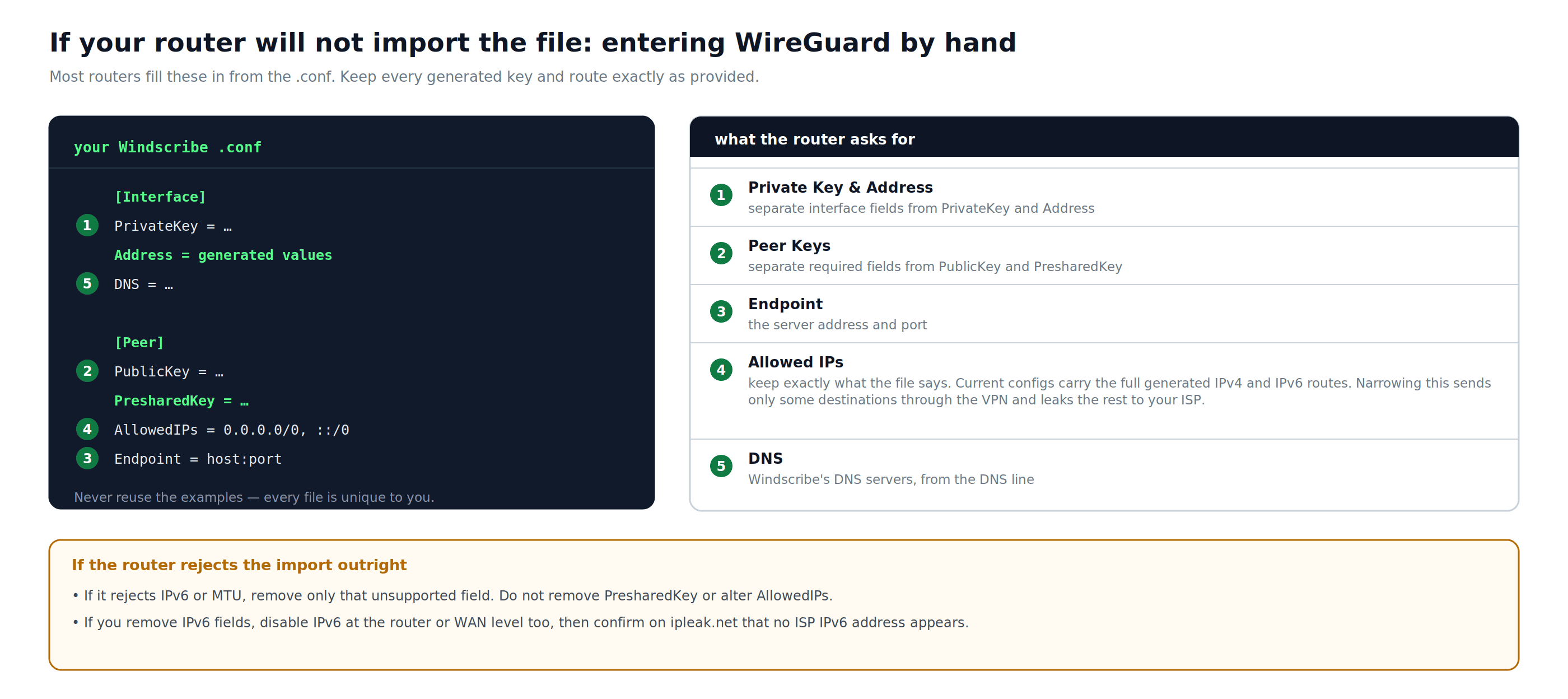
Rysunek 9: Pola wymagane przez router, który nie może zaimportować pliku. Zachowaj każdy wygenerowany klucz i każdą trasę dokładnie w podanej postaci.
Jeśli router odrzuca adres IPv6 lub wiersz MTU, usuń tylko pole, które według dokumentacji tej dokładnej wersji oprogramowania nie jest obsługiwane. Nie usuwaj
PresharedKeyani nie zmieniajAllowedIPs. Jeśli usuniesz pola IPv6, wyłącz IPv6 na poziomie routera lub WAN i sprawdź na ipleak.net, czy nie pojawia się adres IPv6 dostawcy internetu. - Private Key: klucz klienta z pola
- Zapisz konfigurację.
Krok 5: Aktywuj połączenie WireGuard
- Wybierz zaimportowany profil.
- Kliknij Connect albo włącz przełącznik.
- Poczekaj, aż wskaźnik stanu pokaże Connected albo Active.
Przypisywanie urządzeń
Niektóre routery pozwalają wybrać urządzenia korzystające z poszczególnych profili VPN. Jeśli twój router oferuje przypisywanie urządzeń, VPN Fusion, routing oparty na regułach albo opcję apply to clients, przed sprawdzeniem połączenia upewnij się, że profil został zastosowany do każdego urządzenia, którego ruch chcesz kierować przez Windscribe.
Sprawdzanie połączenia
Po aktywowaniu dowolnego protokołu sprawdź tunel na urządzeniu znajdującym się za routerem:
- Otwórz stronę What Is My IP Windscribe albo ipleak.net. Upewnij się, że adres publiczny należy do wyjścia VPN, a nie do twojego zwykłego dostawcy internetu. Etykiety geolokalizacji mogą się różnić między bazami danych, dlatego sama nazwa miasta nie jest wystarczającym dowodem.
- Sprawdź DNS na ipleak.net. Oczekiwanym wynikiem jest DNS Windscribe, który może korzystać z innego adresu IP lub innej etykiety miasta niż wyjście VPN. Serwery DNS twojego dostawcy internetu lub nieoczekiwany serwer zewnętrzny wymagają sprawdzenia.
- Sprawdź osobno IPv6. Bezpiecznie tunelowany adres IPv6 sieci VPN jest prawidłowy, natomiast adres IPv6 przypisany przez dostawcę internetu oznacza wyciek. Jeśli router nie może tunelować wygenerowanej trasy IPv6, wyłącz IPv6 na routerze lub w ustawieniach WAN i wykonaj test ponownie.
Jeśli nadal widzisz adres dostawcy internetu lub nieoczekiwane serwery DNS, rozłącz profil VPN, połącz go ponownie i wykonaj ponowne sprawdzenie. Jeśli problem nadal występuje, sprawdź konfigurację pod kątem błędnie wpisanych danych.
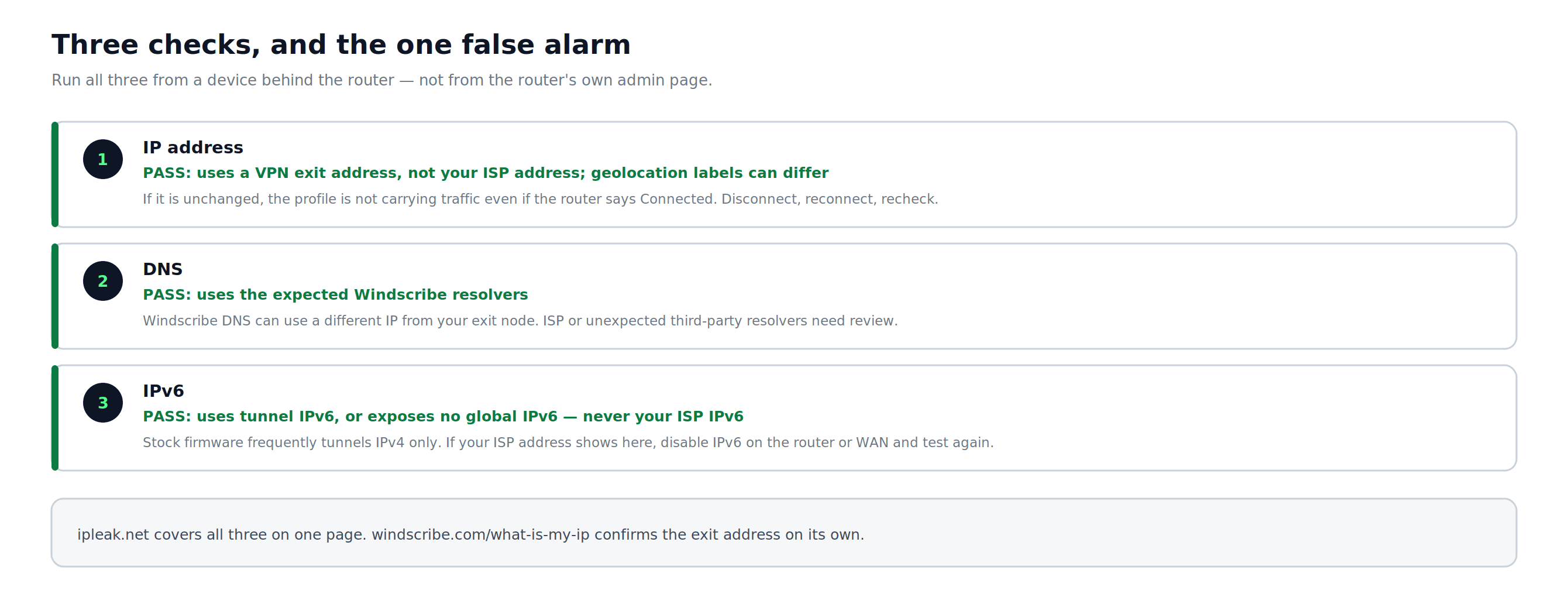
Rysunek 10: Trzy kontrole, w tym wynik DNS, który może wyglądać inaczej niż wyjście VPN, choć nie oznacza to wycieku.
Rozwiązywanie problemów
Nie można nawiązać połączenia:
- Upewnij się, że używasz nazwy użytkownika i hasła Windscribe OpenVPN z Config Generator, a nie danych logowania do głównego konta Windscribe.
- W przypadku OpenVPN spróbuj zmienić protokół: pobierz nową konfigurację z TCP zamiast UDP lub odwrotnie.
- W przypadku WireGuard sprawdź port widoczny w polu
Endpoint. WireGuard działa wyłącznie przez UDP, dlatego niektóre ograniczone sieci mogą blokować lub spowalniać to połączenie bez względu na port. Jeśli 443 nie działa, wygeneruj konfigurację ponownie z innym dostępnym portem. Jeśli w tej sieci nie działa żaden port UDP, użyj OpenVPN przez TCP.
Niektóre urządzenia najwyraźniej omijają VPN:
- W routerach obsługujących opcję zastosowania profilu do wszystkich urządzeń ruch urządzeń w sieci głównej jest zazwyczaj kierowany przez tunel, z wyjątkiem sytuacji opisanych powyżej: sieci gościnnych, dodatkowych punktów dostępu, sieci VPN lub serwerów proxy na poziomie urządzenia, ustawionych na stałe serwerów DNS albo ruchu IPv6, którego router nie tuneluje. W routerach z VPN Fusion lub przypisywaniem urządzeń, takich jak niektóre modele ASUS i TP-Link, poszczególne urządzenia mogą wymagać wyraźnego przypisania do profilu VPN.
Połączenie jest zauważalnie wolniejsze niż oczekiwano:
- Wybierz serwer Windscribe, który znajduje się geograficznie bliżej twojej fizycznej lokalizacji.
- Jeśli jeszcze tego nie zrobiłeś, w przypadku OpenVPN zmień TCP na UDP.
- WireGuard zwykle działa szybciej niż OpenVPN na tym samym routerze, ale rzeczywista szybkość zależy w dużej mierze od procesora i oprogramowania routera oraz od tego, czy router obsługuje akcelerację VPN.
OpenVPN zgłasza błędy TLS, certyfikatu lub uwierzytelniania:
- Sprawdź, czy data i godzina routera są ustawione prawidłowo. Ustanawianie połączenia VPN może się nie udać, jeśli zegar routera jest ustawiony nieprawidłowo. Większość paneli administracyjnych routerów zawiera stronę ustawień czasu lub NTP w sekcji Administration albo Advanced Settings.
Tunel VPN rozłącza się po okresie bezczynności:
- Niektóre routery rozłączają nieaktywne sesje VPN. Poszukaj opcji Keep Alive albo Reconnect on Disconnect w ustawieniach klienta VPN i włącz ją, jeśli twoja wersja oprogramowania ją udostępnia.
- W przypadku WireGuard trwałe podtrzymywanie połączenia przez 25 sekund to popularne ustawienie zapobiegające wygaśnięciu sesji NAT. To pole może znajdować się w konfiguracji peera WireGuard na routerze.
Tunel łączy się, ale witryny się zawieszają lub duże strony się nie wczytują:
- Spróbuj obniżać MTU sieci VPN małymi krokami od wartości domyślnej. Popularne wartości używane podczas rozwiązywania problemów to około 1400 dla OpenVPN i 1380 dla WireGuard, jeśli router udostępnia to ustawienie. Nie każde fabryczne oprogramowanie je oferuje.
Ten router znajduje się za bramą dostawcy internetu lub innym routerem:
- Klient VPN chroni tylko urządzenia, które używają tego routera jako bramy. Jeśli brama dostawcy internetu również udostępnia Wi-Fi, urządzenia połączone z tą siecią Wi-Fi nie będą korzystać z sieci VPN routera Windscribe. Połącz chronione urządzenia z routerem Windscribe albo przełącz bramę dostawcy internetu w tryb mostu lub samego modemu, jeśli jest obsługiwany.
Menu administracyjne routera różni się od opisanego w poradniku:
- Nazwy i położenie opcji różnią się zależnie od modelu i wersji oprogramowania. Odwiedź Windscribe Help Center i podaj dokładny model routera oraz wersję oprogramowania.
Informacje o funkcjach Windscribe na poziomie routera
- Split Tunneling: funkcja Split Tunneling aplikacji Windscribe nie jest dostępna, gdy VPN działa w fabrycznym oprogramowaniu routera. Routing oparty na regułach albo przypisywanie poszczególnych urządzeń na routerze może zapewniać podobną kontrolę nad trasami. Aby używać funkcji Split Tunneling Windscribe dla poszczególnych aplikacji, zainstaluj aplikację Windscribe bezpośrednio na urządzeniu.
- Firewall protection: funkcja Firewall aplikacji Windscribe nie jest przenoszona do konfiguracji na poziomie routera. Router może mieć własną funkcję kill switch. Włącz ją i przetestuj, rozłączając VPN i sprawdzając, czy ruch zostaje zablokowany zamiast przejść przez dostawcę internetu.
- R.O.B.E.R.T.: R.O.B.E.R.T. może filtrować zapytania DNS tylko wtedy, gdy przechodzą one przez DNS Windscribe w tunelu VPN. Urządzenia ze skonfigurowanym na stałe DNS albo DNS przez HTTPS mogą omijać DNS routera.
- Static IPs: Static IPs działają z konfiguracjami routerów. Zakup wymaga odpowiedniego płatnego planu, a Build-A-Plan wymaga również dodatku Unlimited Bandwidth and R.O.B.E.R.T. Static IPs są dodatkami rozliczanymi rocznie. Po zakupie wróć do Config Generator i wybierz lokalizację Static IP, aby wygenerować odpowiednią konfigurację OpenVPN lub WireGuard.
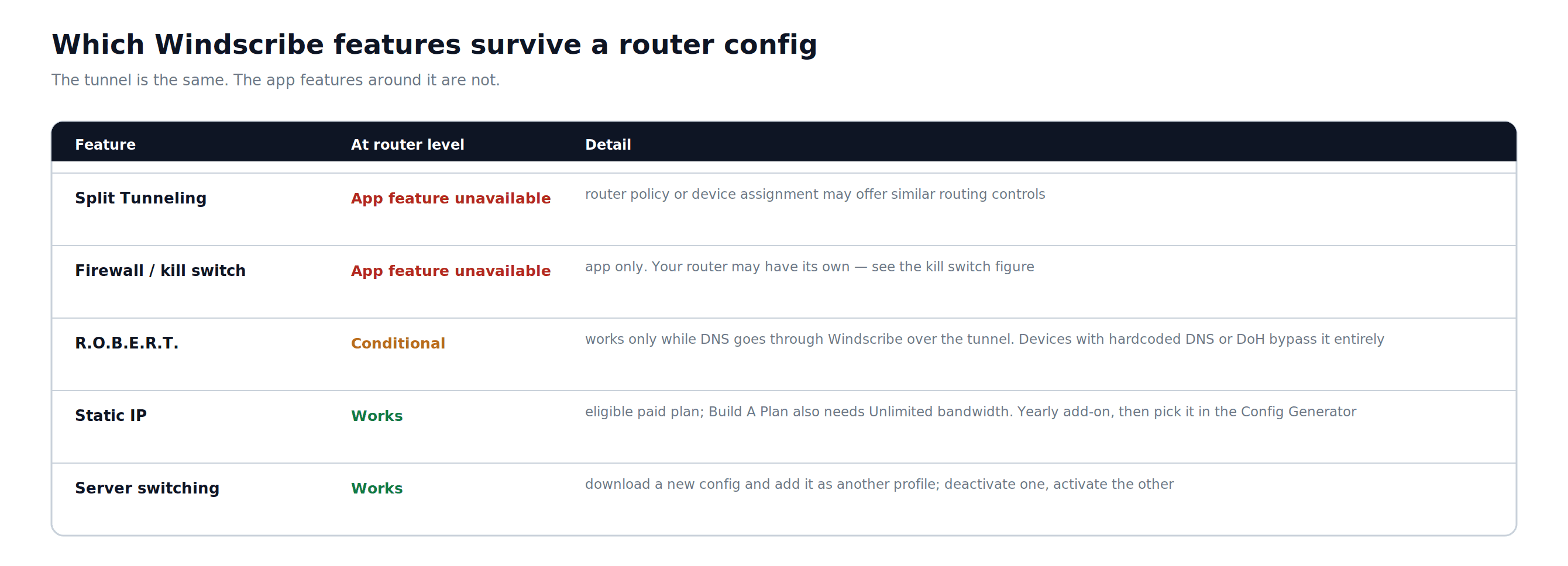
Rysunek 11: Które funkcje Windscribe są dostępne w konfiguracji routera, a które pozostają dostępne tylko w aplikacji.
Najczęściej zadawane pytania
Czy potrzebuję płatnego konta Windscribe, aby skonfigurować VPN na routerze?


Czy mogę zmienić lokalizację serwera bez ponownego wykonywania całej konfiguracji?
Czy VPN spowolni moje połączenie internetowe?
Czy na urządzeniach połączonych z routerem musi być zainstalowana aplikacja Windscribe?
Co zrobić, jeśli mój router nie obsługuje trybu klienta VPN?
Plany & ceny Windscribe
Konfiguracja routera wymaga płatnego planu Windscribe. Pro zapewnia dostęp do konfiguracji dla wszystkich lokalizacji Windscribe. Build-A-Plan zapewnia dostęp tylko do konfiguracji dla lokalizacji uwzględnionych w twoim planie. Aktualne informacje o planach i cenach znajdziesz na stronie zmiany planu Windscribe.
„WireGuard” jest zastrzeżonym znakiem towarowym Jasona A. Donenfelda. Zobacz Open Source Software Attributions Windscribe.