

Jak skonfigurować i używać Windscribe na routerze Netgear


Zanim zaczniesz – serwer VPN vs. klient VPN: Większość routerów Netgear z fabrycznym oprogramowaniem zawiera funkcję „Usługa VPN”. Jest to VPN serwer który pozwala Twoim urządzeniom łączyć się z Twoją siecią domową zdalnie. Nie jest to klient VPN klient, i nie może przekazywać Twojego ruchu przez Windscribe. Aby połączyć router Netgear z Windscribe, potrzebujesz możliwości klienta VPN. klient Ten przewodnik obejmuje trzy ścieżki, które to zapewniają.
⚠ Zaawansowana konfiguracja. Nieprawidłowo skonfigurowany router VPN odcina dostęp do internetu dla każdego urządzenia w sieci. Zrób kopię zapasową ustawień swojego routera, zanim przejdziesz dalej: jeśli coś się zepsuje, przywrócenie fabryczne i odtworzenie z kopii zapasowej to ścieżka odzyskiwania.
Krok 0: Znajdź swoją ścieżkę
Zlokalizuj swój numer modelu
Numer modelu jest wydrukowany na etykiecie na spodzie lub tylnej części routera. Będzie wyglądał mniej więcej tak: R7000, R7800, XR500 lub XR700. Niektóre modele podają również wersję sprzętową (np. R7000 v1.1): zanotuj to również, ponieważ niektóre rewizje używają różnych zestawów układów scalonych.
Możesz go również znaleźć, logując się do strony administracyjnej routera pod adresem routerlogin.net i sprawdzając stronę wersji oprogramowania układowego.
Która ścieżka dotyczy Twojego routera
| Ścieżka | Obsługiwane modele | Wymagane wgranie oprogramowania układowego | Wpływ na gwarancję |
|---|---|---|---|
| Ścieżka A: DumaOS Hybrid VPN | XR450, XR500, XR700 | Nie | Żaden |
| Ścieżka B: DD-WRT | Wiele modeli Nighthawk AC: potwierdź swój konkretny model i rewizję sprzętową pod adresem dd-wrt.com/support/router-database | Tak | Może wpłynąć na pokrycie gwarancyjne i wsparcie Netgear |
| Ścieżka C: Oprogramowanie układowe Voxel | R7800, R8900, R9000 | Tak | Może wpłynąć na pokrycie gwarancyjne i wsparcie Netgear |
Uwaga dotycząca konkretnych modeli, które nie pasują idealnie do powyższej tabeli:
- XR1000 i XR1000v2 (DumaOS 3.0): Hybrid VPN nie jest dostępny w tych modelach na dzień dzisiejszy. Sprawdź wsparcie dla oprogramowania układowego stron trzecich w DD-WRT Router Database.
- XR300: Ma DumaOS, ale nie zawiera Hybrid VPN. Sprawdź DD-WRT Router Database pod kątem wsparcia dla oprogramowania układowego stron trzecich.
- Orbi RBK50/RBK53 (RBR50, RBS50) oraz Orbi LBR20: Standardowe oprogramowanie układowe Orbi nie zawiera klienta VPN. Oprogramowanie układowe Voxel ma aktywne wersje dla tych modeli. RBK50/RBK53 mogą użyć metody USB ścieżka C poniżej. LBR20 używa innej ścieżki nakładki Circle, więc postępuj zgodnie z instrukcjami specyficznymi dla LBR20 w Ścieżce C i zapoznaj się z QuickStart Voxel dla swojego urządzenia.
- Wszystkie inne modele siatki Orbi: Standardowe oprogramowanie układowe nie ma klienta VPN, a wsparcie dla Voxel nie zostało potwierdzone dla tych modeli.
- Modele Wi-Fi Nighthawk AC/AX 5 i Wi-Fi 6 (np. serie R6700, RAX): Standardowe oprogramowanie układowe ma tylko serwer VPN. Sprawdź DD-WRT Router Database, aby potwierdzić, czy istnieje wsparcie klienta VPN dla Twojego konkretnego modelu i rewizji sprzętu.
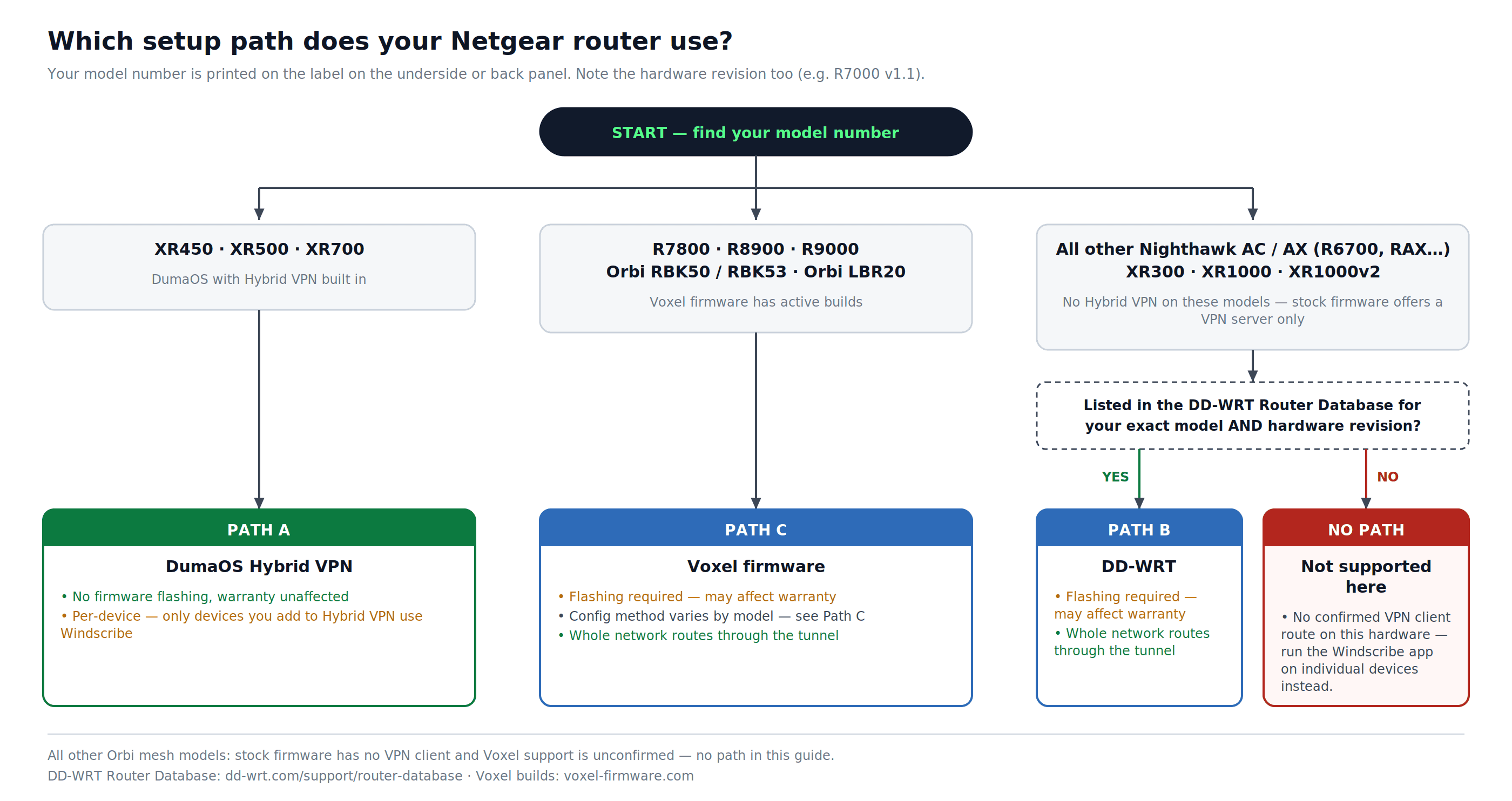
Rysunek 1: Wybór ścieżki konfiguracji na podstawie numeru modelu, w tym modeli, które wykraczają poza trzy główne ścieżki.
Przed jakąkolwiek ścieżką: Pobierz swoje dane uwierzytelniające Windscribe
Te kroki mają zastosowanie niezależnie od wybranej przez Ciebie ścieżki.
Wymaganie konta: Pobieranie plików konfiguracyjnych wymaga subskrypcji Pro lub Build-A-Plan: generatory konfiguracji są płatną funkcją.
- Zaloguj się pod adresem windscribe.com i przejdź do generatora konfiguracji OpenVPN: windscribe.com/myaccount/config-generator#openvpn
- Ustaw te opcje:
- Lokalizacja: Twój docelowy serwer (np. US East, Canada, UK)
- Protokół: UDP (preferowany) lub TCP
- Port i wersja OpenVPN: Wybierz port 443, jeśli nie jesteś pewien, i wybierz najnowszą wersję OpenVPN, którą obsługuje oprogramowanie układowe Twojego routera.
- Kliknij Generate Config i zapisz plik .ovpn. Otwórz go w edytorze tekstu prostego: będziesz potrzebować wartości z niego.
- Na tej samej stronie kliknij Get Credentials. Skopiuj swoje OpenVPN Username i OpenVPN Password. Są one inne niż Twoje główne dane logowania Windscribe.
Ścieżka A: DumaOS Hybrid VPN (XR450, XR500, XR700)
Nie jest wymagane wgrywanie oprogramowania układowego. Hybrid VPN jest zintegrowany w DumaOS na tych trzech modelach.
A1 – Potwierdź, że Twoje oprogramowanie układowe jest aktualne
- Zaloguj się pod adresem routerlogin.net. Interfejs DumaOS załaduje się zamiast standardowego panelu Genie Netgear.
- Przejdź do
Settings > Administration > Firmware Update. - Kliknij Sprawdź. Jeśli jest dostępna aktualizacja, zainstaluj ją przed kontynuowaniem. Hybrid VPN wymaga najnowszego oprogramowania układowego DumaOS.
A2 – Otwórz Hybrid VPN
- W panelu bocznym DumaOS, kliknij Hybrid VPN.
- Jeśli przełącznik Włączony jest aktywny (oznaczony na czerwono), kliknij go, aby tymczasowo wyłączyć Hybrid VPN. Daje Ci to dostęp do kontroli ustawień.
- Kliknij VPN Setup.
A3 – Dodaj Windscribe jako dostawcę VPN
- W VPN Setup, wybierz zakładkę Zaawansowane. (Podstawowe jest tylko dla ustawień PureVPN i HideMyAss.)
- Otwórz swój plik Windscribe .ovpn w edytorze tekstu. Skopiuj pełną zawartość pliku.
- Wklej całą zawartość .ovpn do pola tekstowego konfiguracji Zaawansowane.
- Podaj swój Windscribe OpenVPN Username i Hasło w podanych polach.
- Kliknij Zapisz lub Zastosuj.
A4 – Włącz VPN i przypisz urządzenia
- Kliknij przełącznik Włączony. Status powinien zmienić się na "Zastosowanie ustawień", a następnie na Połączono w panelu Informacji.
- Jeśli status nie osiągnie Połączony, upewnij się, że zawartość .ovpn została wklejona bez przycinania i że Twoje dane uwierzytelniające OpenVPN są poprawne.
- Po połączeniu kliknij Add Device po prawej stronie panelu Hybrid VPN.
- Wybierz każde urządzenie w swojej sieci, które powinno korzystać z Windscribe.
Ważne: Hybrid VPN jest na urządzenie. Tylko urządzenia dodane tutaj będą używać Windscribe. Urządzenia, których nie dodasz, nadal będą korzystać ze standardowego połączenia internetowego.
A5 – Sprawdź połączenie
Na urządzeniu, które przypisałeś do Hybrid VPN:
- Odwiedź windscribe.com/dns-leak-test lub ipleak.net.
- Potwierdź, że widoczny IP to serwer Windscribe IP i że DNS należy do Windscribe.
Ścieżka B: DD-WRT (Modele Nighthawk z obsługą DD-WRT)
Ta ścieżka wymaga wgrania oprogramowania układowego DD-WRT na swój router. Wgranie oprogramowania układowego stron trzecich stanowi modyfikację produktu. Zgodnie z warunkami gwarancji opublikowanymi przez Netgear, zmodyfikowane produkty mogą nie kwalifikować się do pokrycia gwarancyjnego ani wsparcia technicznego Netgear.
Wymaganie wstępne: Potwierdź dokładny model routera i rewizję sprzętową, które obsługują DD-WRT, zanim przejdziesz dalej. Wyszukaj swój numer modelu w DD-WRT Router Database pod adresem dd-wrt.com/support/router-database. Pobierz zalecany plik budujący stamtąd: nie używaj pliku przeznaczonego dla innego modelu lub rewizji, ponieważ może to zepsuć router.
B1 – Flash DD-WRT
- Zaloguj się do swojego routera pod adresem routerlogin.net używając swoich danych administratora. Domyślny nazwa użytkownika to admin. Domyślne hasło to password w większości starszych modeli Netgear. Nowsze modele wymagają ustawienia niestandardowego hasła podczas początkowej konfiguracji: jeśli nie zmieniłeś swojego, użyj hasła, które podałeś przy pierwszym skonfigurowaniu routera. Hasło administratora nie jest takie samo jak hasło Wi-Fi wydrukowane na etykiecie routera.
- Przejdź do
ADVANCED > Administration. - Kliknij Aktualizacja Routera, Aktualizacja Firmware, lub Ulepszenie Firmware (etykieta różni się w zależności od modelu). Wszystkie trzy opcje prowadzą do tego samego ekranu ręcznego przesyłania.
- Kliknij Przeglądaj i wybierz plik DD-WRT.chk dla swojego modelu.
- Kliknij Prześlij. Router zostanie zaktualizowany i uruchomi się ponownie. Nie przerywaj zasilania w trakcie tego procesu.
- Po ponownym uruchomieniu panel administratora DD-WRT będzie dostępny pod adresem http://192.168.1.1. Ustaw nowe hasło administratora, gdy zostaniesz o to poproszony.
B2 – Włącz klienta OpenVPN
- W DD-WRT, przejdź do
Services > VPN. - Pod OpenVPN Client, ustaw Start OpenVPN Client na Włącz.
B3 – Wprowadź ustawienia serwera i tunelu Windscribe
Zweryfikuj każde pole w porównaniu do pobranego .ovpn pliku, zanim wprowadzisz wartości. Kluczowe są dyrektywa szyfrująca, port i uwierzytelniania w Twoim pliku: wymuszanie wartości różniących się od pliku powoduje awarię połączenia.
| Pole | Wartość |
|---|---|
| Server IP/Name | Nazwa hosta z linii zdalnej w Twoim pliku .ovpn (np. us-east.windscribe.com) |
| Port | Port z tej samej linii zdalnej: użyj tej dokładnej wartości |
| Tunnel Device | TUN |
| Tunnel Protocol | UDP lub TCP: pasuj do tego, co wybrałeś w generatorze konfiguracji |
| Encryption Cipher | Pasuj do swojego pliku .ovpn: poszukaj dyrektywy szyfrowania (zazwyczaj AES-256-GCM) |
| Hash Algorithm | Pasuj do swojego pliku .ovpn: poszukaj dyrektywy uwierzytelniania (zazwyczaj SHA512) |
| Advanced Options | Włącz |
| TLS Cipher | Brak |
| LZO Compression | Wyłączony (Windscribe nie używa kompresji: włączenie powoduje błędy połączenia) |
| NAT | Włącz |
| Firewall Protection | Włącz |
| User Pass Authentication | Włącz |
| Nazwa użytkownika | Twój Windscribe OpenVPN Username |
| Hasło | Twój Windscribe OpenVPN Password |
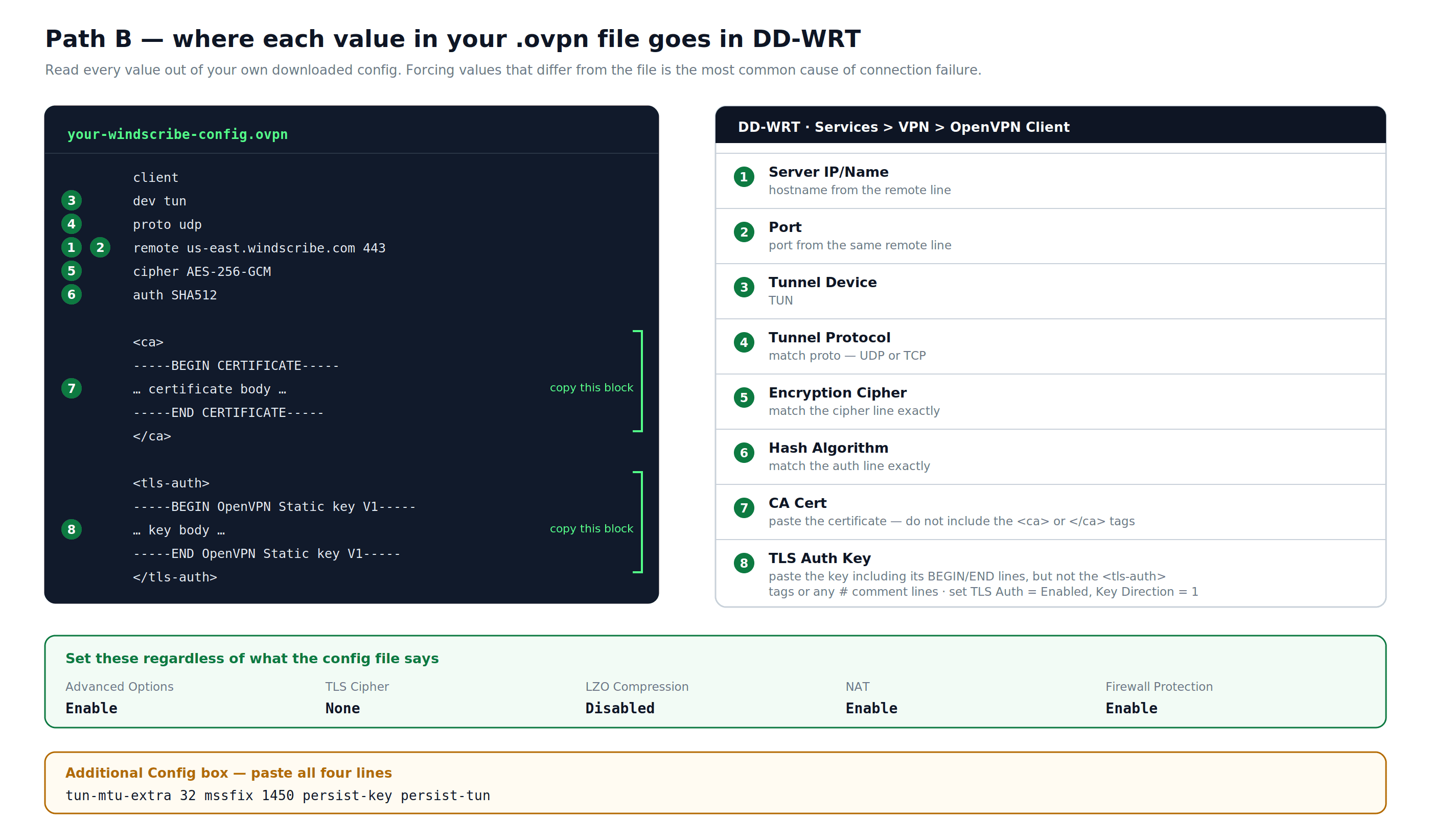
Rysunek 2: Gdzie każda wartość w Twoim pliku Windscribe .ovpn trafia do panelu DD-WRT OpenVPN Client.
B4 – Dodaj certyfikat CA
- W swoim pliku .ovpn znajdź blok między
<ca>a</ca>. - Skopiuj tylko tekst certyfikatu (nie
<ca>ani</ca>samych tagów). - Wklej go do pola CA Cert w DD-WRT.
B5 – Dodaj TLS Auth Key
- W swoim pliku .ovpn znajdź blok między
<tls-auth>a</tls-auth>. - Skopiuj cały tekst klucza, włączając linie -----BEGIN OpenVPN Static key V1----- i -----END OpenVPN Static key V1----- . Nie dołączaj
<tls-auth>ani</tls-auth>tagów ani jakichkolwiek linii komentarzy #. - Wklej go do TLS Auth Key pole.
- Ustaw TLS Uwierzytelnianie na Włączone i Key Direction na 1.
B6 – Dodawanie dyrektyw Additional Config
W polu Additional Config tekstu wklej:
tun-mtu-extra 32
mssfix 1450
persist-key
persist-tun
B7 – Zapisz i zastosuj
Kliknij Zapisz, a następnie Apply Settings.
B8 – Konfiguracja DNS w celu zapobiegania wyciekom
- Przejdź do
Setup > Basic Setup. - Pod Network Address Server Settings (DHCP), ustaw Static DNS 1 na 10.255.255.1. Jest to wewnętrzny DNS 'Windscribe', dostępny tylko przez aktywny tunel.
- Sprawdź oba Use DNSMasq for DHCP i Use DNSMasq for DNS.
- Kliknij Zapisz, a następnie Apply Settings.
Uwaga: Ponieważ 10.255.255.1 rozstrzyga się tylko przez tunel Windscribe, DNS przestanie działać, jeśli VPN się rozłączy. Jest to celowe i zapobiega wyciekowi zapytań DNS do Twojego ISP.
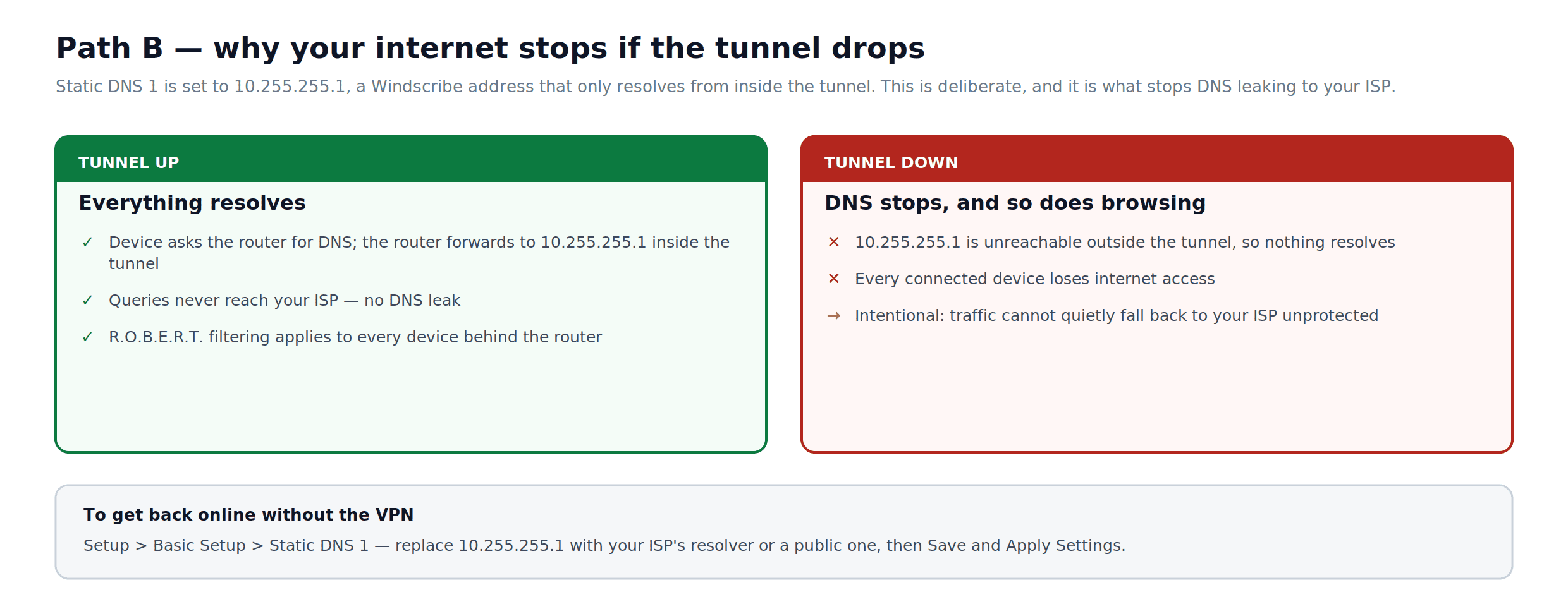
Rysunek 3: Jak ustawienie 10.255.255.1 DNS zachowuje się, gdy tunel jest aktywny i co się dzieje, gdy zanika.
B9 – Zrób kopię zapasową swoich ustawień
- Przejdź do
Administration > Backup. - Kliknij Kopia zapasowa. Zapisz wynikowy plik nvrambak.bin. Pozwala to na przywrócenie konfiguracji po resecie do ustawień fabrycznych.
B10 – Sprawdź połączenie
- Przejdź do
Status > OpenVPN. To Stan pole powinno brzmieć CONNECTED SUCCESS. - Na dowolnym podłączonym urządzeniu odwiedź windscribe.com/dns-leak-test lub ipleak.net i potwierdź, że publiczny IP to serwer Windscribe IP i że DNS należy do Windscribe.
Ścieżka C: Voxel Oprogramowanie układowe (R7800, R8900, R9000)
Voxel to oprogramowanie układowe utrzymywane przez społeczność dla Nighthawk X4S R7800, Nighthawk X8S R8900 i Nighthawk X10 R9000. Opiera się na standardowym oprogramowaniu układowym Netgear, ale dodaje obsługę klienta OpenVPN oraz inne funkcje nieobecne w standardowym oprogramowaniu. Voxel ma również aktywne kompilacje dla Orbi RBK50/RBK53 i Orbi LBR20. Flashowanie Voxel stanowi modyfikację produktu. Zgodnie z warunkami gwarancji opublikowanymi przez Netgear, zmodyfikowane produkty mogą nie kwalifikować się do pokrycia gwarancyjnego ani wsparcia technicznego Netgear.
Uwaga: Voxel zawiera plik README z każdym pobraniem oprogramowania układowego, który opisuje szczegóły konfiguracji specyficzne dla danej kompilacji. Poniższe kroki odzwierciedlają potwierdzoną ogólną metodę, ale ścieżki plików i procedury mogą się zmieniać między wydaniami: sprawdź plik README w pobranym pakiecie przed kontynuowaniem.
C1 – Pobierz i flashuj oprogramowanie układowe Voxel
- Przejdź do voxel-firmware.com i pobierz najnowsze wydanie dla swojego modelu. Voxel zapewnia oddzielne kompilacje dla R7800, R9000/R8900, RBK50/RBK53 i LBR20. Pobierz archiwum dla swojego dokładnego modelu, rozpakuj je i użyj dołączonego pliku .img.
- Zaloguj się do routera pod adresem routerlogin.net.
- Przejdź do
ADVANCED > Administration, a następnie kliknij Aktualizacja routera, Aktualizacja oprogramowania układowego, lub Aktualizacja firmware (etykieta różni się w zależności od modelu). Wszystkie trzy opcje prowadzą do tego samego ekranu ręcznego przesyłania. - Kliknij Przeglądaj, wybierz plik Voxel .img i kliknij Prześlij.
- Router zostanie zaktualizowany i uruchomi się ponownie. Standardowy interfejs administracyjny Genie Netgear pozostanie, z brandingiem Voxel.
C2 – Przygotuj dysk USB (R7800, R8900, R9000, RBK50/RBK53)
Dla tych modeli klient OpenVPN w Voxel' może ładować konfigurację z dysku USB podłączonego do routera. LBR20 nie używa tej procedury USB; postępuj zgodnie z oddzielnymi krokami LBR20 poniżej.
- Sformatuj dysk USB do FAT32.
- Utwórz na dysku folder o nazwie
openvpn-client(bez ukośnika na początku, bez cudzysłowów). - Wewnątrz tego folderu umieść dwa pliki:
- Twój Windscribe
.ovpnplik konfiguracyjny, pobrany z windscribe.com/myaccount/config-generator#openvpn. - Plik tekstowy o nazwie
auth.txt, zawierający Twój Windscribe OpenVPN Username w pierwszej linii i Twój Windscribe OpenVPN Password w drugiej linii, bez niczego więcej w pliku.
- Twój Windscribe
- Otwórz swój
.ovpnplik w edytorze tekstu. Znajdź linię, która brzmiauth-user-pass. Zmień na:auth-user-pass /etc/openvpn/config/client/auth.txt
- Zapisz plik.
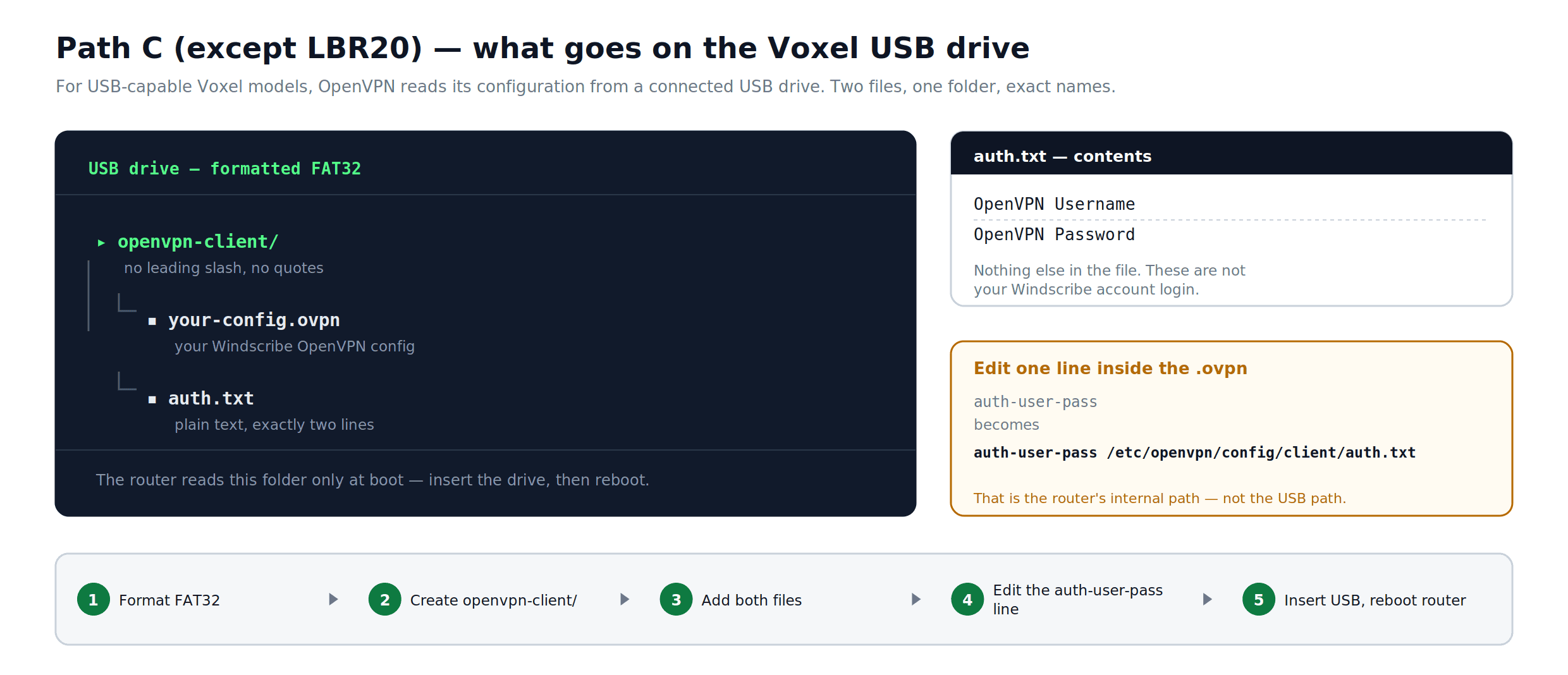
Rysunek 4: Folder i układ plików używany przez konfigurację Voxel opartą na USB oraz jedna linia do zmiany w pliku .ovpn. Ten układ USB nie dotyczy LBR20.
C3 – LBR20: użyj ścieżki nakładki Circle
LBR20 nie używa USB openvpn-client procedury powyżej. Jego obecny QuickStart Voxel przechowuje pliki trwałe pod ścieżką nakładki Circle.
- Postępuj zgodnie z instrukcjami dostępu SSH lub telnet zawartymi w QuickStart dołączonym do Twojej dokładnej wersji LBR20 Voxel.
- Utwórz
/mnt/circle/overlay/etc/openvpn/config/client. - Umieść swój Windscribe
.ovpnplik iauth.txtw tym katalogu. Zachowaj nazwę użytkownika OpenVPN w pierwszej liniiauth.txti hasło OpenVPN w drugiej linii. - W
.ovpnpliku, zmieńauth-user-passnaauth-user-pass /etc/openvpn/config/client/auth.txt. - Uruchom klienta za pomocą
/etc/init.d/openvpn-client startdo testów lub zrestartuj po wykonaniu QuickStart. Sprawdź/var/log/openvpn-client.logczy się nie łączy.
C4 – Podłącz dysk USB i uruchom klienta
- Po uruchomieniu routera włóż dysk USB do jednego z portów USB routera.
- Pozostaw dysk USB włożony. Klient OpenVPN spróbuje się uruchomić po podłączeniu dysku i ponownie uruchomi się po ponownym uruchomieniu, o ile dysk pozostaje podłączony.
- Sprawdź swój publiczny adres IP z urządzenia podłączonego, aby potwierdzić aktywność tunelu.
Jeśli połączenie nie zostanie nawiązane, skonsultuj plik README lub QuickStart Voxel oraz wątek SNBForums dla swojego modelu. Typowe problemy obejmują nieprawidłowe ścieżki plików w pliku .ovpn i nieobsługiwane formatowanie dysku.
Weryfikacja połączenia (wszystkie ścieżki)
Niezależnie od wybranej przez ciebie ścieżki:
- Na urządzeniu, które jest routowane przez Windscribe, odwiedź windscribe.com/dns-leak-test lub ipleak.net.
- Potwierdź:
- Wyświetlony publiczny IP to serwer Windscribe IP, a nie twój adres IP przypisany przez ISP.
- Serwery DNS wyświetlone należą do Windscribe.
- Żaden wyciek WebRTC nie pokazuje twojego prawdziwego adresu IP.
Jeśli IP się zmienił, ale DNS nadal pokazuje twój ISP, wróć do kroków konfiguracji DNS dla swojej ścieżki.
Rozwiązywanie problemów
VPN nie łączy się (wszystkie ścieżki)
- Upewnij się, że nazwa hosta serwera i port dokładnie pasują do linii zdalnej w pliku .ovpn.
- Spróbuj przełączyć się z UDP na TCP. Ponownie wygeneruj konfigurację pod adresem windscribe.com/myaccount/config-generator#openvpn z wybranym TCP.
- Potwierdź, że używasz poświadczeń z Get Credentials sekcji strony generatora konfiguracji, a nie swojego głównego logowania do konta Windscribe.
Wykryto wycieki DNS (Ścieżka B)
- Potwierdź, że Static DNS 1 jest ustawione na 10.255.255.1 w
Setup > Basic Setupi że tunel VPN jest aktywny. - Wyłącz IPv6: przejdź do
Setup > IPV6, ustaw na Wyłączony, kliknij Zapisz i Apply Settings.
Połączone urządzenia nie mają dostępu do Internetu (Ścieżka B)
- Potwierdź NAT jest ustawione na Włączony w ustawieniach klienta OpenVPN. To ustawienie kieruje cały ruch LAN przez tunel. Nie są wymagane dodatkowe reguły zapory sieciowej.
- Uruchom ponownie router i sprawdź
Status > OpenVPNaby potwierdzić, że tunel jest aktywny.
VPN przerywa sporadycznie (Ścieżka B)
- Dodaj keepalive 10 60 do Additional Config a następnie kliknij Zapisz i Apply Settings.
- Przełącz się na stabilną wersję DD-WRT potwierdzoną dla Twojego modelu, zamiast najnowszej dostępnej: "latest" w wydaniach DD-WRT nie zawsze oznacza najbardziej stabilne. Sprawdź DD-WRT Router Database pod adresem dd-wrt.com/support/router-database i poszukaj wersji potwierdzonych przez społeczność dla Twojego konkretnego sprzętu.
Prędkość jest znacznie niższa niż oczekiwano (wszystkie ścieżki)
- Te routery obsługują szyfrowanie VPN w oprogramowaniu. Przepustowość w rzeczywistych warunkach różni się znacząco w zależności od wersji, obciążenia i warunków ISP: przybliżone wartości to 20–50 Mb/s na starszym sprzęcie Nighthawk, a nieco wyższe na R7800/R9000 pod Voxel lub DD-WRT. To nie są gwarancje. Jeśli Twój plan ISP przekracza te wartości, prawdopodobnie wąskim gardłem będzie OpenVPN na poziomie routera niezależnie od warunków.
- WireGuard jest zazwyczaj szybszy niż OpenVPN na poziomie routera. Jeśli Twój firmware to obsługuje, generator konfiguracji Windscribe'a (WireGuard) (dostępny pod windscribe.com/myaccount/config-generator#wireguard i podlega tym samym wymaganiom Pro lub Build-A-Plan co generator OpenVPN) tworzy pliki konfiguracyjne kompatybilne z oprogramowaniem układowym Voxel. DumaOS 3 Hybrid VPN również obsługuje pliki konfiguracyjne WireGuard w niektórych wersjach oprogramowania układowego; skonsultuj bazę wiedzy Netduma pod adresem support.netduma.com aby potwierdzić, czy zainstalowane oprogramowanie układowe Twojego modelu XR zawiera tę funkcję.
Windscribe Funkcje na poziomie routera
R.O.B.E.R.T. (blokowanie reklam i trackerów): R.O.B.E.R.T. to funkcja serwerowa DNS. Automatycznie stosuje się do każdego połączenia utworzonego przy użyciu Twoich poświadczeń Windscribe, w tym konfiguracji na poziomie routera. Wszystkie zapytania DNS przechodzące przez tunel Windscribe podlegają ustawieniom R.O.B.E.R.T. Skonfiguruj reguły R.O.B.E.R.T. i zarządzaj nimi pod adresem windscribe.com/myaccount/security/blocking-categories: sam router nie ma ustawień R.O.B.E.R.T.
Statyczne IP: Statyczne IP działa na każdym routerze z kompatybilnym klientem OpenVPN lub WireGuard. Podczas generowania konfiguracji pod adresem windscribe.com/myaccount/config-generator#openvpn, wybierz swoją lokalizację Statycznego IP z rozwijanej listy Lokalizacja zamiast standardowej lokalizacji serwera. W większości przypadków nie są wymagane inne zmiany.
Split Tunneling: Split Tunneling kieruje określone aplikacje przez VPN, pozostawiając inne na regularnym połączeniu internetowym. Wymaga to oprogramowania działającego na poziomie urządzenia i nie jest dostępne w żadnej z ręcznych konfiguracji routera w tym przewodniku. W przypadku DumaOS (Ścieżka A), wybór dla każdego urządzenia w Hybrid VPN zapewnia równoważnik na poziomie routera: urządzenia nie dodane do Hybrid VPN nadal korzystają z regularnego połączenia, podczas gdy przypisane urządzenia przechodzą przez Windscribe.
Dla wszystkich innych funkcji aplikacji Windscribe, zainstaluj aplikację Windscribe na poszczególnych urządzeniach. Jest to również zalecane podejście dla urządzeń, w których pokrycie VPN jest opcjonalne lub gdy potrzebujesz kontroli routingu na poziomie aplikacji.
Często Zadawane Pytania
Czy muszę mieć płatny konto Windscribe, aby postępować zgodnie z tym przewodnikiem?
Pobieranie plików konfiguracyjnych wymaga kompatybilnego planu płatnego: generatory konfiguracji są funkcją płatną. Windscribe oferuje miesięczny plan Pro, roczny plan Pro oraz Build-A-Plan, który pozwala Ci płacić za lokalizację serwera po $1 za lokalizację miesięcznie z minimalną opłatą $3 miesięcznie. Sprawdź aktualne ceny pod adresem windscribe.com/upgrade.
Czy podłączenie mojego routera do Windscribe wlicza się do limitu urządzeń?
Windscribe nie narzuca sztywnego limitu jednoczesnych urządzeń dla użytku osobistego. Router ustanawia jedno połączenie z serwerami Windscribe, a wszystkie urządzenia za nim korzystają z tego jednego tunelu. Warunki Windscribe zabraniają użytku komercyjnego i nadużycia, ale normalne domowe użytkowanie na wielu urządzeniach jest wyraźnie objęte.
Czy każde urządzenie w mojej sieci będzie automatycznie chronione?
Zależy to od ścieżki. W Ścieżce B (DD-WRT) i Ścieżce C (Voxel) wszystkie urządzenia podłączone do routera przechodzą przez Windscribe domyślnie, w tym telewizory smart, konsole do gier oraz wszelkie urządzenia, które nie mogą uruchomić aplikacji VPN. W Ścieżce A (DumaOS Hybrid VPN), ochrona jest na poziomie urządzenia: tylko te urządzenia, które jawnie dodasz do Hybrid VPN, korzystają z tunelu. Urządzenia, których nie dodajesz, kontynuują połączenie z normalnym internetem.
Co się stanie z moim internetem, jeśli tunel Windscribe spadnie?
Dla Ścieżki B konfiguracja DNS w tym przewodniku ustawia DNS Twojego routera na 10.255.255.1, wewnętrzny adres Windscribe, który rozstrzyga się tylko przez aktywny tunel. Jeśli tunel spadnie, DNS przestaje być rozwiązywany i dostęp do internetu ustaje dla podłączonych urządzeń. Jest to celowe: zapobiega to cichemu omijaniu VPN. Aby przywrócić dostęp bez VPN, ustaw swój DNS z powrotem na ISP's DNS lub preferowany resolver publiczny. Ścieżka C podąża za zachowaniem DNS udokumentowanym przez budowę Voxel dla Twojego modelu; ten przewodnik nie stosuje ustawienia DD-WRT DNS do Ścieżki C.
Czy R.O.B.E.R.T. blokuje reklamy dla urządzeń podłączonych przez router?
Tak. R.O.B.E.R.T. to funkcja serwerowa DNS, która ma zastosowanie do całego ruchu przekazywanego przez tunel Windscribe, niezależnie od tego, w jaki sposób zostało nawiązane połączenie. Urządzenia podłączone przez Twój router otrzymują to samo blokowanie na poziomie DNS co urządzenia z aplikacją Windscribe. Skonfiguruj swoje reguły R.O.B.E.R.T. pod adresem windscribe.com/myaccount/security/blocking-categories.
Czy mogę przełączyć się na inny serwer Windscribe bez powtarzania pełnej konfiguracji?
Dla Ścieżki B (DD-WRT), wygeneruj nowy plik konfiguracyjny dla pożądanego miejsca i otwórz go w edytorze tekstu. Zaktualizuj pola specyficzne dla lokalizacji w panelu DD-WRT, aby pasowały (przynajmniej Server IP/Name i Port z nowej linii zdalnej), a następnie kliknij Apply Settings. Inne pola, takie jak certyfikat CA i TLS Auth Key, są zazwyczaj takie same we wszystkich lokalizacjach, ale zweryfikuj je w stosunku do nowego pliku przed założeniem. Dla Ścieżki A (DumaOS Hybrid VPN), dodaj nowy wpis VPN w zakładce Zaawansowane z nowym plikiem .ovpn. Dla modeli Ścieżki C opartych na USB, zamień plik .ovpn w openvpn-client i uruchom ponownie klienta zgodnie z instrukcją QuickStart modelu. Dla LBR20, zamień plik pod /mnt/circle/overlay/etc/openvpn/config/client i uruchom klienta lub zrestartuj zgodnie z jego QuickStart.
Jakie są moje dane uwierzytelniające OpenVPN i gdzie je znaleźć?
Windscribe generuje oddzielny zestaw danych uwierzytelniających OpenVPN, które różnią się od Twojego głównego adresu e-mail i hasła. Znajdziesz je, logując się na windscribe.com, przechodząc do generatora konfiguracji OpenVPN pod adresem windscribe.com/myaccount/config-generator#openvpn, a następnie klikając Get Credentials. Nie używaj danych logowania konta w polach nazwy użytkownika i hasła routera: połączenie się nie powiedzie.
Rozpocznij pracę z Windscribe
Ochrona na poziomie routera VPN obejmuje każde urządzenie w Twojej sieci, w tym telewizory smart, konsole do gier i urządzenia IoT, które nie mogą samodzielnie uruchomić aplikacji VPN. Ścieżki konfiguracji w tym przewodniku zakładają, że Twój plan obejmuje dostęp do plików konfiguracyjnych i Twój router obsługuje kompatybilnego klienta VPN.
Aby zacząć:
- Ulepsz lub zarządzaj swoim planem: windscribe.com/upgrade
- Wygeneruj swoją konfigurację OpenVPN: windscribe.com/myaccount/config-generator#openvpn