

Jak skonfigurować i używać Windscribe na routerze Eero Mesh


Ważne: Co eero robi, a czego & nie wspiera
Routery eero działają na własnym oprogramowaniu i nie pozwalają na instalację klientów VPN od osób trzecich. Nie możesz skonfigurować OpenVPN ani WireGuard bezpośrednio na żadnym urządzeniu eero.
Aby skierować większość ruchu internetowego z Twojej sieci mesh eero przez Windscribe, musi znajdować się pomiędzy modemem a bramą eero urządzenie zdolne do obsługi VPN, co oznacza, że eero jest podłączony do portu GL.iNet LAN. Lokalny ruch LAN i wszystko jawnie pomijane na routerze GL.iNet nie będzie używać tunelu. Ten przewodnik używa routera GL.iNet jako tej bramy: są to powszechnie dostępne routery konsumenckie, które natywnie wspierają WireGuard i nie wymagają flashowania oprogramowania.
Ostateczna topologia sieci:
Modem → Router GL.iNet (Windscribe WireGuard aktywny) → Brama eero (Bridge Tryb) → Węzły eero
Kombinacje modem/router: Jeśli Twoje urządzenie dostarczone przez ISP jest zintegrowanym modemem i routerem (częste w skrzynkach bramowych kablowych i światłowodowych), przełącz to urządzenie w tryb bridge lub passthrough, jeśli Twój ISP na to pozwala. Jeśli nie możesz, topologia nadal działa, ale będziesz miał dodatkową warstwę NAT powyżej routera GL.iNet.
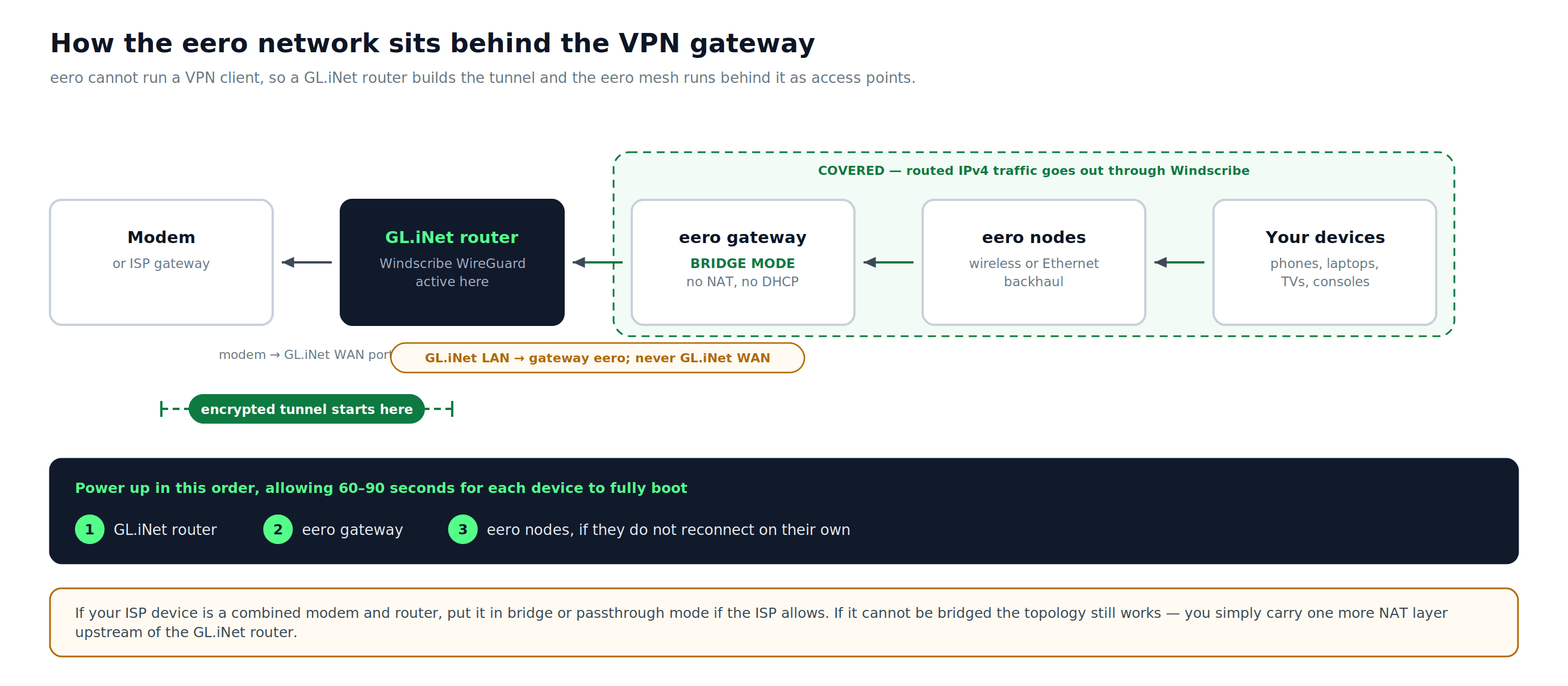
Rysunek 1: Pełna topologia — router GL.iNet buduje tunel, sieć mesh eero działa za nim w trybie bridge, a brama eero łączy się z portem GL.iNet LAN, nigdy z portem GL.iNet WAN.
Czego potrzebujesz
- Płatny konto Windscribe: Pro lub Build-A-Plan z pożądaną płatną lokalizacją. Ręczne generowanie konfiguracji WireGuard nie jest dostępne na darmowych kontach.
- Router GL.iNet ze wsparciem dla WireGuard (np. GL-MT3000 „Beryl AX”, GL-AXT1800 „Slate AX” lub GL-MT6000 „Flint 2”)
- Komputer lub telefon do dostępu do panelu administracyjnego GL.iNet
- A aplikacja eero (iOS albo Android) jest zainstalowana i zalogowana do Twojego konta eero
- Dwa kable Ethernet: (modem-do-GL.iNet WAN portu, port-do-bramy GL.iNet LAN -> eero)
Krok 1: Wygeneruj plik konfiguracyjny WireGuard z Windscribe
- Zaloguj się na swoje konto pod adresem windscribe.com.
- Otwórz kartę Generator konfiguracji w sekcji Moje konto i wybierz WireGuard.
- Skonfiguruj następujące ustawienia:
- Location: Wybierz swój preferowany kraj i miasto.
- Port: 443 UDP (użyj tego portu, jeśli nie jesteś pewien, który wybrać).
- Key Pair: Wybierz New Key Pair, chyba że masz istniejącą parę kluczy, którą chcesz ponownie użyć.
- Kliknij Download Config.
- Zapisz
.confplik na swój komputer. Ten plik zawiera twój klucz prywatny, publiczny klucz serwera, przypisany IP i adres serwera DNS. Zachowaj go w bezpiecznym miejscu.
Uwaga dotycząca R.O.B.E.R.T.: Twoje ustawienia R.O.B.E.R.T. na poziomie konta Windscribe (blokowanie reklam, filtrowanie złośliwego oprogramowania) mają zastosowanie, gdy serwery DNS Windscribe są aktywne. Ponieważ plik konfiguracyjny WireGuard domyślnie kieruje zapytania DNS do resolverów Windscribe, filtrowanie R.O.B.E.R.T. jest aktywne dla wszystkich urządzeń w sieci eero po podłączeniu tunelu, o ile GL.iNet używa wartości DNS z konfiguracji Windscribe i nie ustawiono niestandardowej nadpisania DNS na routerze.
Krok 2: Ustawienie WireGuard na Routerze GL.iNet
2a. Wejdź do Panelu Administracyjnego GL.iNet
- Podłącz router GL.iNet do komputera za pomocą Ethernet lub połącz się z jego domyślną siecią Wi-Fi (hasło SSID i Wi-Fi jest wydrukowane na naklejce routera).
- Otwórz przeglądarkę i przejdź do
192.168.8.1. - Zaloguj się przy użyciu hasła administratora, które utworzyłeś podczas początkowej konfiguracji GL.iNet. Jeśli jest to pierwsza konfiguracja, postępuj zgodnie z instrukcjami na ekranie, aby je stworzyć.
2b. Załaduj Konfigurację Windscribe
- W panelu administracyjnym GL.iNet, przejdź do VPN > WireGuard Client.
- Kliknij Add Manually.
- Wybierz obszar do przesłania i wybierz
.confplik pobrany z Windscribe w Kroku 1.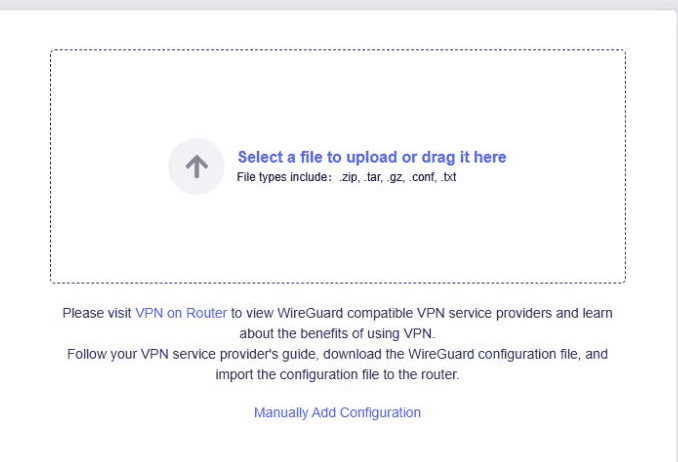
Rysunek 2: Panel do wgrywania w GL.iNet WireGuard Client. Windscribe
.confjest jednym z akceptowanych typów plików. Zrzut ekranu: GL.iNet. - ) tak, aby lokalizacje serwerów były łatwe do odróżnienia, gdy masz wiele konfiguracji.
Windscribe-Canada-443) więc lokalizacje serwerów są łatwe do odróżnienia, gdy masz wiele konfiguracji. - Kliknij Wbudowana opcja Apply:.
Wbudowana opcja Windscribe: Obecne oprogramowanie układowe GL.iNet zawiera również wbudowaną ścieżkę konfiguracji Windscribe pod VPN > WireGuard Client > WindscribeWindscribe wbudowany formularz logowania Windscribe z pustymi polami na imię użytkownika i hasło.
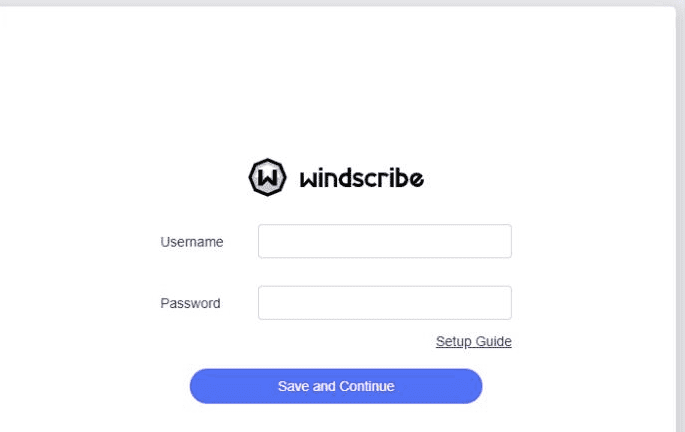
Rysunek 3: Wbudowany krok logowania do Windscribe prosi o Twój login i hasło do Windscribe. Powyższy ręczny ścieżka konfiguracji pozwala uniknąć wprowadzania ich do routera. Zrzut ekranu: GL.iNet.
2c. Połącz tunel
- Pod WireGuard Client, znajdź profil Windscribe, który właśnie dodałeś.
- Kliknij ikonę trzech kropek obok profilu i wybierz Start.
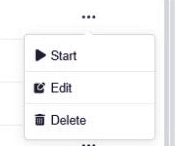
Rysunek 4: Menu trzech kropek obok profilu. Zrzut ekranu: GL.iNet.
- Po połączeniu, GL.iNet wyświetla zielony punkt obok nazwy profilu. Otwórz VPN Dashboard, jeśli chcesz zobaczyć szczegóły połączenia.
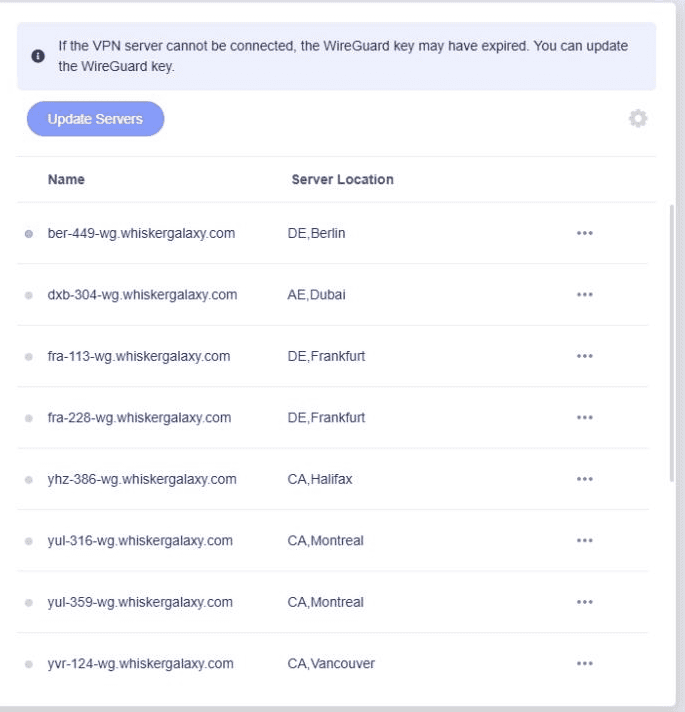
Rysunek 5: GL.iNet używa zielonego kropki, aby oznaczyć połączony profil; wyświetlone nazwy hostów to końcówki Windscribe WireGuard. Zrzut ekranu: GL.iNet.
- Aby potwierdzić, że tunel jest aktywny, otwórz ipleak.net na urządzeniu podłączonym do GL.iNet routera w jego Wi-Fi. Adres IP wyświetlony powinien być Windscribe wyjściem IP, a nie twoim rzeczywistym przypisanym przez ISP IP. Lokalizacja, którą strona testowa przypisuje temu IP, może nie odpowiadać dokładnie miastu, które wybrałeś, ponieważ bazy danych geolokalizacyjne są niedokładne.
Krok 3: Ustaw eero na tryb Bridge
Zanim przepiniesz kable: Utrzymaj swoją obecną sieć eero online wystarczająco długo, żeby zmienić ustawienie DHCP & NAT w aplikacji eero. Po zapisaniu trybu bridge, wyłącz wszystko i przepnij kable zgodnie z topologią na górze tego przewodnika.
Domyślnie bramka eero wykonuje własne NAT i DHCP. Umieszczenie jej za routerem GL.iNet bez żadnych zmian powoduje podwójne NAT, co może obniżyć wydajność i zakłócić niektóre aplikacje. Tryb Bridge rozwiązuje dodatkową warstwę NAT między routerem GL.iNet a siecią eero.
3a. Włącz tryb Bridge w aplikacji eero
- Otwórz aplikację eero.
- Dotknij zakładki Settings. Dotknij
- Dotknij , a następnie pod Advanced networking dotknij, potem pod Network services stuknij DHCP & NAT.
- Zmień tryb z Automatic do Bridge.
- Dotknij Save. Tryb Bridge wyłącza kilka funkcji zaawansowanej sieciowej eero i eero Plus: Advanced Security, blokowanie reklam, Content Filters, wykorzystanie danych historycznych i Hotspot Backup. Podstawowe Wi-Fi i zasięg siatkowy nadal działają. Zobacz artykuł o trybie mostka dla eero aby zobaczyć aktualną listę. Potwierdź, aby kontynuować.
W trybie mostka router GL.iNet obsługuje routing DHCP i dalszy routing/NAT dla sieci eero. Jednostki eero nadal działają jako punkty dostępu, rozsyłając Wi-Fi po siatce.
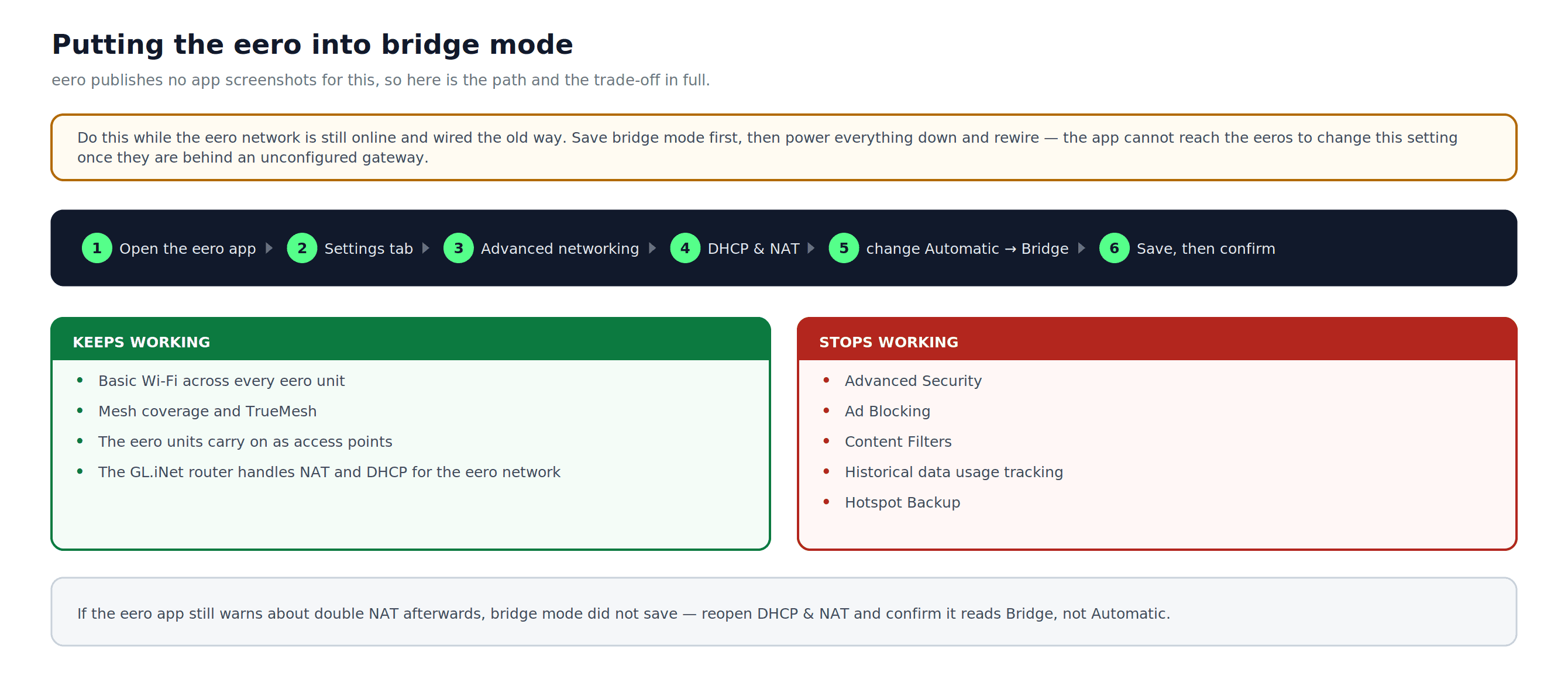
Rysunek 6: Ścieżka w trybie mostka w aplikacji eero, co przetrwa zmianę i co przestanie działać.
3b. Podłącz Bramkę eero do Routera GL.iNet
- Podłącz jeden port Ethernet na bramce eero do portu LAN na routerze GL.iNet.
- Nie podłącz eero do portu GL.iNet WAN; musi być podłączony do portu GL.iNet LAN.
- Węzły eero (jednostki satelitarne) łączą się z bramką eero tak jak normalnie, za pomocą powrotu bezprzewodowego lub powrotu Ethernet, w zależności od Twojej konfiguracji.
Wyłącz i włącz router GL.iNet, a następnie bramkę eero, a potem dowolne węzły eero (jeśli nie podłączają się automatycznie). Pozwól 60 na 90 sekund dla każdego urządzenia, aby w pełni się uruchomiło.
Krok 4: Sprawdź całą konfigurację
Gdy wszystkie urządzenia są podłączone, a tunel WireGuard jest aktywny na routerze GL.iNet:
- Podłącz telefon lub laptop do sieci eero Wi-Fi (nie bezpośrednio do GL.iNet Wi-Fi).
- Przejdź do ipleak.net lub browserleaks.com/ip.
- Potwierdź następujące rzeczy:
- Adres IP pokazuje wyjście Windscribe IP, a nie Twój ISP’s IP. Lokalizacja, którą strona testowa przypisuje temu IP, może nie odpowiadać dokładnie miastu, które wybrałeś.
- Sekcja DNS pokazuje resolvery Windscribe DNS, a nie serwery Twojego ISP’s DNS. Wyciek DNS oznacza, że zapytania DNS nie używają Windscribe’s DNS, nawet jeśli sam tunel IP jest aktywny.
- Sprawdź IPv6 osobno. Jeśli strona testowa pokazuje adres IPv6 należący do Twojego ISP, Twój ruch IPv6 nie przechodzi przez tunel Windscribe. Wyłącz IPv6 na routerze GL.iNet (w sekcji Network > IPv6) i przetestuj ponownie, zanim uznasz konfigurację za wolną od wycieków.
Jeśli adres IP nadal pokazuje Twój prawdziwy adres przypisany przez ISP IP, zobacz sekcję Rozwiązywanie problemów poniżej.
Dostępność funkcji Windscribe na poziomie routera
- IP maskowanie dla wszystkich urządzeń eero: Aktywne dla ruchu IPv4 przekazywanego z urządzeń podłączonych do eero, dopóki tunel WireGuard jest połączony i testy wycieku przechodzą.
- R.O.B.E.R.T. (blokowanie reklam i złośliwego oprogramowania na poziomie DNS): Działa na poziomie sieci, gdy DNS Windscribe jest używany przez konfigurację WireGuard. Ustaw preferencje R.O.B.E.R.T. na stronach Kategorie blokowania i Własne reguły w grupie Bezpieczeństwo w sekcji Moje konto. Upewnij się, że na routerze GL.iNet nie ustawiono własnego DNS.
- Static IP: Działa na płatnych kontach z dodatkiem Static IP. Dla Build-A-Plan, kwalifikacja do Static IP wymaga dodatku Unlimited Bandwidth and R.O.B.E.R.T. Wygeneruj konfigurację Static IP WireGuard z generatora konfiguracji i załaduj ją jako oddzielny profil.
- Split Tunneling (na urządzenie lub na aplikację): Niedostępne na poziomie routera. Wymaga aplikacji desktopowej lub mobilnej Windscribe na każdym urządzeniu.
- Wyłącznik awaryjny: Na oprogramowaniu GL.iNet 4.7 lub starszym, włącz Block Non-VPN Traffic (zwane również Kill Switch w niektórych wersjach) pod VPN > VPN Dashboard > VPN Client > Global OptionsOprogramowanie układowe 4.8 albo później umożliwia na tunel Kill Switch kiedy tunel jest aktywny i oferuje osobny Enhanced Kill Switch w Policy ModePotwierdź opcję dla swojego firmware'u i sprawdź jego zachowanie testem wycieku po odłączeniu i ponownym podłączeniu.
- Przekierowanie portów: Ta konfiguracja WireGuard na routerze go nie obejmuje. Stałe przekierowanie portów wymaga Static IP. Tymczasowe przekierowanie portów jest dostępne tylko w Pro i konfiguruje się je na karcie Przekierowanie portów w sekcji Moje konto, ale to, czy zadziała przez WireGuard na poziomie routera, zależy od Twojej konfiguracji. Nie zakładaj, że ta konfiguracja obsługuje przekierowanie portów.
Zmiana lokalizacji serwera Windscribe
- Zaloguj się do windscribe.com i wygeneruj nowy plik konfiguracyjny WireGuard dla pożądanej lokalizacji serwera, postępując zgodnie z Krokiem 1.
- W panelu administracyjnym GL.iNet, przejdź do VPN > WireGuard Client.
- Kliknij Disconnect na aktywnym profilu Windscribe.
- Załaduj nowy plik konfiguracyjny i nazwij go odpowiednio.
- Kliknij ikonę trzech kropek obok nowego profilu i wybierz Start.
Możesz przechowywać wiele konfiguracji Windscribe w panelu GL.iNet (jedną na lokalizację serwera) i przełączać się między nimi bez ponownego pobierania plików za każdym razem.
Rozwiązywanie problemów
Wszystkie urządzenia podłączone przez eero pokazują mój prawdziwy adres IP
- Potwierdź, że profil WireGuard w GL.iNet pokazuje zielony wskaźnik połączenia.
- Zweryfikuj kabel Ethernet z bramą eero, czy podłącza się do portu GL.iNet LAN, a nie do portu GL.iNet WAN.
- Zrestartuj router GL.iNet i poczekaj 30 sekund, potem zrestartuj bramę eero.
eero aplikacja pokazuje „Brak połączenia z internetem” po włączeniu trybu bridge
- Upewnij się, że router GL.iNet jest całkowicie uruchomiony i ma aktywne połączenie z internetem, zanim włączysz bramę eero.
- Potwierdź, że kabel Ethernet biegnie z portu GL.iNet LAN do bramy eero, a nie do portu GL.iNet WAN.
- Jeśli aplikacja eero nadal pokazuje brak połączenia, wyłącz tryb bridge, zrestartuj oba urządzenia i ponownie włącz tryb bridge po przywróceniu łączności.
DNS wykryto wyciek na ipleak.net
- Otwórz
.confplik w edytorze tekstu i znajdźDNS =wiersz. Potwierdź, że pasuje do adresu DNS podanego w Twojej wygenerowanej konfiguracji Windscribe. - W panelu administracyjnym GL.iNet, przejdź do Network > DNS i potwierdź, że żaden niestandardowy ustawienie DNS nie nadpisuje WireGuard tunelu DNS.
IPv6 wykryto wyciek
- Jeśli test IPv6 pokazuje adres ISP Twojej IPv6 VPN, przejdź do Network > IPv6 w panelu administracyjnym GL.iNet i wyłącz IPv6.
- Ponownie przetestuj w ipleak.net aby potwierdzić, że żaden adres IPv6 z Twojego ISP nie się pojawia.
WireGuard łączy się przerywanie
- Użyj Update Servers w GL.iNet WireGuard Client aby odświeżyć listę dostępnych serwerów.
- Spróbuj przełączyć się na inną lokalizację serwera Windscribe, lub wygeneruj konfigurację za pomocą innego portu UDP oferowanego przez generator Windscribe WireGuard.
- Sprawdź aktualizacje oprogramowania układowego GL.iNet pod adresem System > Upgrade.
Podwójne ostrzeżenie NAT nadal występuje w aplikacji eero
- Bridge tryb może nie został zapisany poprawnie. Powtórz Krok 3a i potwierdź, że tryb pokazuje Bridge, a nie Automatic.
- Po zapisaniu zamknij wymuszenie i otwórz ponownie aplikację eero aby odświeżyć status. Pamiętaj, że nieprzełączony modem/router ISP nadal może tworzyć oddzielną warstwę upstream NAT.
Często Zadawane Pytania
Czy mogę uruchomić Windscribe bezpośrednio na routerze eero?


Jaki plan Windscribe muszę wybrać, żeby wygenerować konfigurację WireGuard?
Czy ustawienie eero w trybie bridge wpływa na moje pokrycie Wi-Fi?
Czy wszystkie urządzenia w mojej sieci eero będą chronione?
Ile urządzeń mogę podłączyć przez tę konfigurację?
Czy mogę nadal używać funkcji aplikacji Windscribe po podłączeniu na poziomie routera?
Co się stanie, jeśli tunel WireGuard spadnie?
Plany Windscribe & Zasoby
Aby użyć tego ustawienia, potrzebujesz płatnego konta Windscribe. Dostępne są dwie opcje:
- Pro: Obejmuje nieograniczoną przepustowość, dostęp do wszystkich lokalizacji Pro, pełny dostęp do R.O.B.E.R.T. i funkcje tylko dla Pro, takie jak przekierowanie portu efemerycznego.
- Build-A-Plan: Rozpoczyna się od $3/miesiąc i pozwala ci płacić tylko za wybrane lokalizacje Pro. Konfiguracje WireGuard są dostępne tylko dla lokalizacji zawartych w Twoim planie. Dodatek Static IP jest dostępny w kwalifikujących się planach.
Sprawdź stronę ulepszeń Windscribe aby sprawdzić aktualne ceny obu planów.
Gdy Twoje konto zostanie aktywowane, użyj poniższych linków, aby zakończyć konfigurację lub uzyskać pomoc: