

Jak korzystać z Network Options w aplikacji Windscribe


Network Options pozwalają zrobić kilka przydatnych rzeczy podczas korzystania z aplikacji Windscribe:
- Skonfigurować sieci osobno, aby używały VPN albo nie (czyli whitelist/blacklist)
- Ustawić preferred protocol dla każdej sieci
Zacznijmy od podstawowych pojęć:
- Secured (opcja Auto-secured OFF) — oznacza, że Windscribe zabezpieczy Twoje urządzenie w tej sieci. Innymi słowy, VPN będzie włączona w tej sieci
- Unsecured (opcja Auto-secured ON) — oznacza, że VPN będzie wyłączona po połączeniu z tą siecią i nie będzie zabezpieczona przez Windscribe
Teraz przejdźmy do opcji, które znajdziesz, otwierając menu Preferences, przechodząc do zakładki Connection i otwierając Network Options.
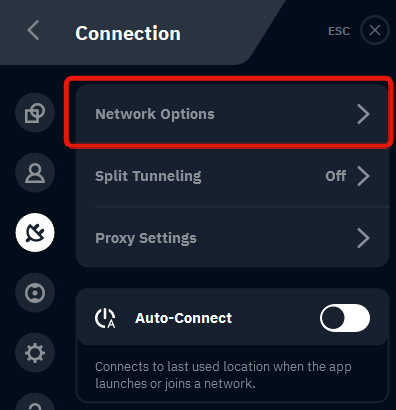
Zacznijmy od pierwszej opcji — Auto-secure Networks. Ta opcja mówi aplikacji, czy domyślnie włączać czy wyłączać VPN po wykryciu zmiany sieci. Gdy jest włączona, Windscribe domyślnie zakłada, że chcesz być chroniony w każdej sieci, i włącza się po wykryciu zmiany sieci, chyba że wyraźnie powiesz aplikacji, aby nie używała VPN w konkretnej sieci (opisane poniżej). Gdy ją wyłączysz, dzieje się odwrotnie — po zmianie sieci VPN wyłączy się lub pozostanie wyłączona, chyba że wyraźnie.
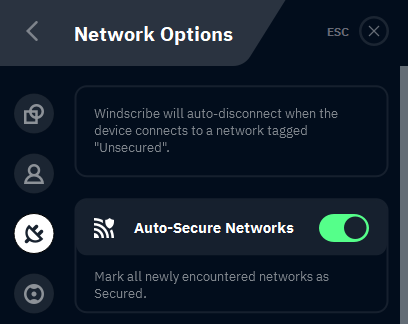
Teraz spójrzmy na poszczególne sieci. Jeśli chcesz używać VPN w kawiarni na publicznym Wi-Fi, a potem wyłączyć VPN po powrocie do domowej sieci, Network Options to umożliwia. Po prostu skonfiguruj tę sieć, a aplikacja dostosuje się, gdy przełączysz się na nią.
W Network Options zobaczysz listę wszystkich sieci Wi-Fi, które aplikacja wcześniej rozpoznała. Wybierz sieć, dla której chcesz zmienić/ustawić zachowanie.
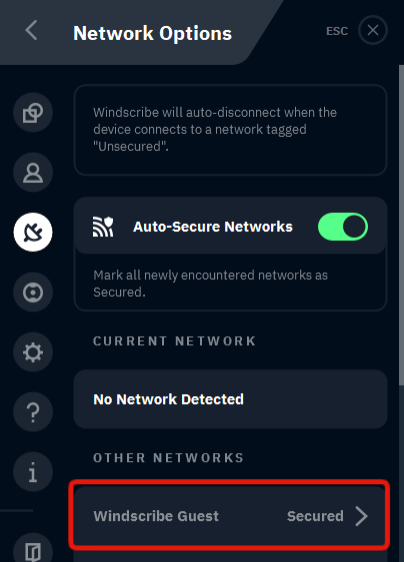
Następnie przełącz opcję Auto-secure network.
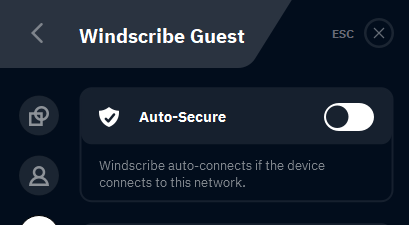
Jeśli chcesz wyłączyć VPN po połączeniu z siecią, wyłącz przełącznik Auto-secure. Jeśli chcesz VPN, przełącznik powinien być włączony.
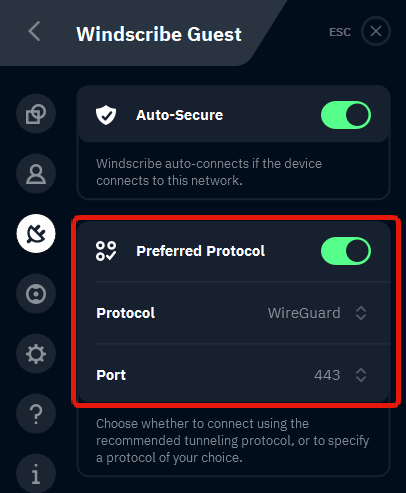
Na koniec możesz też zmienić Preferred Protocol dla każdej sieci. Jeśli np. używasz protokołu IKEv2 we wszystkich sieciach, ale w siłowni sieć nie działa z IKEv2, możesz zmienić protokół, aby aplikacja automatycznie przełączyła się na inny, np. WireGuard, gdy wykryje, że jesteś w sieci siłowni.
Te opcje są szczególnie przydatne w naszych aplikacjach mobilnych, bo z telefonem zwykle przechodzisz między różnymi sieciami. Dostosowanie zachowania aplikacji Windscribe do automatycznej reakcji na zmiany sieci może oszczędzić Ci sporo kłopotu.
Dla użytkowników, którzy spędzają większość czasu w przeglądarce, nasze rozszerzenie VPN dla Edge zapewnia wygodną ochronę sieci bez konfiguracji pełnej aplikacji desktopowej.