

Jak używać Custom DNS w aplikacji Windscribe


Custom DNS to funkcja, która pozwala korzystać z wybranych zewnętrznych usług DNS podczas połączenia z VPN Windscribe. Oto jak włączyć tę funkcję:
W aplikacji Desktop Windscribe przejdź do Preferences >> Connection (ikona wtyczki) i przewiń do pola Connected DNS:
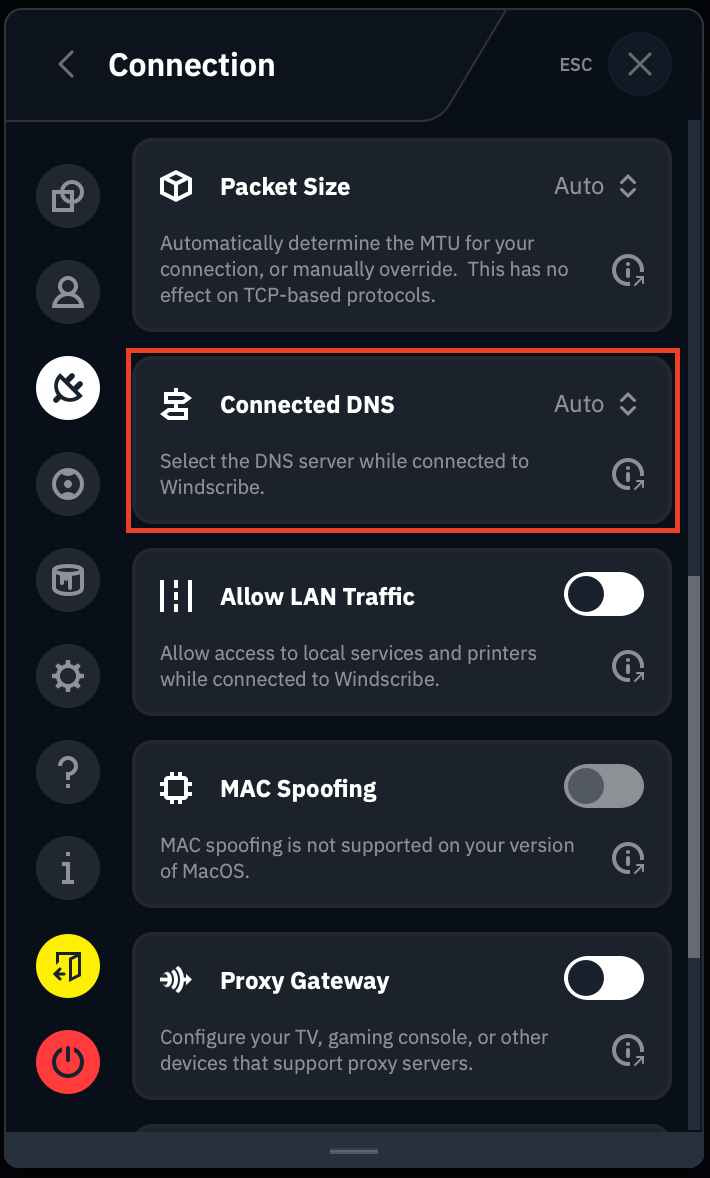
Wybierz Custom z menu rozwijanego:
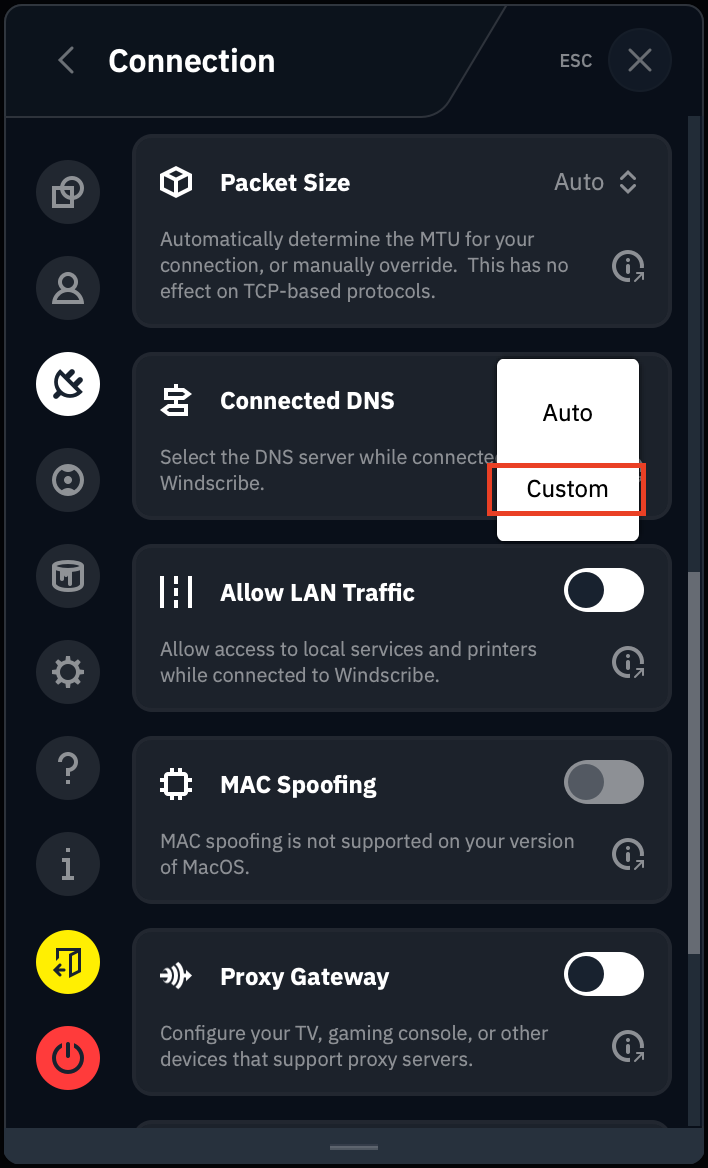
Teraz możesz wpisać IP resolvera DNS, którego chcesz używać. Oprócz starszych resolverów DNS (IPv4) dodaliśmy też możliwość tunelowania zapytań DNS przez resolvery DoH (DNS over HTTPS) lub DoT (DNS over TLS).
Legacy DNS
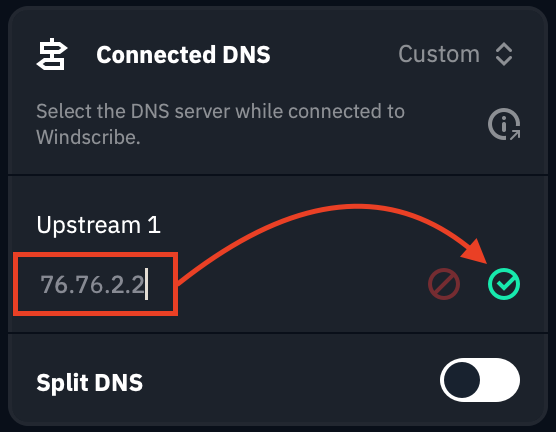
W polu Upstream 1 wpisz legacy DNS, którego chcesz używać. To zastąpi domyślny serwer DNS przypisany przez VPN.
W tym przykładzie wybraliśmy 76.76.2.2, czyli darmowy DNS naszej siostrzanej usługi Control D o nazwie Ads & Trackers. Gdy dodasz DNS, kliknij zielony znacznik wyboru, aby go aktywować:
Secure DNS
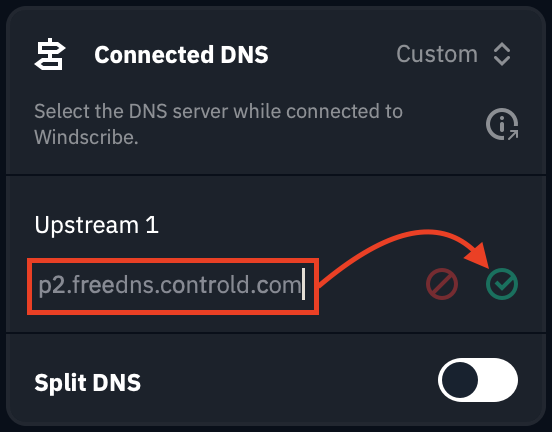
Jeśli chcesz używać Control D jako bezpiecznego DNS over TLS (DoT), po prostu wpisz p2.freedns.controld.com w polu i kliknij zielony znacznik wyboru, aby go aktywować:
Jeśli musisz lub chcesz wprowadzić zmiany, po prostu kliknij ikonę ołówka: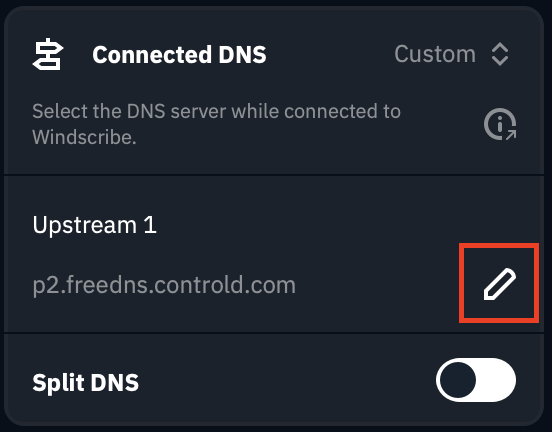
Teraz możesz wrócić do głównego ekranu klienta desktopowego i połączyć się z wybraną lokalizacją.
Po połączeniu otwórz Command Prompt (Windows) albo Terminal (Linux lub MacOS) i uruchom test nslookup dla dowolnej domeny, aby potwierdzić, że custom DNS działa. Test wycieku DNS też to pokaże.
NOTE: Pamiętaj, że przy custom DNS ustawienia R.O.B.E.R.T. nie będą stosowane, bo R.O.B.E.R.T. to DNS Windscribe. Jeśli chcesz używać R.O.B.E.R.T., wróć do trybu Auto w powyższych ustawieniach i połącz się ponownie z VPN.
Split DNS
Dodaliśmy też opcję split DNS, która pozwala używać innego serwera DNS dla konkretnych nazw domen. Przydaje się, gdy chcesz, aby wybrane domeny były rozwiązywane przez inny, zaufany serwer DNS.
Możesz to włączyć, przełączając przełącznik Split DNS na ON (zielony):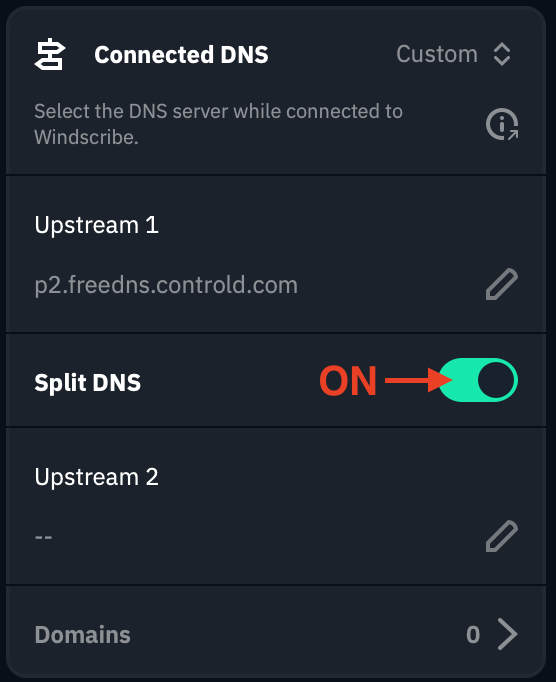
W polu Upstream 2 możesz teraz wpisać drugą opcję DNS i kliknąć zielony check mark, aby ją aktywować. W tym przykładzie użyliśmy Control D's 'Unfiltered' Free DNS: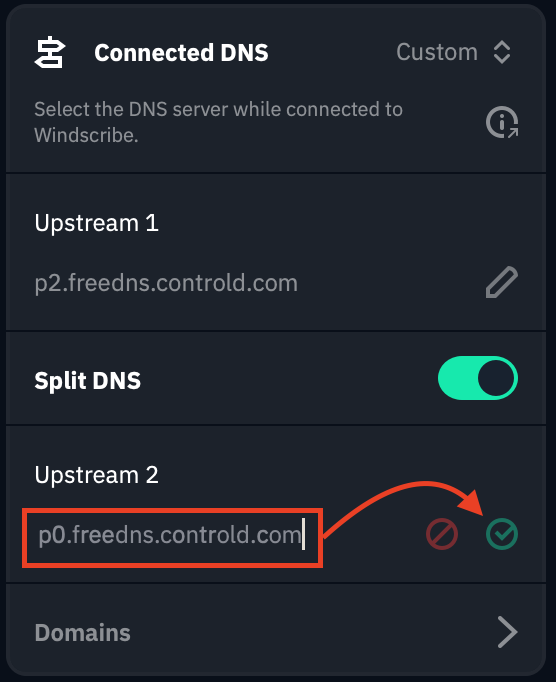
Aby dodać konkretne domeny, które ma rozwiązywać ten drugi DNS, kliknij Domains tab na dole pola: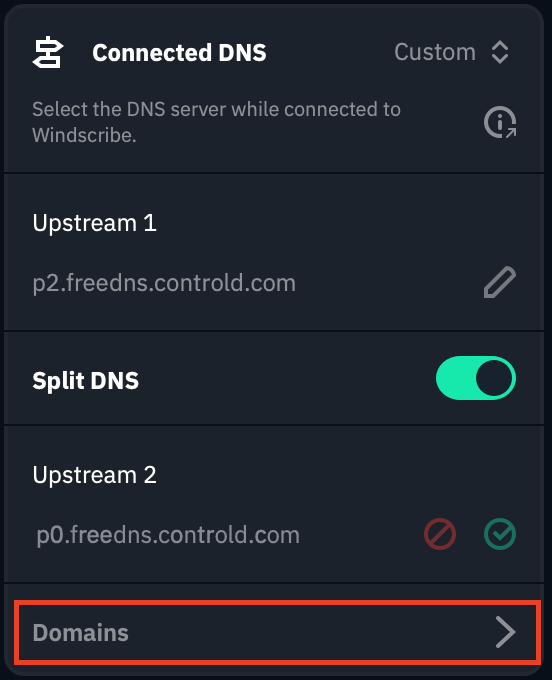
Wpisz domenę, którą chcesz objąć, i kliknij ikonę + po prawej. Powtórz ten krok dla każdej domeny, którą chcesz dodać:
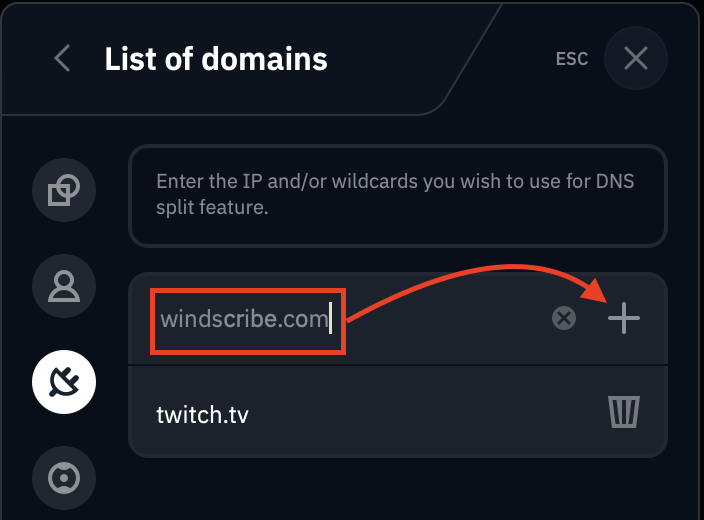
Możesz usunąć domeny z listy, klikając ikonę kosza po prawej stronie domeny.
Więcej informacji o funkcjach DNS Windscribe znajdziesz w naszym filmie wyjaśniającym DNS: