

Jak skonfigurować Windscribe w systemie Linux (GUI) i z niej korzystać


Najłatwiejszym sposobem korzystania z Windscribe w systemie Linux jest użycie oficjalnej aplikacji komputerowej. Pozwala ona łączyć się z siecią VPN, zmieniać lokalizacje i zarządzać najważniejszymi funkcjami VPN bez ręcznego edytowania plików konfiguracyjnych VPN. Kod źródłowy klienta komputerowego jest otwarty — możesz go przejrzeć lub śledzić rozwój aplikacji w repozytorium Windscribe Desktop App.
Zanim zaczniesz
Przed rozpoczęciem konfiguracji przygotuj następujące rzeczy:
- Wymagania dotyczące systemu operacyjnego: Obsługiwana dystrybucja systemu Linux ze środowiskiem graficznym. Obecnie obsługiwane są Ubuntu 22.04 lub nowsza wersja, Fedora 36 lub nowsza wersja, openSUSE Leap 15.6, Arch Linux z biblioteką glibc 2.35 lub nowszą oraz obsługiwane dystrybucje niezmienne. Pobierz oficjalny pakiet zgodny z Twoją dystrybucją i architekturą procesora (zobacz sekcję Obsługiwane pakiety dla systemu Linux poniżej).
- Wymagania dotyczące konta: Ważne konto Windscribe. Darmowe konta domyślnie otrzymują miesięczny limit danych wynoszący 2 GB, który wzrasta do 10 GB miesięcznie po potwierdzeniu adresu e-mail. Różnice między planami Free, Pro i Build-A-Plan opisano w sekcji Plany kont i ceny poniżej.
- Pakiet instalacyjny: Pobierz instalator klienta odpowiedni dla Twojego komputera bezpośrednio z oficjalnej strony pobierania Windscribe.
Windscribe nie rejestruje Twojej aktywności podczas przeglądania internetu ani nie sprzedaje danych użytkowników. Szczegółowe informacje znajdziesz w naszej Polityce prywatności.
Plany kont i ceny
Windscribe oferuje jeden darmowy plan i dwie płatne opcje. Twój plan określa ilość dostępnych danych, lokalizacje VPN, z którymi możesz się połączyć, oraz zakres konfiguracji R.O.B.E.R.T.
- Free: Nie wymaga płatności. Otrzymujesz 2 GB danych miesięcznie lub 10 GB miesięcznie po potwierdzeniu adresu e-mail. Darmowe konta mogą łączyć się tylko z darmowymi lokalizacjami VPN.
- Pro: Nielimitowane dane, dostęp do wszystkich lokalizacji VPN i pełny dostęp do R.O.B.E.R.T. Opłaty są naliczane miesięcznie lub rocznie, przy czym rozliczenie roczne jest tańsze w przeliczeniu na miesiąc.
- Build-A-Plan: Elastyczna opcja, w której płacisz za poszczególne lokalizacje i możesz dodać nielimitowane dane oraz pełny dostęp do R.O.B.E.R.T. To dobry wybór, jeśli potrzebujesz tylko kilku konkretnych krajów.
Ceny mogą różnić się w zależności od regionu i waluty, a Windscribe organizuje sezonowe promocje. Przed wykupieniem subskrypcji sprawdź więc aktualne stawki w witrynie Windscribe.
Obsługiwane pakiety dla systemu Linux
Oficjalne pakiety aplikacji komputerowej są obecnie dostępne dla następujących systemów i architektur:
- Debian / Ubuntu: AMD64 i ARM64/AARCH64
- Fedora: AMD64 i ARM64/AARCH64
- Arch Linux: AMD64
- openSUSE: AMD64
Użyj pakietu zgodnego z Twoją dystrybucją i architekturą procesora. Inne pokrewne dystrybucje mogą działać z odpowiednim pakietem, ale nie zawsze są oficjalnie obsługiwane. Aby aplikacja działała zgodnie z przeznaczeniem, pobieraj pakiety wyłącznie z oficjalnych kanałów Windscribe.
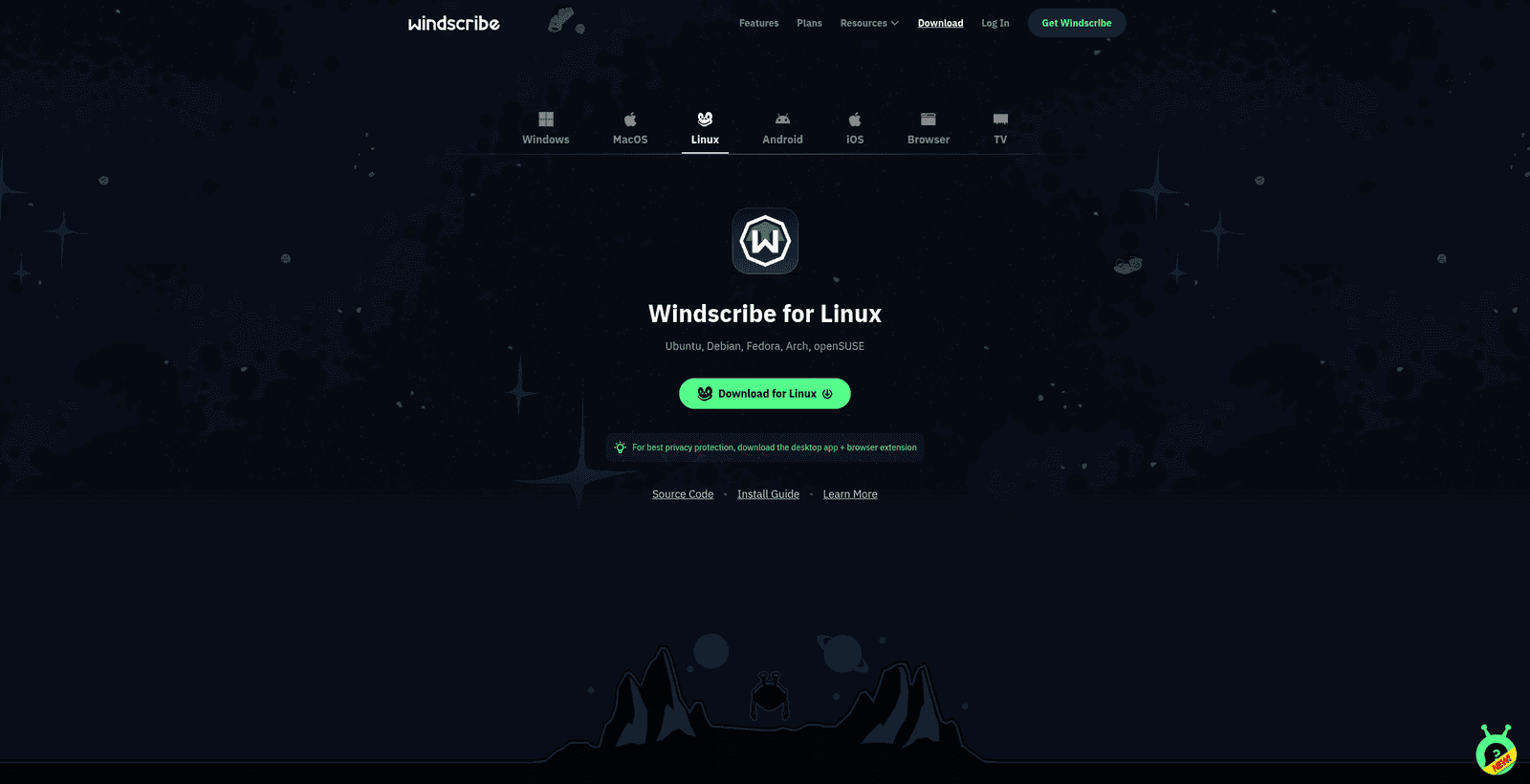
Rysunek 1: Wybierz Linux na stronie pobierania Windscribe, a następnie pobierz pakiet zgodny z Twoją dystrybucją i architekturą procesora.
Dokładne nazwy plików wyglądają tak jak poniżej, przy czym [current version] jest zastępowane rzeczywistym numerem wersji. Poniższe przykłady przedstawiają kompilacje dla 64-bitowych procesorów Intel/AMD oraz dostępne kompilacje ARM64:
- Debian & Ubuntu (64-bitowy Intel/AMD):
windscribe_[current version]_amd64.deb - Debian & Ubuntu (64-bitowy ARM):
windscribe_[current version]_arm64.deb - Fedora (64-bitowy Intel/AMD):
windscribe_[current version]_amd64_fedora.rpm - Fedora (64-bitowy ARM):
windscribe_[current version]_arm64_fedora.rpm - Arch Linux (64-bitowy Intel/AMD):
windscribe_[current version]_amd64.pkg.tar.zst - openSUSE (64-bitowy Intel/AMD):
windscribe_[current version]_amd64_opensuse.rpm
W tym przypadku [current version] jest zastępowane rzeczywistym numerem wersji, więc prawdziwa nazwa pliku dla systemu Debian lub Ubuntu wygląda na przykład tak: windscribe_2.x.y_amd64.deb.
Oprócz opisanej powyżej aplikacji komputerowej Windscribe udostępnia również osobne pakiety interfejsu wiersza poleceń dla systemu Linux. Są one przeznaczone dla maszyn bez monitora, serwerów i środowisk korzystających wyłącznie z terminala, w których nie zainstalowano środowiska graficznego. W artykule Jak korzystać z Windscribe w systemie Linux (CLI i systemy bez monitora) znajdziesz wskazówki, kiedy zamiast aplikacji komputerowej należy użyć pakietu wiersza poleceń.
Windscribe nie utrzymuje obecnie oficjalnych kompilacji Flatpak ani Snap, dlatego w celu uzyskania obsługiwanego środowiska należy korzystać z tych natywnych pakietów.
Instalowanie aplikacji
Metoda 1: za pomocą terminala (zalecana i najbardziej niezawodna)
Poszczególne dystrybucje systemu Linux w różny sposób obsługują graficzne instalatory pakietów, dlatego terminal jest najbardziej niezawodnym sposobem instalacji aplikacji. Otwórz terminal i uruchom polecenie odpowiednie dla Twojej dystrybucji.
Poniższe polecenia zakładają, że pakiet znajduje się w folderze ~/Downloads. Jeśli plik został zapisany w innym miejscu, odpowiednio zmień ścieżkę. Polecenia korzystają z pakietów dla 64-bitowych procesorów Intel/AMD (AMD64). Jeśli pobierzesz pakiet dla 64-bitowego procesora ARM, użyj odpowiedniej nazwy pliku ARM64.
- Ubuntu / Debian:
sudo apt install ~/Downloads/windscribe_[current version]_amd64.deb - Fedora:
sudo dnf install ~/Downloads/windscribe_[current version]_amd64_fedora.rpm - Arch Linux:
sudo pacman -U ~/Downloads/windscribe_[current version]_amd64.pkg.tar.zst - openSUSE:
sudo zypper install ~/Downloads/windscribe_[current version]_amd64_opensuse.rpm
Pakiety Windscribe dla systemu Linux są podpisane tym samym kluczem GPG Windscribe. Jeśli openSUSE odmawia instalacji pakietu z powodu braku klucza podpisującego, najpierw zaimportuj oficjalny klucz publiczny:
sudo rpm --import https://windscribe.com/windscribe_linux_signing_key.pubMetoda 2: za pomocą graficznego centrum oprogramowania
Jeśli Twoja dystrybucja obsługuje graficzną instalację po dwukrotnym kliknięciu, możesz zainstalować aplikację bez wpisywania poleceń:
- Otwórz systemowy menedżer plików i przejdź do folderu Downloads.
- Kliknij dwukrotnie pobrany pakiet Windscribe.
- Otworzy się centrum oprogramowania lub instalator pakietów Twojego systemu operacyjnego. Wybierz przycisk Install.
- Gdy pojawi się odpowiedni monit, wprowadź hasło administratora systemu, aby ukończyć instalację.
Otwieranie Windscribe
- Otwórz systemowe menu aplikacji lub przegląd aktywności.
- Wyszukaj Windscribe i wybierz ikonę aplikacji, aby ją uruchomić.
- W głównym oknie aplikacji wybierz przycisk Login.
- Wprowadź nazwę użytkownika i hasło do konta Windscribe, a następnie wybierz zieloną strzałkę, aby się zalogować.
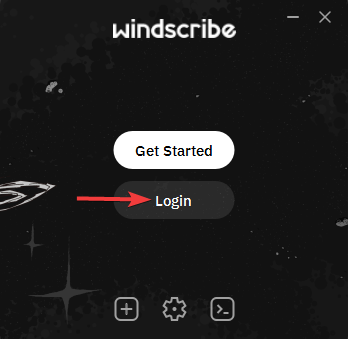
Rysunek 2: Jeśli masz już konto Windscribe, wybierz Login.
Łączenie
Aby natychmiast zabezpieczyć połączenie, wybierz duży przycisk zasilania w oknie aplikacji.
Aby wybrać konkretną lokalizację VPN, wybierz pole lokalizacji w oknie aplikacji, co spowoduje otwarcie pełnej listy lokalizacji, a następnie wybierz preferowane miejsce docelowe.
Darmowe konta mogą łączyć się tylko z darmowymi lokalizacjami VPN. Lokalizacje Premium oznaczone gwiazdką wymagają subskrypcji Build-A-Plan lub Pro. Jeśli lokalizacja jest zablokowana, wynika to z ograniczeń planu, a nie z błędu połączenia.
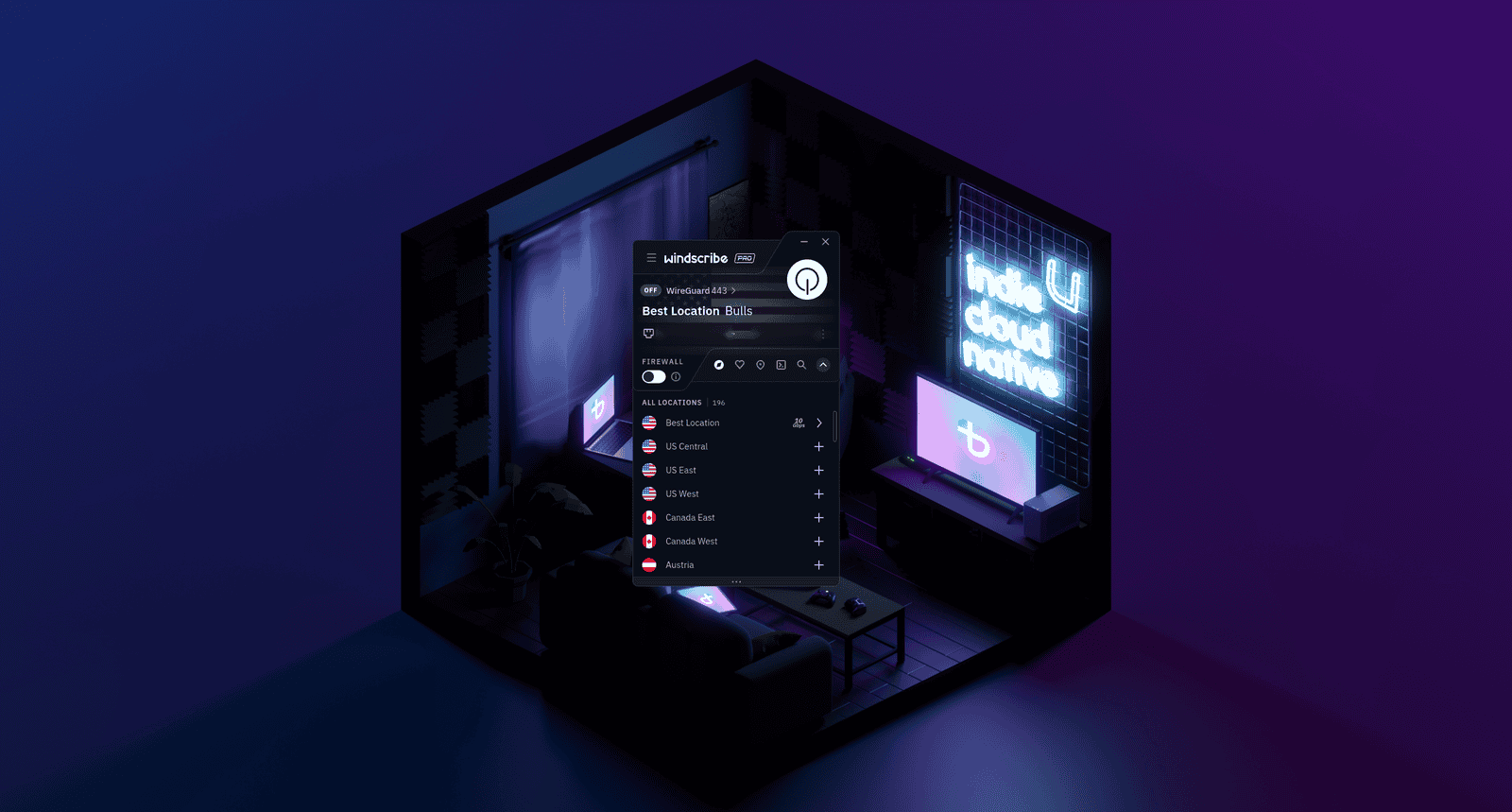
Rysunek 3: Lista lokalizacji pozwala wybrać miejsce docelowe przed nawiązaniem połączenia. Widoczna tutaj aplikacja nadal jest rozłączona.
Udane połączenie rozpoznasz po tym, że główne okno aplikacji zmieni kolor na niebieski, przycisk zasilania zaświeci się na zielono, stan zmieni się na ON, a na ekranie zamiast Twojego osobistego adresu IP pojawi się nowo przypisany adres IP sieci VPN.
Rozłączanie
Aby się rozłączyć, ponownie wybierz przycisk zasilania. Aplikacja wróci do stanu rozłączenia OFF.
Odinstalowywanie
Jeśli chcesz usunąć Windscribe, użyj menedżera pakietów swojej dystrybucji. Uruchom polecenie odpowiednie dla Twojego systemu:
- Ubuntu / Debian:
sudo apt remove windscribe - Fedora:
sudo dnf remove windscribe - Arch Linux:
sudo pacman -R windscribe - openSUSE:
sudo zypper remove windscribe
Przed odinstalowaniem najpierw rozłącz się z siecią VPN i wyłącz Firewall, aby później uniknąć niespodziewanych problemów z połączeniem sieciowym.
Przydatne ustawienia
Aplikacja komputerowa zawiera kilka podstawowych funkcji zabezpieczeń dostępnych w menu Preferences.
Firewall
- Co to jest: Wbudowana, proaktywna zapora Firewall działająca bezpośrednio na poziomie pakietów systemowych.
- Jak działa: Zamiast reagować dopiero po przerwaniu połączenia, proaktywnie blokuje ruch poza tunelem VPN, pomagając zapobiegać wyciekom.
- Dlaczego jej potrzebujesz: Jeśli sieć Wi-Fi nieoczekiwanie przestanie działać lub kabel sieciowy zostanie odłączony, komputer automatycznie spróbuje wrócić do standardowej trasy dostawcy internetu. Ponieważ Firewall już blokuje cały ruch poza siecią VPN, takie przełączenie nie nastąpi, co pomaga zapobiec ujawnieniu Twojego prawdziwego adresu IP.
R.O.B.E.R.T.
- Co to jest: Działające po stronie serwera narzędzie do filtrowania domen na poziomie DNS.
- Jak działa: Blokuje wybrane kategorie domen, takie jak złośliwe oprogramowanie, reklamy i elementy śledzące, na poziomie DNS, zanim urządzenie się z nimi połączy.
- Dlaczego go potrzebujesz: Ogranicza zbędne zużycie danych w tle, uniemożliwiając wczytywanie reklam, złośliwych domen i elementów śledzących w przeglądarce internetowej. Filtrowanie działa, gdy masz aktywne połączenie z Windscribe, ale niestandardowa konfiguracja DNS-over-HTTPS w przeglądarce lub lokalne niestandardowe ustawienia DNS mogą je ominąć.
Zakres konfiguracji R.O.B.E.R.T. zależy od Twojego planu:
- Free: Listy blokowania Malware oraz Ads + Trackers, a także maksymalnie 3 reguły niestandardowe.
- Build-A-Plan: Wszystkie listy blokowania oraz maksymalnie 10 reguł niestandardowych.
- Pro: Wszystkie listy blokowania oraz maksymalnie 1,000 reguł niestandardowych.
Split Tunneling
- Co to jest: Mechanizm selektywnego routingu sieciowego.
- Jak działa: Pozwala wybrać określone aplikacje, nazwy hostów, adresy IP lub sieci IP, które mają korzystać z tunelu VPN albo go omijać.
- Dlaczego go potrzebujesz: Przydaje się w przypadku aplikacji lub witryn, które chcesz umieścić wewnątrz albo na zewnątrz tunelu, na przykład witryny lub usługi blokującej nieznane adresy IP sieci VPN za pomocą automatycznych systemów zabezpieczeń lub oceny ryzyka. Aby uzyskać dostęp do urządzeń w sieci lokalnej, takich jak drukarki lub serwer NAS, użyj ustawienia Allow LAN Traffic, które jest przeznaczone specjalnie do połączeń lokalnych. Działanie dzielonego tunelowania opartego na aplikacjach zależy od wybranego pliku binarnego aplikacji lub programu uruchamiającego, dlatego w niektórych środowiskach graficznych systemu Linux może być konieczne wskazanie właściwego pliku wykonywalnego, aby reguła zaczęła obowiązywać.
Wybór protokołu
- Co to jest: Mechanizm komunikacji używany do szyfrowania i pakowania danych.
- Jak działa: Określa reguły przesyłania danych między Twoim komputerem a lokalizacjami VPN Windscribe.
- Dlaczego go potrzebujesz: Pozwala dostosować połączenie do różnych środowisk sieciowych.
W systemie Linux aplikacja komputerowa obsługuje pięć opcji połączenia:
- WireGuard: Opcja domyślna. Szybka, nowoczesna i wydajna; najlepszy wybór do codziennego użytku.
- OpenVPN UDP: Niezawodny, sprawdzony protokół; zazwyczaj szybszy z dwóch trybów OpenVPN.
- OpenVPN TCP: Użyj go, jeśli UDP nie może nawiązać połączenia. Jest bardziej odporny na problemy w słabych sieciach, ale może działać wolniej.
- Stealth: Opakowuje połączenie OpenVPN w tunel TLS, aby ukryć ruch VPN. Przydaje się w sieciach, które blokują standardowe protokoły VPN.
- WStunnel: Opakowuje połączenie w WebSocket, zapewniając lepsze maskowanie. To opcja ostatniej szansy w silnie ograniczonych sieciach.
Stealth i WStunnel mogą pomóc Ci połączyć się w sieciach podlegających ograniczeniom lub cenzurze, ale żadna sieć VPN nie może zagwarantować dostępu w każdej sytuacji, ponieważ metody blokowania zmieniają się z czasem.
Network Rules / Auto-Connect
Network Rules pozwalają aplikacji automatycznie nawiązywać lub przerywać połączenie w zależności od sieci, do której dołączysz. Jest to przydatne dla użytkowników laptopów, którzy chcą, aby Windscribe włączała się automatycznie po każdym połączeniu z niezaufaną lub publiczną siecią Wi-Fi.
Często zadawane pytania
Czy aplikacja komputerowa działa na serwerach z systemem Linux bez monitora?


Dlaczego aplikacja wymaga hasła systemowego podczas instalacji?
Czy w systemie Linux mogę używać Windscribe razem z innymi aktywnymi zaporami lub sieciami VPN?
Czy zmiana protokołu VPN wpływa na szybkość połączenia?
Czy darmowy plan jest bezterminowy, czy jest to wersja próbna?
Czy Windscribe rejestruje moją aktywność?
Rozwiązywanie problemów
Nie można zainstalować pakietu aplikacji w moim systemie
Aplikacja wyświetla komunikat Login Failed
Aplikacja nie może połączyć się z żadną lokalizacją VPN
Filtrowanie DNS lub reguły R.O.B.E.R.T. nie działają prawidłowo
Następne kroki
Potrzebujesz bardziej szczegółowych informacji technicznych lub pomocy w zarządzaniu aktywnymi konfiguracjami? Przejrzyj kod klienta o otwartym kodzie źródłowym w repozytorium Windscribe Desktop App, dowiedz się więcej o R.O.B.E.R.T. lub odwiedź nasze Centrum pomocy, aby znaleźć przewodniki konfiguracji dla innych urządzeń.