

Jak skonfigurować Windscribe na Android TV/urządzeniach Nvidia Shield

Winder S
Oct 17, 2025

Poznaj pełne możliwości naszej VPN na Androida na wszystkich urządzeniach z Androidem, w tym TV.
Rozpoczęcie pracy z Windscribe na urządzeniu Android TV zajmuje tylko kilka kroków. Ten przewodnik pokazuje, jak zainstalować i połączyć się z VPN na Nvidia Shield, ale proces powinien być taki sam na każdym innym urządzeniu Android TV.
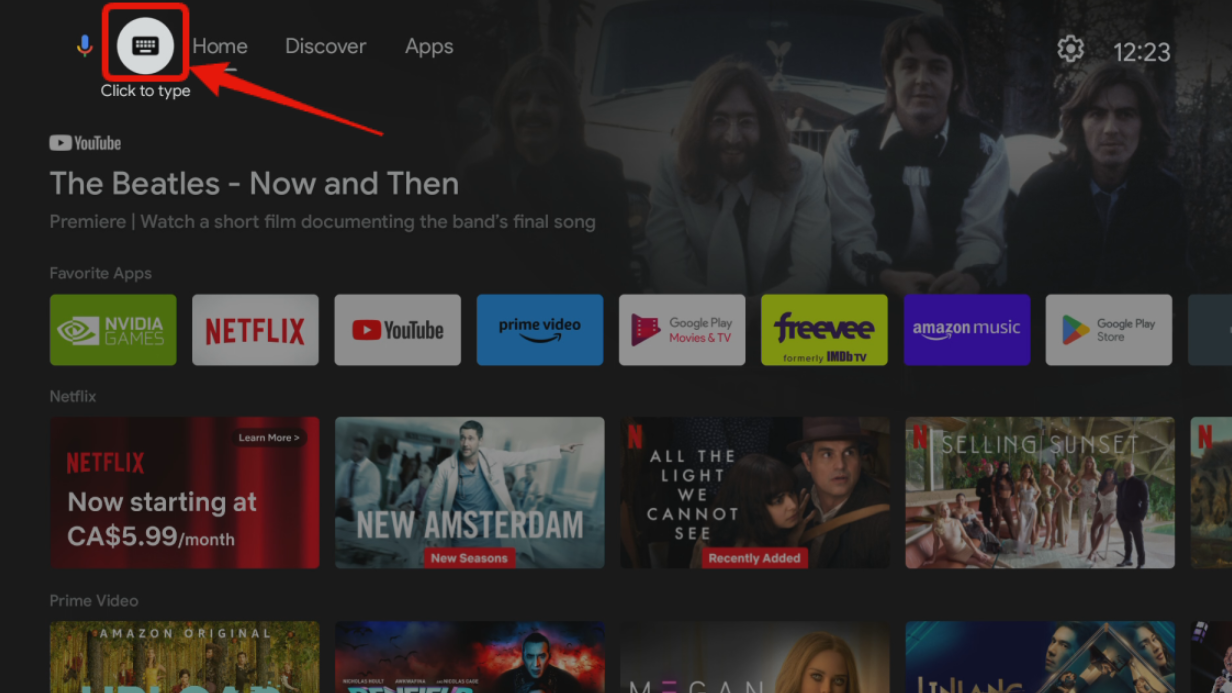
- Najpierw otwórz ekran główny Android TV i przejdź do Search w lewym górnym rogu.
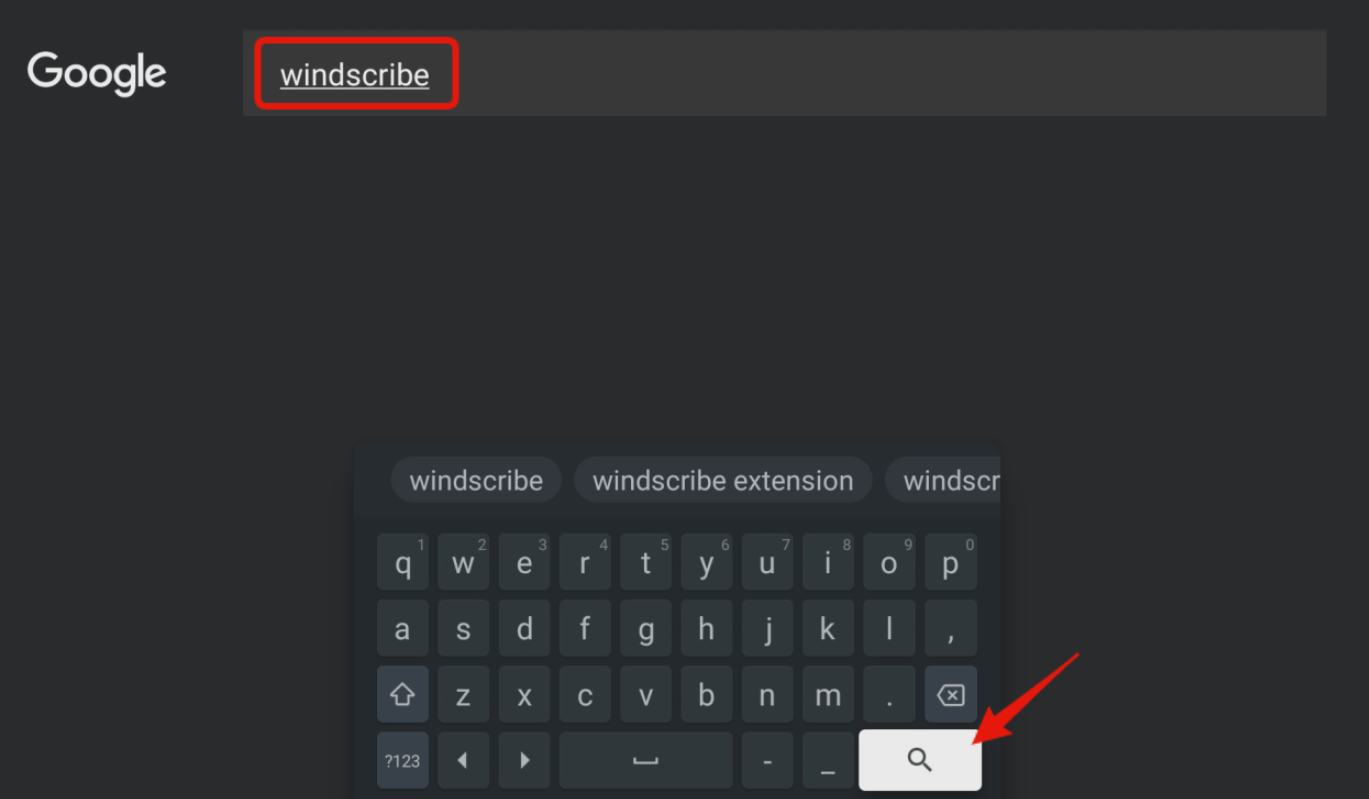
- Wpisz 'Windscribe' i naciśnij lupę, aby wyszukać.
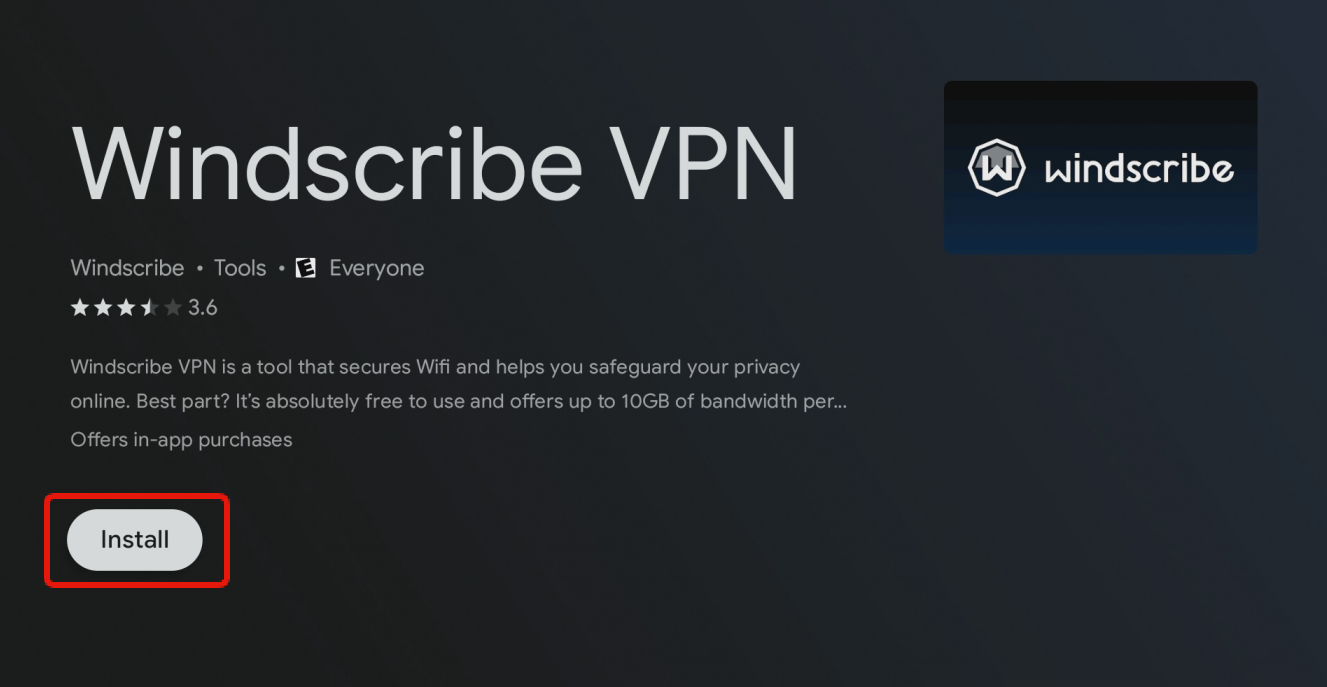
- Powinna pojawić się aplikacja Windscribe. Naciśnij Install , aby pobrać i zainstalować aplikację.
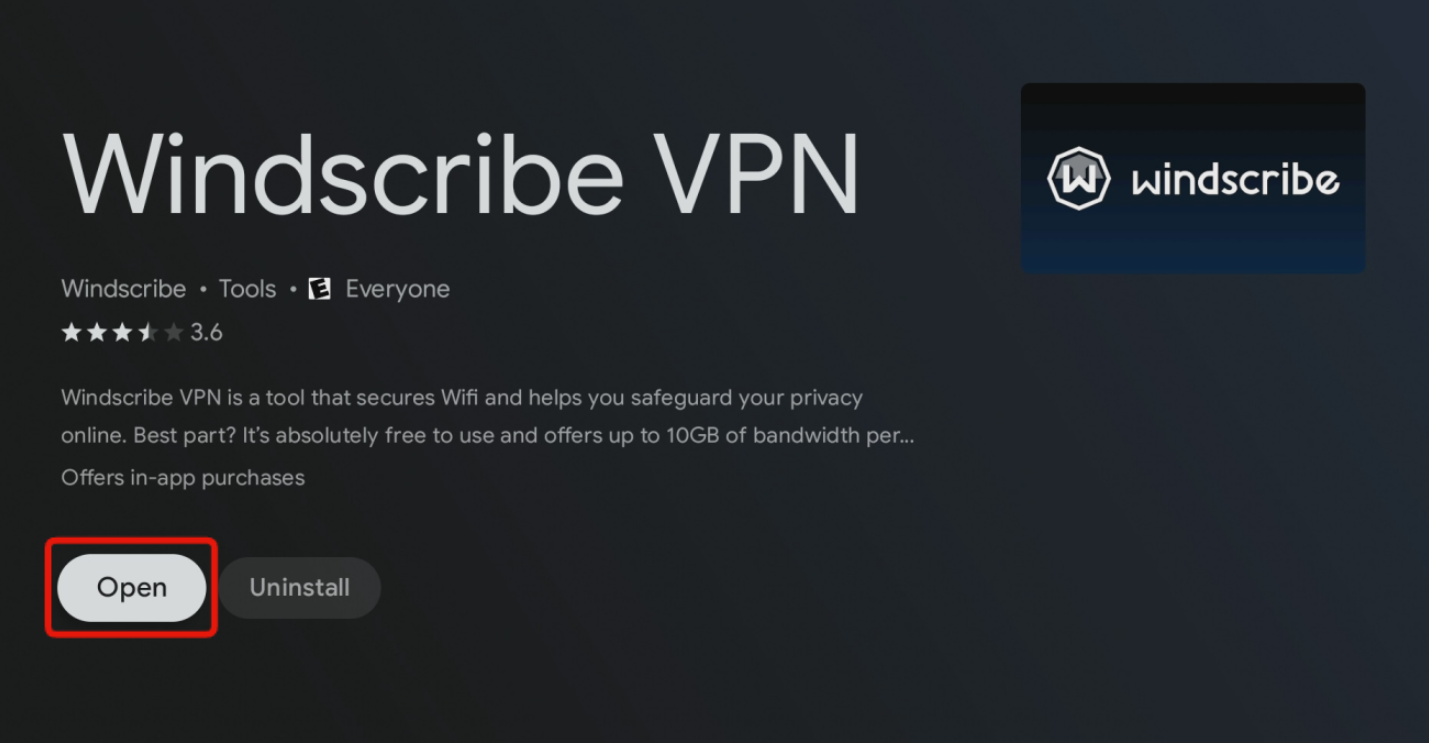
- Po instalacji naciśnij Open, aby uruchomić aplikację.
- Gdy aplikacja Windscribe jest otwarta, możesz zarejestrować nowe konto albo zalogować się na istniejące.
Register
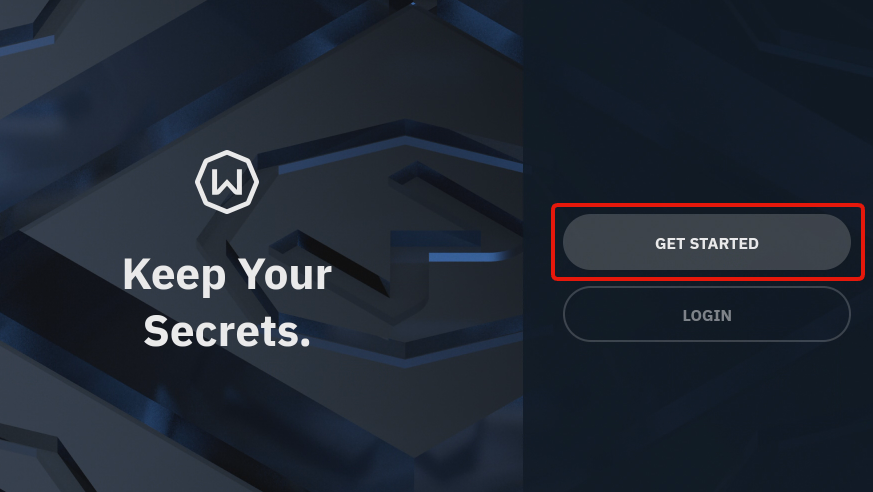
- Aby się zarejestrować, najpierw naciśnij przycisk Get Started
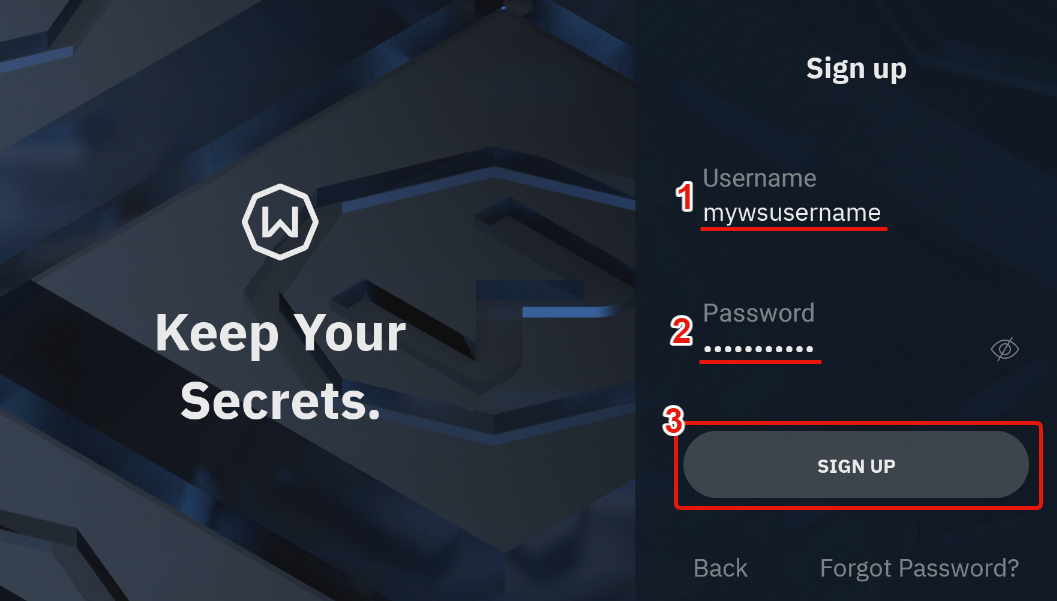
- Wpisz nazwę użytkownika i hasło konta, a potem naciśnij Sign Up
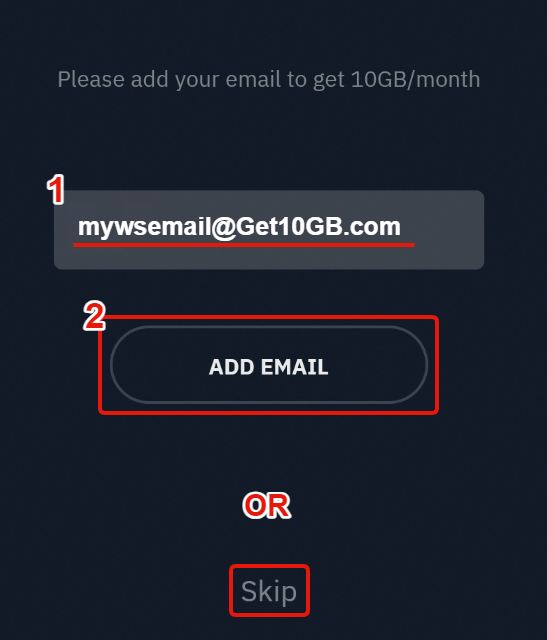
- (Opcjonalnie) Wpisz adres e-mail, aby dodać go do konta. Podanie e-maila jest opcjonalne, ale jeśli dodasz i potwierdzisz e-mail, dostaniesz 10 GB miesięcznego transferu VPN za darmo zamiast 2 GB bez e-maila. Jeśli nie chcesz dodawać e-maila (możesz to zrobić później), naciśnij Skip.
Login
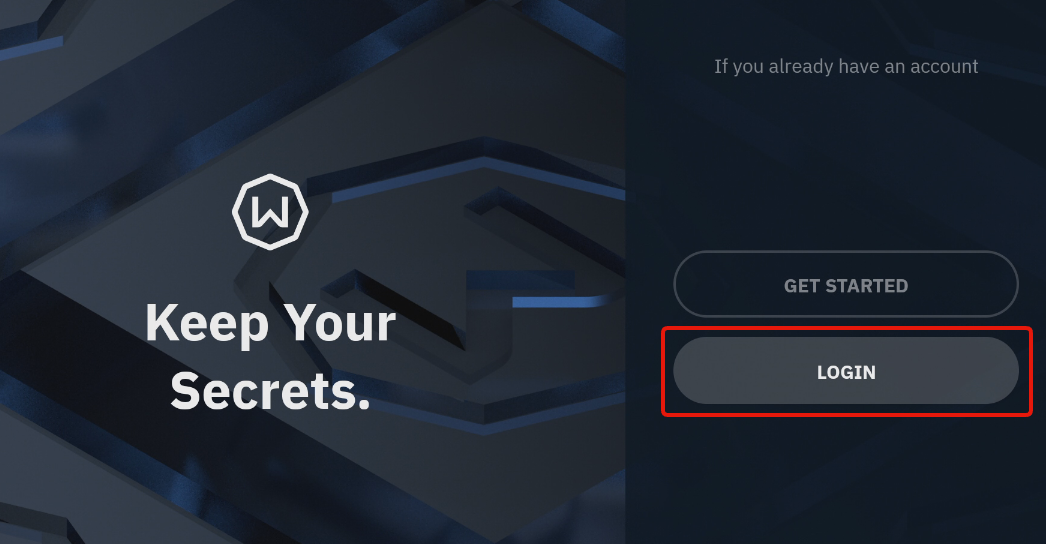
- Jeśli masz już konto, naciśnij przycisk Login na ekranie.
- Wpisz nazwę użytkownika i hasło konta, a potem naciśnij Login.
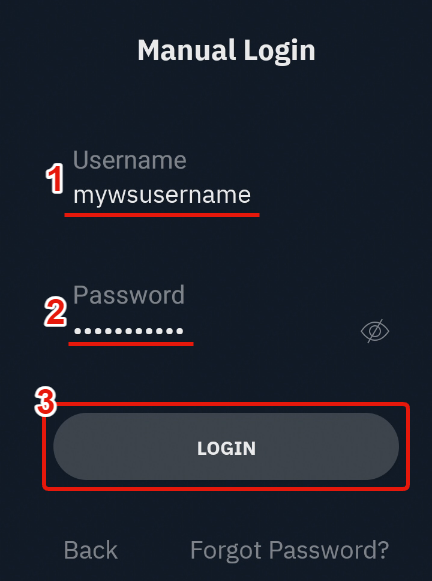
Alternatywnie możesz użyć funkcji Lazy Login, która wygeneruje kod na ekranie — wpiszesz go w aplikacji Windscribe na urządzeniu z Androidem albo w przeglądarce. To oszczędzi Ci wpisywania danych logowania pilotem.
- Aby się zarejestrować, najpierw naciśnij przycisk Get Started
- Gdy zalogujesz się do aplikacji Windscribe, zobaczysz główny ekran w stanie rozłączonym.
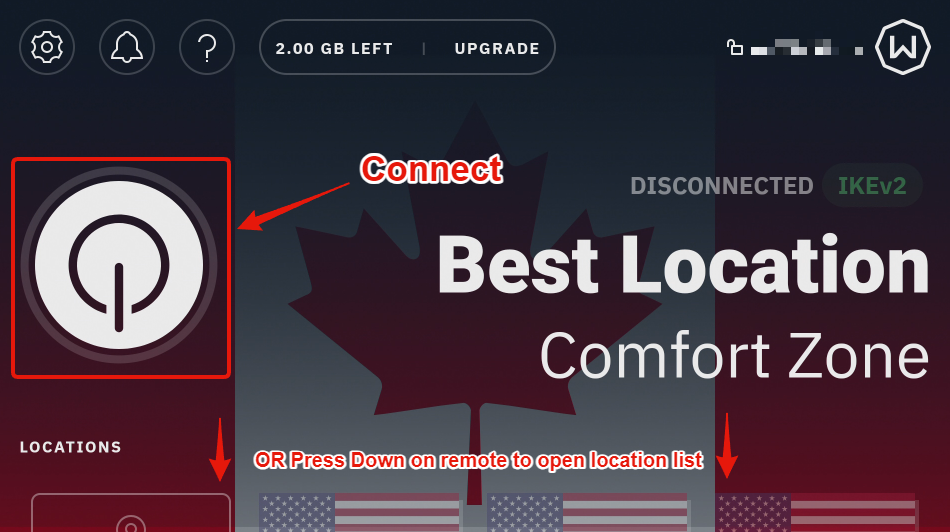
- Możesz nacisnąć duży przycisk Connect po lewej, aby połączyć się z VPN (połączysz się z Best Location, zwykle najbliższą dostępną lokalizacją)
- Albo naciśnij DOWN ↓ na pilocie, aby otworzyć listę lokalizacji
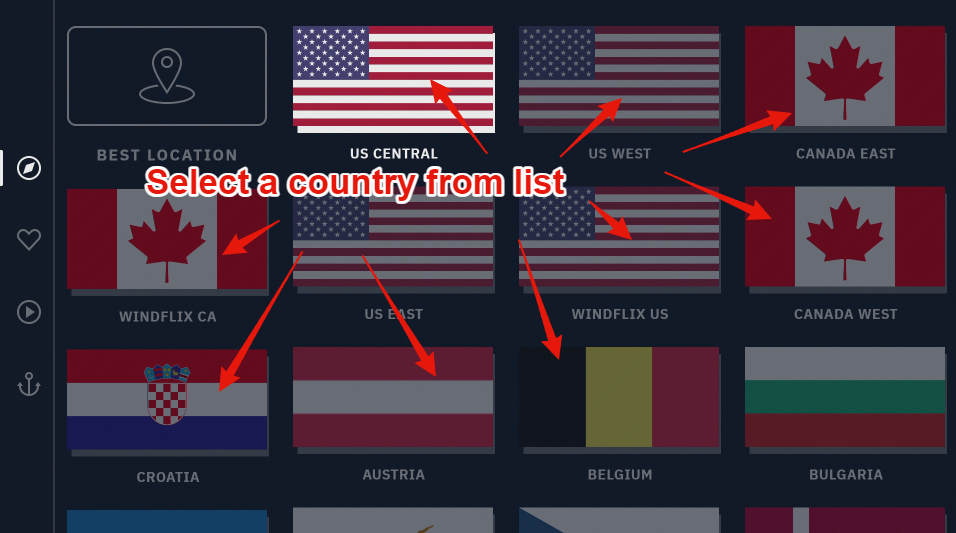
- Aby połączyć się z konkretną lokalizacją, najpierw wybierz kraj, z którym chcesz się połączyć,
a potem naciśnij przycisk Connect obok lokalizacji na poziomie miasta.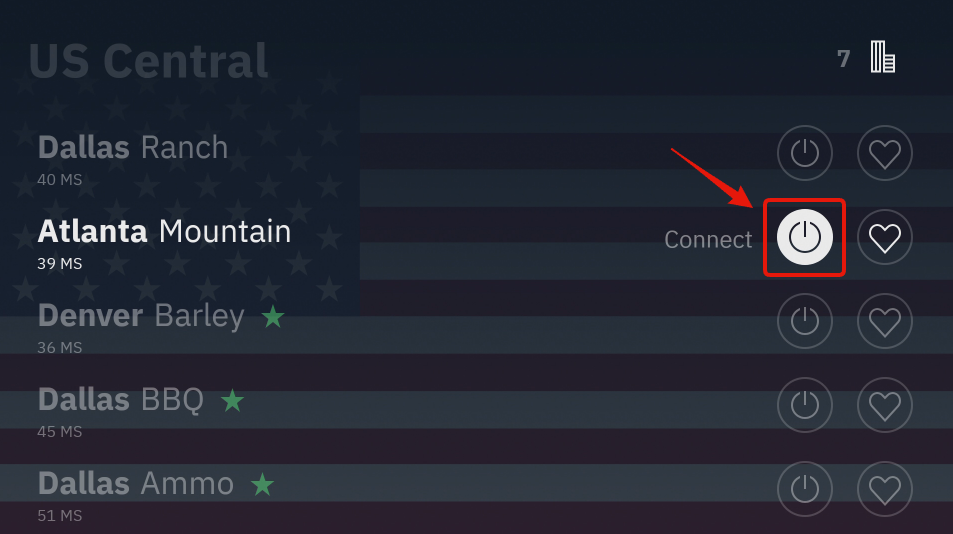
- Przy pierwszym połączeniu z VPN aplikacja poprosi o uprawnienie urządzenia. Naciśnij OK — VPN będzie działać tylko po udzieleniu tego uprawnienia.
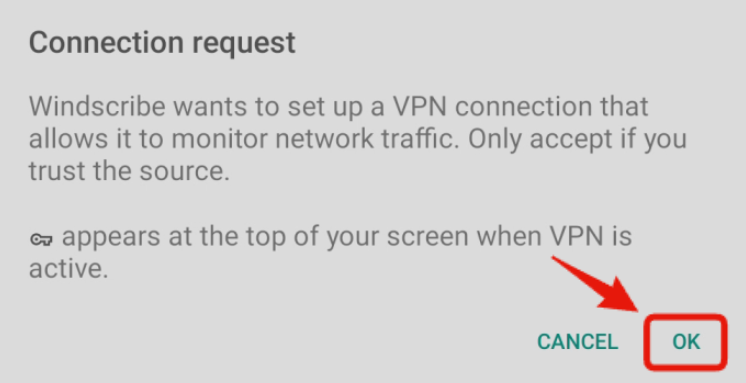
- I gotowe! Aplikacja powinna połączyć Cię z VPN w kilka sekund. VPN jest połączona, gdy główny ekran staje się niebieski, po prawej widzisz status CONNECTED , a wokół przycisku Connect po lewej pojawia się zielony pierścień.
IP w prawym górnym rogu też zmieni się z Twojego osobistego IP na IP VPN.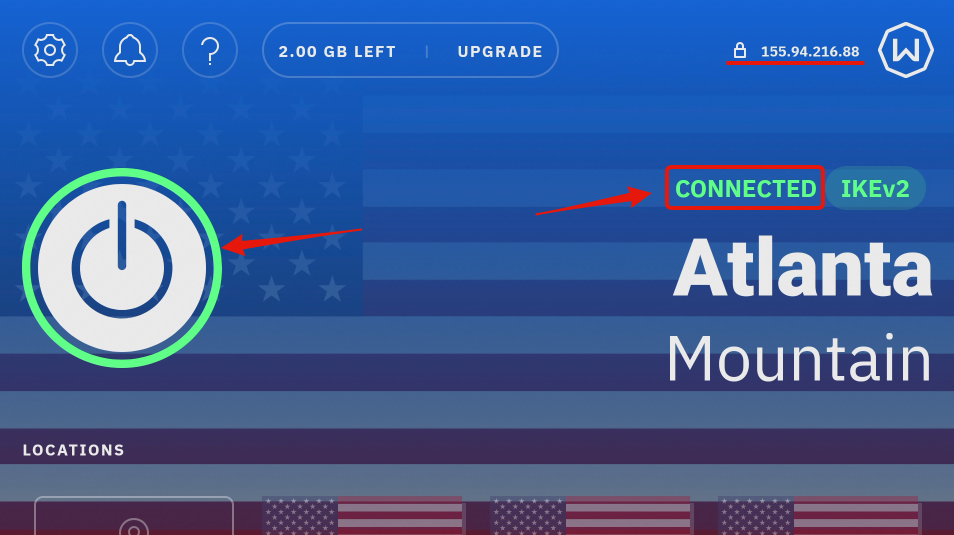
Po połączeniu cały ruch na urządzeniu przechodzi przez tunel VPN, dopóki nie rozłączysz VPN. Możesz teraz wyjść z aplikacji i korzystać z urządzenia normalnie.