

Jak skonfigurować Windscribe IKEv2 przy użyciu wbudowanych ustawień systemu Windows


Możesz połączyć się z Windscribe w systemie Windows 11 bez instalowania aplikacji Windscribe, korzystając z wbudowanego w Windows klienta VPN IKEv2. Ten poradnik pokazuje dwa sposoby konfiguracji: za pomocą PowerShell (zalecane) lub aplikacji Ustawienia.
Wymagany plan: Generator profili IKEv2 jest dostępny tylko dla użytkowników planów Pro i Build-a-Plan. Użytkownicy Build-a-Plan mogą generować dane profilu tylko dla lokalizacji uwzględnionych w ich planie.
Wbudowany klient Windows nie zawiera funkcji aplikacji Windscribe, takich jak Firewall. Aby korzystać ze wszystkich funkcji, użyj aplikacji Windscribe.
Zanim zaczniesz
- Zaloguj się do Windscribe i otwórz generator profili IKEv2.
- Wybierz lokalizację, której chcesz używać, a następnie kliknij Pobierz dane profilu.
- Podczas konfigurowania systemu Windows miej pod ręką wygenerowane dane: nazwę hosta, nazwę użytkownika i hasło. Te dane logowania różnią się od nazwy użytkownika i hasła do Twojego konta Windscribe.
Opcja 1: konfiguracja za pomocą PowerShell (zalecana)
Ta opcja tworzy połączenie i stosuje ustawienia szyfrowania podane w generatorze profili IKEv2.
- Kliknij prawym przyciskiem myszy przycisk Start i wybierz Terminal. W niektórych wersjach Windows 11 ta opcja nazywa się Windows PowerShell.
- Skopiuj poniższe polecenie i zastąp
SERVER.WINDSCRIBE.COMnazwą hosta z generatora profili IKEv2. Wklej polecenie do okna Terminal i naciśnij Enter.Add-VpnConnection -Name "Windscribe IKEv2" -ServerAddress "SERVER.WINDSCRIBE.COM" -TunnelType Ikev2 -AuthenticationMethod Eap -EncryptionLevel Maximum -RememberCredential
- Uruchom to polecenie, aby zastosować ustawienia szyfrowania:
Set-VpnConnectionIPsecConfiguration -ConnectionName "Windscribe IKEv2" -AuthenticationTransformConstants GCMAES256 -CipherTransformConstants GCMAES256 -EncryptionMethod AES256 -IntegrityCheckMethod SHA256 -DHGroup ECP384 -PfsGroup ECP384 -Force

- Otwórz Ustawienia > Sieć i Internet > VPN.
- Obok Windscribe IKEv2 kliknij Połącz.
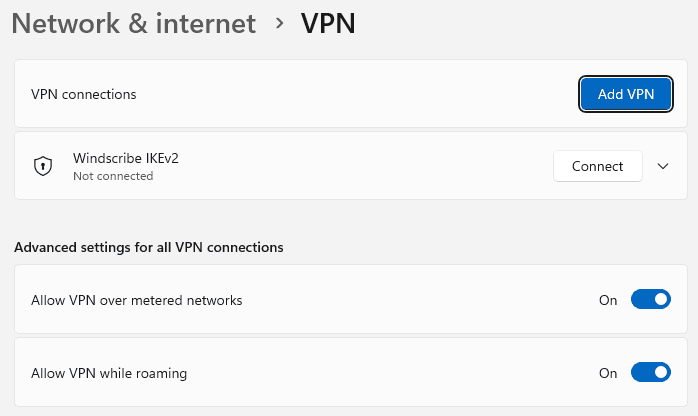
- Gdy Windows poprosi o zalogowanie się, wpisz wygenerowaną nazwę użytkownika i hasło IKEv2.
Opcja 2: konfiguracja za pomocą aplikacji Ustawienia
W aplikacji Ustawienia nie można zmienić ustawień szyfrowania, dlatego ta opcja również wymaga uruchomienia jednego polecenia PowerShell po utworzeniu połączenia.
- Otwórz Ustawienia > Sieć i Internet > VPN, a następnie kliknij Dodaj VPN.
- Wypełnij pola w następujący sposób:
- Dostawca sieci VPN: wybierz Windows (wbudowane).
- Nazwa połączenia: wpisz Windscribe IKEv2.
- Nazwa lub adres serwera: wpisz nazwę hosta z generatora profili IKEv2.
- Typ sieci VPN: wybierz IKEv2.
- Typ informacji logowania: wybierz Nazwa użytkownika i hasło.
- Nazwa użytkownika i Hasło: wpisz wygenerowaną nazwę użytkownika i hasło IKEv2.
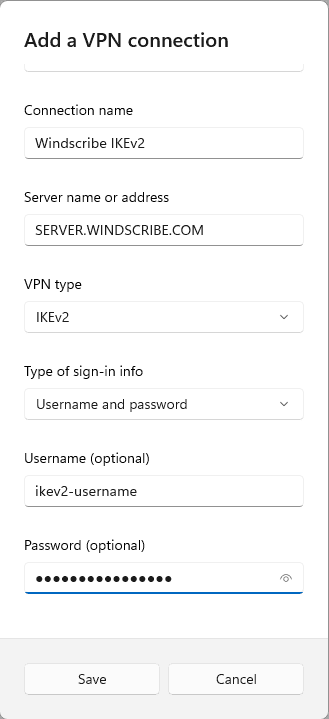
- Kliknij Zapisz.
- Kliknij prawym przyciskiem myszy przycisk Start, wybierz Terminal i uruchom to polecenie. Jeśli użyłeś innej nazwy połączenia, zastąp
Windscribe IKEv2tą nazwą.Set-VpnConnectionIPsecConfiguration -ConnectionName "Windscribe IKEv2" -AuthenticationTransformConstants GCMAES256 -CipherTransformConstants GCMAES256 -EncryptionMethod AES256 -IntegrityCheckMethod SHA256 -DHGroup ECP384 -PfsGroup ECP384 -Force
- Wróć do Ustawienia > Sieć i Internet > VPN i kliknij Połącz obok Windscribe IKEv2.
Aby się rozłączyć, otwórz Ustawienia > Sieć i Internet > VPN i kliknij Rozłącz obok Windscribe IKEv2.
Jeśli nie możesz się połączyć
- Upewnij się, że używasz nazwy hosta i danych logowania z generatora profili IKEv2, a nie hasła do Twojego konta Windscribe.
- Jeśli Windows wyświetla błąd dopasowania zasad, ponownie uruchom polecenie
Set-VpnConnectionIPsecConfiguration. Sprawdź, czy nazwa połączenia w poleceniu dokładnie odpowiada nazwie Twojego połączenia VPN. - IKEv2 korzysta z portów UDP 500 i 4500. Jeśli Twoja sieć blokuje te porty, użyj aplikacji Windscribe, która może łączyć się za pomocą innych protokołów.
- Aby zacząć od nowa, usuń połączenie poleceniem
Remove-VpnConnection -Name "Windscribe IKEv2" -Force, a następnie powtórz kroki z tego poradnika.