

Jak skonfigurować Windscribe IKEv2 w natywnych ustawieniach Androida i iOS

Matthew Minor
Aug 18, 2026

Możesz połączyć się z Windscribe bez instalowania aplikacji, korzystając z natywnych ustawień sieci VPN IKEv2 na swoim urządzeniu. Ten przewodnik dotyczy systemu Android 13 lub nowszego oraz urządzeń iPhone i iPad. Nazwy menu mogą się różnić w zależności od producenta urządzenia z systemem Android i wersji systemu operacyjnego.
Zanim zaczniesz
- Zaloguj się do Windscribe i otwórz generator profili IKEv2. Dostępne tylko dla użytkowników Build a Plan i Pro
- Wybierz lokalizację, z której chcesz korzystać, a następnie kliknij Pobierz szczegóły profilu.
- Podczas konfigurowania urządzenia miej pod ręką wygenerowane dane: nazwę hosta, nazwę użytkownika i hasło. Te dane logowania różnią się od nazwy użytkownika i hasła do twojego konta Windscribe.
Android 13 lub nowszy
Te kroki wykonano na urządzeniu Google Pixel. Na innych urządzeniach z systemem Android wyszukaj VPN w menu Ustawienia, jeśli ścieżka menu jest inna.
- Otwórz Ustawienia, a następnie przejdź do Sieć & internet > VPN.
- Wybierz opcję dodania profilu sieci VPN.
- Uzupełnij pola w następujący sposób:
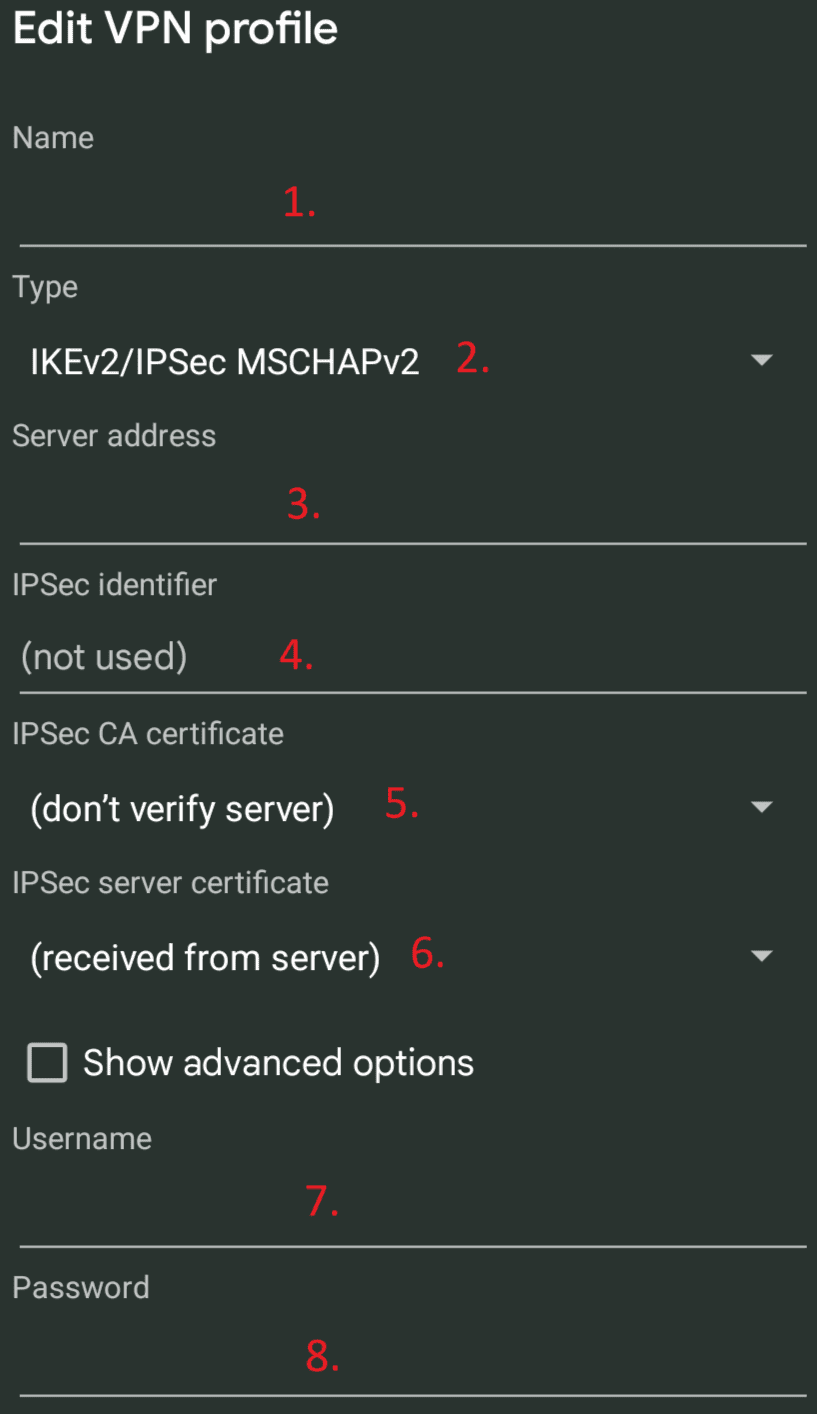
- Nazwa: Wpisz nazwę profilu, na przykład Windscribe IKEv2.
- Typ: Wybierz IKEv2/IPSec MSCHAPv2.
- Adres serwera: Wpisz nazwę hosta z generatora profili IKEv2.
- Identyfikator IPSec: Wpisz wygenerowaną nazwę użytkownika IKEv2.
- Certyfikat CA IPSec: Pozostaw wyświetloną opcję domyślną. Gdy nie wybierzesz niestandardowego urzędu certyfikacji, Android użyje systemowego magazynu zaufanych certyfikatów do zweryfikowania certyfikatu serwera.
- Certyfikat serwera IPSec: Pozostaw to ustawienie, aby otrzymać certyfikat z serwera.
- Nazwa użytkownika: Wpisz wygenerowaną nazwę użytkownika IKEv2.
- Hasło: Wpisz wygenerowane hasło IKEv2.
Zapisz profil, wybierz go z listy sieci VPN i połącz się. Jeśli nie zapiszesz danych logowania w profilu, Android poprosi o nie podczas łączenia.
iPhone lub iPad
- Otwórz Ustawienia > Ogólne > VPN & Zarządzanie urządzeniem > VPN.
- Wybierz Dodaj konfigurację VPN.
- Uzupełnij pola w następujący sposób:
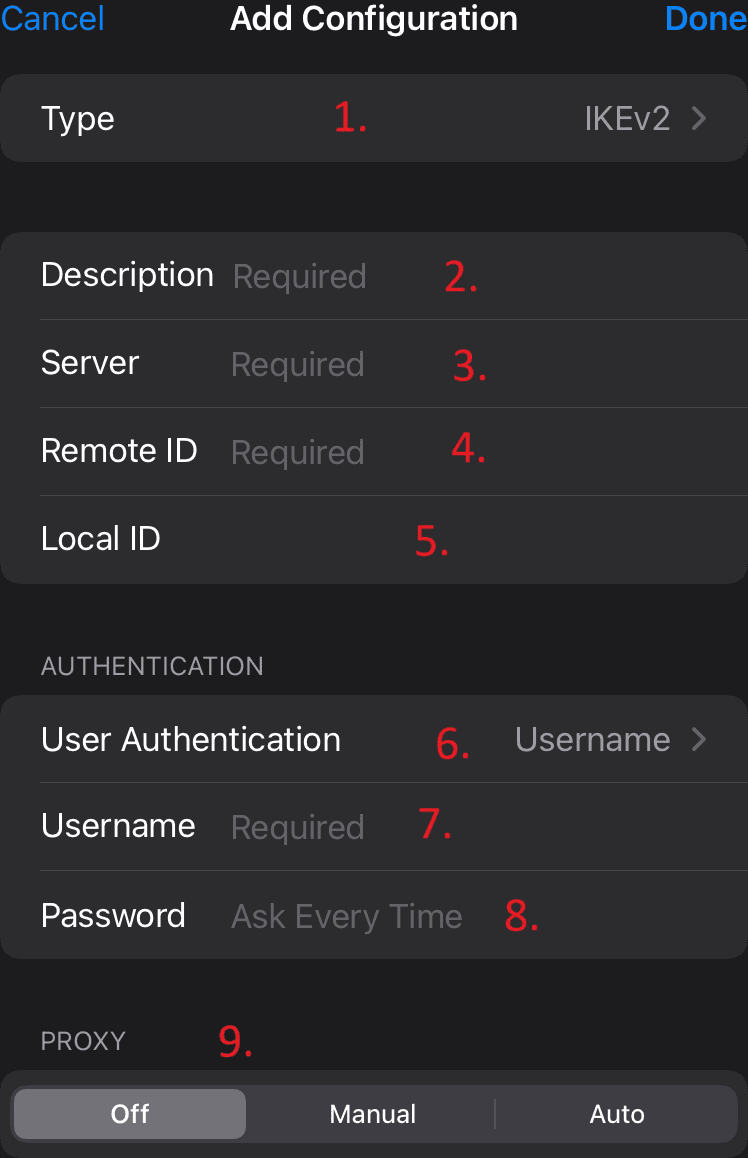
- Typ: Wybierz IKEv2.
- Opis: Wpisz nazwę profilu, na przykład Windscribe IKEv2.
- Serwer: Wpisz nazwę hosta z generatora profili IKEv2.
- ID zdalne: Ponownie wpisz tę samą nazwę hosta.
- ID lokalne: Wpisz wygenerowaną nazwę użytkownika IKEv2.
- Uwierzytelnianie użytkownika: Wybierz Nazwa użytkownika.
- Nazwa użytkownika: Wpisz wygenerowaną nazwę użytkownika IKEv2.
- Hasło: Wpisz wygenerowane hasło IKEv2 albo pozostaw wybraną opcję Pytaj za każdym razem, aby wpisywać je przy każdym połączeniu.
- Serwer proxy: Wybierz Wył., chyba że musisz korzystać z serwera proxy.
Wybierz Gotowe, wybierz nowy profil Windscribe IKEv2 i włącz przełącznik stanu sieci VPN, aby się połączyć.
Jeśli nie możesz się połączyć
- Upewnij się, że używasz nazwy hosta i danych logowania z generatora profili IKEv2, a nie hasła do konta Windscribe.
- Sprawdź każde pole pod kątem dodatkowych spacji lub literówek.
- Jeśli menu systemu Android nie odpowiada temu przewodnikowi, wyszukaj natywne ustawienia sieci VPN w witrynie pomocy producenta urządzenia.