

Jak zmienić nazwy lokalizacji Windscribe


Od wersji aplikacji desktopowej 2.16.11 oraz wersji mobilnych iOS 3.9.1.1 i Android 3.90.1767 możesz dostosowywać nazwy lokalizacji Windscribe w sekcji Rename Locations na karcie Look & Feel, a także udostępniać własne edycje nazw znajomym przez wygodny eksport pliku .json.
Oto kroki, jak zmieniać, importować i eksportować własne nazwy lokalizacji w wersji desktopowej aplikacji Windscribe:
1. Otwórz Preferences w aplikacji Windscribe
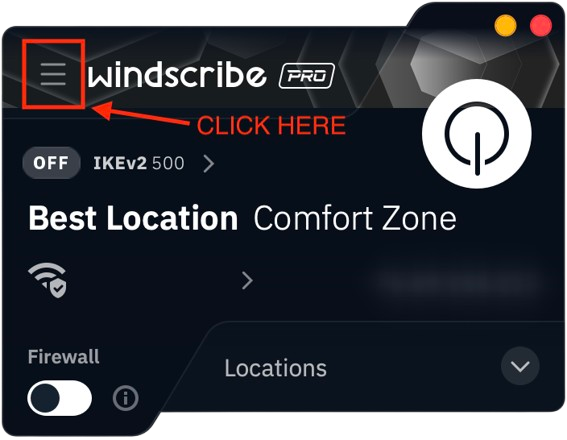
2. Kliknij kartę Look & Feel (ikona puszki z farbą) i przewiń do sekcji Rename Locations

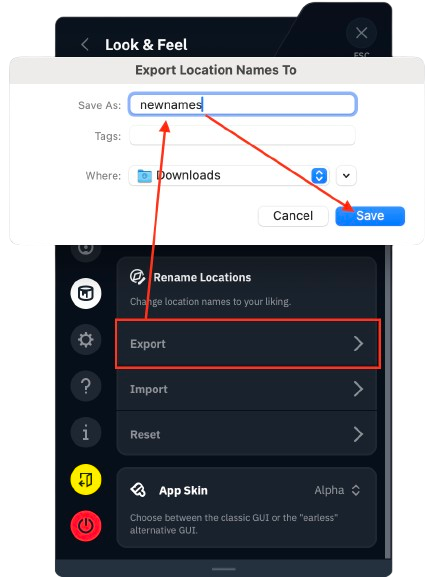
3. Wybierz Export, nadaj tytuł listy, wybierz nazwę listy i naciśnij save. Aplikacja wyeksportuje plik .json, który możesz edytować
4. Znajdź plik .json na urządzeniu i otwórz go w edytorze tekstu (tutaj używamy xcode)
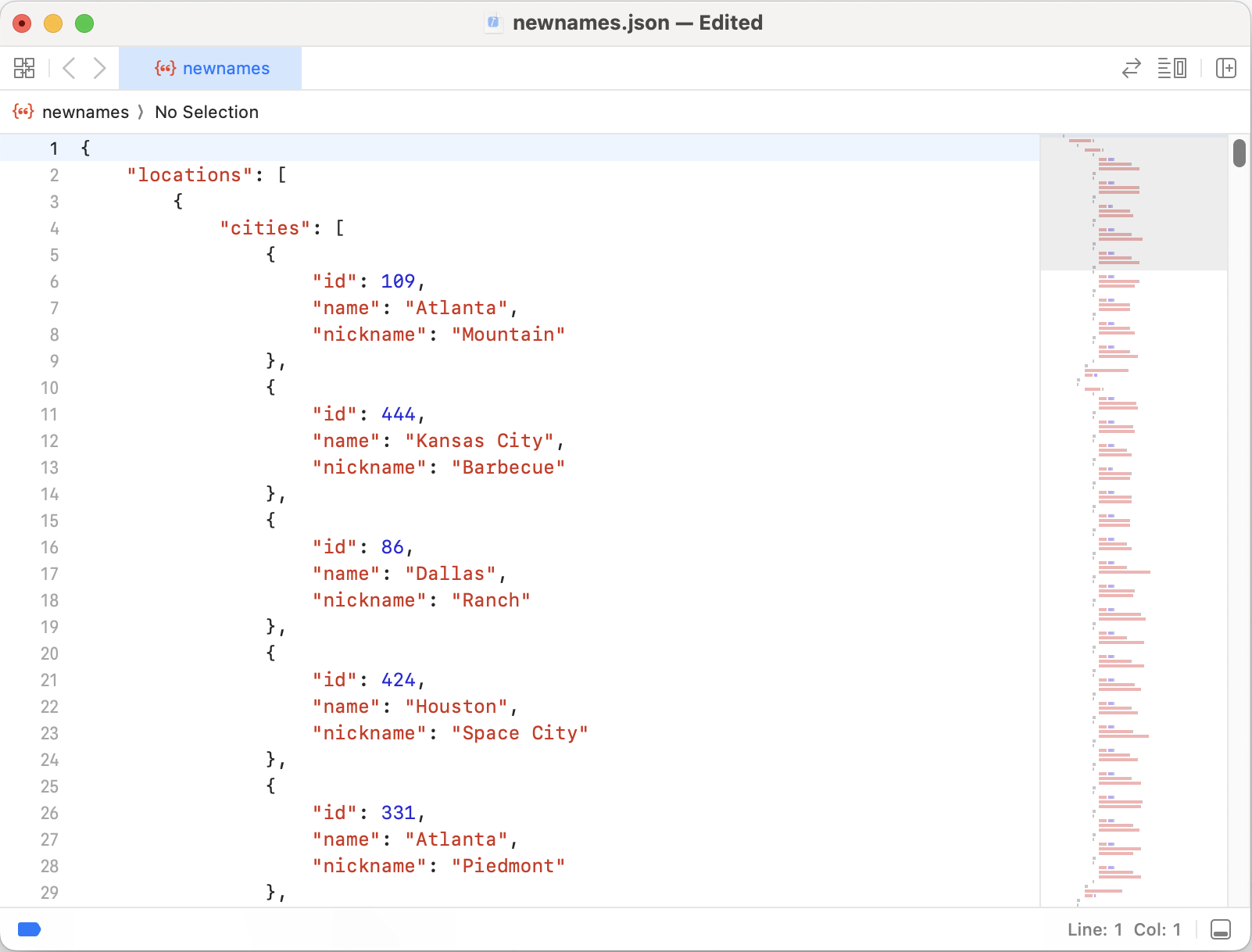
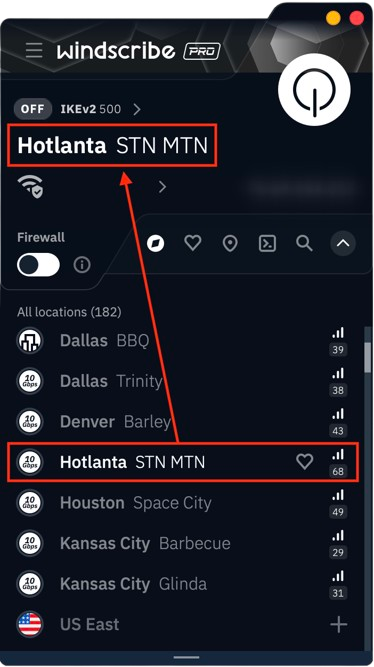
5. Znajdź konkretną lokalizację, którą chcesz edytować, i wprowadź żądane zmiany. Zmiana "name" edytuje część city nazwy, a "nickname" edytuje samą nazwę. Gdy wprowadzisz zmiany, zapisz edycje/zamknij edytor
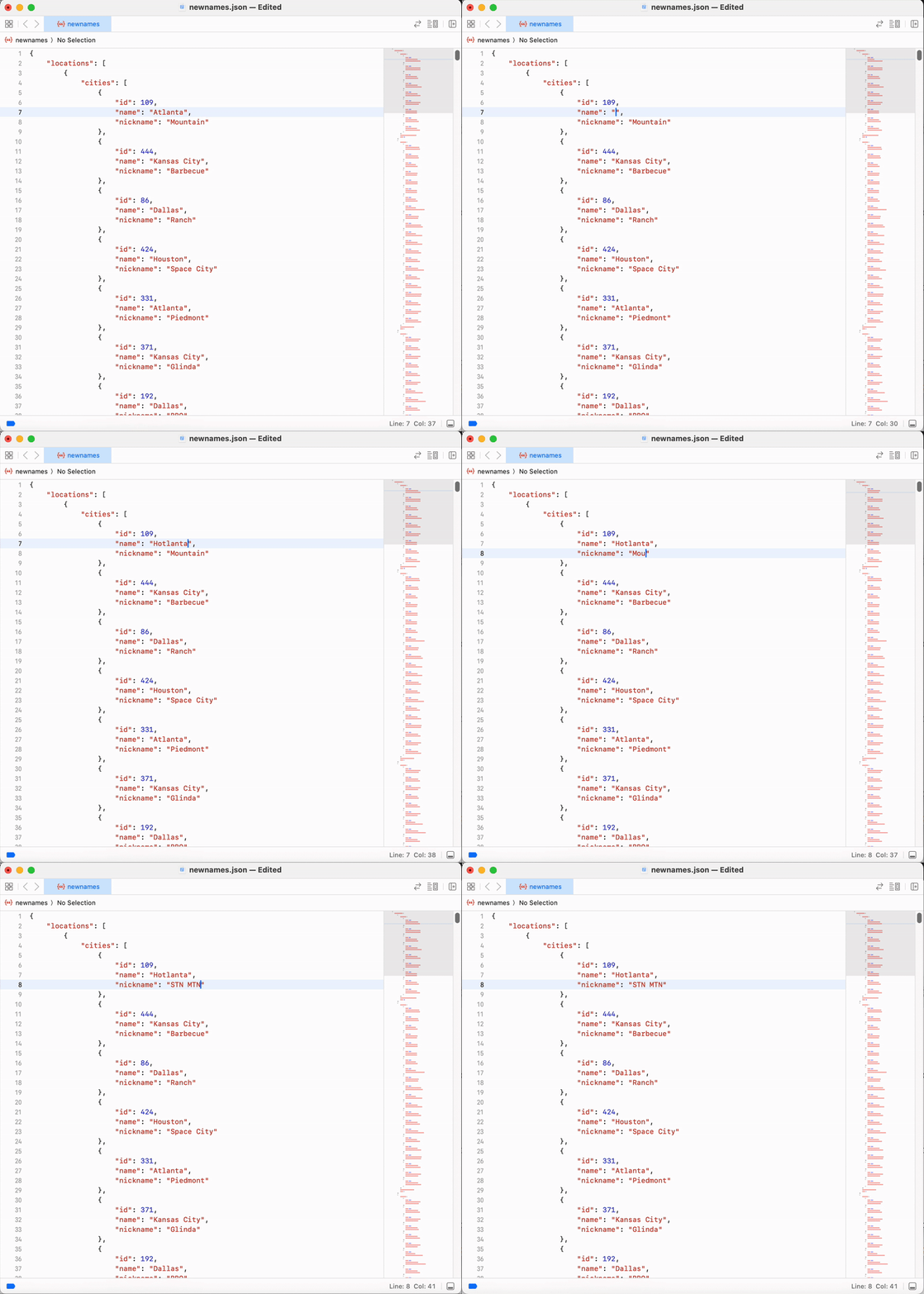
6. Wróć do aplikacji Windscribe i kliknij Import, wybierając plik, który edytowałeś
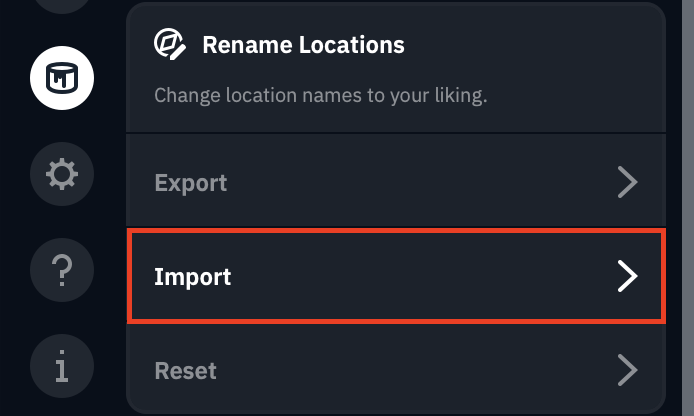
7. Wyjdź z tego menu i wróć do Locations tab, a następnie wyszukaj swoje lokalizacje po nowych nazwach
Kroki opcjonalne
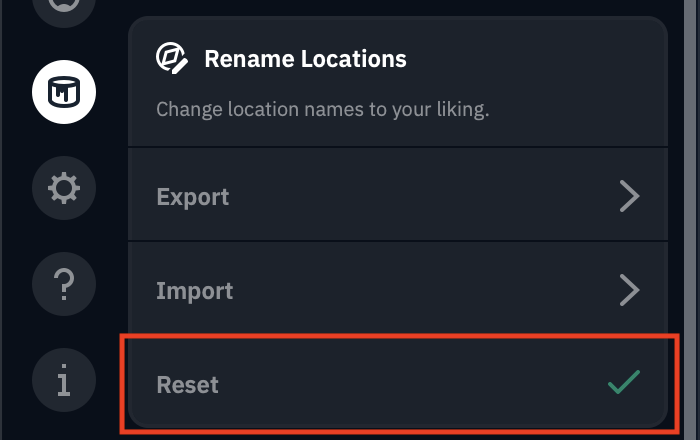
Jeśli w dowolnym momencie chcesz/potrzebujesz wrócić do oryginalnych nazw lokalizacji Windscribe, po prostu kliknij przycisk Reset. Po wykonaniu tego zobaczysz zielony check mark, co oznacza, że lokalizacje wróciły do ustawień domyślnych
Pamiętaj: jeśli kontaktujesz się ze wsparciem Windscribe w sprawie problemu, koniecznie podaj oryginalną nazwę lokalizacji Windscribe przy troubleshootingu. Zawsze możesz później ponownie załadować własne nazwy lokalizacji tym samym plikiem .json.