

Jak skonfigurować & używać Windscribe na Androidzie


Aby skonfigurować Windscribe na urządzeniu z Androidem, pobierz aplikację z Google Play Store (lub pobierz APK bezpośrednio z naszej strony, jeśli wolisz, żeby Google nie rejestrowało instalacji), zaloguj się albo utwórz bezpłatne konto, a następnie stuknij duży przycisk zasilania, aby się połączyć.
Wszystko zajmie tylko kilka minut. Ten przewodnik przeprowadzi Cię przez każdy krok oraz ustawienia, które warto włączyć po uruchomieniu aplikacji.
Zanim zaczniesz
Przed rozpoczęciem konfiguracji przygotuj następujące rzeczy:
- Wymagania dotyczące systemu operacyjnego: Urządzenie z Androidem 7.0 (Nougat) lub nowszym. Bieżąca wersja aplikacji nie obsługuje urządzeń ze starszymi wersjami Androida.
- Konto Windscribe: Nowe konto możesz łatwo utworzyć bezpośrednio w aplikacji podczas konfiguracji.
- Limit transferu: Nasz bezpłatny plan zapewnia do 10 GB miesięcznie po potwierdzeniu adresu e-mail lub 2 GB miesięcznie bez potwierdzonego adresu. Nic za to nie płacisz i otrzymujesz wystarczająco dużo transferu, aby sprawdzić, czy aplikacja Ci odpowiada, zanim wydasz jakiekolwiek pieniądze.
- Przejście na płatny plan: Jeśli później zdecydujesz się na płatny plan, Pro kosztuje $9/miesiąc lub $69/rok (czyli $5.75/miesiąc). Możesz też skorzystać z naszej wyjątkowej opcji Build-A-Plan, która kosztuje $1 miesięcznie za lokalizację przy minimalnej opłacie $3. Dzięki temu płacisz tylko za konkretne lokalizacje serwerów i funkcje, których naprawdę potrzebujesz. Subskrypcję możesz dostosować na naszej stronie z cenami Windscribe.
Jeśli dodasz adres e-mail do swojego konta, otwórz wiadomość potwierdzającą od Windscribe i kliknij link, aby potwierdzić adres.
Pobieranie & instalowanie aplikacji
Windscribe możesz zainstalować na dwa sposoby, zależnie od tego, jak bardzo ufasz sklepom z aplikacjami. Klient Windscribe na Androida ma w pełni otwarty kod źródłowy, więc jeśli należysz do podejrzliwych osób, możesz samodzielnie sprawdzić kod na GitHub.
Metoda 1: z Google Play Store
To najłatwiejszy sposób, aby zainstalować Windscribe na urządzeniu z Androidem. Bułka z masłem.
- Otwórz Google Play Store na urządzeniu.
- Wyszukaj Windscribe.
- Stuknij aplikację Windscribe VPN, a następnie Zainstaluj.
- Po zakończeniu pobierania otwórz aplikację.
Metoda 2: ręczna instalacja przez APK
Jeśli nie możesz korzystać z Google Play, pobierz APK bezpośrednio od Windscribe. Dla jasności: APK to po prostu plik instalacyjny Androida, czyli pakiet, którego telefon używa do instalowania aplikacji spoza Play Store. Taka instalacja pozwala też uniknąć powiązania informacji o niej z Twoim kontem Google (Google nazywa to „historią biblioteki”, co jest uprzejmym określeniem listy wszystkiego, co kiedykolwiek zainstalowałeś).
Pamiętaj, że APK instaluje tę samą aplikację z tymi samymi wymaganiami, więc nie uruchomi się ona na wersjach Androida starszych niż 7.0.
- Na urządzeniu otwórz przeglądarkę i przejdź do bezpośredniego pobierania APK na Androida.
- Pobierz plik APK na Androida.
- Telefon ostrzeże Cię przed instalowaniem z nieznanego źródła. W wyświetlonym monicie o uprawnienia zezwól przeglądarce na instalowanie aplikacji.
- Otwórz pobrany plik i wykonaj instrukcje na ekranie, aby zainstalować aplikację.
Logowanie & łączenie
- Otwórz aplikację Windscribe.
- Jeśli masz już konto, stuknij Zaloguj się i wpisz nazwę użytkownika oraz hasło. Jeśli nie masz jeszcze konta, stuknij Zarejestruj się, aby od razu utworzyć bezpłatne konto.
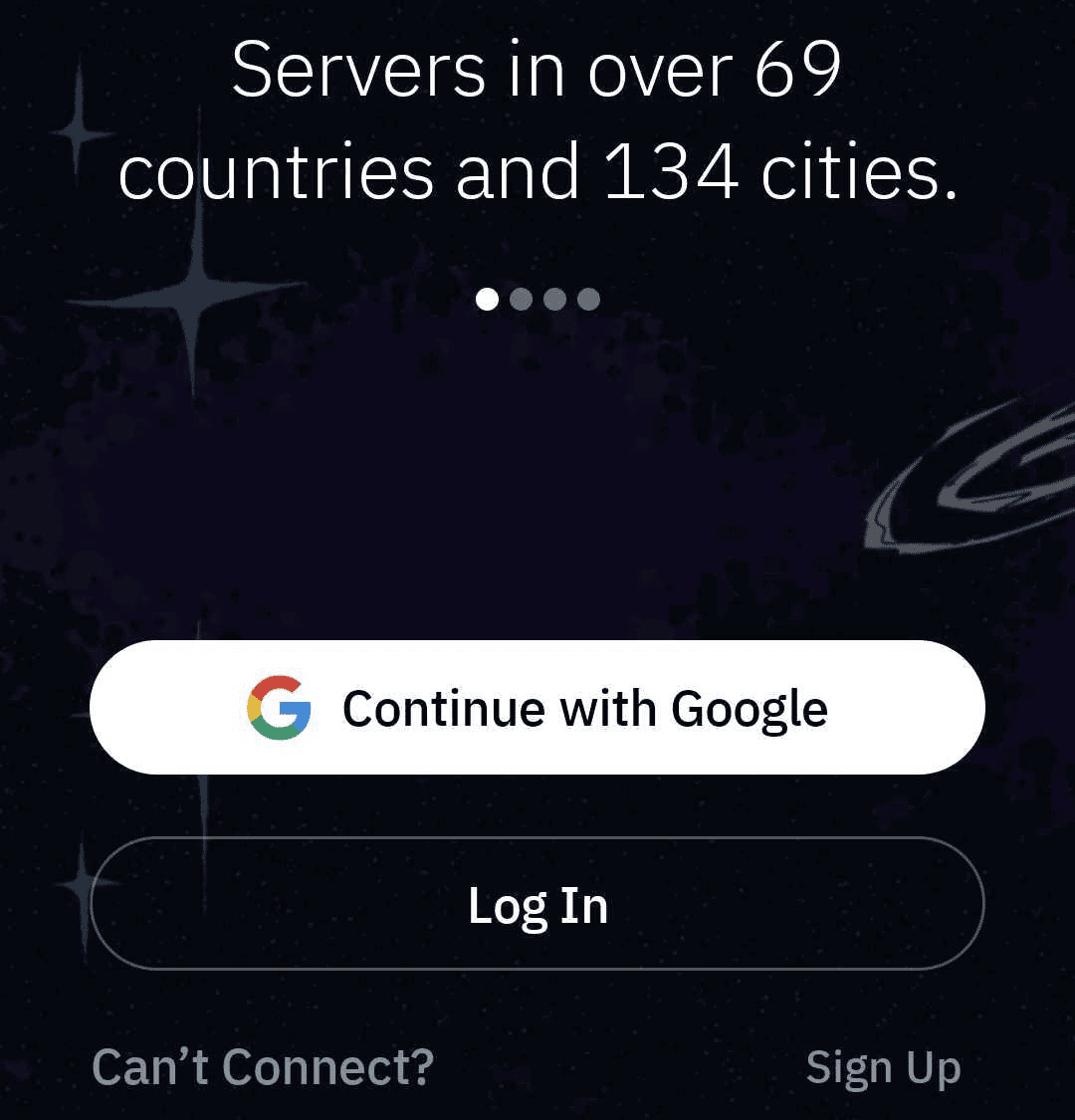
Rysunek 1: Ekran powitalny Windscribe na Androida z opcjami logowania przez Google, logowania i rejestracji.
- Po zalogowaniu zobaczysz ekran główny z dużym przyciskiem połączenia.
- Stuknij ten przycisk, aby automatycznie połączyć się z najlepszym dostępnym serwerem. Przy pierwszym połączeniu Android wyświetli prośbę o zezwolenie na skonfigurowanie VPN. Stuknij OK, aby zezwolić.
- Aby zamiast tego wybrać konkretną lokalizację, stuknij pasek lokalizacji i wybierz kraj lub miasto z listy.
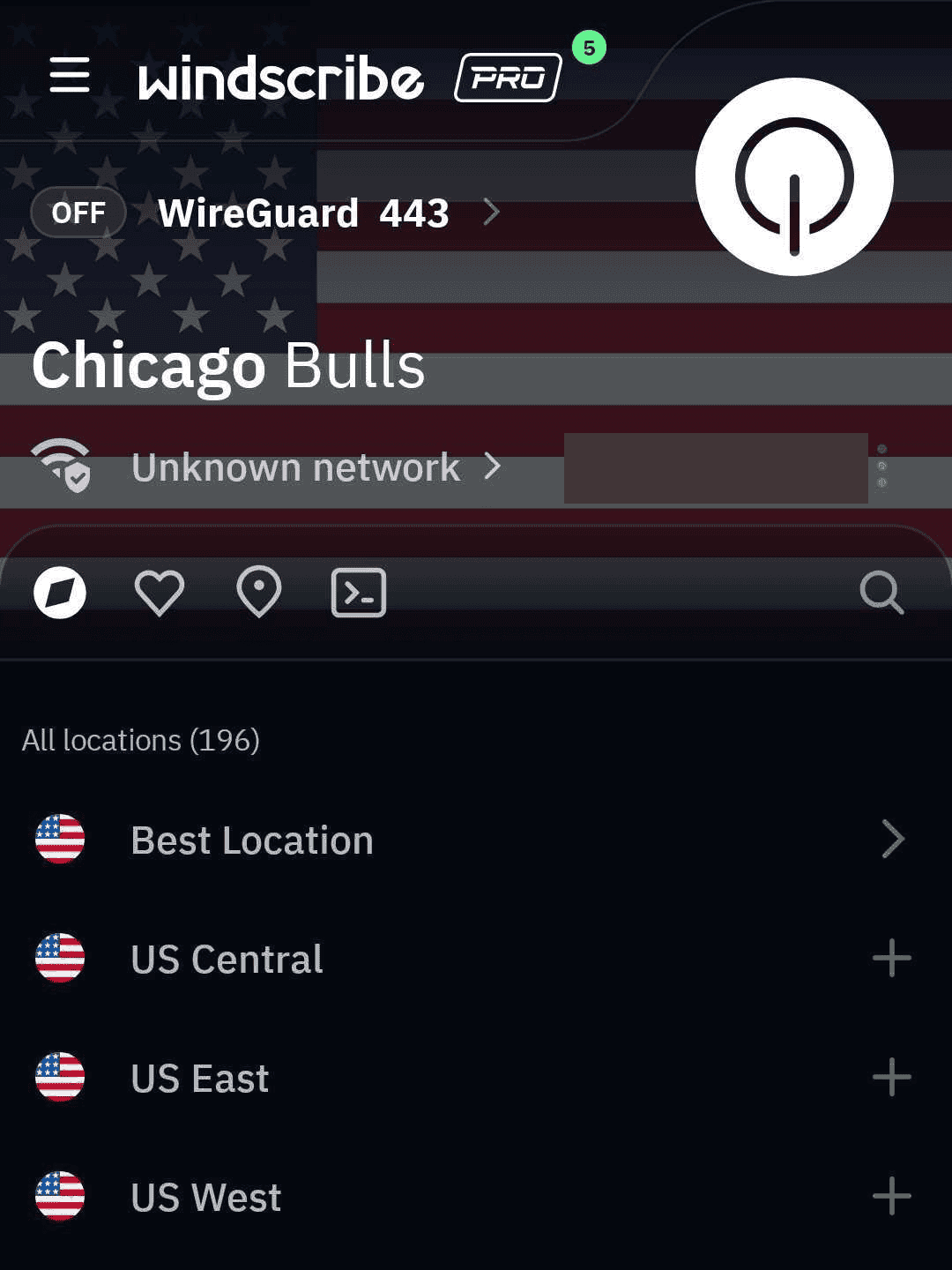
Rysunek 2: Ekran Lokalizacje aplikacji Windscribe na Androidzie przed połączeniem. Publiczny adres IP został ukryty dla ochrony prywatności.
- Aby się rozłączyć, ponownie stuknij przycisk połączenia. Stan zmieni się z powrotem na wyłączony.
UWAGA: Użytkownicy planu Free Windscribe mogą łączyć się tylko z bezpłatnymi lokalizacjami (w bezpłatnym planie oferujemy serwery w 10 krajach). Wszystkie płatne lokalizacje są oznaczone gwiazdką i wymagają płatnego planu.
Ustawienia & funkcje, które warto znać
Po nawiązaniu połączenia warto poświęcić chwilę kilku opcjom w menu. Poniżej wyjaśniamy, do czego służą i jak Cię chronią.
Zapobieganie wyciekom na Androidzie (zawsze aktywna sieć VPN)
W aplikacji desktopowej (Windows, Mac i Linux) Windscribe ma wbudowane ustawienie Firewall, które blokuje cały ruch poza tunelem VPN. Na Androidzie odpowiada za to sam system operacyjny, a nie ustawienie w aplikacji.
JAK TO SKONFIGUROWAĆ: Otwórz w Androidzie Ustawienia > Sieć & internet > VPN, stuknij ikonę koła zębatego obok Windscribe i włącz Zawsze aktywna sieć VPN oraz Blokuj połączenia bez VPN. (Dokładna ścieżka menu może się nieco różnić w zależności od producenta i wersji Androida.)
Te dwa ustawienia Androida wspólnie uniemożliwiają wysyłanie jakiegokolwiek ruchu z telefonu, jeśli nie przechodzi on przez tunel VPN. Jeśli połączenie zostanie zerwane, nic nie wycieknie przez Twój prawdziwy adres IP (który zdradza przybliżoną lokalizację). Połączenie zostanie po prostu bezpiecznie zablokowane. Na własnej stronie funkcji Firewall Windscribe wyjaśnia, że zawsze aktywna sieć VPN działa na Androidzie tak samo jak Firewall na komputerze. Włącz tę opcję.
R.O.B.E.R.T.
Co to jest: Nasza konfigurowalna blokada działająca na poziomie sieci.
Co robi: Gdy masz aktywne połączenie, blokuje na poziomie DNS wiele domen reklamowych, śledzących, zawierających malware i innych niepożądanych domen, zanim zdążą się załadować na telefonie.
Dlaczego jej potrzebujesz: Może oszczędzać transfer mobilny, przyspieszać przeglądanie internetu i ograniczać śledzenie. To Ty wybierasz, co blokować. (Tak, nazwaliśmy ją na cześć prawdziwej osoby. Nie, nie wyjaśnimy.)
Uwaga dotycząca planów: Plan Free obejmuje listy blokad Malware i Ads oraz 3 reguły niestandardowe. Build-A-Plan odblokowuje wszystkie listy blokad oraz 10 reguł niestandardowych, a Pro — wszystkie listy blokad oraz 1,000 reguł niestandardowych. Więcej informacji znajdziesz na stronie funkcji R.O.B.E.R.T.. Własne ustawienia możesz zmienić w konfiguracji R.O.B.E.R.T. na swoim koncie w aplikacji lub panelu internetowym.
Tunelowanie dzielone
Co to jest: Funkcja, która dzieli połączenie internetowe telefonu na dwie ścieżki.
Co robi: Na Androidzie tunelowanie dzielone działa na poziomie aplikacji: wybierasz konkretne aplikacje, których ruch ma przechodzić przez VPN lub trafiać bezpośrednio do zwykłego dostawcy internetu.
Dlaczego go potrzebujesz: Niektóre aplikacje bankowe lub lokalne usługi dostawy jedzenia mogą nabrać podejrzeń i zablokować Ci dostęp, jeśli uznają, że logujesz się z innego kraju. Dzięki tunelowaniu dzielonemu możesz wykluczyć aplikację bankową z VPN, nadal chroniąc resztę telefonu.
Ważne zastrzeżenie: Jeśli masz włączone w Androidzie opcje Zawsze aktywna sieć VPN i Blokuj połączenia bez VPN (co zalecamy powyżej), tryb Wyłączny tunelowania dzielonego nie będzie działać zgodnie z oczekiwaniami. Android blokuje bowiem każde połączenie próbujące ominąć tunel, więc aplikacje, które miały korzystać z internetu poza VPN, w ogóle się z nim nie połączą. Wybierz jedno z tych rozwiązań zależnie od tego, co ma dla Ciebie większe znaczenie.
Automatyczne łączenie (Opcje sieci / Automatyczne zabezpieczanie)
Co to jest: Automatyczny wyzwalacz ustawień zabezpieczeń.
Co robi: Monitoruje połączenie sieciowe telefonu i automatycznie włącza VPN, gdy dołączasz do niezaufanej sieci.
Dlaczego go potrzebujesz: Nie musisz za każdym razem pamiętać o ręcznym włączeniu VPN, gdy łączysz się z podejrzaną siecią Wi-Fi w kawiarni, hotelu lub na lotnisku. Ta funkcja pamięta o tym za Ciebie.
Protokół
Co to jest: Protokół to metoda połączenia, za pomocą której VPN pakuje i wysyła Twoje dane.
Co robi: Określa sposób szyfrowania danych oraz przesyłania ich przez internet.
Dlaczego go potrzebujesz: Różne sieci blokują różne rodzaje ruchu. Na Androidzie oferujemy standardy branżowe, w tym WireGuard (niesamowicie szybki i lekki), IKEv2 oraz OpenVPN (zarówno TCP, jak i UDP). Windscribe udostępnia również zamaskowane tryby połączenia:
- Stealth: Maskuje ruch VPN jako zwykłe przeglądanie internetu (OpenVPN przez TLS).
- WStunnel (tunelowanie WebSocket): Opakowuje dane w warstwę, dzięki której wyglądają jak zwykły ruch połączenia internetowego.
Kiedy go zmienić: Jeśli przebywasz w regionie z restrykcjami, który aktywnie blokuje sieci VPN, przełączenie na Stealth lub WStunnel może pomóc Ci ominąć głęboką inspekcję pakietów i utrzymać połączenie.
Porada Pro
Aby skonfigurować wszystko raz i o tym zapomnieć, połącz Opcje sieci / Automatyczne zabezpieczanie Windscribe z androidowymi opcjami Zawsze aktywna sieć VPN i Blokuj połączenia bez VPN. Dzięki temu Windscribe połączy się, gdy tylko telefon dołączy do nieznanej sieci Wi-Fi, a jeśli połączenie zostanie zerwane, nic nie wycieknie. Najbezpieczniejsza konfiguracja to taka, o której nie musisz pamiętać, bo zapomniana i niewłączona funkcja zabezpieczeń nie chroni absolutnie nikogo.
Aby sprawdzić połączenie przeglądarki, porównaj swój publiczny adres IP przed połączeniem i po nim za pomocą naszego narzędzia do sprawdzania adresu IP. Nie sprawdza to ruchu wszystkich aplikacji na urządzeniu.
Często zadawane pytania
Czy instalowanie Windscribe jest bezpieczne?


Czy Windscribe spowalnia mój telefon?
Czy mogę stale korzystać z bezpłatnej wersji?
Czy Windscribe działa w Chinach, Iranie lub Rosji?
Co dalej
Skoro masz już skonfigurowane Windscribe na urządzeniu z Androidem, pora w pełni wykorzystać tę konfigurację. Dowiedz się więcej na stronie funkcji R.O.B.E.R.T. lub odwiedź nasze Centrum pomocy, gdzie znajdziesz instrukcje konfiguracji innych urządzeń.