

Jak włączyć Split Tunneling w Windows


Split Tunneling jest dostępny dla użytkowników Windows przez IP/Hostname lub aplikację. Oto jak włączyć tę funkcję na urządzeniu z Windows:
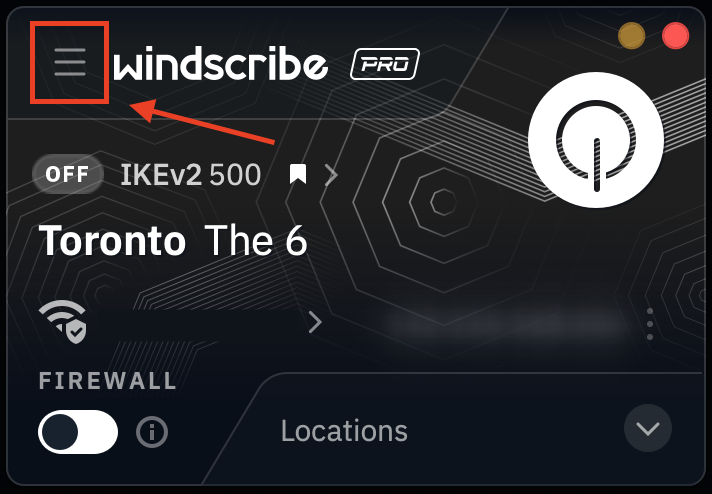
Otwórz aplikację desktopową Windscribe i kliknij przycisk Preferences/Menu w lewym górnym rogu
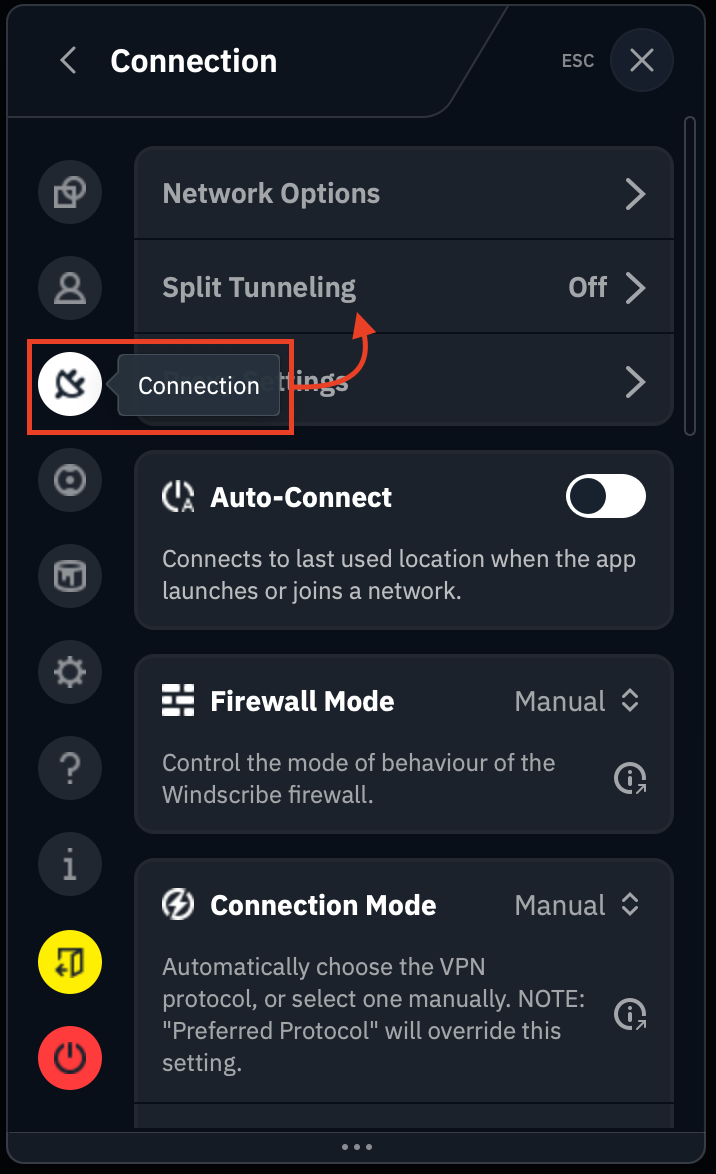
Przejdź do zakładki/podmenu Connection (ikona wtyczki) i wybierz opcję Split Tunnel
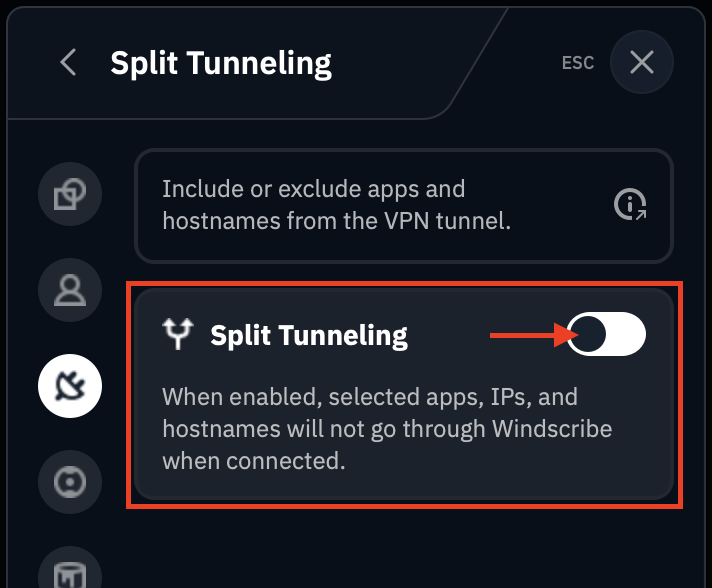
Przełącz przełącznik w pozycję ON (zielony)
Wybierz tryb split tunneling, którego chcesz używać: Exclusive lub Inclusive
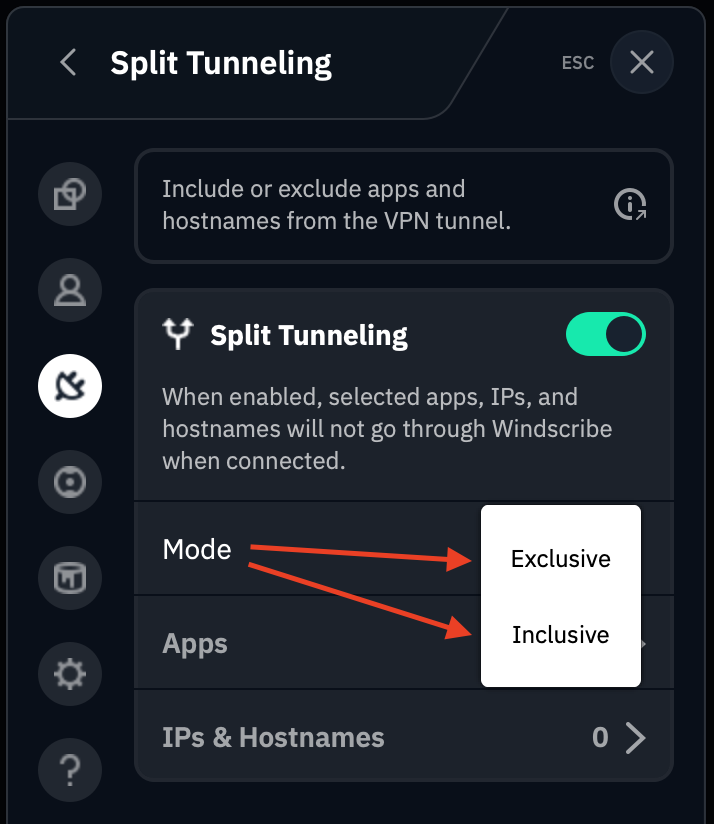
Na tym etapie musisz wybrać, jak chcesz zbudować listę Split Tunnel — przez App albo IP/Hostname.
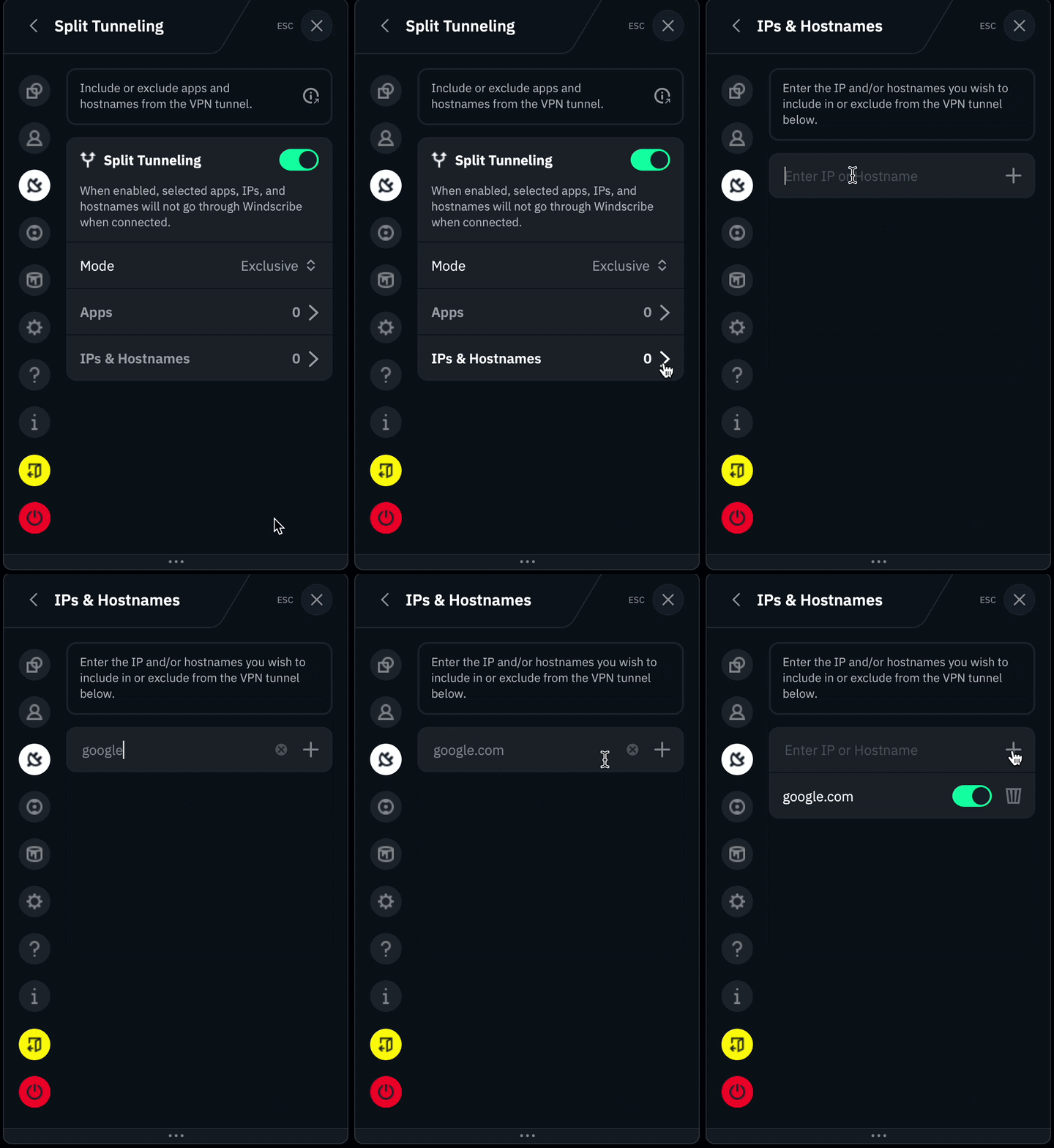
Dodawanie aplikacji
Pamiętaj, że działa tylko tradycyjne oprogramowanie uruchamiane z pliku wykonywalnego (.exe). Aplikacje Windows pobrane ze sklepu Microsoft Store, np. Mail, działają inaczej i nie będą działać ze Split Tunneling.
Są dwa sposoby wyboru aplikacji dla funkcji Split Tunneling w kliencie desktopowym:
Wyszukiwanie/Ostatnio otwarte (to prostsza z dwóch metod)
Naciśnij opcję Apps, aby otworzyć listę aplikacji dodanych do listy Split Tunneling
Kliknij ikonę wyszukiwania, aby otworzyć krótką listę ostatnio otwieranych aplikacji. Uwaga: wyszukiwanie obejmuje tylko listę ostatnich aplikacji, nie wszystkie aplikacje na komputerze
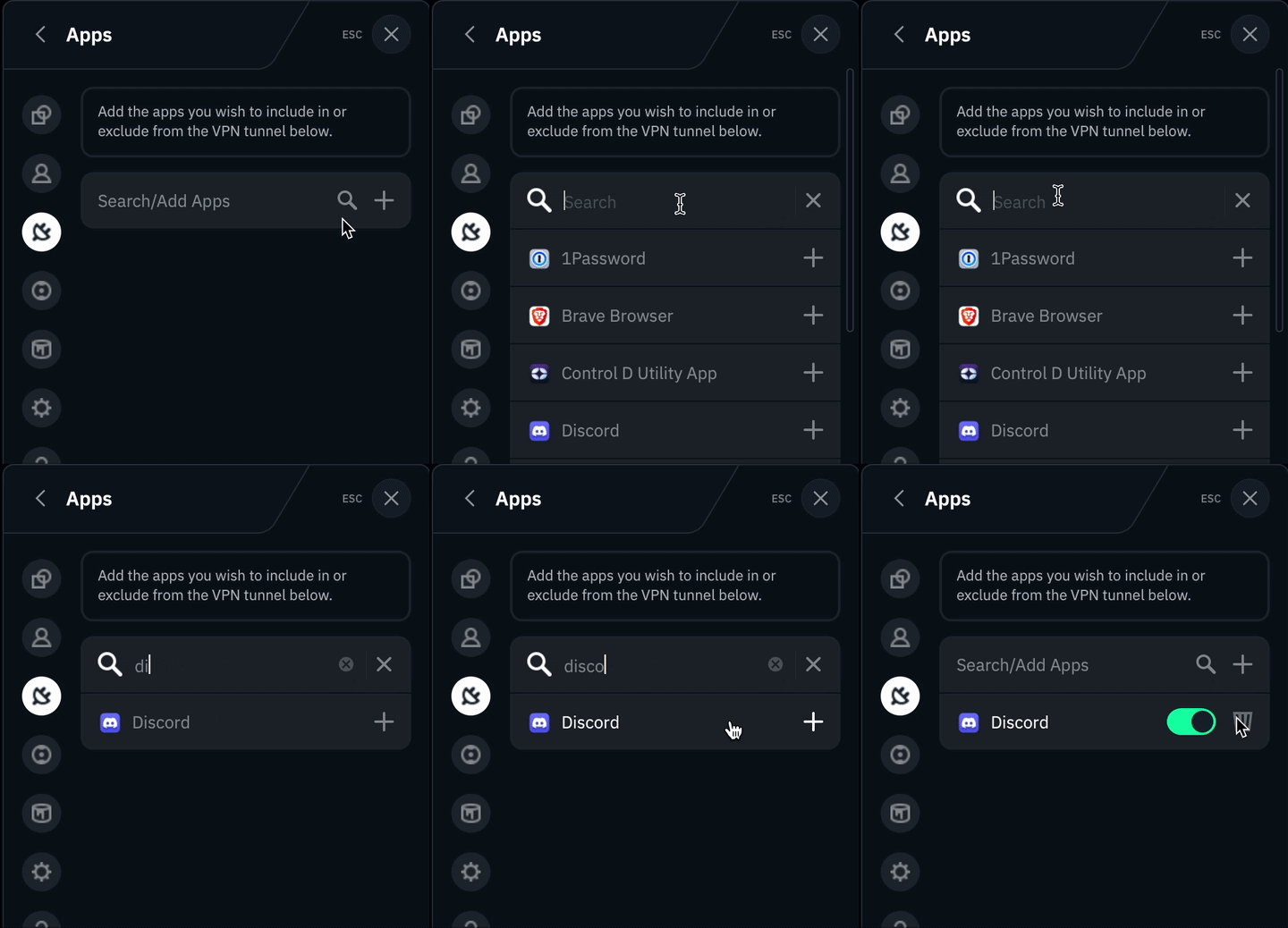
Alternatywnie możesz użyć ikony +, aby ręcznie wyszukać konkretne aplikacje (.exe) na urządzeniu.