

Jak włączyć Split Tunneling na Androidzie?


Split Tunneling na Androidzie ogranicza się do aplikacji. Oto kroki, aby włączyć tę funkcję na urządzeniu z Androidem:
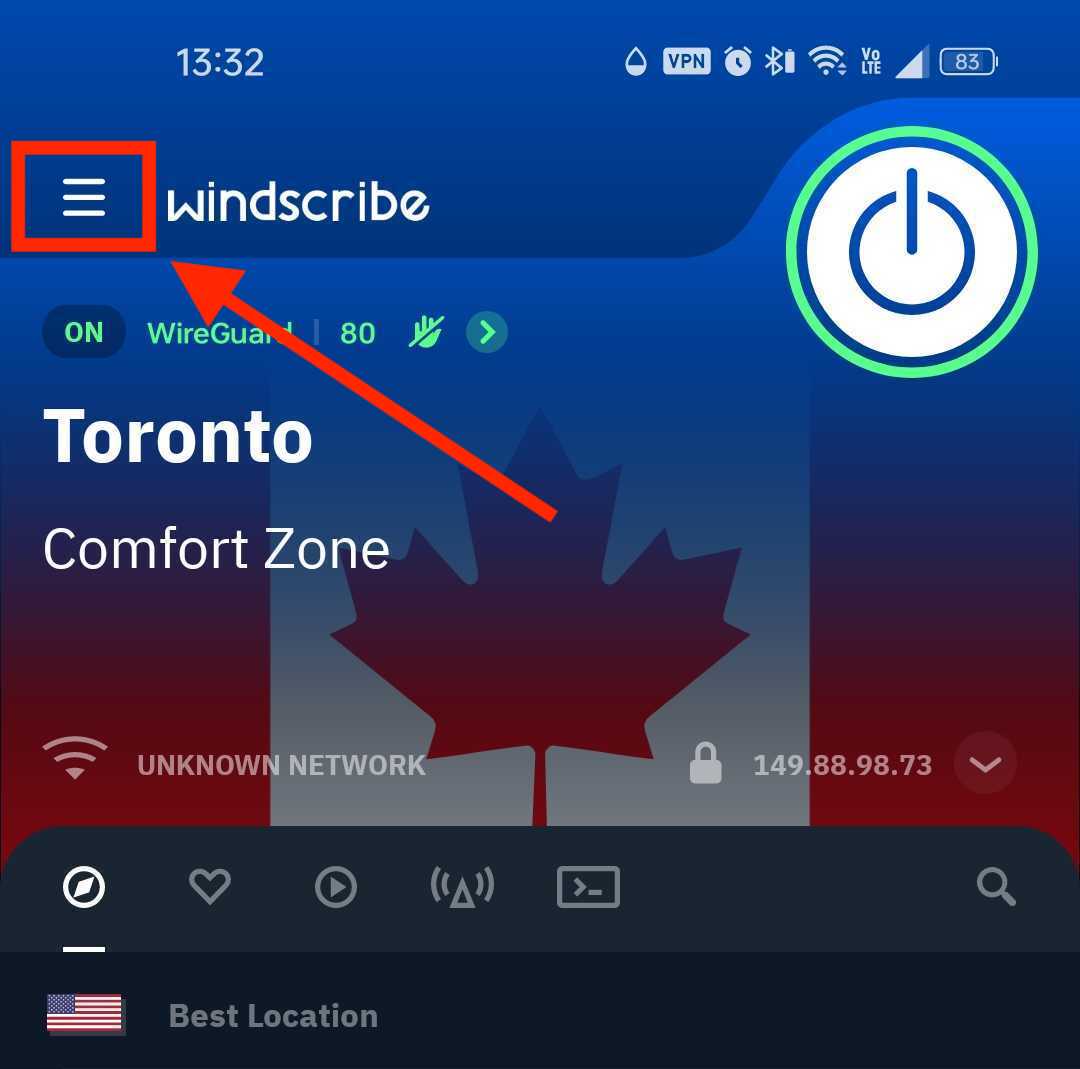
1. Otwórz aplikację Windscribe i stuknij ikonę Preferences/Menu w lewym górnym rogu
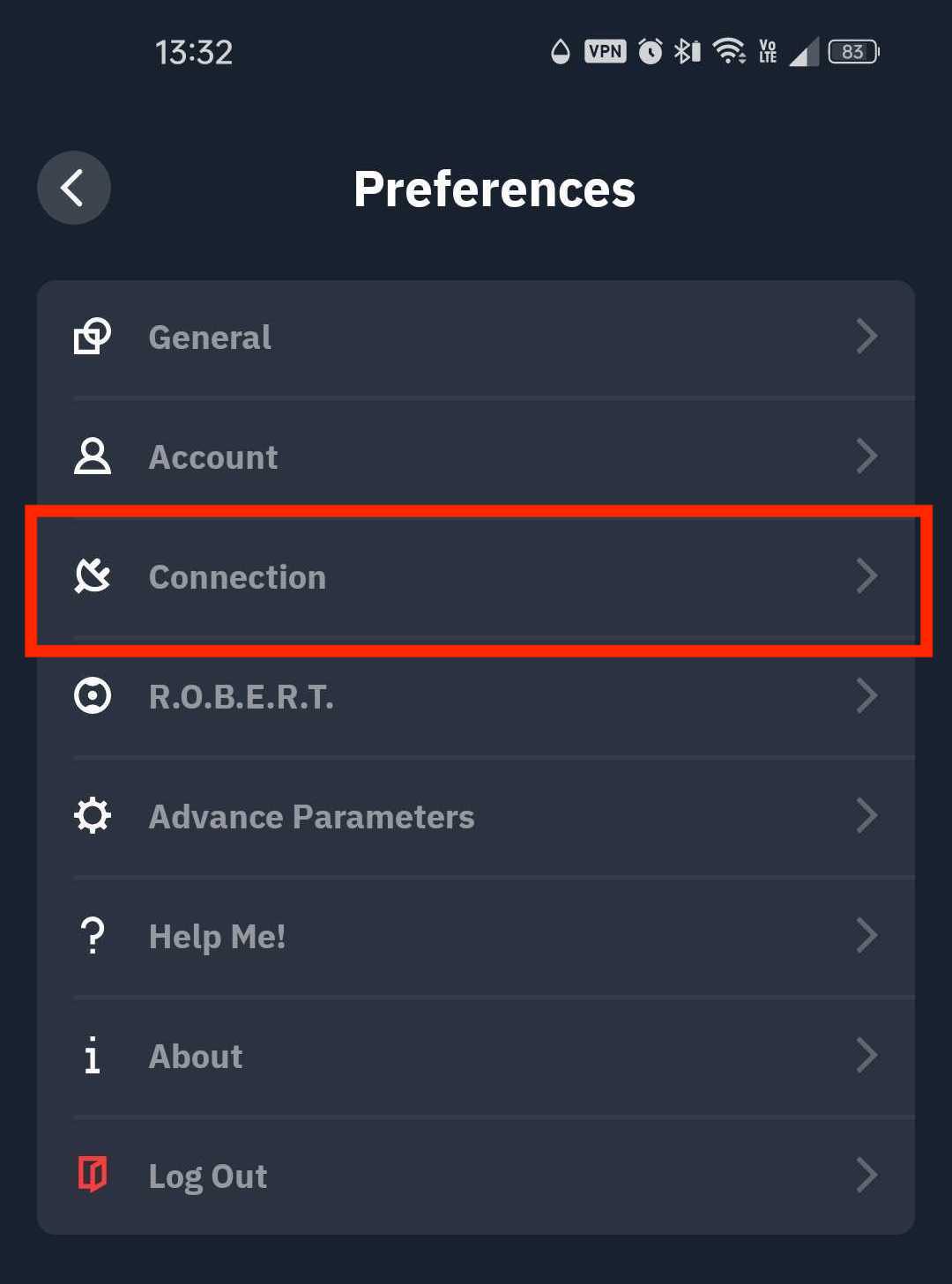
2. Przejdź do podmenu Connection
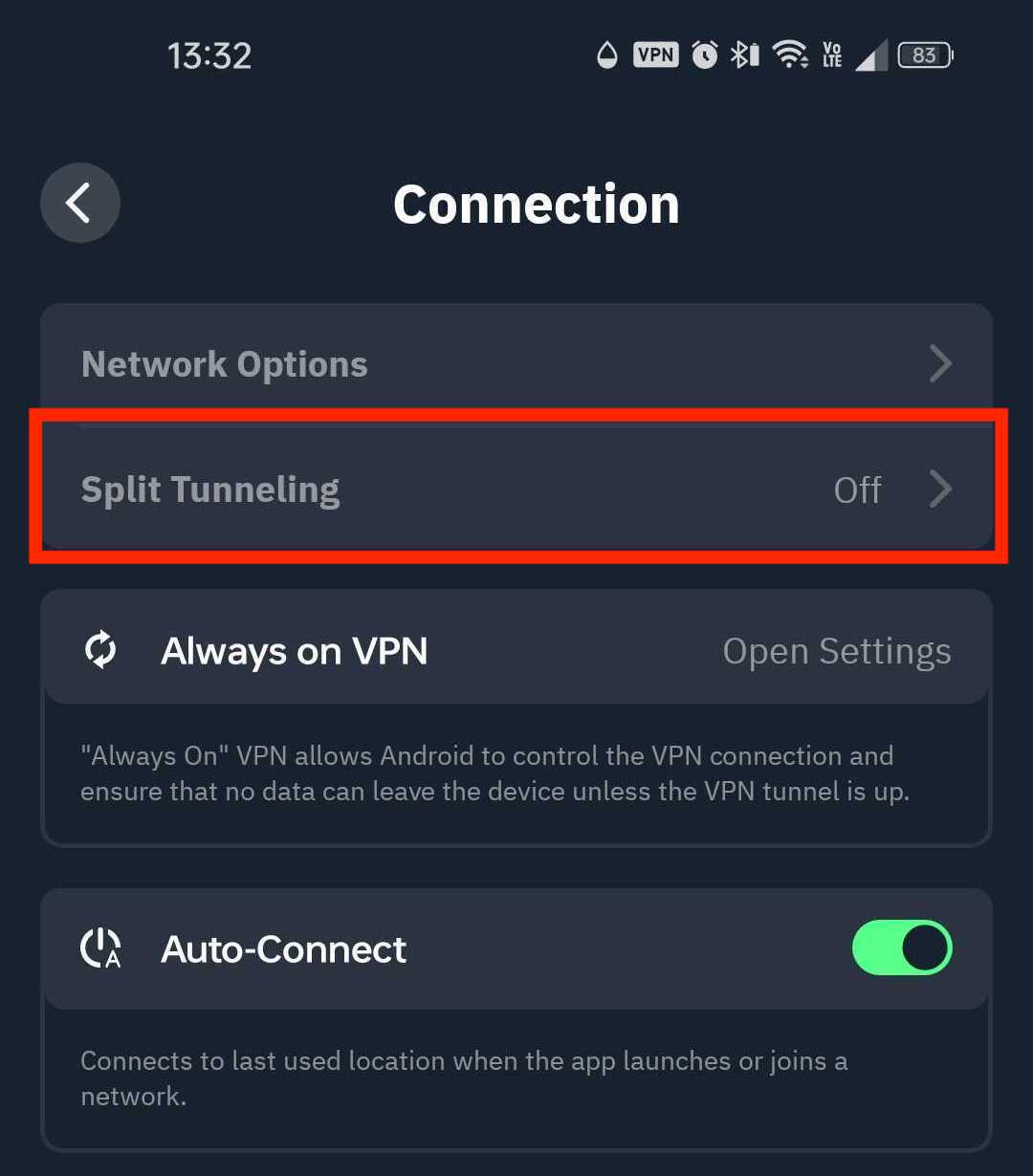
3. Wybierz opcję Split Tunnel
4. Przełącz przełącznik na ON (zielony), aby włączyć Split Tunneling
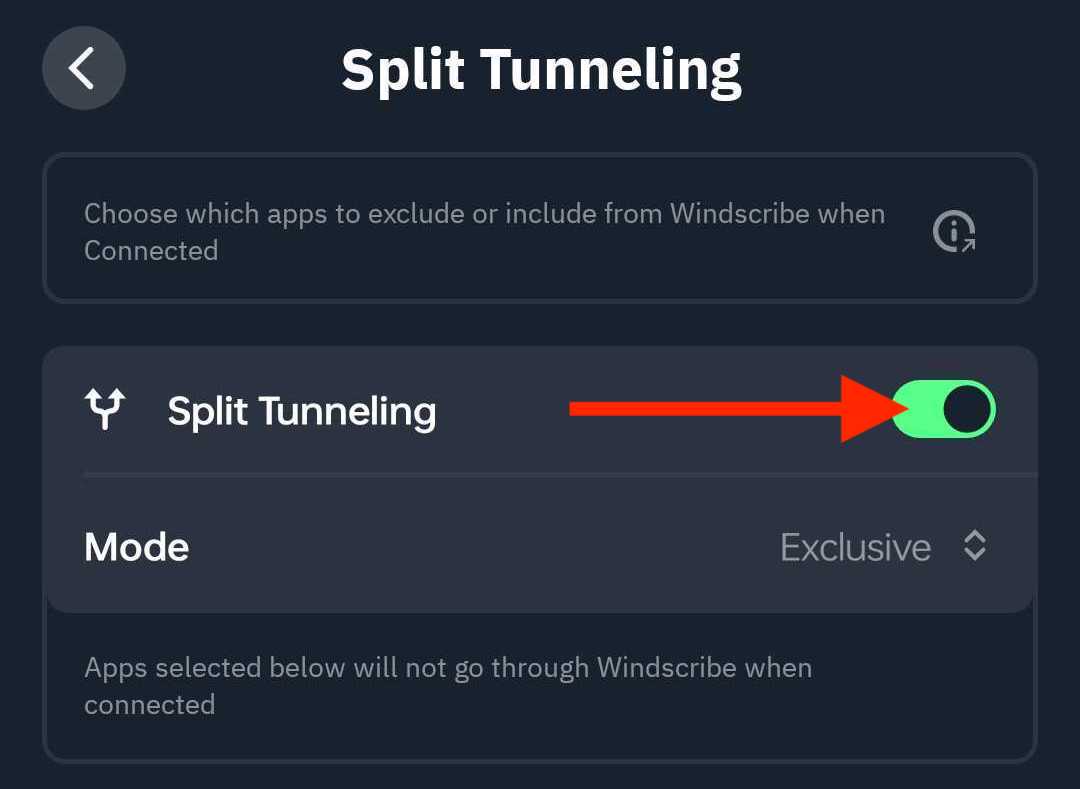
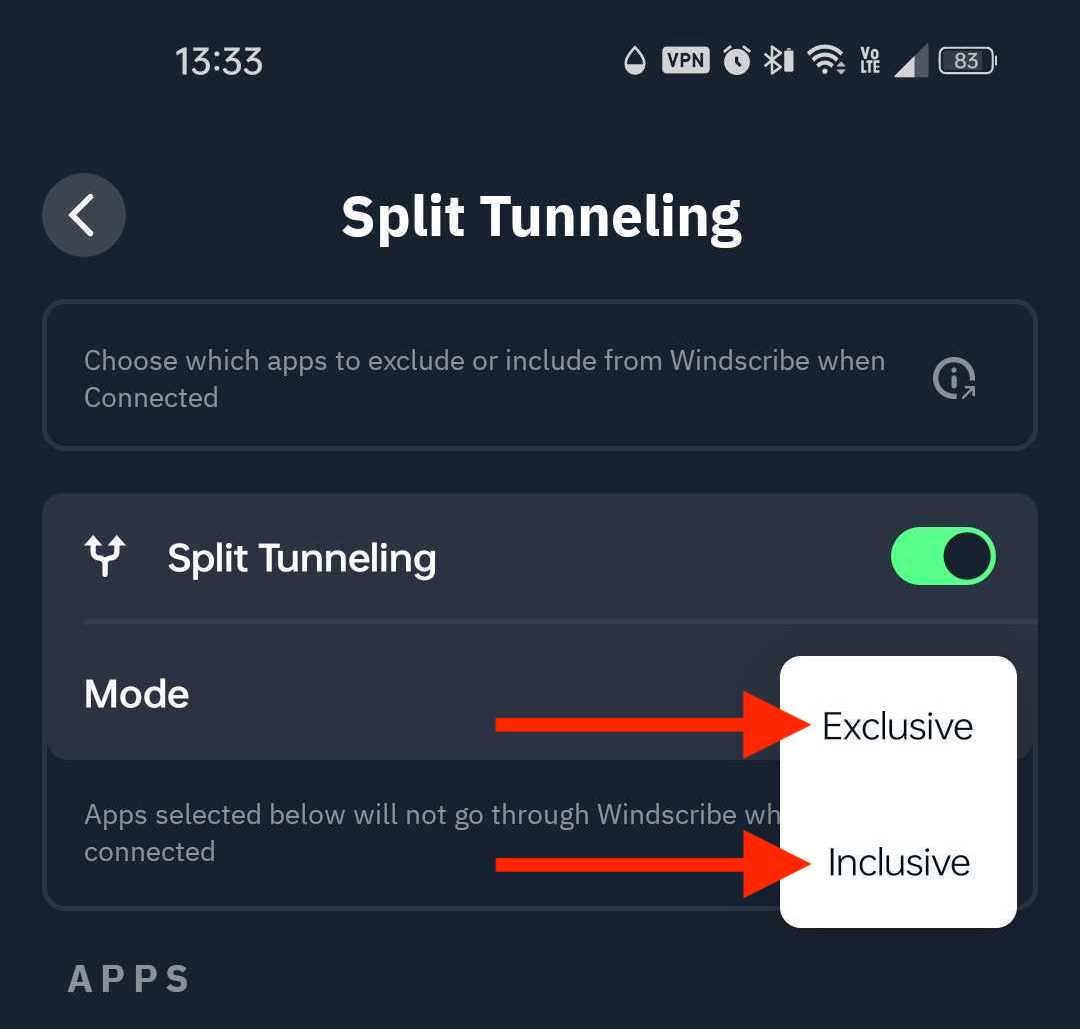
5. Wybierz tryb Split Tunnel: Exclusive albo Inclusive
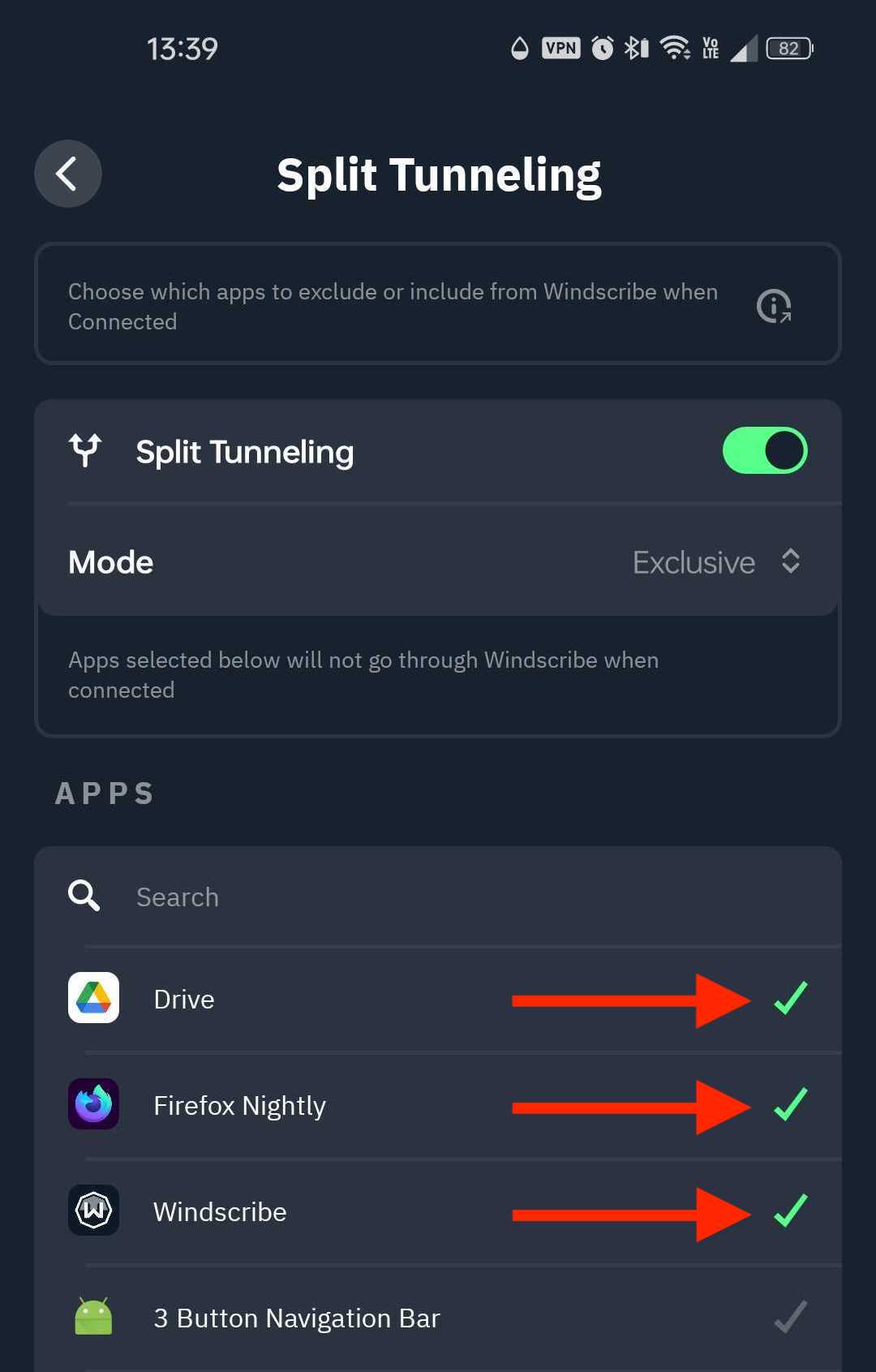
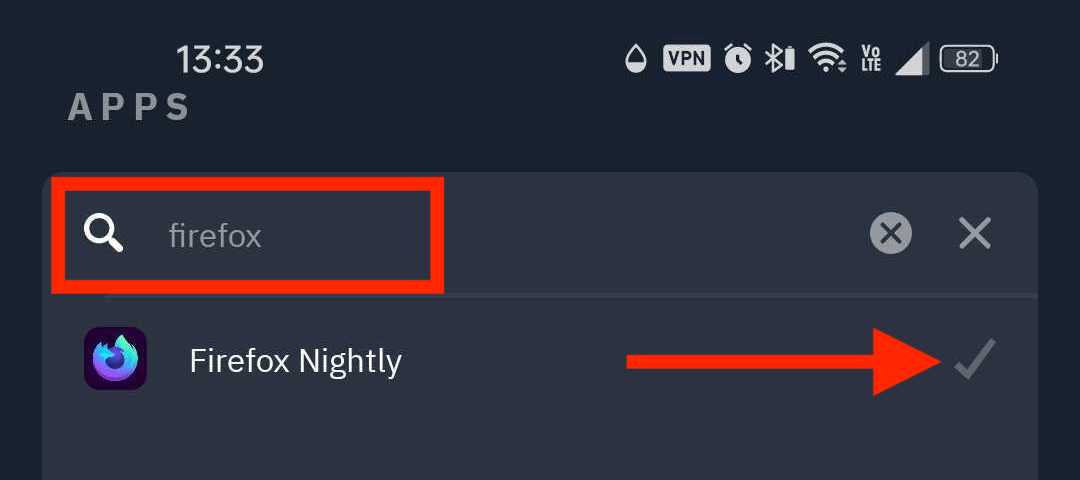
6. Przewiń listę aplikacji albo użyj paska wyszukiwania, znajdź aplikację i kliknij ptaszek, aby dodać ją do tunelu
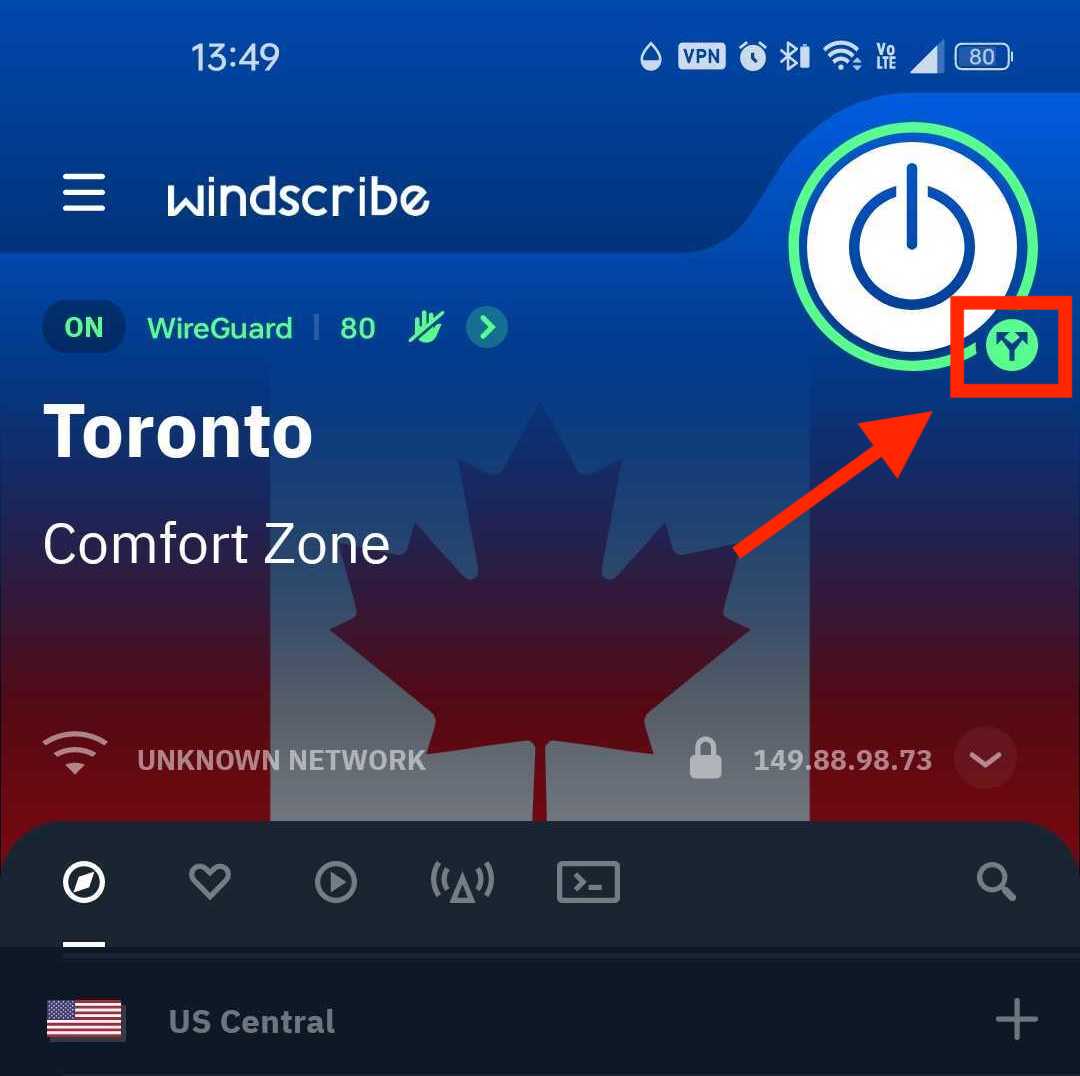
7. Na koniec wróć na główny ekran aplikacji, rozłącz VPN i połącz ponownie. Gdy Split Tunneling jest włączony, pod przyciskiem połączenia zobaczysz małą ikonę rozchodzących się strzałek
Uwaga: Jeśli masz włączone Always ON VPN i Block All Connections Not Using VPN, tryb Exclusive nie zadziała — połączenia spoza VPN będą blokowane (zgodnie z oczekiwaniem).