

Jak dostosować tło aplikacji Windscribe?


Od desktop 2.16.11+, iOS 3.9.1.1+ i Android 3.90.1767+ możesz dostosować nazwy lokalizacji, tło aplikacji i powiadomienia dźwiękowe w Windscribe na karcie Look & Feel.
Opcja App Background pozwala zmienić tło głównego ekranu aplikacji — konkretnie baner za Windscribe: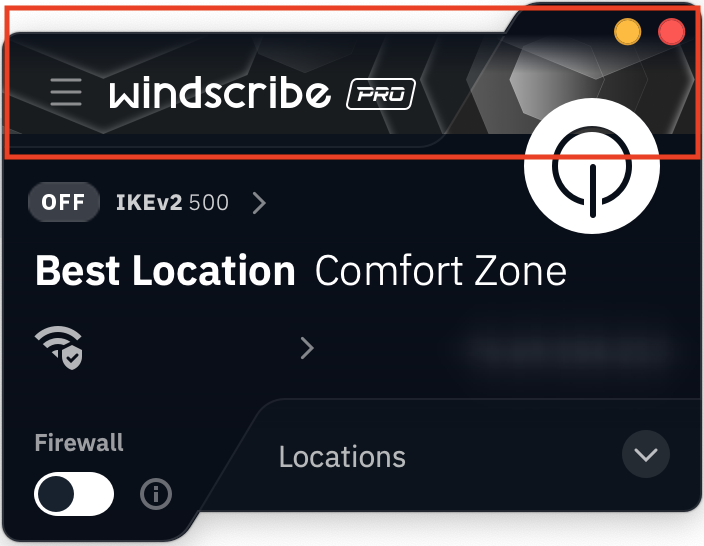
Możesz wybrać z gotowych obrazów (jak powyżej) albo wgrać własny. Osobno ustawisz obraz dla stanu połączonego i rozłączonego.
Kroki
Instrukcje dla wersji desktop aplikacji Windscribe
1. Otwórz aplikację Windscribe Preferences
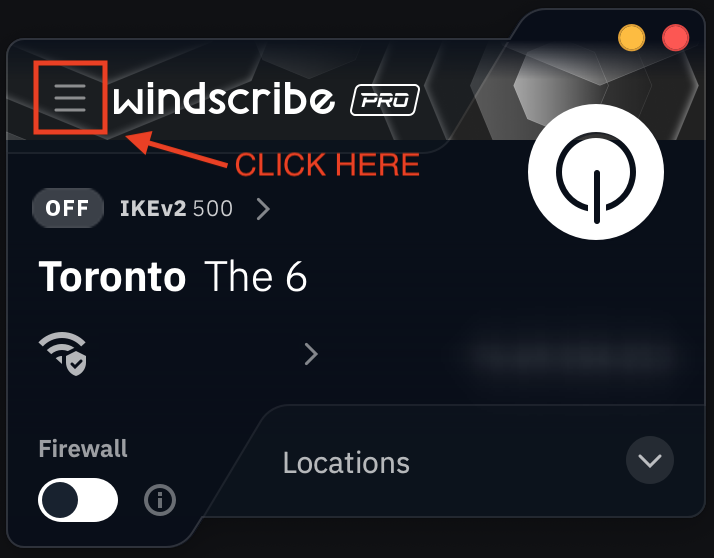
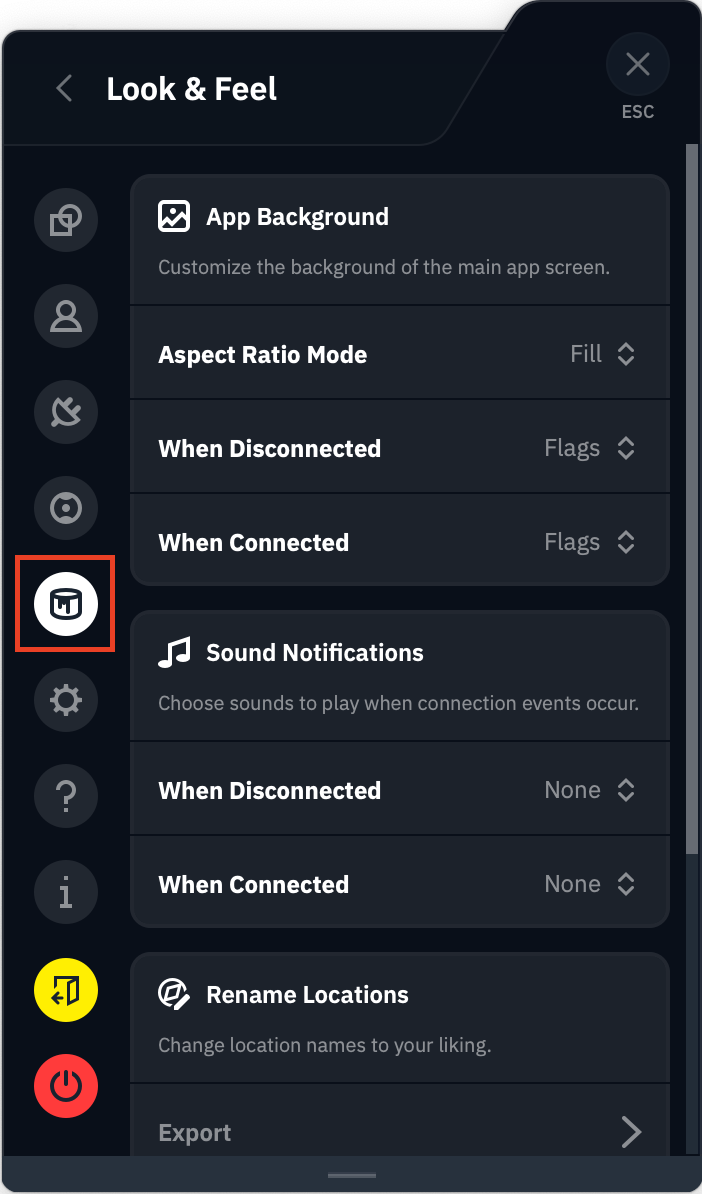
2. Kliknij kartę Look & Feel (ikona puszki z farbą)
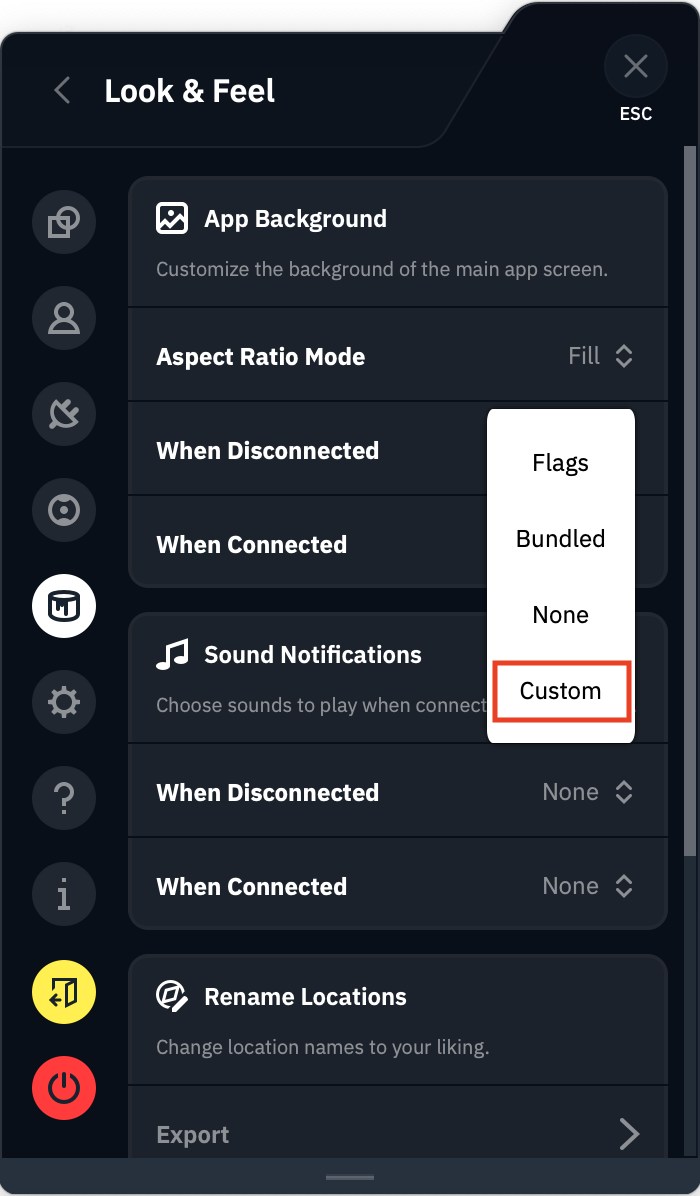
3. Wybierz Custom z menu rozwijanego po prawej przy opcjach When Disconnected/Connected (Alternatywnie wybierz Bundled, aby skorzystać z gotowych opcji Windscribe)
4. Kliknij ikonę ołówka, aby wybrać obraz z plików na urządzeniu. Po wyborze zobaczysz nazwę pliku
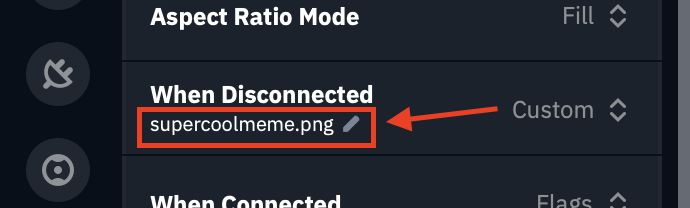
Wyjdź z menu — wybrany obraz pojawi się w tle.
Opcjonalne kroki
Windscribe akceptuje formaty .jpg, .png i .gif. Tła są 16:9, więc obrazy w tym formacie wyglądają najlepiej.
W zależności od rozmiaru i kształtu obrazu możesz dostosować Aspect Ratio Mode. Fill to ustawienie domyślne i dla większości obrazów wystarczy. Przy bardzo małym obrazie rozważ tile albo stretch, żeby lepiej dopasować tło.