

Jak zmienić Internal DNS w aplikacji Windscribe?

Winder S
Feb 18, 2026

Niedawno zaktualizowaliśmy funkcję, która pozwala korzystać z wybranych zewnętrznych usług DNS podczas połączenia z VPN Windscribe.
Po zainstalowaniu najnowszej wersji aplikacji desktop Windscribe oto jak zmienić internal DNS:
- Upewnij się, że klient desktop jest rozłączony i firewall jest wyłączony. To ważne
- Kliknij zakładkę Preferences (u góry po lewej obok logo Windscribe)
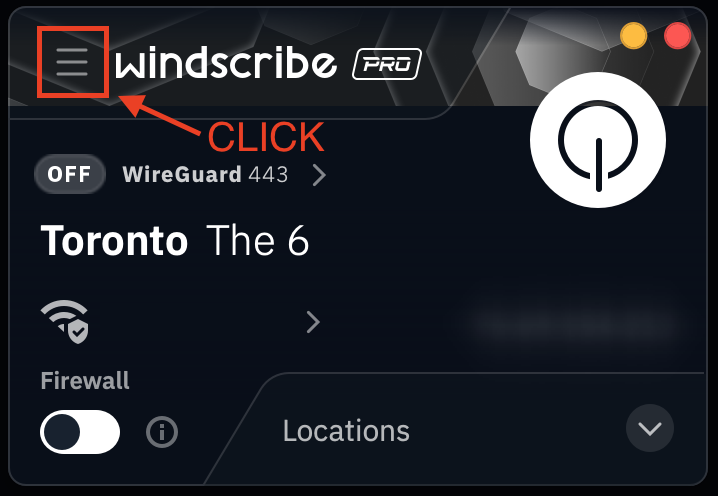
- Następnie wybierz Advanced Options (ikona koła zębatego)
- Przewiń w dół i znajdź opcję App Internal DNS
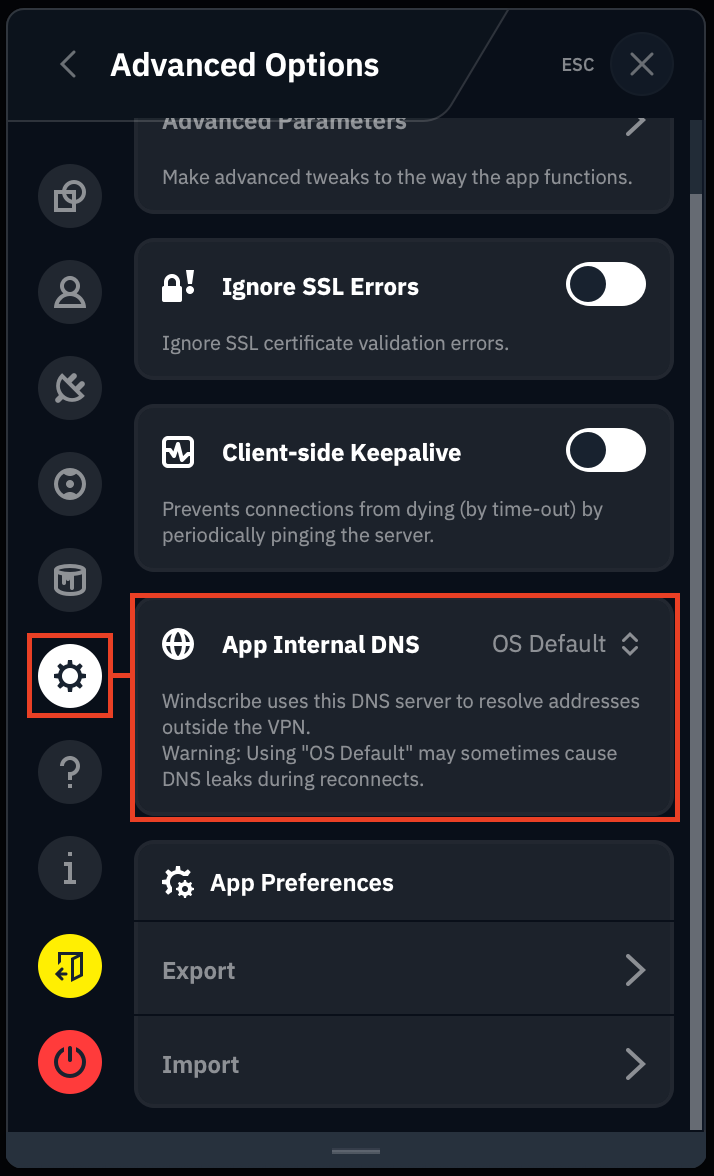
- Z listy rozwijanej wybierz usługę DNS, której chcesz używać
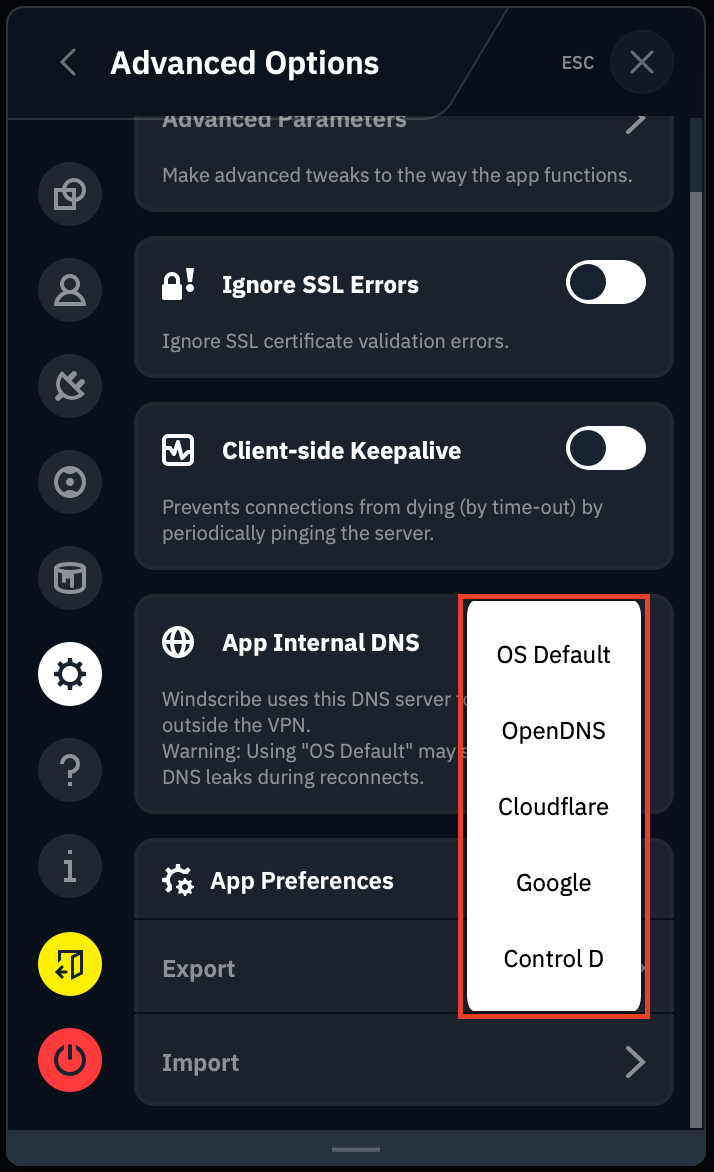
- Wróć na główny ekran klienta desktop i połącz się z lokalizacją
- Po połączeniu otwórz Command Prompt (Windows) albo Terminal (Linux lub MacOS) i uruchom test nslookup dla dowolnej domeny. Poniżej test dla twitch.tv z Google:
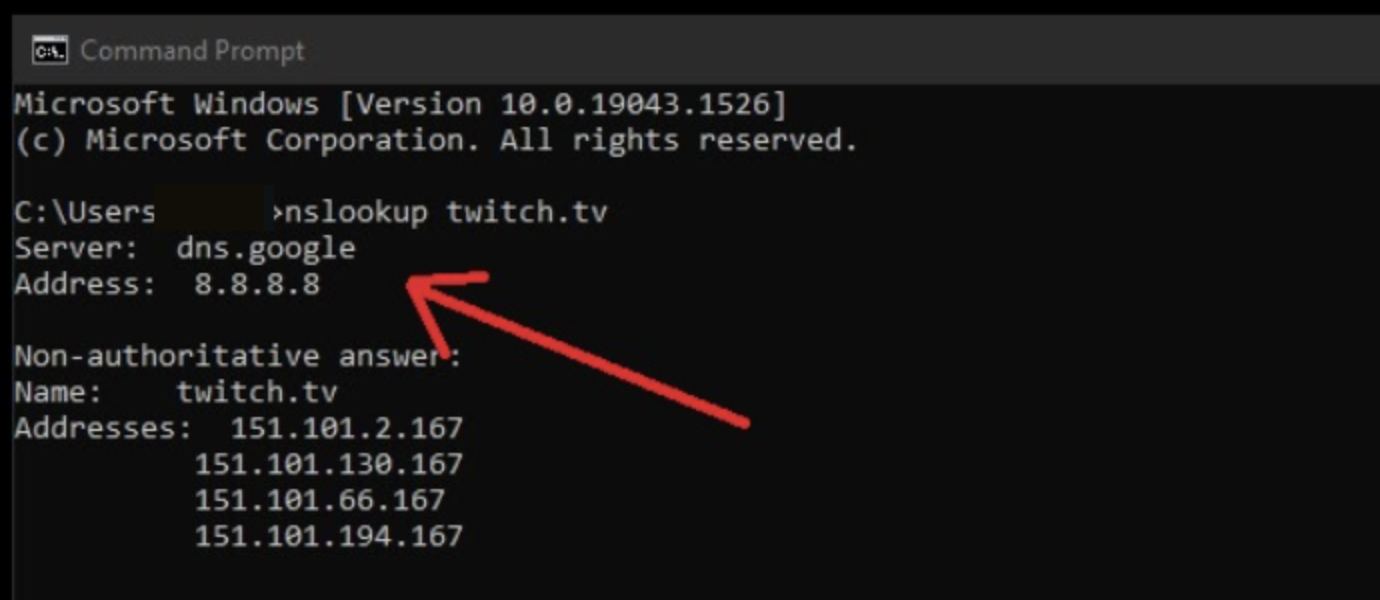
Po teście nslookup powinieneś dostać wynik DNS z zewnętrznej usługi. Możesz też uruchomić test wycieku DNS, żeby potwierdzić, że zapytania nie wyciekają do ISP.
UWAGA: Pamiętaj, że przy niestandardowym DNS ustawienia R.O.B.E.R.T. nie będą stosowane — R.O.B.E.R.T. to DNS Windscribe. Jeśli chcesz R.O.B.E.R.T., wybierz go ponownie w ustawieniach powyżej i połącz się z VPN jeszcze raz.