

Jak anulować płatną subskrypcję?

Winder S
Mar 18, 2026

Zrobiłeś podatki, zbilansowałeś budżet i okazuje się, że na Windscribe po prostu nie ma miejsca. Dlaczego? Pewnie kupiłeś coś bezużytecznego na Amazonie, jak ten ogórek jodlujący albo poszewkę na poduszkę z Nicolasem Cage'em. Głodujący deweloperzy w Windscribe mogliby zjeść te pieniądze, ale spoko... nie jesteśmy wściekli, tylko rozczarowani.
Jak anulować subskrypcję Windscribe
Jeśli podjąłeś decyzję i nie chcesz wstrzymywać subskrypcji, wykonaj te kroki, żeby się z nami rozstać:
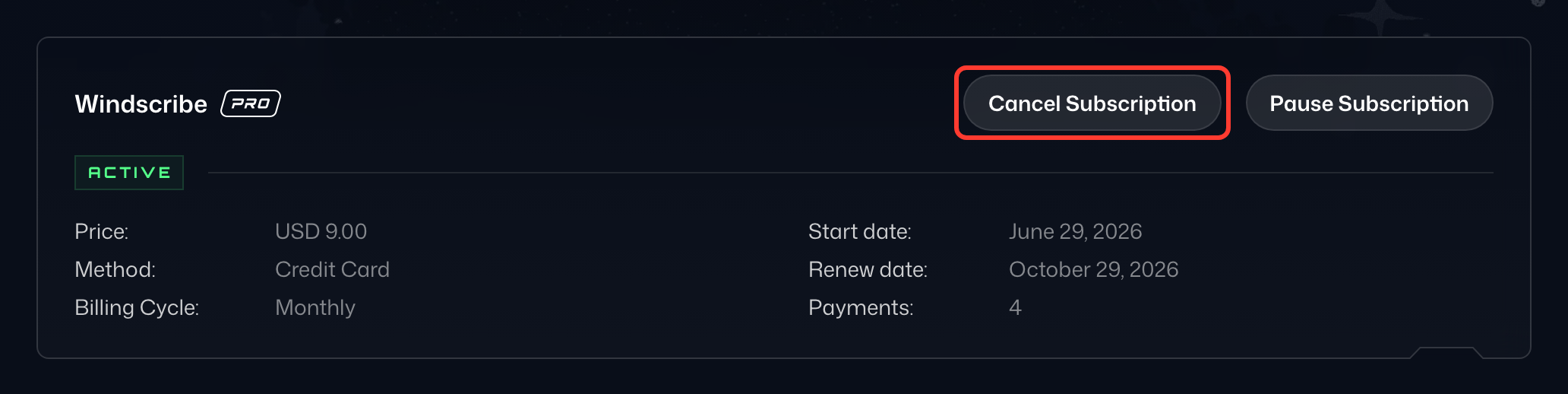
- Otwórz Subskrypcje w grupie Płatności na stronie Moje konto (1). Znajdź subskrypcję, którą chcesz anulować, kliknij ⋮ obok jej ceny i wybierz Anuluj subskrypcję (2).
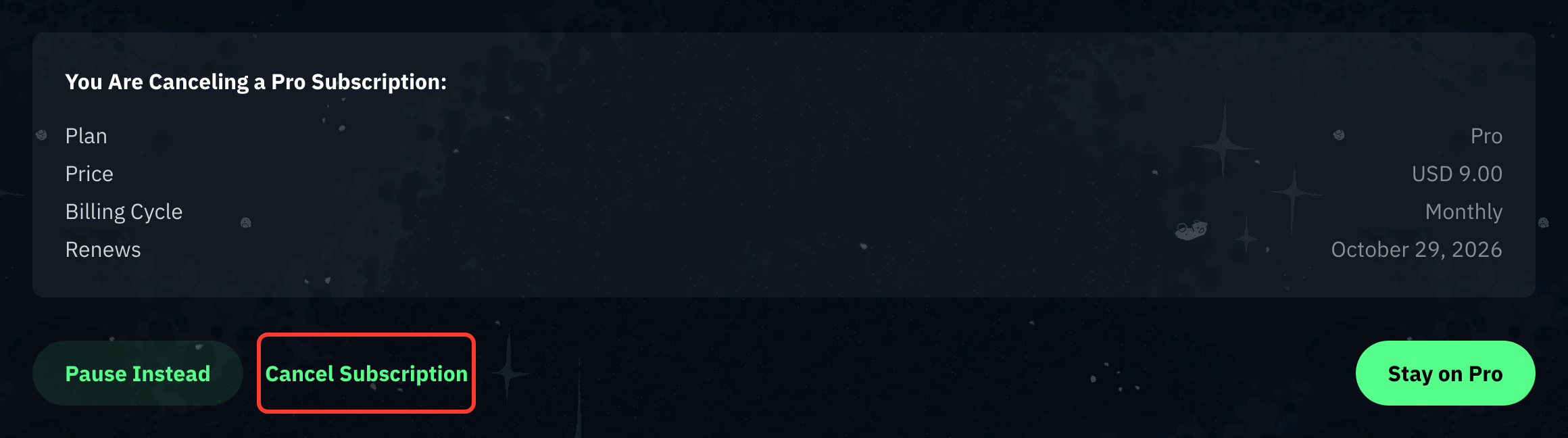
- Na stronie Pomyśl zanim anulujesz sprawdź, czy podsumowanie dotyczy wybranej przez Ciebie subskrypcji, a następnie wybierz Przejdź do anulowania na dole.
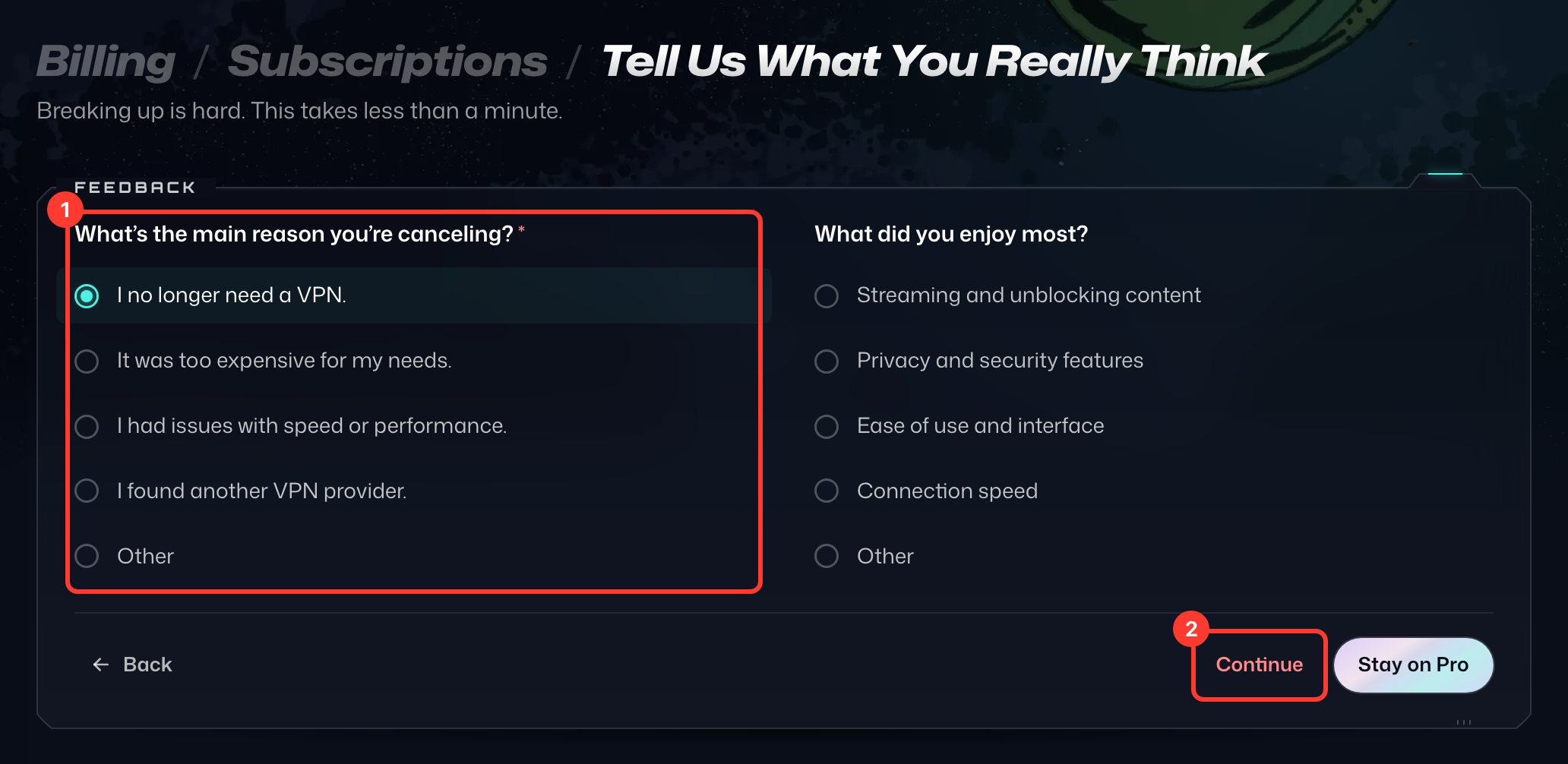
- Na stronie Powiedz nam, co naprawdę myślisz wybierz główny powód anulowania (1), a następnie kliknij Dalej (2). Jeśli pojawi się oferta specjalna, wybierz Nie, dziękuję, anuluj, aby kontynuować.
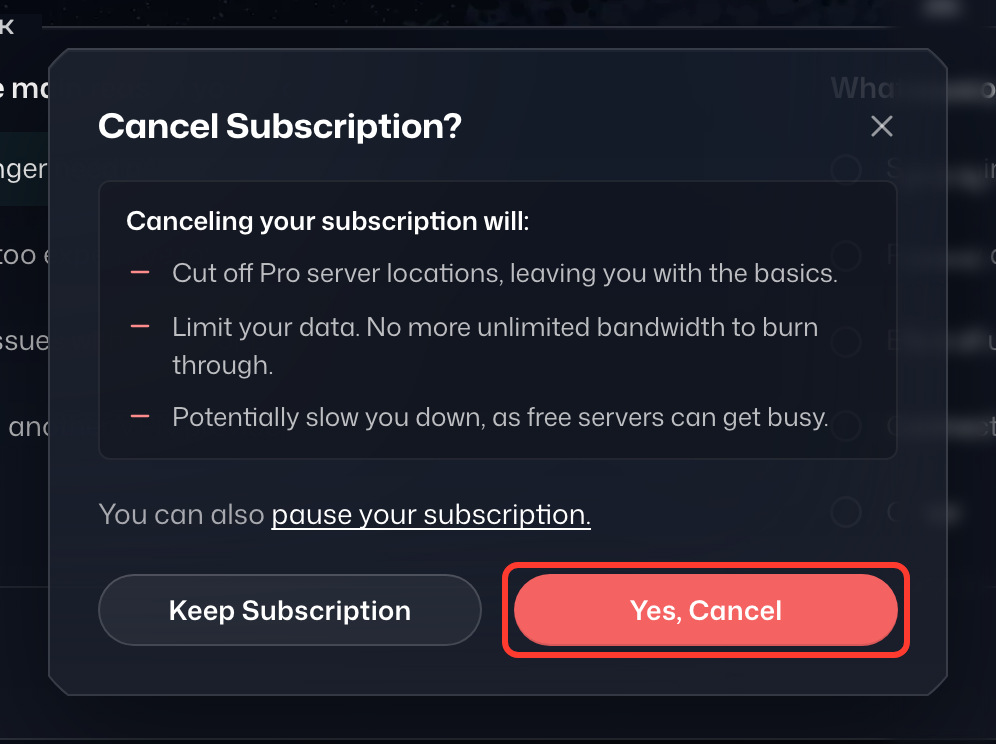
- W oknie Anulować subskrypcję? wybierz Tak, anuluj.
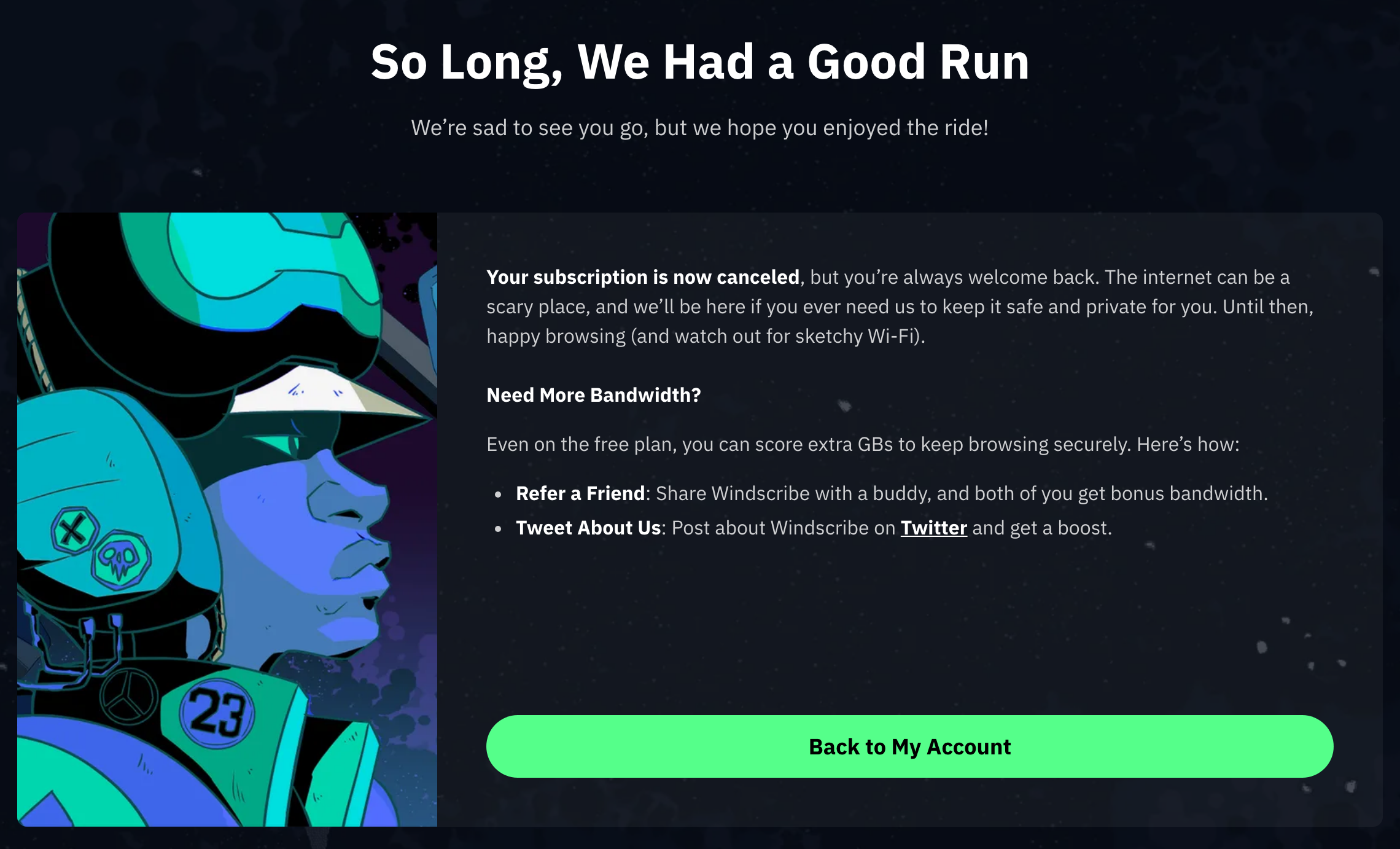
- Zobaczysz stronę potwierdzenia Do widzenia, mieliśmy dobrą zabawę z datą zakończenia dostępu do Pro.
Anulowanie subskrypcji przez stronę trzecią
Subskrypcje płatności mobilnych / stron trzecich anulujesz u danego dostawcy. Jeśli subskrypcję rozpocząłeś przez Apple, anuluj przez Apple. To samo dotyczy Google Play, Amazon itd.