

Jak zezwolić na przekierowanie portów przez Windows Defender Firewall z adapterami VPN?


Przy Windscribe z przekierowaniem portów czasem przekierowany port jest niedostępny. Windows domyślnie ustawia adaptery VPN jako sieci „Public”, co blokuje ruch przychodzący w Windows Defender Firewall. Żeby przekierowanie portów działało, musisz jawnie zezwolić aplikacji nasłuchującej na połączenia w sieciach publicznych.
Kroki, aby zezwolić na przekierowanie portów przez firewall
1. Otwórz Windows Security
- Naciśnij Start, wpisz Firewall & Network protection i Enter.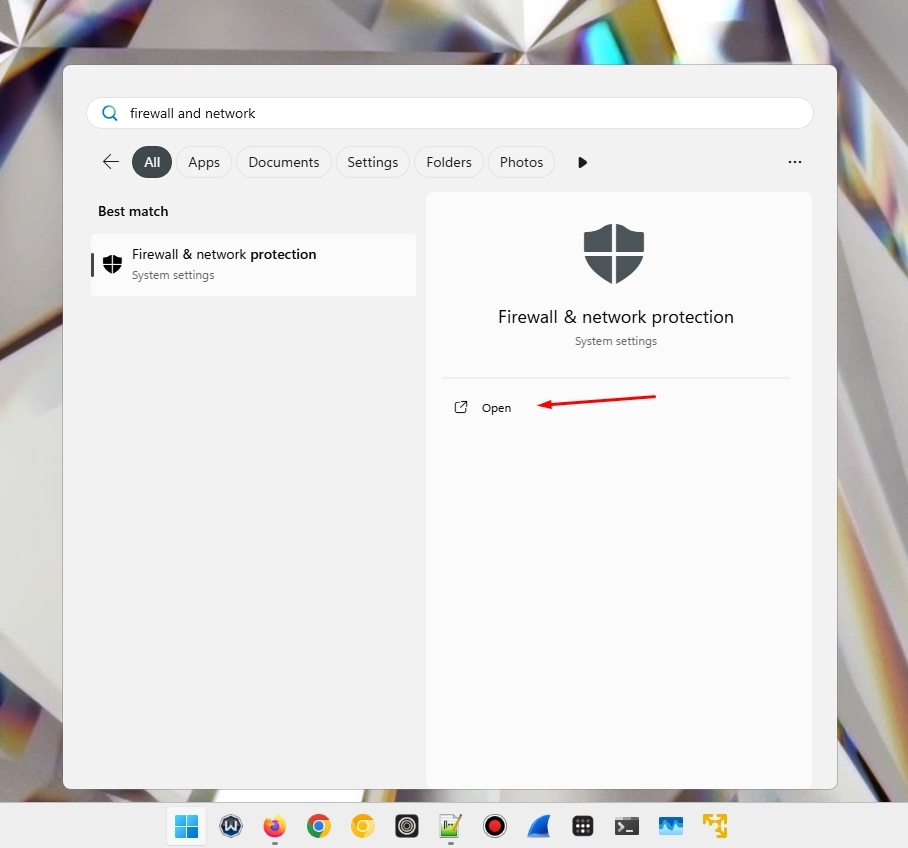
2. Otwórz Allowed Apps.
- Kliknij Allow an app through firewall.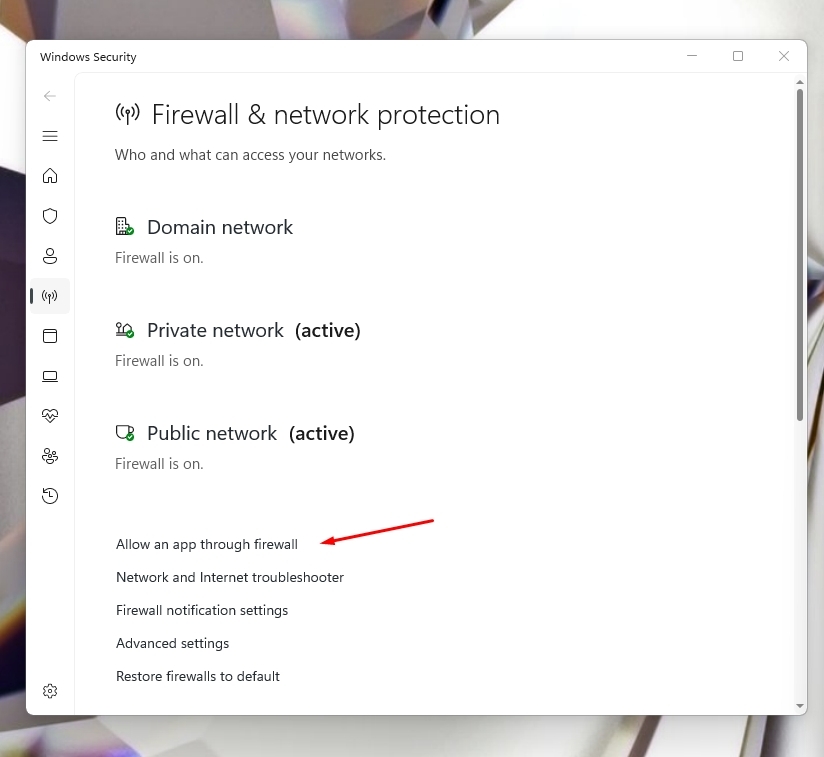
- Kliknij Change settings.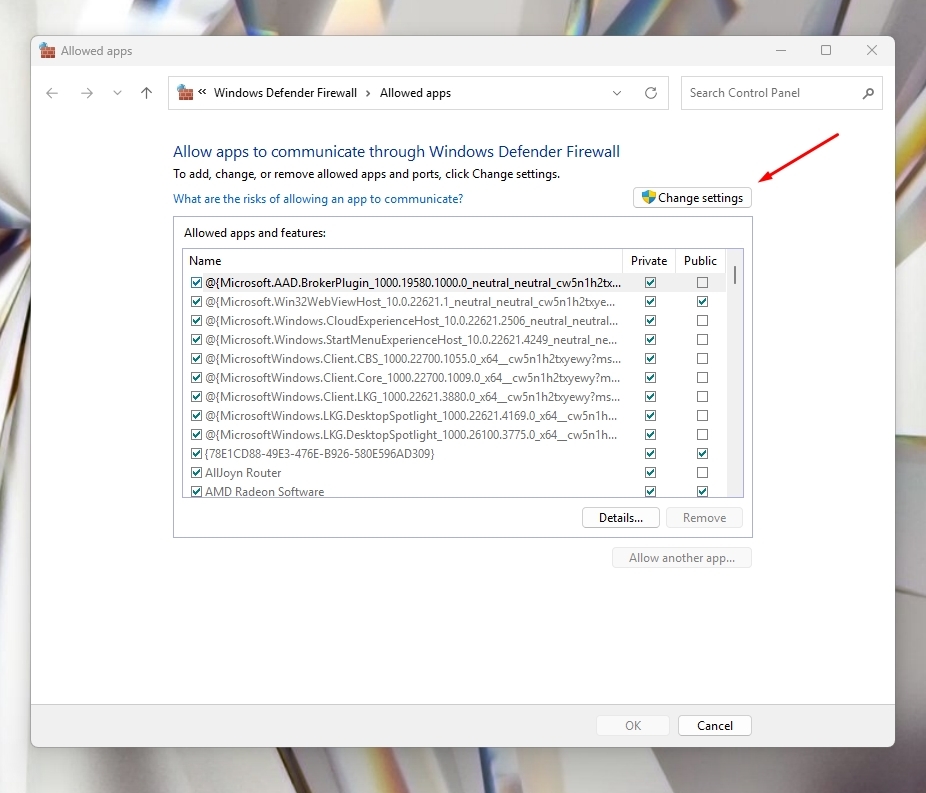
3. Znajdź swoją aplikację
- Znajdź klienta torrent/g serwer gry/inna aplikacja na liście.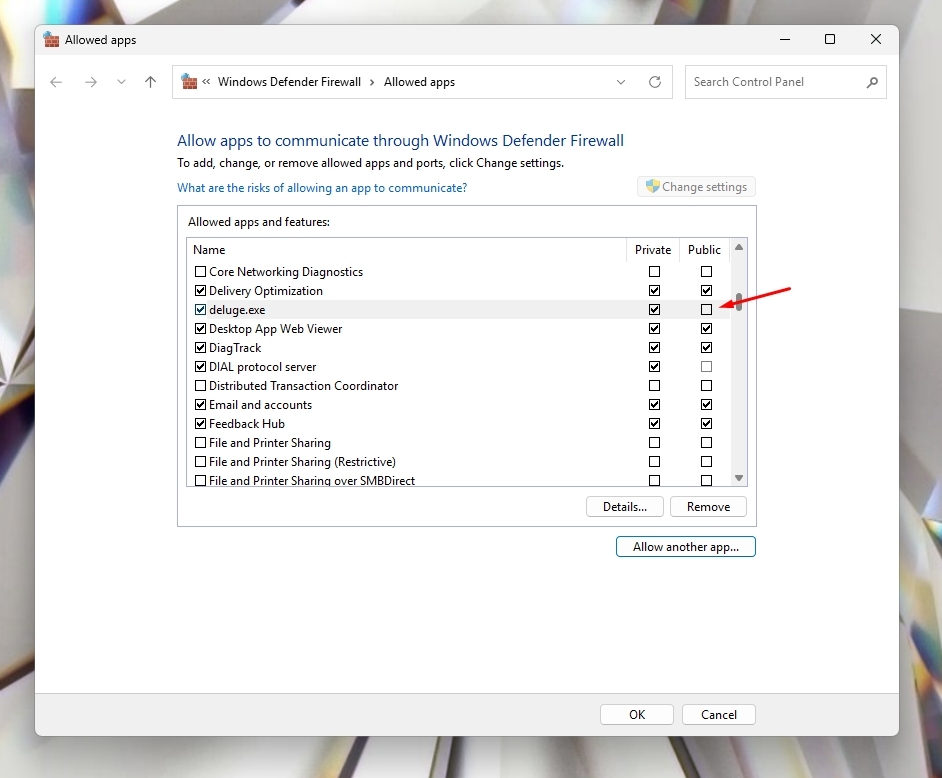
- Jeśli jej nie ma, kliknij Allow another app… i wskaż plik wykonywalny.
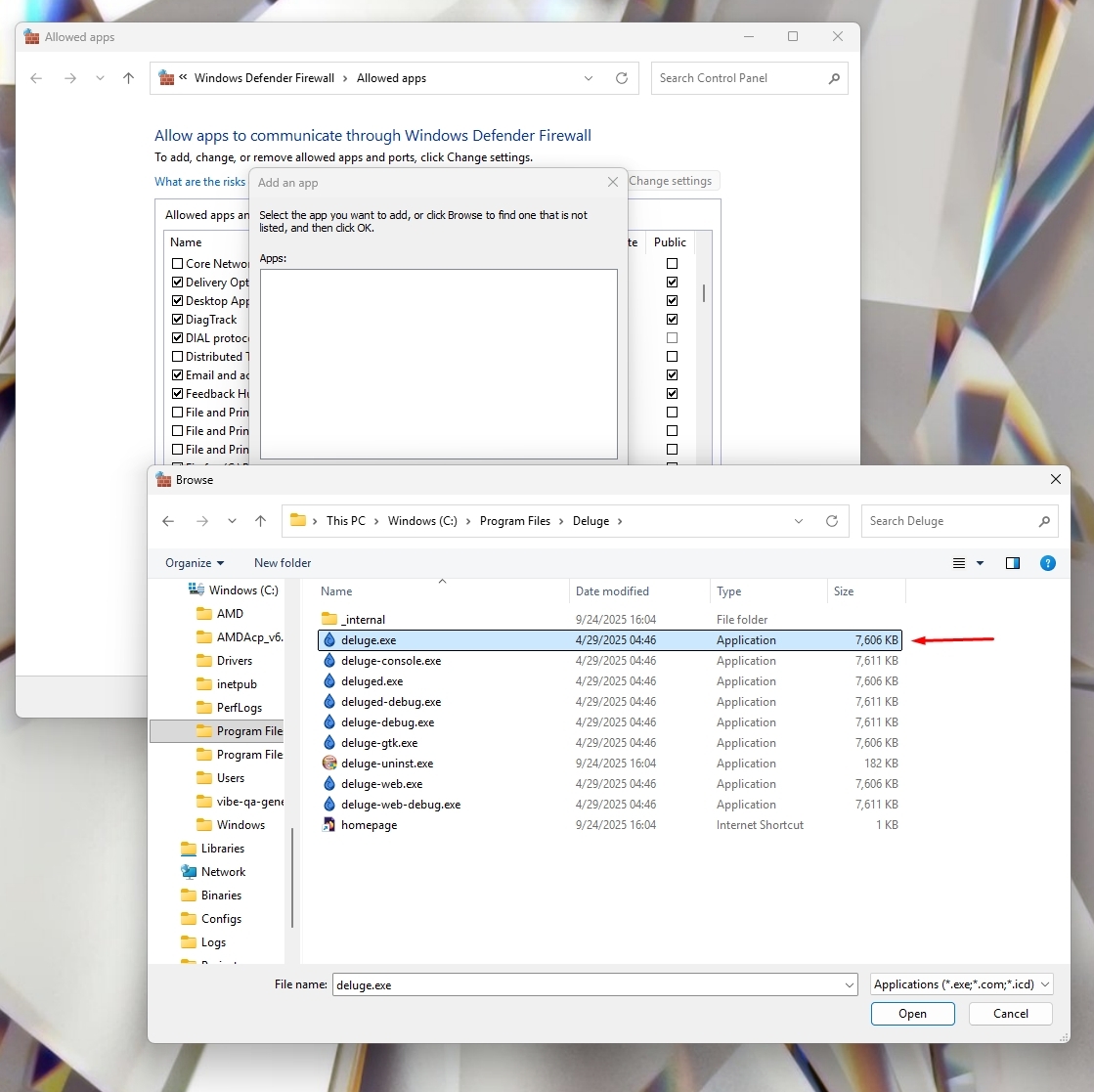
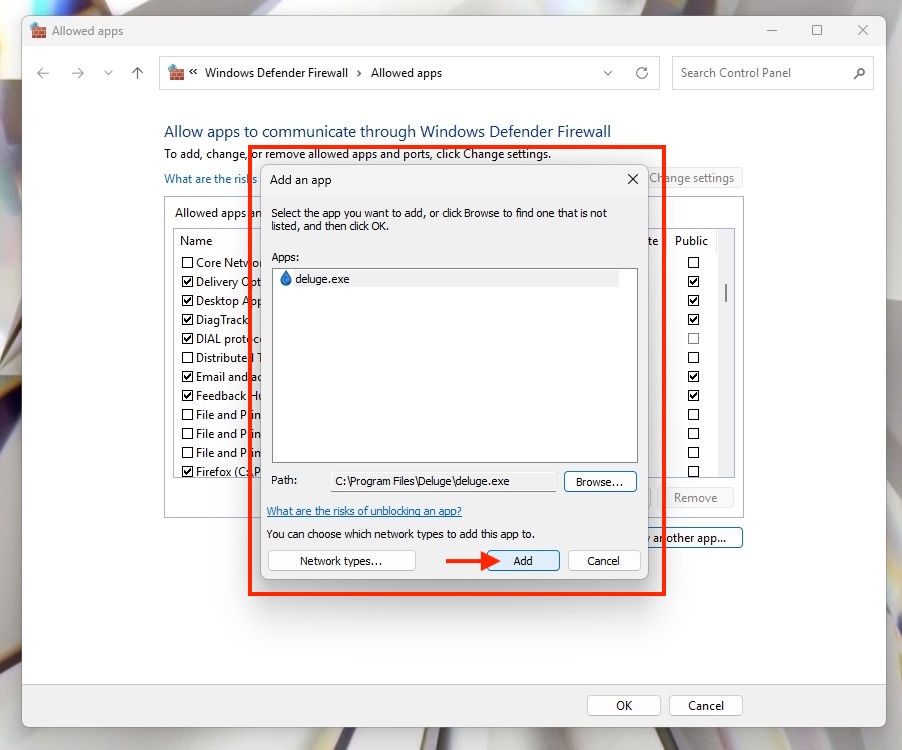
4. Po dodaniu zaznacz pola Private i Public.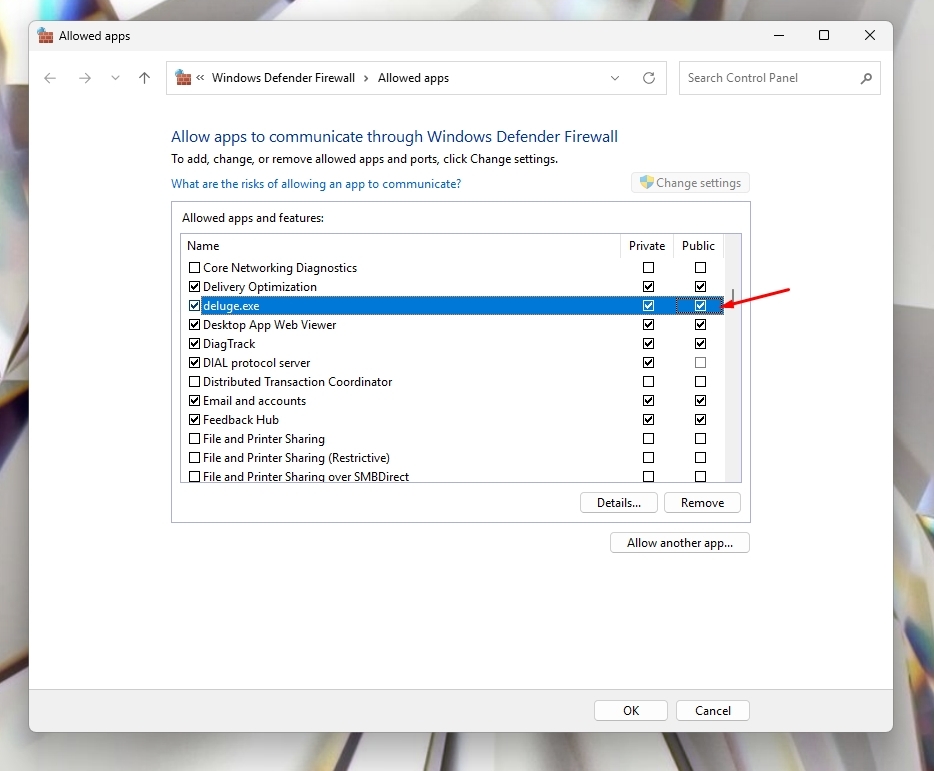
- Dzięki temu klient torrent może przyjmować połączenia przychodzące przez adapter VPN, który Windows klasyfikuje jako sieć Public.
- Zrób to samo dla aplikacji/plików wykonywalnych Windscribe. Zezwól na Private i Public.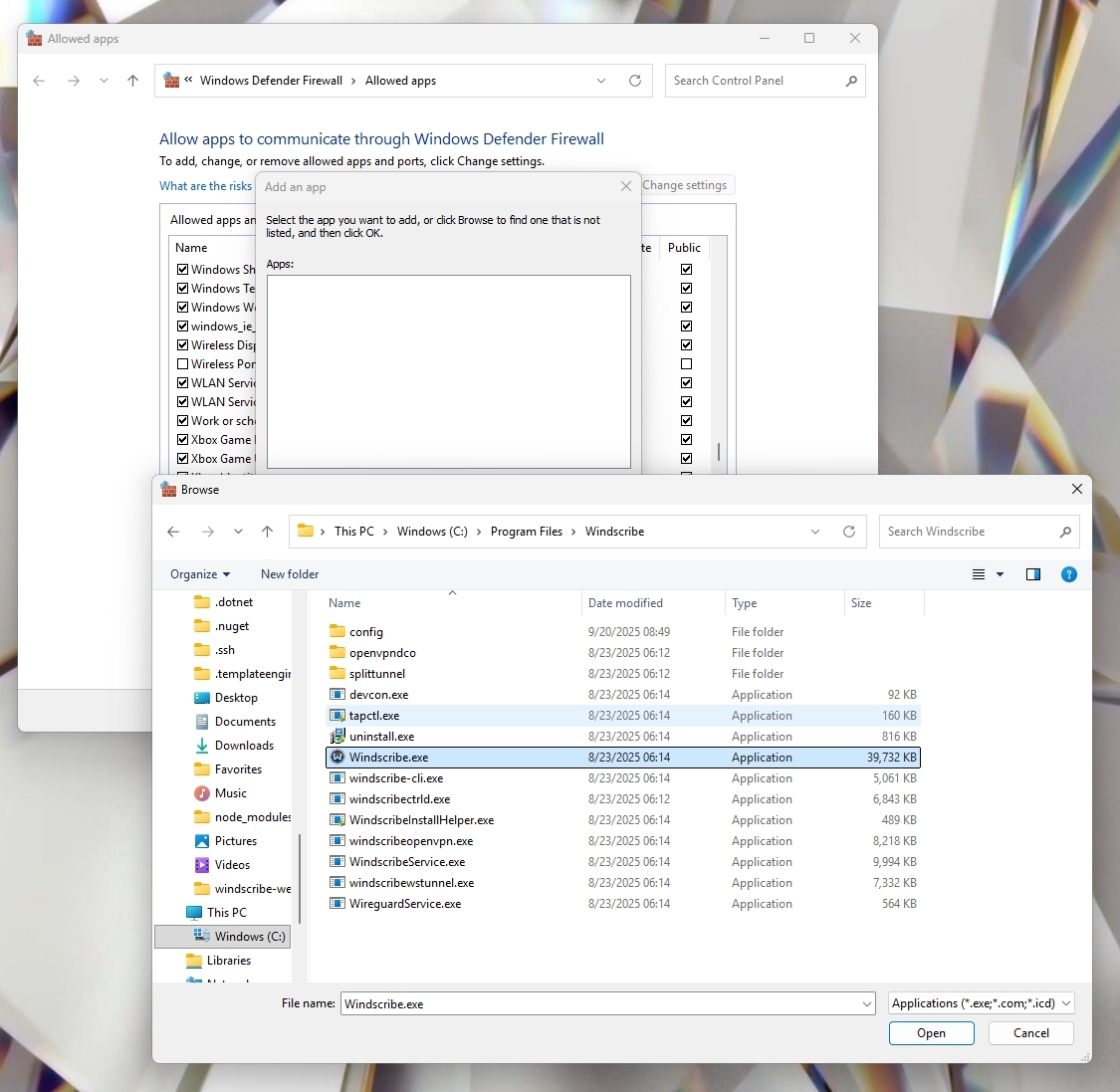
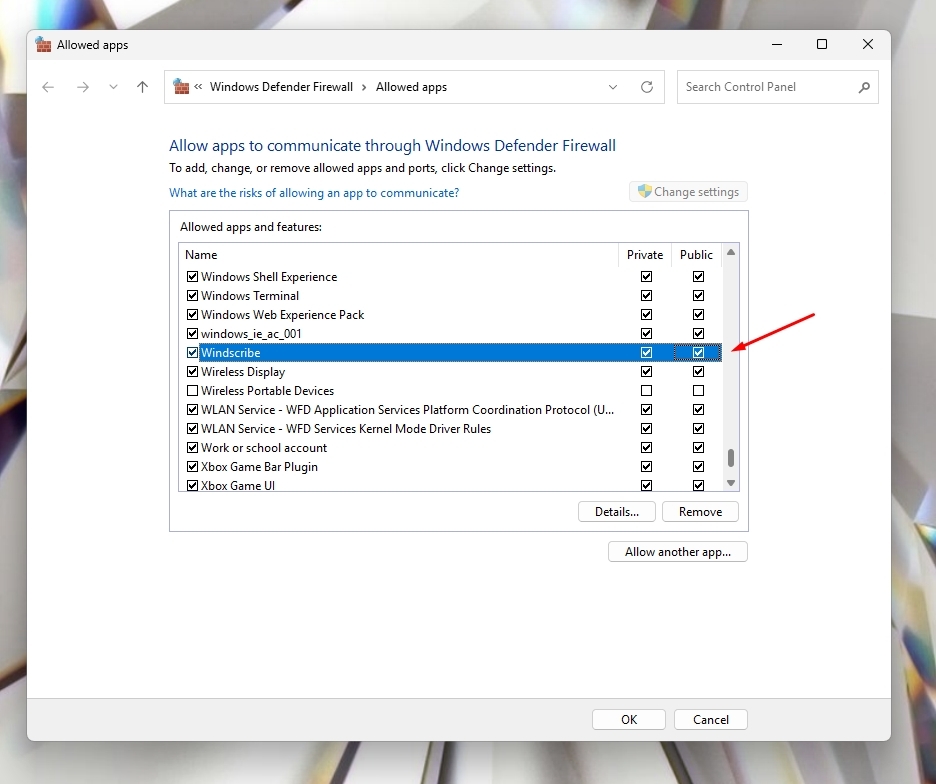
- Ten krok zapewnia, że sam adapter VPN może przepuszczać ruch bez blokady przez Windows Firewall.
- Razem z tymi samymi ustawieniami dla klienta torrent/serwera gry/itd. pozwala to nawiązać tunel VPN i odbierać połączenia przez przekierowany port.
5. Kliknij OK, aby zapisać.
6. Przetestuj konfigurację.
- Połącz się ponownie z Windscribe z włączonym przekierowaniem portów.
- Sprawdź, czy przekierowany port jest teraz otwarty w aplikacji albo przez checker portów online.
Dodatkowe uwagi
- Adaptery VPN Windscribe są celowo ustawione jako Public dla dodatkowej ochrony. To nie obniża prywatności ani bezpieczeństwa.
- Zezwolenie na Public pozwala tylko wybranej aplikacji odbierać połączenia przez tunel VPN.
- Jeśli zmienisz klienta torrent albo przeinstalujesz aplikację, powtórz powyższe kroki.