

Jak używać Clear Wi-Fi History?


Clear Wi-Fi History usuwa historię połączeń Wi-Fi z komputera, aby chronić Twoją prywatność. Nazwy sieci Wi-Fi (SSID) i adresy MAC mogą służyć do śledzenia fizycznej lokalizacji i historii ruchu przez powiązanie ich z publicznymi bazami Wi-Fi.
Ważne: Twoja aktualnie podłączona sieć Wi-Fi zostaje zachowana. Pozostaniesz online.
Jak włączyć
-
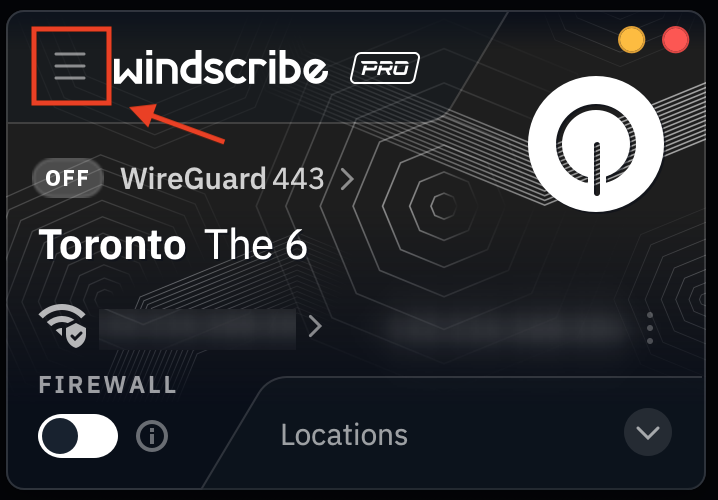
Otwórz Windscribe Preferences
-
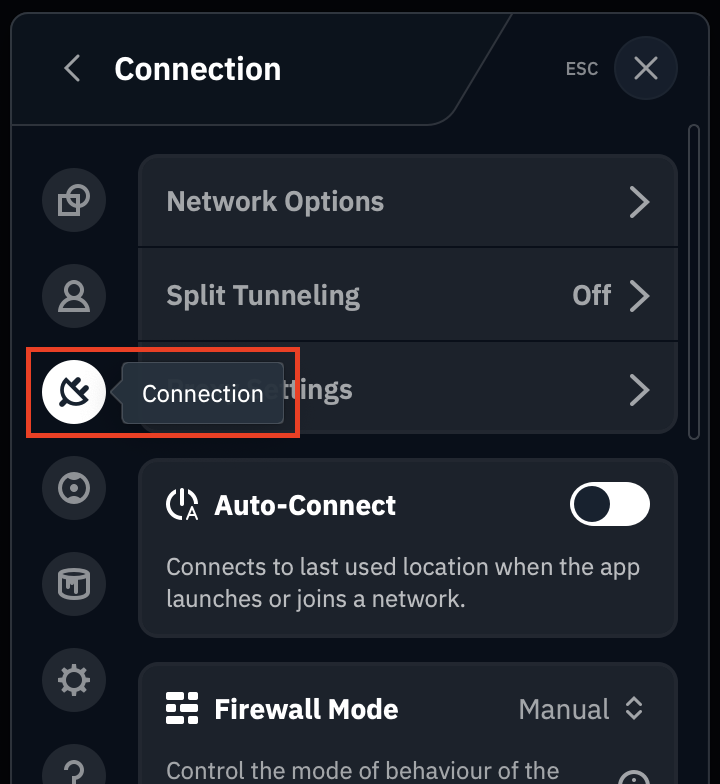
Przejdź do Connection
-
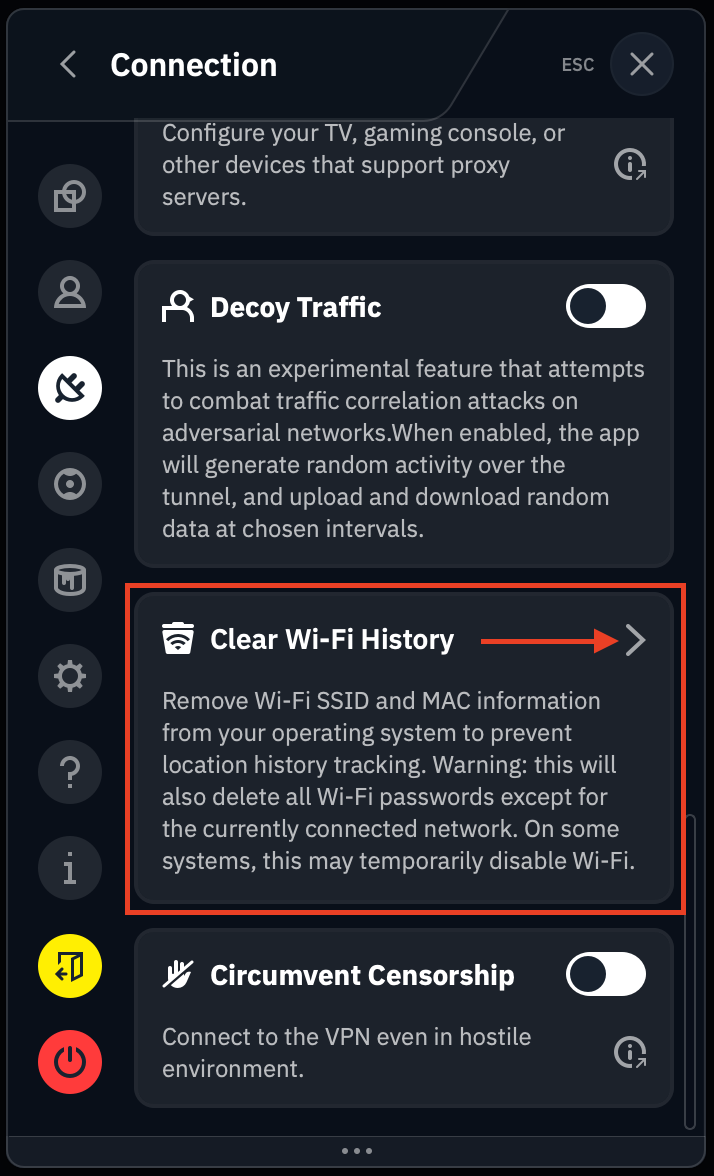
Przewiń do Clear Wi-Fi History i kliknij strzałkę
-
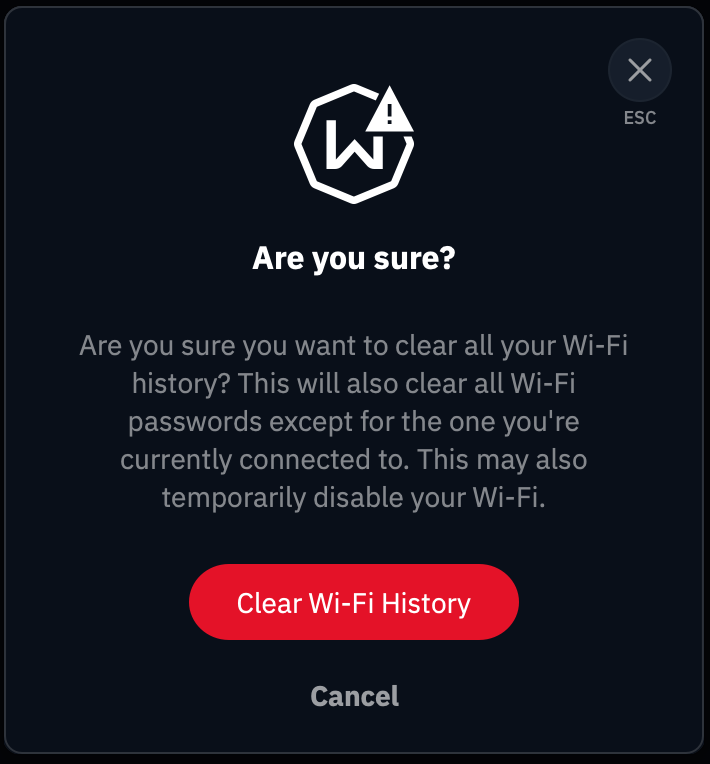
Następnie kliknij „Clear Wi-Fi History”.
Co zostaje usunięte
Windows
1) Windows Event Logs
-
Dziennik zdarzeń WLAN-AutoConfig: zdarzenia połączenia i rozłączenia Wi-Fi.
-
Dziennik zdarzeń NetworkProfile: rejestruje połączenia z różnymi sieciami.
-
Dziennik zdarzeń NCSI: zdarzenia wykrywania łączności sieciowej.
Lokalizacja: Event Viewer → Applications and Services Logs
Jak sprawdzić: Otwórz Event Viewer i porównaj te dzienniki przed i po czyszczeniu.
2) Network Profiles (Registry)
-
Wszystkie zapisane informacje o połączeniach sieciowych.
-
Nazwy sieci, typy i metadane.
Lokalizacja: HKEY_LOCAL_MACHINE\SOFTWARE\Microsoft\Windows NT\CurrentVersion\NetworkList\Profiles
Jak sprawdzić: Otwórz Registry Editor (regedit) i przejdź do tej ścieżki.
3) Network Signatures (Registry)
-
Unikalne identyfikatory każdej sieci, z którą się łączyłeś.
-
Sygnatury sieci zarządzanych i niezarządzanych.
Lokalizacja: HKEY_LOCAL_MACHINE\SOFTWARE\Microsoft\Windows NT\CurrentVersion\NetworkList\Signatures
Jak sprawdzić: Sprawdź oba podklucze Unmanaged i Managed w Registry Editor.
4) NLA Cache (Registry)
-
Pamięć podręczna Network Location Awareness.
-
Przechowuje szczegółowe metadane sieci i znaczniki czasu.
Lokalizacja: HKEY_LOCAL_MACHINE\SOFTWARE\Microsoft\Windows NT\CurrentVersion\NetworkList\Nla
Jak sprawdzić: Szukaj podkluczy Cache i Wireless w Registry Editor.
5) Pliki profili Wi-Fi
-
Wszystkie zapisane sieci Wi-Fi i ich hasła.
-
Z wyjątkiem aktualnie podłączonej sieci.
Jak sprawdzić: Otwórz Command Prompt i uruchom:
-
Przed: netsh wlan show profiles
-
Po: netsh wlan show profiles (powinna zostać tylko bieżąca sieć)
macOS
1) Wi-Fi preferred networks
-
Wszystkie zapisane sieci Wi-Fi w ustawieniach systemowych.
-
Nazwy sieci (SSID) i priorytety połączeń.
-
Z wyjątkiem aktualnie podłączonej sieci.
Jak sprawdzić: System Settings / System Preferences → Network → Wi-Fi → Advanced
-
Przed czyszczeniem: lista znanych sieci.
-
Po czyszczeniu: tylko bieżąca sieć (jeśli jesteś połączony).
2) Hasła Wi-Fi z Keychain
-
Zapisane hasła do wszystkich sieci Wi-Fi.
-
Przechowywane w macOS System Keychain.
-
Z wyjątkiem hasła do aktualnie podłączonej sieci.
Znane ograniczenie: Hasła w keychain Local Items nie da się usunąć programowo. Są chronione przez iCloud Keychain i wymagają ręcznego usunięcia.
Jak sprawdzić: Otwórz Keychain Access
-
Wyszukaj AirPort network password w keychain System.
-
Przed czyszczeniem: wiele wpisów haseł Wi-Fi.
-
Po czyszczeniu: tylko hasło bieżącej sieci (jeśli jesteś połączony).
Uwaga: Sprawdź Local Items osobno. Hasła stamtąd wymagają ręcznego usunięcia.
3) Logi diagnostyczne Wi-Fi
-
Logi systemowe z historią połączeń Wi-Fi.
-
Znaczniki czasu połączeń i zmian sieci.
Czyszczone lokalizacje:
-
/var/log/Wi-Fi.log*
-
/Library/Logs/DiagnosticReports/Wi-Fi*
-
/private/var/log/Wi-Fi-*
Jak sprawdzić: Otwórz Terminal i uruchom:
ls -la /var/log/Wi-Fi* 2>/dev/null
4) Pliki konfiguracji sieci
-
Preferencje SystemConfiguration.
-
Buforowane informacje o sieci.
Jak sprawdzić: Porównaj listę sieci Wi-Fi przed i po w System Settings / System Preferences.
Linux
1) Połączenia Wi-Fi NetworkManager
-
Wszystkie zapisane konfiguracje sieci Wi-Fi.
-
Nazwy sieci, hasła i ustawienia bezpieczeństwa.
-
Z wyjątkiem aktualnie podłączonej sieci.
Lokalizacja: /etc/NetworkManager/system-connections/
Jak sprawdzić:
-
nmcli connection show
-
lub sudo ls -la /etc/NetworkManager/system-connections/
-
Przed: wiele plików połączeń Wi-Fi.
-
Po: tylko bieżące połączenie (jeśli jest).
2) Pliki stanu NetworkManager
-
Znaczniki czasu połączeń.
-
Ostatnio widziane punkty dostępu Wi-Fi (BSSIDs).
-
Wewnętrzna pamięć podręczna konfiguracji.
Lokalizacje:
-
/var/lib/NetworkManager/timestamps
-
/var/lib/NetworkManager/seen-bssids
-
/var/lib/NetworkManager/NetworkManager-intern.conf
Jak sprawdzić: sudo ls -la /var/lib/NetworkManager/
3) Konfiguracja wpa_supplicant
-
Konfiguracje Wi-Fi przy bezpośrednim użyciu wpa_supplicant.
-
Dane logowania i ustawienia bezpieczeństwa sieci.
-
Z wyjątkiem aktualnie podłączonej sieci.
Lokalizacja: /etc/wpa_supplicant/*.conf
Jak sprawdzić: sudo ls -la /etc/wpa_supplicant/
Uwaga: Pliki są albo całkowicie usuwane (gdy brak aktywnego połączenia), albo aktualizowane tak, by zachować tylko bieżącą sieć.
4) Profile iwd (iNet Wireless Daemon)
-
Profile sieci, jeśli używasz iwd zamiast NetworkManager.
-
Pliki SSID.psk, SSID.open lub SSID.8021x.
-
Z wyjątkiem aktualnie podłączonej sieci.
Lokalizacja: /var/lib/iwd/
Jak sprawdzić: sudo ls -la /var/lib/iwd/
5) Logi systemd journal
-
Logi usług NetworkManager, wpa_supplicant i iwd.
-
Zdarzenia połączenia i rozłączenia.
Jak sprawdzić:
-
Przed: journalctl -u NetworkManager
-
Po: journalctl -u NetworkManager (powinno być minimalnie)
6) Przeładowanie NetworkManager
-
Po wyczyszczeniu plików NetworkManager jest restartowany.
-
To zapewnia zastosowanie zmian i wyczyszczenie pamięci podręcznej.
Jak zweryfikować: systemctl status NetworkManager