

Test VPN: skąd wiem, że moja VPN działa?


Połączyłeś się z Windscribe, ale skąd naprawdę wiesz, że VPN Cię chroni?
Jeśli zadajesz sobie pytanie, jak sprawdzić, czy VPN działa, to coś więcej niż zielony przycisk „connected” na ekranie. Nawet przy włączonej VPN wycieki mogą przedostać się na zewnątrz i ujawnić prawdziwe IP, lokalizację i aktywność przeglądania. Nie fajnie, prawda?
W tym przewodniku przeprowadzimy Cię przez 6 kluczowych testów wydajności VPN, żeby upewnić się, że naprawdę chroni Twoją prywatność.
|
Szybka odpowiedź Twoja VPN działa, jeśli:
|
Szybka kontrola: czy VPN jest połączona?
Najpierw sprawdź, czy usługa VPN jest faktycznie połączona. Gdy łączysz się w aplikacji Windscribe, zobaczysz kilka wyraźnych sygnałów aktywnego połączenia:
-
Duży przełącznik ON będzie w pozycji ON i podświetlony na zielono.
-
W lewym górnym rogu zobaczysz napis ON podświetlony na zielono.
-
Tło aplikacji zmieni kolor z szarego na niebieski.
-
Na koniec zauważysz zmianę adresu IP i zamkniętą ikonę kłódki. To wyraźny sygnał, że połączenie jest bezpieczne.
Status połączenia VPN możesz też sprawdzić własnym testem IP, żeby potwierdzić, że usługa VPN jest aktywna:
-
Upewnij się, że VPN jest wyłączona, i sprawdź swój adres IP za pomocą naszego narzędzia do sprawdzania IP.
-
Włącz Windscribe, połącz się z serwerem i odśwież stronę. Adres IP powinien być inny — serwer VPN jest aktywny, a prawdziwe IP ukryte.
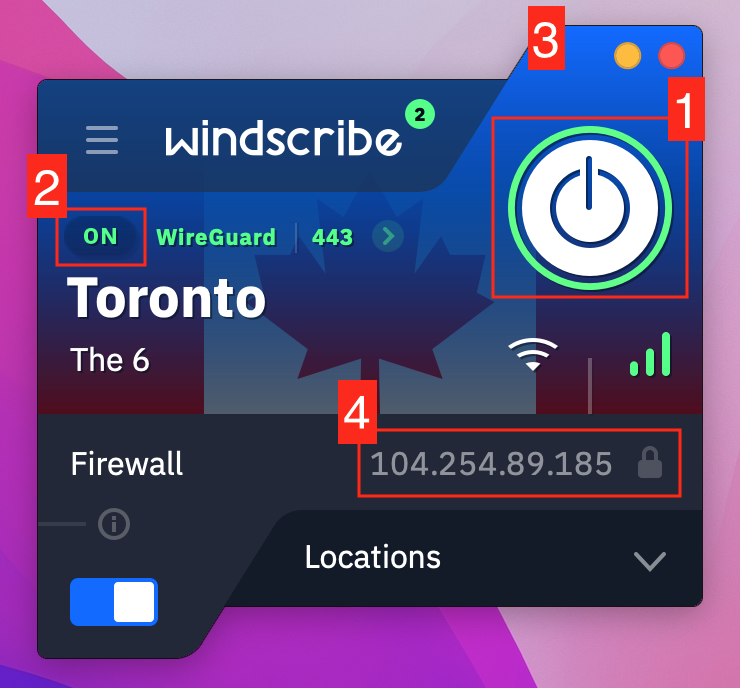
Te wskaźniki potwierdzają połączenie z oprogramowaniem VPN, ale pamiętaj: sam fakt połączenia nie gwarantuje braku wycieków. Wizualna kontrola to dobry początek, ale nadal trzeba sprawdzić, czy VPN naprawdę Cię chroni.
Test nr 1: wyciek IP (najważniejsza kontrola)
Adres IP to unikalny identyfikator urządzenia w internecie. Gdy odwiedzasz stronę, IP kieruje ruchem do i z urządzenia oraz identyfikuje dane, np. lokalizację i nazwę dostawcy internetu (ISP).
VPN ukrywa Twój rzeczywisty adres IP. Po połączeniu kieruje ruch internetowy przez własny serwer i daje anonimowe IP. Wygląda to, jakbyś przeglądał z innej lokalizacji. Bez VPN prawdziwe IP jest widoczne — każdy może zobaczyć, skąd przeglądasz.
Oto jak sprawdzić, czy VPN naprawdę ukrywa publiczne IP (czyli czy w połączeniu VPN nie ma wycieku adresu IP).
Jak sprawdzić adres IP
Najpierw sprawdź rzeczywiste IP. Oto jak:
-
Jeśli jesteś już połączony z Windscribe, rozłącz.
-
Przejdź do narzędzia Windscribe do sprawdzania IP.
-
Zanotuj publiczne IP.
-
Włącz Windscribe i połącz się z dowolnym serwerem
-
Odśwież stronę sprawdzania IP
-
Porównaj: IP powinny się różnić.
Udany test da Ci:
-
Inny adres IP
-
Inną lokalizację (nowe miasto lub kraj zgodnie z serwerem, z którym jesteś połączony)
-
Innego ISP (Twój ISP nie powinien już być prawdziwym dostawcą internetu, tylko tym powiązanym z serwerem VPN).
Co zrobić, gdy IP się nie zmieniło
Jeśli IP jest takie samo, VPN nie działa poprawnie i nie ukrywa prawdziwego IP. Zwykle oznacza to problem z połączeniem albo błąd routingu przez serwer VPN. Spróbuj kilku prostych kroków:
-
Uruchom ponownie aplikację Windscribe: czasem restart rozwiązuje problemy z połączeniem i odświeża routing VPN.
-
Zmień serwer: jeśli jeden nie działa, połącz się z innym serwerem VPN.
-
Sprawdź połączenie internetowe: upewnij się, że urządzenie ma internet i nic innego nie psuje połączenia.
Jeśli te kroki nie rozwiążą problemu, przyczyna może leżeć głębiej w połączeniu. Zawsze możesz skontaktować się ze wsparciem Windscribe, aby uzyskać dodatkową pomoc.
Test nr 2: wyciek DNS (czy strony widzą, co odwiedzasz?)
DNS (Domain Name System) tłumaczy nazwy stron na adresy IP zrozumiałe dla komputerów. Wyciek DNS następuje, gdy VPN nie kieruje tych zapytań przez bezpieczny tunel — wtedy ISP lub inne podmioty widzą każdą odwiedzaną stronę. Nawet z VPN aktywność przeglądania może być widoczna dla innych.
Jak dochodzi do wycieków DNS
Wycieki DNS wynikają z błędnej konfiguracji VPN, gdy zapytania DNS nie są poprawnie routowane. Może się tak stać, gdy używane są serwery DNS ISP zamiast VPN. Czasem split tunneling też powoduje wycieki, bo część ruchu omija VPN.
Jak przetestować wycieki DNS
Oto test wycieku DNS krok po kroku:
-
Połącz się z VPN Windscribe
-
Wejdź na test wycieku DNS Windscribe
-
Sprawdź wynik:
-
Brak wycieku DNS: serwery DNS należą do Windscribe
-
Wykryto wyciek DNS: serwery DNS pokazują nazwę ISP lub prawdziwą lokalizację
Jak naprawić wycieki DNS
Jeśli masz wyciek DNS, wykonaj te kroki:
-
Używaj VPN z wbudowaną ochroną przed wyciekiem DNS. Windscribe ma tę funkcję, aby zapobiegać wyciekom.
-
Sprawdź zachowanie IPv6. Jeśli Twoje połączenie obsługuje IPv6 przez Windscribe, widoczny adres IPv6 powinien należeć do Windscribe. Jeśli Twoje połączenie nie obsługuje IPv6, Windscribe powinien blokować IPv6, aby nie wyciekało poza tunel.
-
Nie konfiguruj DNS ręcznie. Pozwól VPN obsłużyć ustawienia DNS automatycznie.
-
Spróbuj innego serwera Windscribe. Zmiana serwera może rozwiązać problem.
-
Skontaktuj się ze wsparciem Windscribe, jeśli problem nie ustępuje.
Wykonaj test wycieku DNS, aby potwierdzić, że problem został rozwiązany. Jeśli wyciek DNS przy VPN nadal występuje, wykonaj powyższe kroki, aby upewnić się, że połączenie jest bezpieczne.
Test nr 3: wyciek WebRTC (czy przeglądarka Cię zdradza?)
WebRTC (Web Real-Time Communication) to funkcja większości nowoczesnych przeglądarek umożliwiająca rozmowy wideo i komunikację w czasie rzeczywistym (Zoom, Google Meet itd.). Pozwala na połączenia peer-to-peer między przeglądarkami bez wtyczek. WebRTC może jednak ominąć VPN i wyciec aktualne IP do stron, nawet gdy VPN jest połączona.
Jak przetestować wycieki WebRTC
-
Połącz się z Windscribe
-
Wejdź na test wycieku WebRTC w BrowserLeaks
-
Sprawdź wyniki:
-
Sukces: widoczne jest tylko IP VPN Windscribe
-
Porażka: widoczne jest prawdziwe IP
Jak wyłączyć WebRTC w przeglądarce
Wycieki WebRTC zależą od przeglądarki — testuj każdą osobno. Oto jak wyłączyć WebRTC.
Chrome/Edge/Brave:
-
Zainstaluj rozszerzenie „WebRTC Network Limiter” (oficjalne rozszerzenie Google)
-
Możesz też zainstalować rozszerzenie „WebRTC Leak Shield”.
Firefox:
-
W pasku adresu wpisz about:config.
-
Wyszukaj media.peerconnection.enabled.
-
Kliknij dwukrotnie, aby ustawić FALSE.
Safari:
-
Safari domyślnie nie ma włączonego WebRTC — nic nie musisz robić.
Opera:
-
Podobnie jak w Chrome — użyj rozszerzenia blokującego WebRTC.
Test nr 4: wyciek IPv6 (ukryty wyciek, który większość pomija)
Większość testów VPN skupia się na adresie IPv4, ale niektóre urządzenia i sieci mogą używać też IPv6. IPv4 to starszy i bardziej rozpowszechniony protokół internetowy. Wygląda mniej więcej tak: 192.168.1.1. IPv6 jest nowszy, ma znacznie dłuższy format adresu i wygląda mniej więcej tak: 2001:0db8:85a3:0000:0000:8a2e:0370:7334.
Wyciek IPv6 może nastąpić, gdy VPN chroni ruch IPv4, ale IPv6 nadal idzie przez zwykłego dostawcę internetu. Wtedy strony i usługi mogą widzieć IP powiązane z Twoją prawdziwą siecią.
Czy potrzebujesz IPv6, żeby VPN działała?
Nie. VPN może działać poprawnie, nawet jeśli nie widzisz adresu IPv6. Są trzy bezpieczne scenariusze:
- VPN pokazuje chronione IPv4 i brak IPv6.
- VPN pokazuje chronione IPv4 i chronione IPv6.
- Urządzenie, sieć, aplikacja, protokół lub serwer VPN nie używa IPv6 — IPv6 jest zablokowane lub niedostępne.
Problemem nie jest „brak IPv6”. Problemem jest widoczne IPv6 od zwykłego dostawcy internetu przy połączonej VPN.
Czy w ogóle masz IPv6?
Aby sprawdzić, czy urządzenie ma IPv6, wykonaj te kroki:
-
Wejdź na test-ipv6.com lub użyj narzędzia Windscribe do sprawdzania IP.
-
Jeśli widzisz tylko IPv4, możesz pominąć tę sekcję.
-
Jeśli widzisz IPv4 i IPv6, musisz przetestować wycieki IPv6.
Jak przetestować wycieki IPv6
-
Połącz się z Windscribe.
-
Wejdź na test-ipv6.com lub inną stronę testującą wycieki IPv6.
-
Sprawdź, czy widać prawdziwe IPv6. Jeśli tak, VPN wycieka IPv6.
Jak naprawić wycieki IPv6
- Upewnij się, że aplikacja VPN jest aktualna.
- Spróbuj innego protokołu VPN lub serwera.
- Rozłącz, połącz ponownie i przetestuj jeszcze raz.
- Sprawdź, czy VPN obsługuje ruch IPv6 albo blokuje IPv6, żeby zapobiec wyciekom. Windscribe obsługuje IPv6 na dostępnych płatnych lokalizacjach serwerów.
- Jeśli wyciek nadal występuje, skontaktuj się ze wsparciem dostawcy VPN ze zrzutem ekranu wyników testu.
- Tymczasowo możesz wyłączyć IPv6 na urządzeniu, ale to nie powinno być domyślną naprawą, chyba że zaleci to dostawca VPN.
Test nr 5: czy masz dostęp do zablokowanej treści?
Przy VPN jednym z najczęstszych powodów połączenia jest dostęp do treści geoograniczonych na platformach takich jak Netflix, BBC iPlayer, Hulu, and more. Ale jeśli nie możesz uzyskać dostępu, coś jest nie tak. Sprawdźmy, czy VPN daje radę.
Jak przetestować dostęp do streamingu
-
Połącz się z serwerem Windscribe w docelowym kraju (np. UK dla BBC).
-
Spróbuj wejść na usługę streamingową (np. Netflix).
-
Sprawdź wyniki:
-
Sukces: treść się ładuje i masz dostęp do biblioteki docelowego kraju.
-
Porażka: widzisz błąd typu „Proxy detected” lub „VPN detected”, co oznacza, że usługa zablokowała połączenie.
Dlaczego serwisy streamingowe blokują VPN
Serwisy streamingowe często blokują VPN przez umowy licencyjne ograniczające treść do regionów. Platformy aktywnie wykrywają i blokują znane IP VPN, żeby spełniać lokalne regulacje. Nie każdy serwer VPN zadziała z każdą usługą — dlatego testy są kluczowe.
Co zrobić, gdy streaming nie działa
-
Spróbuj innych serwerów Windscribe. Czasem inny serwer VPN pozwala ominąć ograniczenia.
-
Wyczyść ciasteczka/cache przeglądarki. Serwisy streamingowe mogą pamiętać poprzednią lokalizację.
-
Wypróbuj dedykowane serwery streamingowe Windscribe. Serwery Windflix są zoptymalizowane pod streaming.
-
Skontaktuj się ze wsparciem, aby dowiedzieć się, które serwery najlepiej sprawdzają się w konkretnych usługach, jeśli nadal masz problem.
Test nr 6: prędkość VPN (czy połączenie jest dławione?)
Przy VPN połączenie naturalnie zwolni przez szyfrowanie. Jeśli spowolnienie jest nadmierne, może to oznaczać głębszy problem. Ten test pomaga ustalić, czy winne są przeciążone serwery, dławienie ISP czy konfiguracja VPN.
Jak przetestować prędkość VPN
-
Rozłącz Windscribe.
-
Wykonaj test prędkości internetu na Fast.com lub Speedtest.net.
-
Zanotuj prędkość pobierania/wysyłania i ping.
-
Połącz się z Windscribe i wybierz serwer.
-
Uruchom test ponownie na tej samej stronie.
-
Sprawdź, czy prędkości są wyraźnie niższe przy połączonej VPN.
Jaka utrata prędkości jest normalna?
Spadek 10–30% jest typowy i akceptowalny przy VPN. Wynika z szyfrowania danych. Spadek 50% lub więcej może oznaczać problem — warto spróbować innego serwera lub protokołu VPN.
Jak poprawić prędkość VPN
Jeśli VPN jest wolna i chcesz ją przyspieszyć, spróbuj:
-
Połącz się z bliższymi serwerami: im bliżej serwera, tym zwykle szybciej. Wybierz lokalizację geograficznie bliżej Ciebie.
-
Spróbuj innych protokołów VPN: Windscribe oferuje kilka protokołów, takich jak WireGuard, IKEv2 i OpenVPN. Zmiana protokołu może zwiększyć prędkość, zwłaszcza że WireGuard jest jednym z najszybszych.
-
Unikaj darmowych/przeciążonych serwerów: często są wolniejsze przez tłok. Wybieraj serwery z mniejszym obciążeniem.
-
Sprawdź, czy ISP dławi połączenia VPN: niektórzy dostawcy spowalniają ruch VPN. Wtedy może pomóc inny port lub protokol.
-
Testuj o różnych porach: obciążenie serwerów zmienia się w ciągu dnia — poza szczytem może być szybciej.
Typowe problemy z VPN i jak je naprawić
Gdy testy nie przechodzą, czas na troubleshooting. Oto przewodnik po typowych problemach VPN.
VPN nie chce się połączyć
-
Sprawdź połączenie internetowe.
-
Spróbuj połączyć się z innymi serwerami Windscribe.
-
Upewnij się, że aplikacja Windscribe jest aktualna.
-
Tymczasowo wyłącz firewall/antywirus.
-
Sprawdź, czy sieć blokuje VPN.
-
Uruchom ponownie urządzenie, żeby wyczyścić potencjalne problemy.
VPN ciągle się rozłącza
-
Sprawdź stabilność sieci.
-
Jeśli serwer jest przeciążony, przełącz się na inny serwer.
-
Włącz Auto-Pilot, aby automatycznie wybierać najlepszy serwer.
-
Sprawdź, czy ISP zakłóca połączenie.
VPN połączona, ale nie działa
-
Uruchom wszystkie testy wycieków opisane powyżej.
-
Wyczyść cache/ciasteczka przeglądarki.
-
Wyłącz rozszerzenia przeglądarki, które mogą przeszkadzać VPN.
-
Spróbuj trybu incognito/prywatnego.
-
Sprawdź ustawienia split tunneling pod kątem poprawnego routingu.
Brak dostępu do niektórych stron
-
Spróbuj połączyć się z innym serwerem.
-
Sprawdź, czy strona używa wykrywania WebRTC.
-
Przełącz się na inny protokół, aby uniknąć wykrycia.
-
Wyczyść ciasteczka.
Antywirus/Firewall blokuje VPN
-
Dodaj Windscribe do whitelisty/wyjątków antywirusa/firewalla.
-
Tymczasowo wyłącz firewall/antywirus.
-
Skonfiguruj reguły firewalla, żeby przepuszczać ruch VPN.
Nadal masz problemy? Skontaktuj się z zespołem wsparcia Windscribe dostępnym 24/7.
Kill Switch VPN (Twoja siatka bezpieczeństwa)
Kill switch VPN to kluczowa funkcja, która automatycznie odcina internet, gdy połączenie VPN się urwie. Chroni przed ujawnieniem prawdziwego IP przy przypadkowym rozłączeniu. Bez kill switch urządzenie może wysyłać ruch zwykłym połączeniem, ujawniając lokalizację i tożsamość.
W Windscribe oferujemy Firewall, który jest naszą wersją kill switcha. Blokuje całą łączność poza tunelem VPN, aby zapobiec wyciekom, gdy VPN niespodziewanie się rozłączy. Aby włączyć Firewall Windscribe, po prostu włącz przełącznik Firewall w aplikacji.
Jak przetestować Kill Switch
Aby upewnić się, że Firewall/Kill Switch działa, wykonaj te kroki:
-
Włącz Firewall/Kill Switch w aplikacji Windscribe
-
Połącz się z wybranym serwerem VPN
-
Celowo rozłącz VPN albo wymuś zamknięcie aplikacji
-
Spróbuj przeglądać internet:
-
Sukces: internet jest zablokowany i nic nie działa
-
Porażka: jeśli nadal przeglądasz, kill switch nie działa
Jak często testować VPN?
Regularne testy VPN zapewniają, że działa zgodnie z oczekiwaniami, chroni prywatność i zapobiega wyciekom. Oto częstotliwość testów w zależności od użycia i poziomu prywatności.
Częstotliwość testów VPN wg potrzeb
Użytkownicy okazjonalni:
-
Testuj co miesiąc albo gdy zauważysz problemy.
-
Wystarczy szybki test IP i wycieku DNS.
Użytkownicy dbający o prywatność
-
Testuj co tydzień albo przed wrażliwymi aktywnościami.
-
Uruchom wszystkie 6 testów.
Użytkownicy wymagający wysokiego bezpieczeństwa
-
Testuj przed każdą sesją.
-
Uruchom wszystkie 6 testów.
Kiedy testować VPN
Zawsze testuj VPN w tych sytuacjach, żeby uniknąć niespodzianek:
-
Po aktualizacji aplikacji VPN
-
Po aktualizacji systemu
-
W podróży lub przy zmianie sieci
-
Przy zmianie serwera
-
Po zmianie ustawień VPN
Lista kontrolna bezpieczeństwa VPN: co testować
Regularnie uruchamiaj te testy, żeby upewnić się, że VPN jest bezpieczna i działa poprawnie:
-
Adres IP się zmienił?
-
Test wycieku DNS zaliczony?
-
Test wycieku WebRTC zaliczony?
-
IPv6 chronione lub wyłączone?
-
Streaming działa?
-
Prędkość akceptowalna?
-
Firewall/kill switch włączony?
Dlaczego Windscribe? (wbudowana ochrona)
Windscribe wykracza poza podstawową ochronę VPN dzięki wbudowanej ochronie przed wyciekami i funkcjom prywatności.
Niektóre funkcje Windscribe
-
Firewall/Kill switch: blokuje cały ruch, gdy VPN się rozłączy.
-
Polityka braku logów: nie przechowujemy żadnych danych o Twojej aktywności w sieci.
-
Silne szyfrowanie: szyfrowanie AES-256 chroni Twoje dane.
-
Elastyczny DNS: konfigurowalne opcje DNS zapewniające dodatkową prywatność i kontrolę nad zapytaniami DNS.
-
Statyczne IP: Windscribe oferuje statyczne adresy IP dla użytkowników, którzy potrzebują stałego adresu IP.
Darmowe narzędzia testowe Windscribe
Windscribe udostępnia proste narzędzia do testowania połączenia VPN:
-
Narzędzie Windscribe do sprawdzania IP: szybko sprawdź swoje IP przed połączeniem i po nim.
-
Test wycieku DNS Windscribe: sprawdź, czy występują wycieki DNS.
Dzięki tym narzędziom Windscribe pomaga utrzymać pełną ochronę i testować wydajność VPN w dowolnym momencie.
Najczęściej zadawane pytania
Skąd wiem, że Windscribe VPN działa na telefonie?


Czy ktoś widzi, co robię, gdy VPN jest włączona?
Czy VPN zadziała w publicznym Wi-Fi?
Dlaczego IP czasem wycieka mimo włączonej VPN?
Czy muszę testować VPN przy każdym połączeniu?
Jaka jest różnica między wyciekiem IP a wyciekiem DNS?
Czy mogę ufać darmowym stronom testującym VPN?
Czy Windscribe nadaje się do torrentów?
Co zrobić, gdy nie przechodzę wielu testów VPN?
Czy VPN spowalnia internet?
Bądź bezpieczny: testuj VPN regularnie
Twoja prywatność online jest warta 5 minut testów. Po 6 kluczowych testach (IP, DNS, WebRTC, IPv6, streaming i prędkość) wiesz, że VPN robi swoją robotę. Testy są szybkie, a mogą uchronić przed poważnymi ryzykami.
Dodaj ten poradnik do zakładek, ustaw comiesięczne przypomnienie o testach i zawsze włączaj kill switch, aby zachować bezpieczeństwo. Przetestuj teraz połączenie z Windscribe lub skontaktuj się ze wsparciem Windscribe, jeśli potrzebujesz pomocy.