Jak dodać stronę do allowlisty z proxy rozszerzenia?


Dwa sposoby zezwolenia na reklamy na konkretnej stronie
Metoda 1 (inline / przycisk allowlisty w prawym dolnym rogu)
Rozszerzenie przeglądarki Windscribe obsługuje trzy funkcje Allowlist:
- Allow Connection
- Allow Ads
- Allow Privacy Settings
Opcja Allow Connection pozwala kierować wybrane domeny przez połączenie ISP zamiast proxy rozszerzenia. Aby to zrobić, wykonaj następujące kroki:
- Wejdź na domenę, którą chcesz kierować przez połączenie ISP
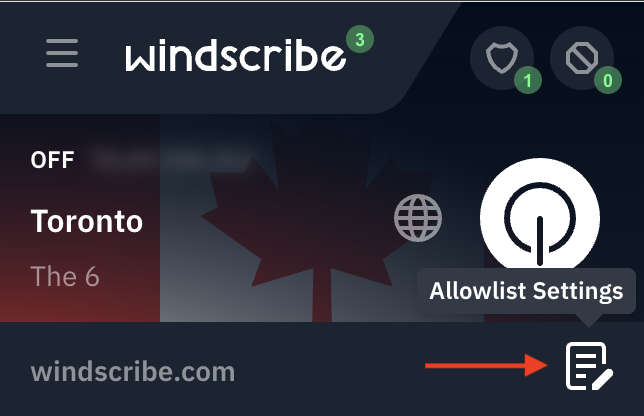
- Otwórz rozszerzenie i kliknij przycisk ustawień Allowlist w prawym dolnym rogu
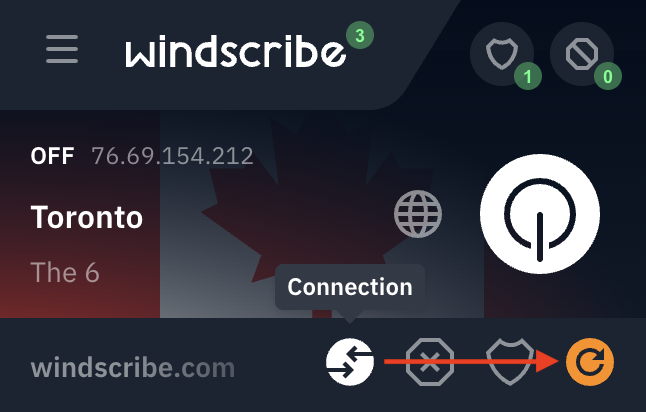
- Kliknij przycisk Connection (strzałki w kole) i naciśnij refresh (pomarańczowa ikona strzałki)
Opcja Allow Ads pozwala przepuszczać reklamy przez proxy rozszerzenia na wybranych stronach. Można to zrobić bez całkowitego wyłączania Ad Blocker. Aby to zrobić, wykonaj następujące kroki:
- Wejdź na domenę, którą chcesz dodać do allowlisty dla reklam
- Otwórz rozszerzenie i kliknij przycisk ustawień Allowlist w prawym dolnym rogu
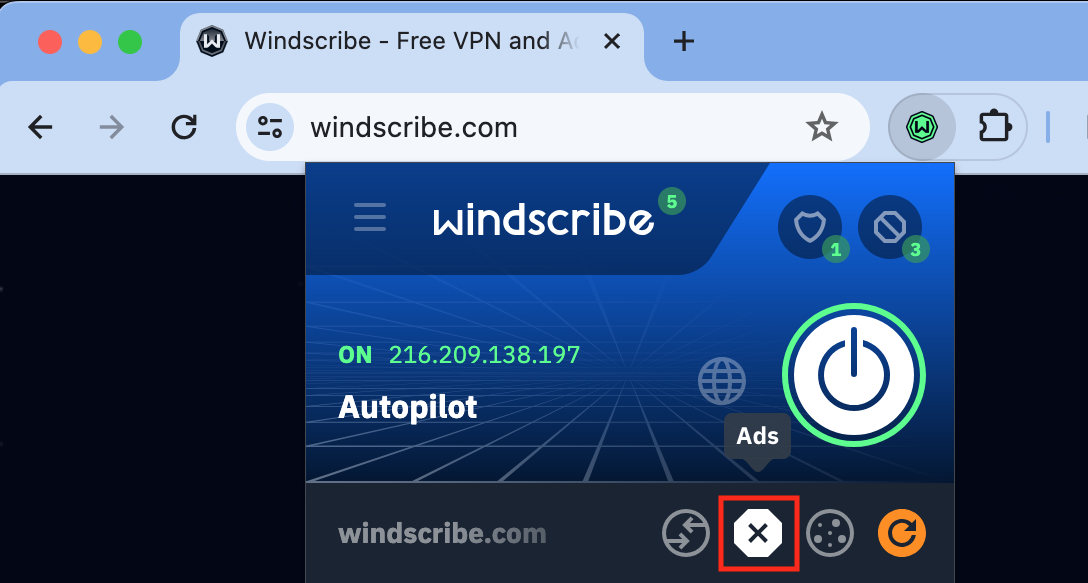
- Kliknij przycisk Ads (znak stop) i naciśnij refresh

Funkcja Allow Privacy Settings pozwala wyłączyć Privacy Settings włączone dla wybranych domen. Aby to zrobić, wykonaj następujące kroki:
- Wejdź na domenę, dla której chcesz zezwolić na Privacy Settings
- Otwórz rozszerzenie i kliknij przycisk ustawień Allowlist w prawym dolnym rogu
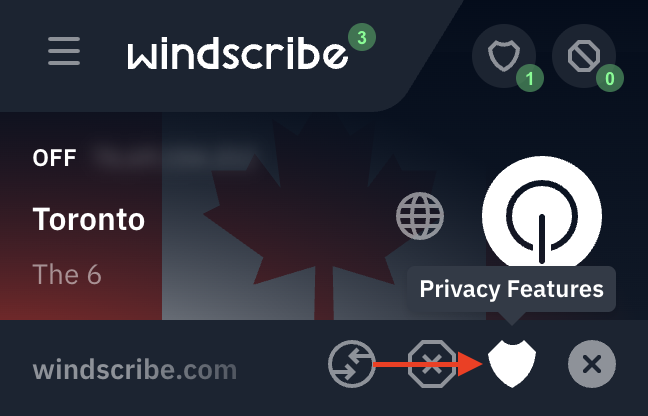
- Kliknij przycisk Privacy Settings (tarcza) i naciśnij refresh
Aby potwierdzić którąkolwiek z tych zmian, po odświeżeniu powinieneś zobaczyć zielony checkmark w prawym dolnym rogu rozszerzenia — oznacza to, że ustawienia zostały zastosowane do aktualnie odwiedzanej domeny

Metoda 2 (ścieżka przez Preferences)
Aby wyłączyć ad blocker w rozszerzeniu dla konkretnej strony, musisz dodać domenę do allowlisty funkcją Allow Ads. Są dwa sposoby, aby to zrobić.
Pierwszy sposób to ręczne dodanie domeny w rozszerzeniu:
- Po połączeniu z proxy rozszerzenia wejdź na interesującą Cię stronę
- Otwórz rozszerzenie i kliknij przycisk menu Preferences w lewym górnym rogu
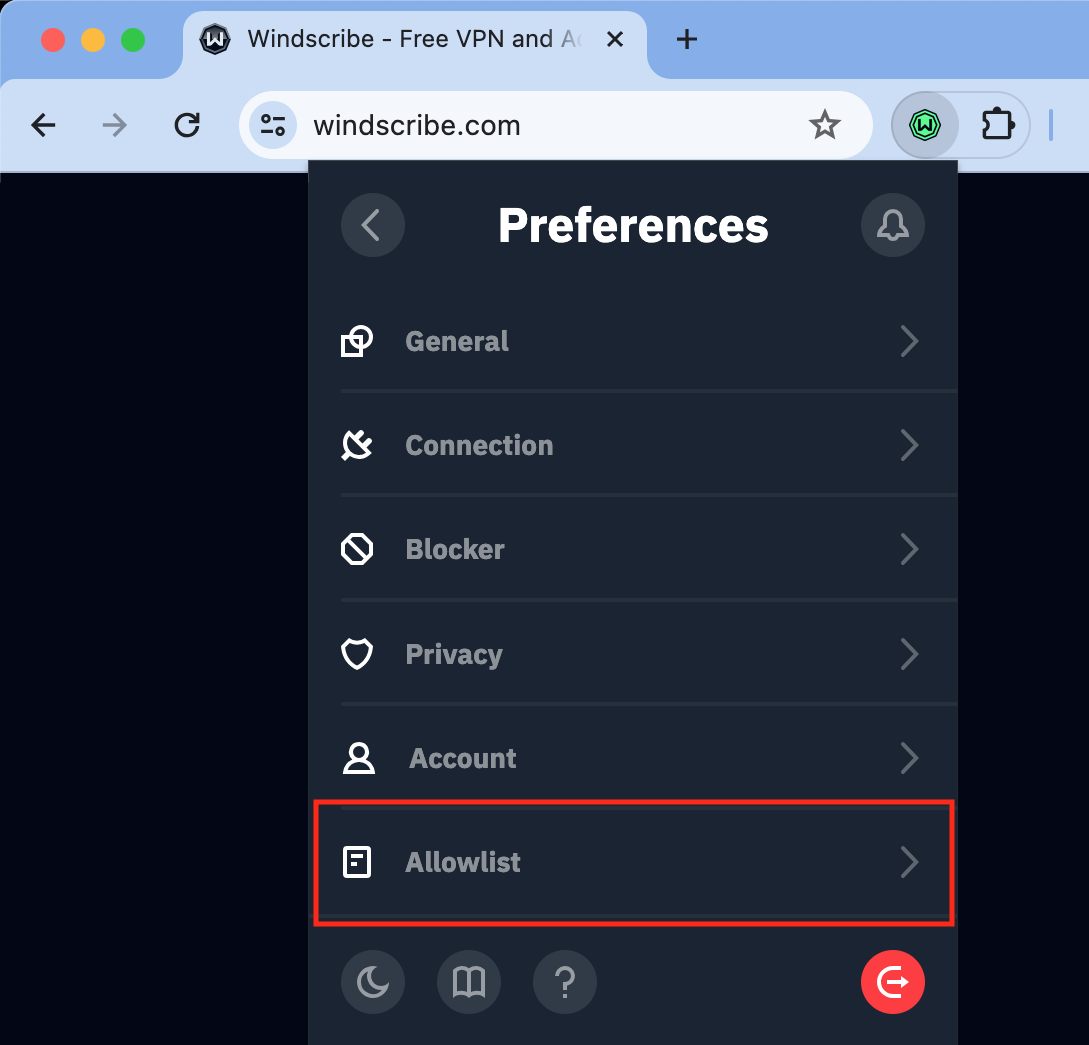
- Przejdź do Allowlist w menu Preferences
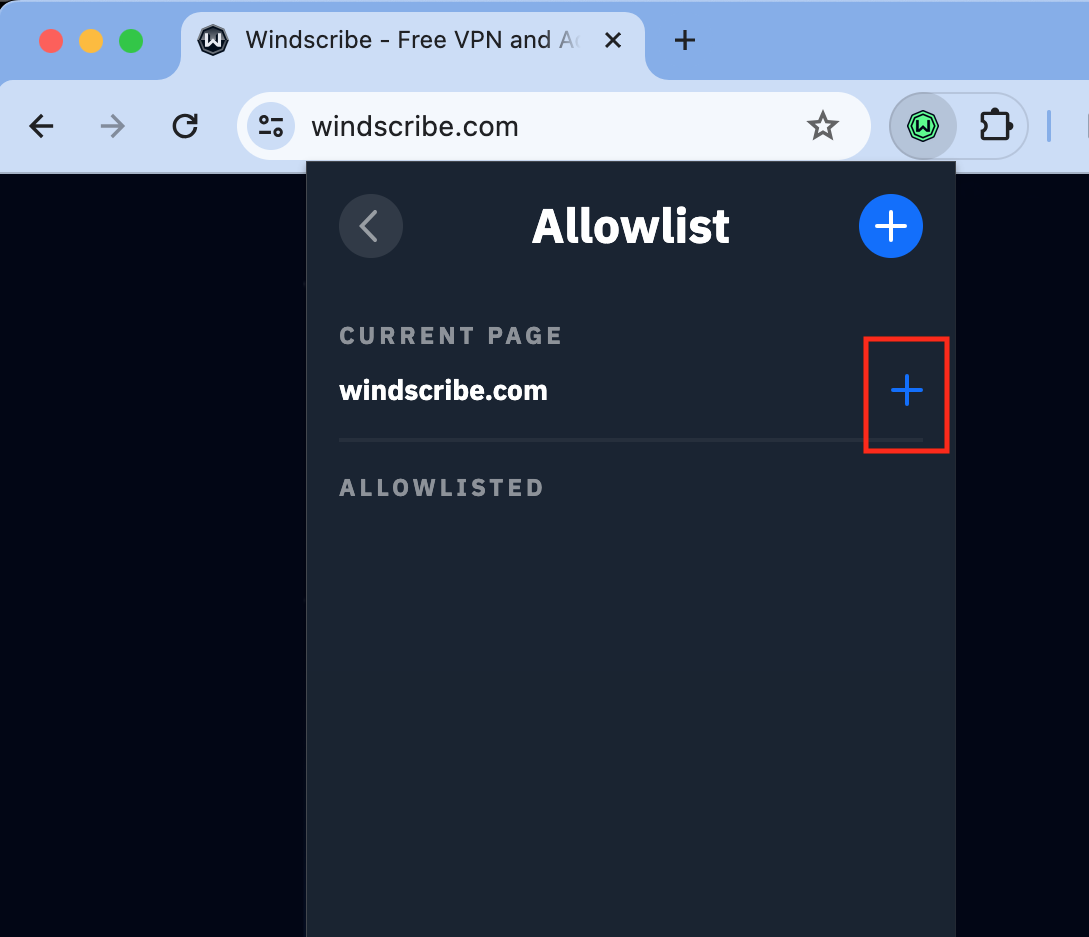
- Kliknij przycisk + po prawej stronie domeny
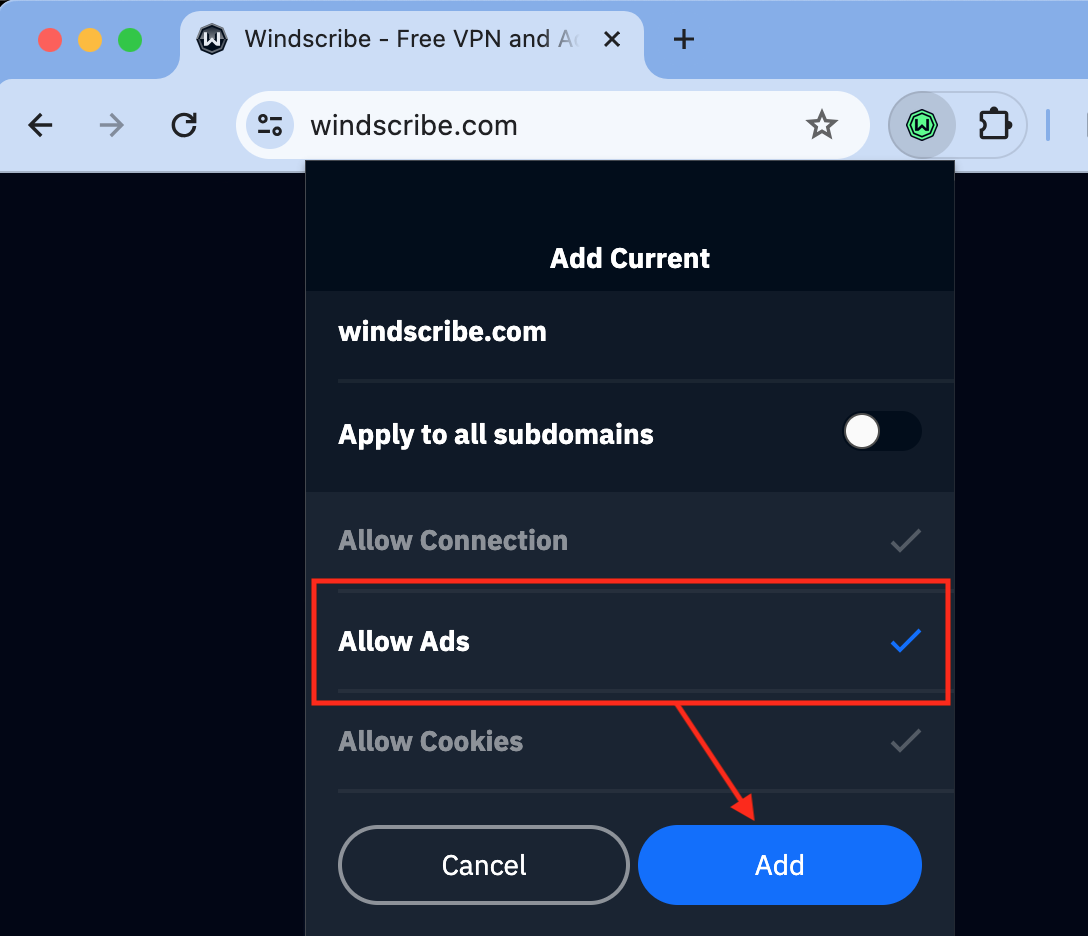
- Kliknij checkmark obok opcji Allow Ads
- Kliknij przycisk Add
Drugi sposób dodania wybranych domen do allowlisty dla reklam to główny interfejs rozszerzenia. Po połączeniu i wejściu na domenę otwórz rozszerzenie i kliknij przycisk ustawień Allowlist w prawym dolnym rogu:
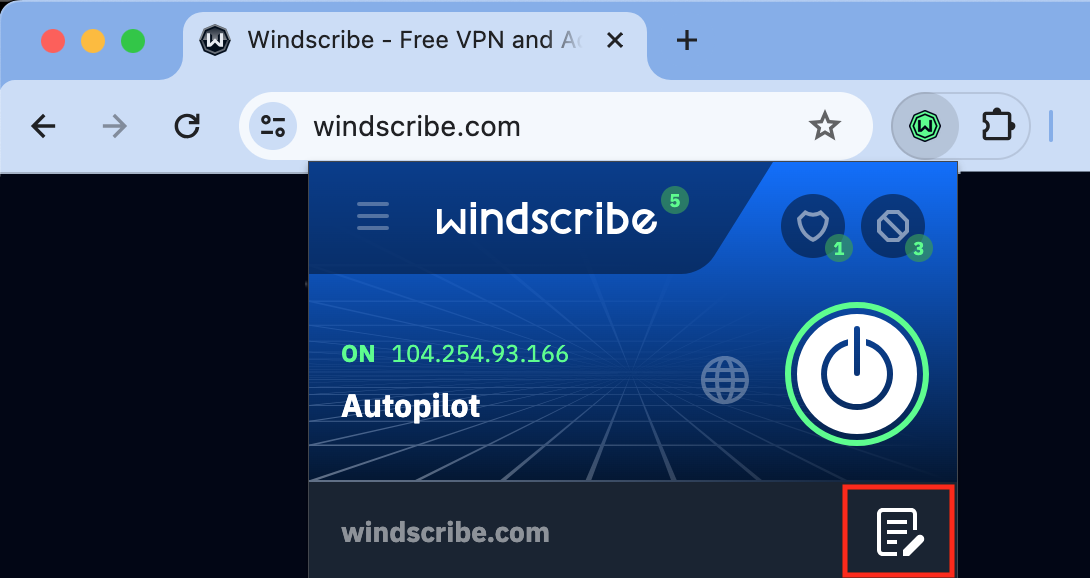
Następnie kliknij przycisk Ads przed naciśnięciem refresh (pomarańczowa ikona strzałki):