

Jak mogę zmienić ustawienia R.O.B.E.R.T.?


Ustawienia R.O.B.E.R.T. możesz zmienić na dwa sposoby:
W zakładce R.O.B.E.R.T. w aplikacji na komputer
Jeśli chcesz tylko zmienić aktywne filtry list blokad (np. Reklamy + Śledzenie), możesz to zrobić od ręki w zakładce R.O.B.E.R.T. w menu Preferencje:
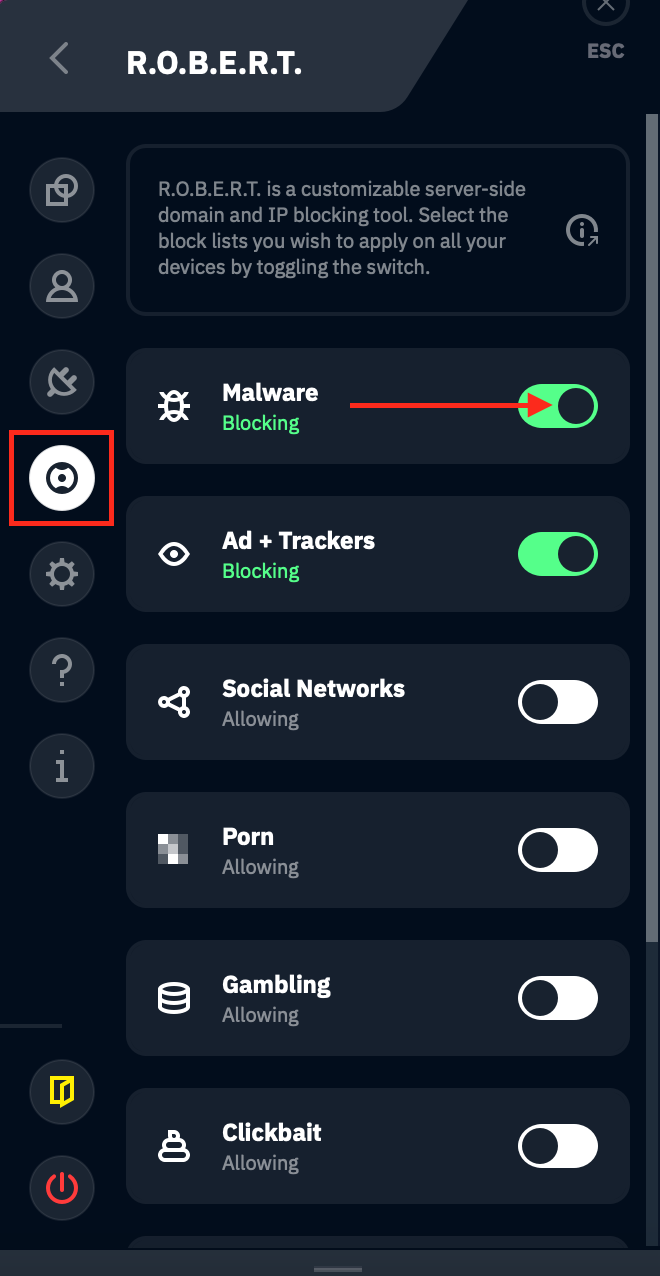
Kliknij przełącznik listy blokad, którą chcesz włączyć (zielony) lub wyłączyć (biały). Po zmianach połącz się ponownie, aby zaczęły działać.
Na stronie Moje konto w naszym serwisie
Najwięcej możliwości daje zalogowanie się na stronie Moje konto i otwarcie grupy Bezpieczeństwo na pasku bocznym. R.O.B.E.R.T. ma tam trzy strony: Kategorie blokowania, Własne reguły i Debugowanie.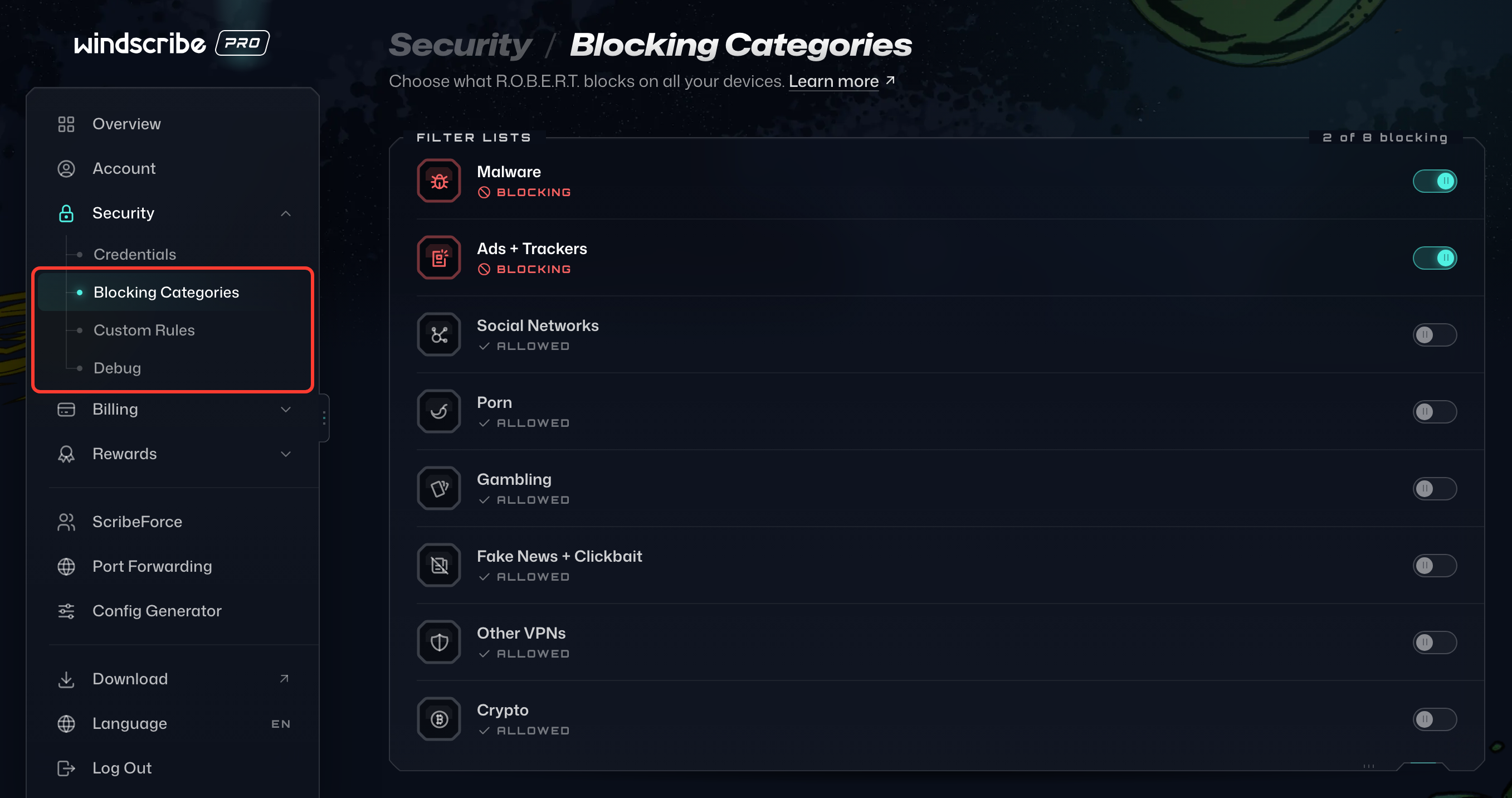
Na stronie Kategorie blokowania przełącznikiem po prawej wybierasz, które z naszych starannie dobranych list blokad mają być aktywne. Włączona lista pokazuje Blokowane, a wyłączona Dozwolone:
Możesz też zezwolić na dowolną domenę lub adres IP, zablokować je albo je podmienić na stronie Własne reguły. Zakładki Wszystkie, Domeny i Adresy IP u góry karty filtrują Twoje reguły, a przycisk Dodaj Regułę tworzy nową:
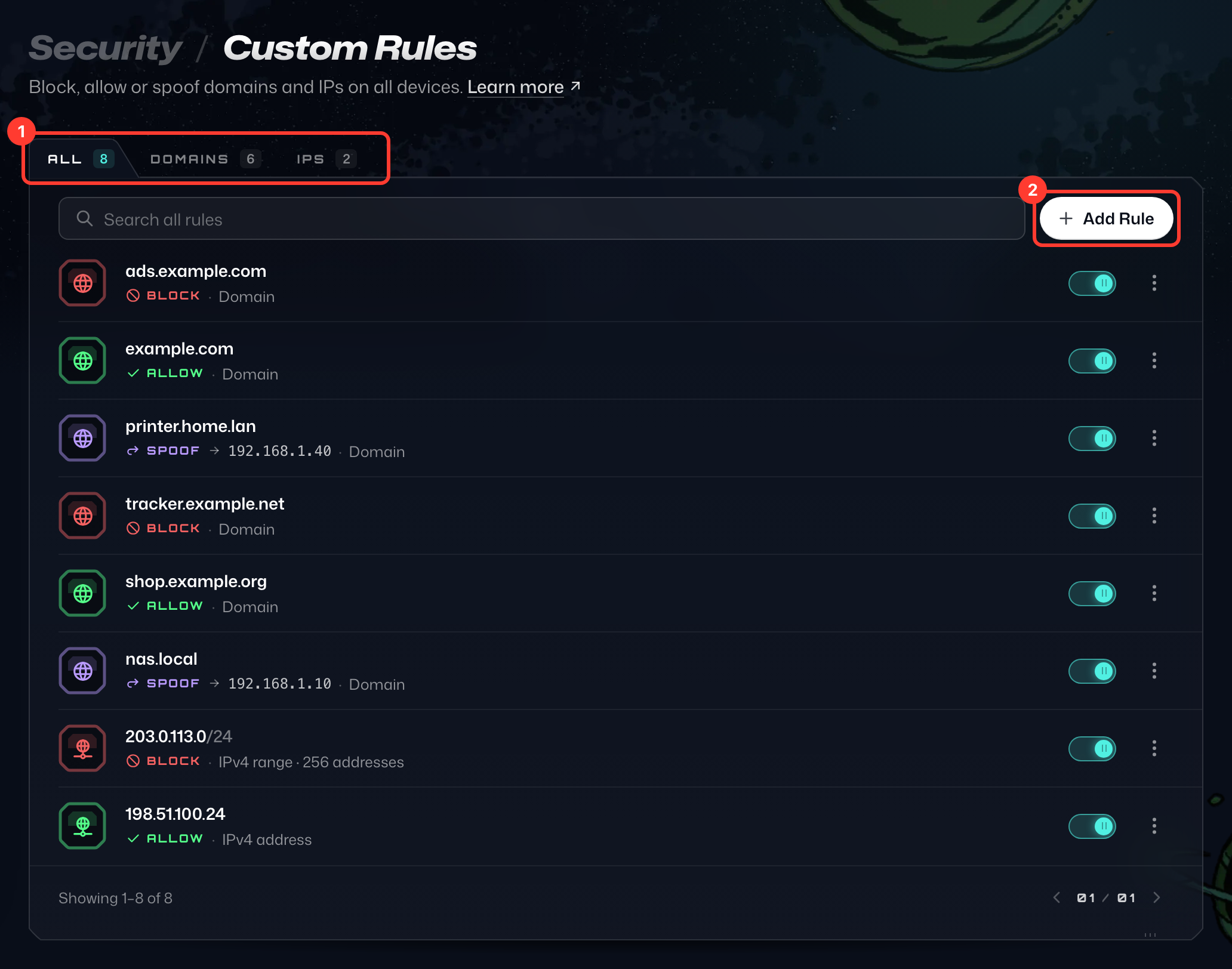
Kliknij Dodaj Regułę, jako Typ reguły wybierz Domena lub IP / CIDR, wpisz domenę lub adres IP, a jako Akcja wybierz Blokuj, Zezwól lub Podmień (Podmień działa tylko dla domen). W przypadku podmiany wpisz też w polu Kieruj na adres IP, na który ma wskazywać domena (na obrazku poniżej wybraliśmy Podmień). Następnie kliknij Dodaj Regułę: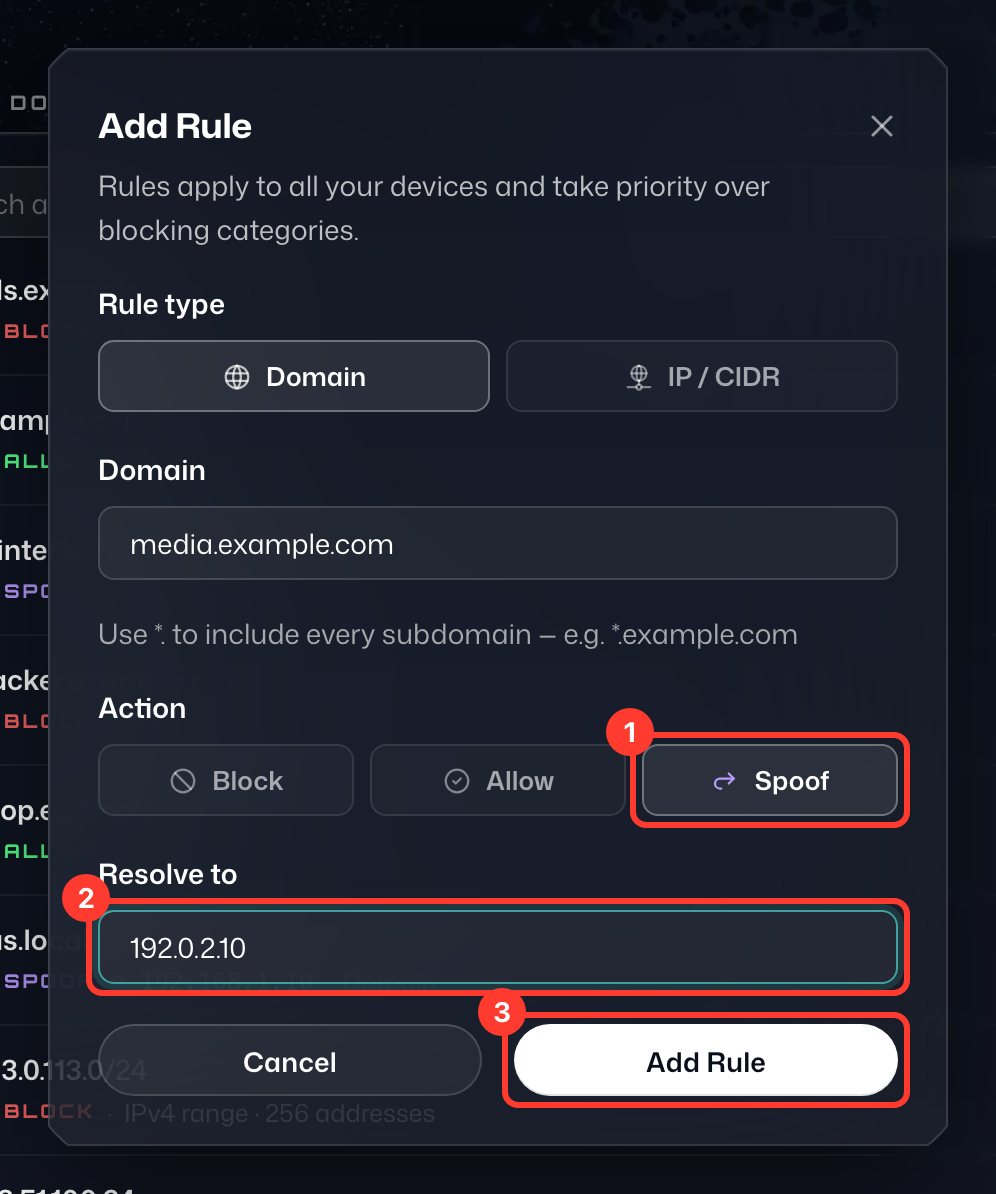
Zmiany synchronizują się automatycznie ze wszystkimi połączonymi urządzeniami, więc nie musisz niczego więcej zatwierdzać. Aby później zmienić lub usunąć regułę, otwórz menu ⋮ w jej wierszu.
Szczegółowe instrukcje, jak zezwolić na domenę w R.O.B.E.R.T., znajdziesz na tej stronie.